Google Forms membuat penyesuaian tema menjadi sangat mudah. Tidak perlu gelar desain, tidak perlu keterampilan coding—hanya dengan beberapa klik, kuis Anda berubah dari “biasa saja” menjadi luar biasa. Baik Anda membranding modul pelatihan korporat atau menambahkan kepribadian pada kuis kelas, kustomisasi adalah senjata rahasia Anda.
- Apa Itu Penyesuaian Tema di Google Forms?
- Memulai: Mengakses Editor Tema
- Bermain dengan Warna (Tanpa Berlebihan)
- Menambahkan Gambar Header yang Menarik
- Memilih Font yang Tidak Membuat Orang Menyipitkan Mata
- Tips Pro untuk Konsistensi Tema Kuis
- Melampaui Google Forms: Kenali OnlineExamMaker
Apa Itu Penyesuaian Tema di Google Forms?
Anda mungkin berpikir, “Ini hanya kuis—apakah ada yang benar-benar peduli dengan warnanya?” Jawabannya adalah ya. Sangat ya.
Kesan pertama penting. Ketika seorang pelajar membuka kuis Anda dan melihat desain yang dipikirkan matang, mereka secara bawah sadar menganggapnya lebih kredibel dan layak untuk waktu mereka. Sebaliknya, formulir generik seakan berteriak “Saya buat ini dalam lima menit,” bahkan jika Anda menghabiskan berjam-jam menyusun pertanyaan yang brilian.
Ini sudut pandang lain: konsistensi visual membangun kepercayaan. Jika Anda menjalankan beberapa kuis sepanjang kursus atau program pelatihan, mempertahankan skema warna dan gaya yang sama menciptakan pengalaman belajar yang kohesif. Siswa langsung mengenali kuis Anda, yang mengurangi beban kognitif dan membantu mereka fokus pada apa yang penting—kontennya.
Ditambah lagi, jangan lupa aksesibilitas. Menyesuaikan font dan warna dengan penuh pertimbangan dapat membuat kuis Anda lebih mudah dibaca bagi orang dengan gangguan penglihatan atau perbedaan belajar. Ini bukan hanya tentang tampilan yang bagus; ini tentang menjadi inklusif.
Memulai: Mengakses Editor Tema
Siap menyelam? Buka kuis Google Forms Anda—ya, yang sudah Anda buat atau akan Anda buat. Lihat ke arah sudut kanan atas layar Anda. Lihat ikon palet kecil itu? Itu adalah gerbang menuju surga kustomisasi. Klik itu.
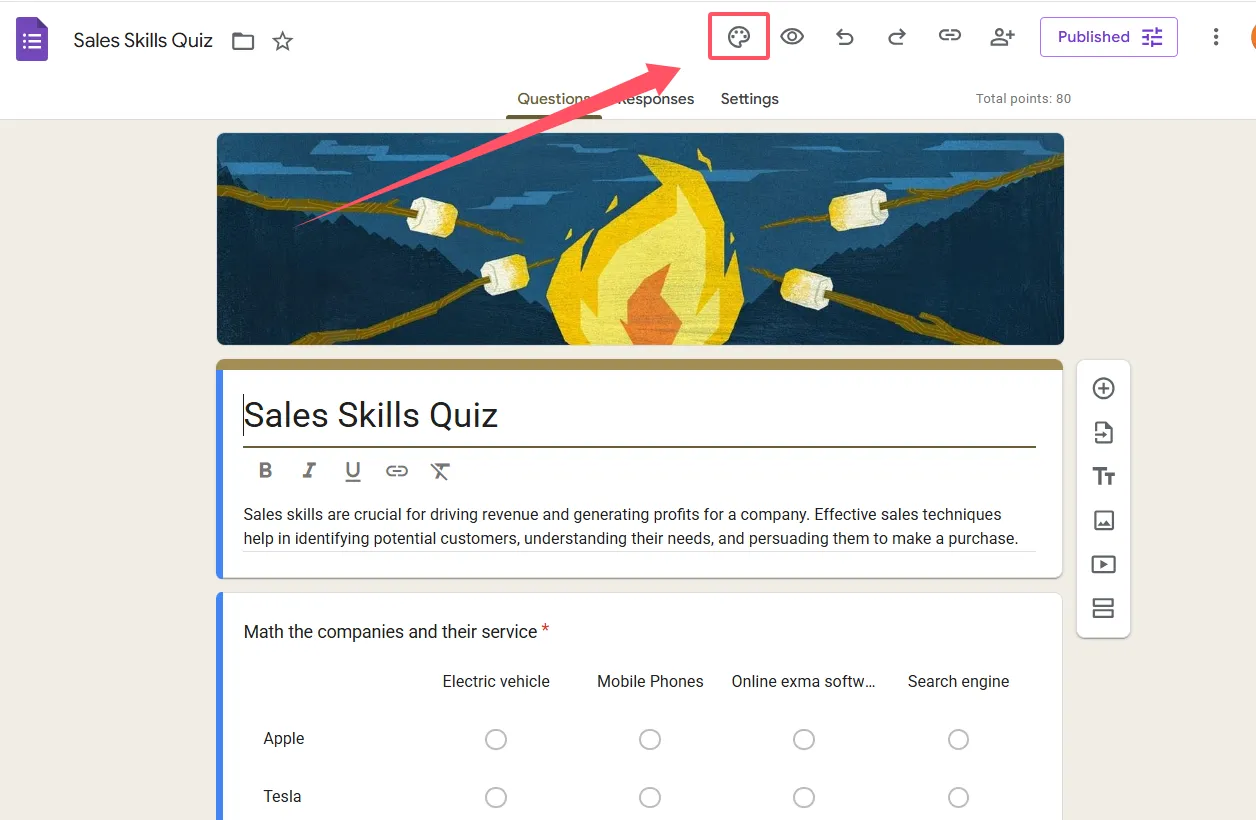
Bilah sisi akan terbuka dari kanan, menampilkan semua opsi tema Anda. Di sinilah keajaiban terjadi. Keindahan editor tema Google Forms adalah kemampuannya untuk pratinjau waktu nyata. Setiap perubahan yang Anda buat muncul secara instan di latar belakang, sehingga Anda dapat melihat persis seperti apa kuis Anda sebelum ditetapkan. Tidak ada tebak-tebakan, tidak ada kejutan.
Satu hal yang perlu diperhatikan: opsi kustomisasi ini bekerja dengan cara yang sama apakah Anda membuat kuis atau formulir standar. Google tidak membedakan jenis penilaian, yang berarti Anda dapat menerapkan prinsip desain yang sama di semua proyek Forms Anda.
Bermain dengan Warna (Tanpa Berlebihan)
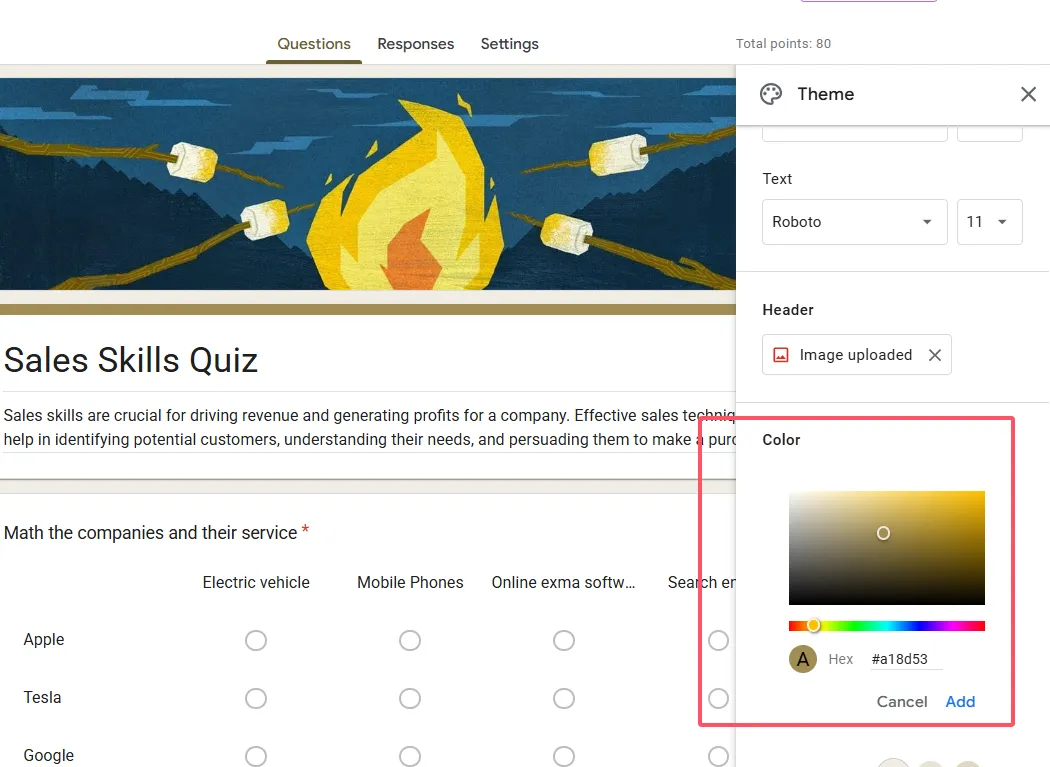
Warna adalah tempat kebanyakan orang memulai, dan dengan alasan yang baik—ini adalah perubahan visual paling dramatis yang dapat Anda buat. Di bilah sisi tema, Anda akan melihat opsi warna tema. Warna ini mempengaruhi tombol, judul pertanyaan, dan berbagai aksen di seluruh kuis Anda.
Google menyediakan palet warna yang telah ditentukan untuk dipilih, tetapi inilah bagian yang menyenangkannya: klik ikon “+” untuk mengakses pemilih warna kustom. Ingin kuis Anda sesuai persis dengan warna sekolah Anda? Lakukan saja. Perlu diselaraskan dengan pedoman branding perusahaan? Selesai.
Tapi tunggu—sebelum Anda memilih merah muda neon dengan aksen hijau limau, ingat aturan emas ini: keterbacaan mengalahkan kreativitas. Warna tema Anda harus memberikan kontras yang cukup terhadap latar belakang. Jika peserta harus menyipitkan mata untuk membaca teks pertanyaan, tujuan Anda telah kalah.
Berbicara tentang latar belakang, Anda juga dapat memilih warna latar belakang pelengkap yang bekerja dengan baik dengan tema pilihan Anda. Google secara otomatis menyarankan nuansa yang cocok satu sama lain, yang menghilangkan tebak-tebakan dari teori warna. Bukan seorang seniman? Biarkan Google yang mengerjakan bagian beratnya.
Tip Psikologi Warna Cepat
Warna yang berbeda membangkitkan emosi yang berbeda. Biru menyampaikan kepercayaan dan ketenangan—bagus untuk penilaian profesional. Hijau menyarankan pertumbuhan dan pembelajaran—sempurna untuk kuis pendidikan. Merah menciptakan urgensi—berguna untuk tes sensitif waktu, tetapi gunakan secukupnya. Kuning terasa ceria tetapi dapat melelahkan mata jika digunakan berlebihan. Pilih warna yang selaras dengan tujuan dan audiens kuis Anda.
Menambahkan Gambar Header yang Menarik
Sekarang kita masuk ke bagian yang menyenangkan. Gambar header dapat mengubah kuis Anda dari fungsional menjadi fantastis dalam hitungan detik. Di bilah sisi tema, cari bagian header dan klik “Pilih gambar.”
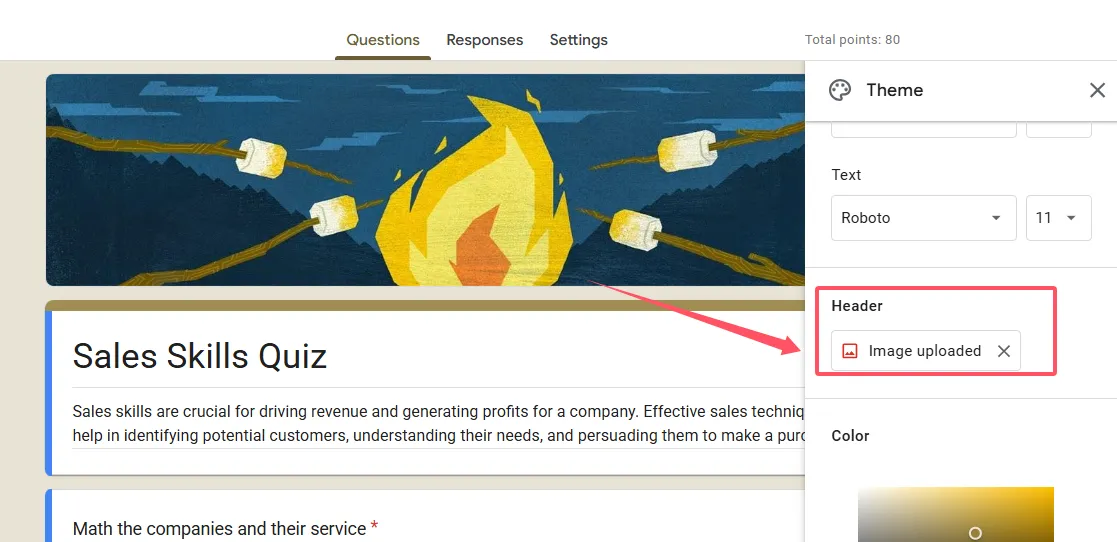
Anda punya opsi di sini. Unggah gambar dari perangkat Anda, ambil dari pustaka Google Photos Anda, atau telusuri koleksi default Google. Jika Anda ingin menggunakan kustom (yang saya rekomendasikan untuk dampak maksimal), usahakan gambar dengan ukuran 1600×400 piksel. Dimensi ini memastikan header Anda terlihat tajam tanpa pemotongan atau peregangan yang canggung.
Apa yang membuat gambar header bagus? Harus relevan dengan topik kuis Anda, menarik secara visual, dan tidak terlalu ramai. Ingat, gambar ini terletak di bagian atas formulir Anda, jadi perlu melengkapi—bukan bersaing dengan—konten Anda. Gambar sederhana dan tebal bekerja lebih baik daripada gambar yang berantakan.
Ini langkah pro: jika Anda membuat serangkaian kuis tentang topik terkait, gunakan variasi dari gaya header yang sama. Mungkin latar belakang yang sama dengan hamparan teks yang berbeda, atau skema warna yang konsisten dengan ikon spesifik topik. Ini menciptakan kontinuitas visual di seluruh koleksi kuis Anda.
Memilih Font yang Tidak Membuat Orang Menyipitkan Mata
Tipografi mungkin tampak seperti detail kecil, tetapi pilihan font yang buruk dapat menggagalkan bahkan kuis terbaik. Google Forms menawarkan beberapa kombinasi font di bagian Teks dari editor tema Anda. Anda dapat menyesuaikan tiga elemen: font header, font pertanyaan, dan font teks biasa.
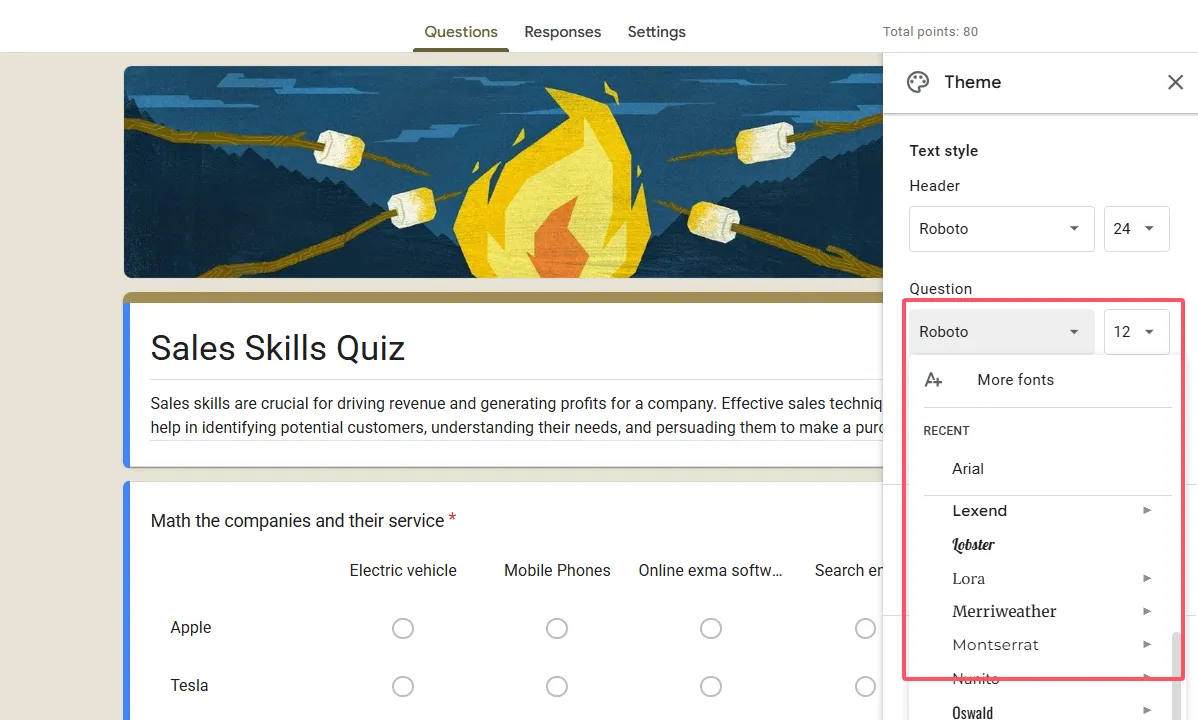
Opsi yang telah ditentukan memiliki nama seperti “Dasar,” “Ceria,” “Formal,” dan lainnya. Ini bukan hanya label acak—mereka dirancang untuk membangkitkan suasana hati tertentu. “Dasar” menjaga semuanya bersih dan profesional. “Ceria” menambahkan kepribadian tanpa mengorbankan keterbacaan. “Formal” cocok untuk penilaian serius seperti ujian sertifikasi.
Saran saya? Prioritaskan keterbacaan daripada gaya, terutama untuk kuis. Peserta belajar Anda perlu memindai pertanyaan dan jawaban dengan cepat, bukan menguraikan font dekoratif. Font sans-serif (seperti Arial atau Helvetica) umumnya bekerja lebih baik di layar daripada font serif (seperti Times New Roman), meskipun kombinasi Google sudah dioptimalkan untuk pembacaan digital.
Anda juga dapat menyesuaikan ukuran font, tetapi berhati-hatilah. Terlalu kecil, dan Anda menciptakan hambatan aksesibilitas. Terlalu besar, dan kuis Anda terasa seperti berteriak. Tetap dekat dengan default kecuali Anda memiliki alasan khusus untuk mengubahnya.
Pemeriksaan Aksesibilitas
Sebelum menyelesaikan pilihan font Anda, uji kuis Anda dalam mode pratinjau. Lebih baik lagi, minta rekan kerja atau siswa untuk meninjaunya. Apa yang terlihat baik di monitor 27 inci Anda mungkin menjadi tantangan di layar smartphone. Pastikan teks Anda tetap mudah dibaca di berbagai perangkat dan ukuran layar.
Melampaui Google Forms: Kenali OnlineExamMaker AI Quiz Maker
Sementara Google Forms fantastis untuk kustomisasi kuis dasar, beberapa pendidik dan pelatih akhirnya melampaui kemampuannya. Jika Anda mencari fitur yang lebih canggih—terutama alat bertenaga AI—ada baiknya menjelajahi alternatif seperti OnlineExamMaker.
OnlineExamMaker membawa pembuatan kuis ke level lain dengan fitur bertenaga AI yang menghemat banyak waktu. Generator pertanyaan AI-nya dapat membuat pertanyaan penilaian berdasarkan konten Anda, yang merupakan pengubah permainan ketika Anda membangun bank soal besar. Alih-alih menulis 100 pertanyaan secara manual, Anda dapat menghasilkan, meninjau, dan menyempurnakannya dengan bantuan AI.
Buat Kuis/Ujian Berikutnya Menggunakan AI di OnlineExamMaker
Platform ini juga menawarkan proctoring AI—fitur yang memantau peserta tes selama ujian online untuk menjaga integritas akademik. Untuk penilaian berisiko tinggi atau program pelatihan jarak jauh, ini menambahkan lapisan keamanan yang tidak dapat disediakan oleh Google Forms.
Mungkin yang paling mengesankan, OnlineExamMaker menyertakan pelaporan AI yang menganalisis hasil kuis dan memberikan wawasan tentang kinerja peserta, tingkat kesulitan pertanyaan, dan area di mana siswa paling kesulitan. Daripada secara manual memilah data respons, Anda mendapatkan intelijen yang dapat ditindaklanjuti secara otomatis.
Penyesuaian tema di OnlineExamMaker juga lebih kuat, menawarkan fleksibilitas desain tambahan melampaui yang diizinkan Google Forms. Jika Anda telah menguasai kustomisasi Google Forms dan membutuhkan kendali lebih, ini adalah langkah logis berikutnya.
Pikiran Akhir
Menyesuaikan tema kuis Google Forms Anda bukanlah ilmu roket, tetapi hal itu membuat perbedaan. Dalam lima hingga sepuluh menit yang dibutuhkan untuk menyesuaikan warna, menambahkan gambar header, dan memilih font yang tepat, Anda menciptakan pengalaman belajar yang lebih profesional, menarik, dan dapat diakses.
Ingatlah bahwa desain yang baik melayani konten, bukan sebaliknya. Tujuan utama Anda selalu komunikasi yang jelas—membantu peserta belajar memahami pertanyaan dan memberikan jawaban yang akurat. Penyesuaian tema harus meningkatkan tujuan itu, menghilangkan hambatan dan menciptakan lingkungan yang menyenangkan untuk penilaian.
Mulailah dengan sederhana. Pilih skema warna, tambahkan gambar header yang relevan, dan tetap gunakan font yang mudah dibaca. Uji kuis Anda di berbagai perangkat. Kumpulkan umpan balik dari pengguna sebenarnya. Ulangi dan tingkatkan dengan setiap kuis baru yang Anda buat.
Dan ketika Anda siap untuk naik level melampaui kustomisasi dasar, alat seperti OnlineExamMaker menawarkan fitur bertenaga AI yang dapat mengubah cara Anda membuat, mengelola, dan menganalisis penilaian. Tapi kuasai dasar-dasarnya terlebih dahulu—mereka akan melayani Anda dengan baik terlepas dari platform mana yang akhirnya Anda pilih.
Sekarang berhenti membaca dan mulai menyesuaikan. Peserta belajar Anda akan berterima kasih untuk itu.