Pernah menghabiskan berjam-jam menyusun kuis yang sempurna di Google Forms, hanya untuk menyadari Anda membutuhkannya di akun yang berbeda? Mungkin Anda beralih dari Gmail pribadi ke akun Workspace kantor, atau mungkin Anda berkolaborasi dengan kolega yang membutuhkan salinannya sendiri. Apapun alasannya, mentransfer kuis Google Forms antar akun tidak harus menjadi masalah yang menyakitkan.
Ini masalahnya: Google Forms tidak memiliki tombol ajaib “transfer ke akun lain” yang menunggu Anda di sana. Tapi jangan khawatir—dengan beberapa langkah sederhana, Anda dapat memindahkan kuis yang Anda desain dengan hati-hati, lengkap dengan semua kunci jawaban dan nilai poinnya, ke akun mana pun yang Anda butuhkan. Dan jika Anda mencari pengalaman membuat kuis yang lebih mulus yang sama sekali menghindari kerepotan transfer akun ini, tetaplah di sini—kami akan memperkenalkan alternatif yang mengubah permainan.
- Mengapa Anda Mungkin Perlu Menyalin Kuis Google Forms
- Metode Cepat: Membuat Salinan di Dalam Akun Anda
- Membagikan Kuis Anda dengan Akun Target
- Mengalihkan Kepemilikan: Serah Terima Penuh
- Mengakses Kuis Anda di Akun Baru
- Apa yang Tidak Ikut Ditransfer (Dan Cara Mengatasinya)
- OnlineExamMaker: Cara yang Lebih Baik untuk Membuat dan Mengatur Kuis dengan AI
- Pertanyaan yang Sering Diajukan
Mengapa Anda Mungkin Perlu Menyalin Kuis Google Forms
Jujur saja—hidup terjadi, dan terkadang aset digital Anda perlu ikut pindah bersamamu. Guru berpindah antar distrik sekolah, pelatih berganti perusahaan, atau Anda mungkin hanya ingin memisahkan pustaka kuis pribadi dan profesional Anda. Mungkin Anda telah membangun materi pelatihan di akun pribadi selama pandemi, dan sekarang saatnya untuk memindahkan semuanya ke Workspace resmi organisasi Anda.
Atau pertimbangkan skenario ini: Anda telah membuat kuis onboarding karyawan yang terbaik, dan kolega Anda di departemen lain ingin menggunakannya sebagai templat. Daripada memulai dari awal, mereka ingin memiliki salinan yang dapat mereka sesuaikan dengan kebutuhan mereka. Apapun situasi Anda, mengetahui cara memindahkan kuis antar akun adalah keterampilan berharga yang menghemat waktu dan melestarikan kerja keras Anda.
Metode Cepat: Membuat Salinan di Dalam Akun Anda
Pertama-tama—Anda perlu membuat duplikat di dalam akun sumber Anda. Anggap saja ini seperti mengkloning kuis Anda sebelum menyerahkannya. Masuk ke akun Google yang saat ini memiliki kuis, lalu navigasikan ke Google Forms atau Google Drive. Temukan kuis Anda dan klik tiga titik kecil di pojok kanan atas (menu “Lainnya” yang suka disembunyikan Google di dalamnya).
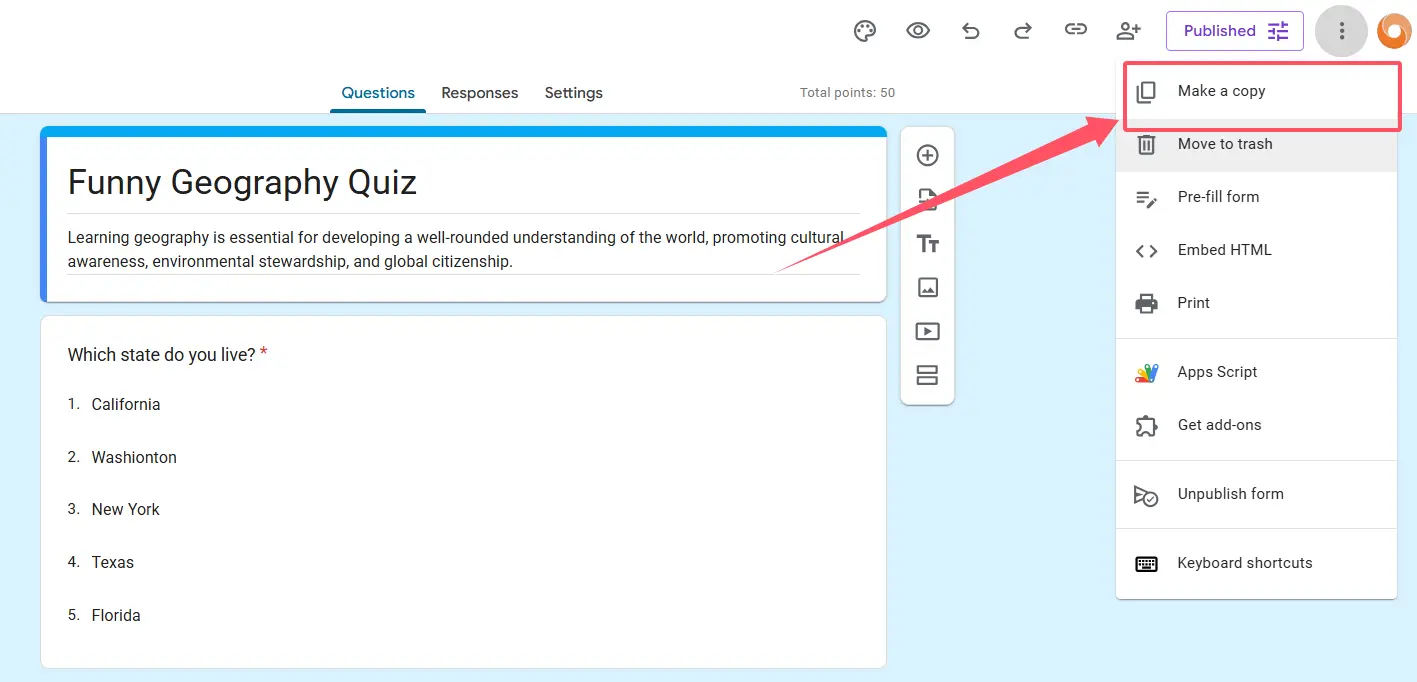
Pilih “Buat salinan” dari menu dropdown. Google akan meminta Anda memberi nama duplikat ini—berikan nama yang deskriptif sehingga jelas ini adalah versi yang Anda transfer. Anda juga dapat memilih folder mana di Drive Anda yang akan menampung salinan ini. Konfirmasi pilihan Anda, dan boom—Anda mendapatkan replika sempurna dari kuis asli Anda, lengkap dengan semua pertanyaan, kunci jawaban, nilai poin, dan pengaturan yang masih utuh.
Ini tip profesional: Sebelum membuat salinan itu, periksa kembali bahwa kuis asli Anda persis seperti yang Anda inginkan. Setiap keanehan format, gremlin typo, atau masalah penilaian akan direproduksi dengan setia dalam duplikatnya. Ini seperti memfotokopi dokumen—Anda ingin memastikan yang aslinya sempurna dulu.
Membagikan Kuis Anda dengan Akun Target
Sekarang datang fase membangun jembatan. Dengan salinan baru Anda yang duduk di Drive Anda, bukalah dan cari tombol “Kirim” (biasanya berada di area kanan atas editor formulir). Klik itu, dan Anda akan melihat opsi berbagi muncul.
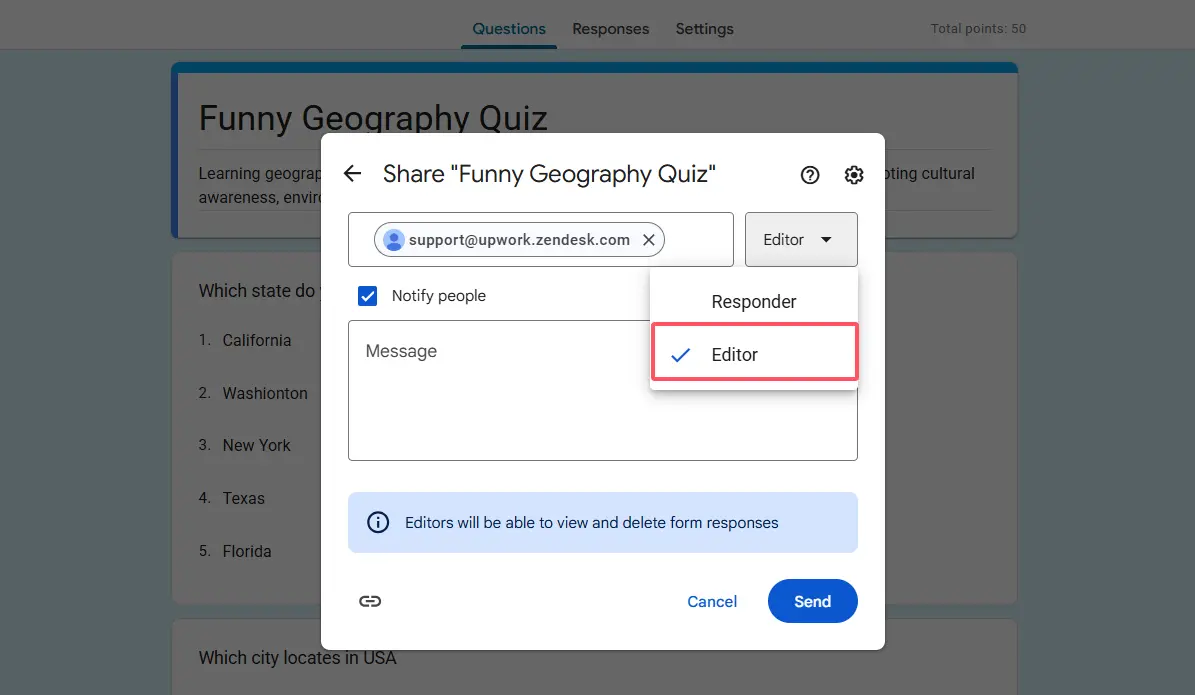
Masukkan alamat email dari akun tempat Anda ingin kuis ini tinggal. Ini sangat penting: pastikan Anda membagikan dengan akses Editor, bukan hanya izin Penampil atau Pemberi Komentar. Akses Editor adalah yang memungkinkan akun penerima untuk benar-benar bekerja dengan kuis, membuat perubahan, dan—jika Anda melakukan transfer penuh—mengambil kepemilikan.
Anggap akses Editor seperti menyerahkan kunci mobil Anda kepada seseorang versus hanya membiarkan mereka duduk di kursi penumpang. Tanpa kunci itu, mereka tidak akan pergi kemana-mana dengan kuis Anda. Setelah Anda memasukkan email dan memilih izin Editor, tekan kirim. Akun target akan menerima pemberitahuan bahwa formulir telah dibagikan dengan mereka.
Mengalihkan Kepemilikan: Serah Terima Penuh
Berbagi dengan akses Editor bagus untuk kolaborasi, tapi bagaimana jika Anda ingin sepenuhnya mengalihkan kepemilikan? Mungkin Anda meninggalkan organisasi dan perlu menyerahkan semua materi pelatihan Anda. Atau mungkin Anda mengkonsolidasikan semuanya ke dalam satu akun utama. Bagaimanapun juga, Google Forms membuat transfer kepemilikan ternyata mudah—dengan asumsi Anda memiliki izin yang tepat.
Kembali ke pengaturan berbagi untuk kuis yang disalin. Anda akan melihat daftar orang yang memiliki akses, dan di sebelah email akun target, ada menu dropdown yang menunjukkan tingkat izin mereka saat ini (Editor). Klik dropdown itu, dan Anda seharusnya melihat opsi berlabel “Pemilik” atau “Jadikan pemilik”. Pilih itu, dan Google akan meminta Anda untuk mengonfirmasi transfer.
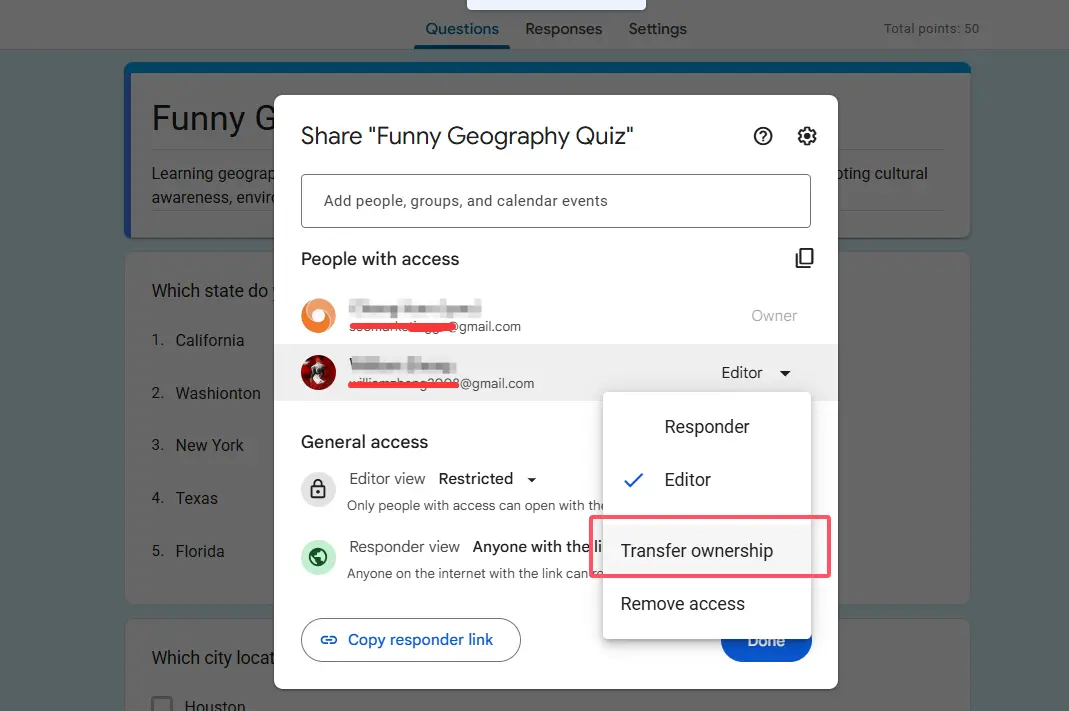
Setelah Anda konfirmasi, Anda bukan lagi bos dari kuis ini—akun lain yang menjadi pemiliknya. Anda masih akan memiliki akses Editor kecuali pemilik baru menghapus Anda, tetapi sekarang mereka yang berada di kursi pengemudi. Mereka dapat menghapus formulir, mengubah pengaturan berbagi, atau melakukan apapun yang mereka inginkan dengannya. Transfer kepemilikan ini berfungsi mulus baik Anda berpindah antar akun Gmail pribadi, antar akun Google Workspace di organisasi yang sama, atau bahkan lintas organisasi yang berbeda—meskipun beberapa admin Workspace mungkin memberlakukan pembatasan.
Mengakses Kuis Anda di Akun Baru
Sekarang ganti topi—masuk ke akun target (yang menerima kuis). Buka Google Drive, dan Anda akan menemukan kuis yang dibagikan sedang bersantai di bagian “Dibagikan dengan saya”. Itu belum sepenuhnya berada di rumah, meskipun. Untuk membuatnya merasa benar-benar menetap, klik kanan pada formulir dan pilih “Tambahkan pintasan ke Drive” atau seret ke dalam struktur folder “Drive Saya” di mana pun Anda ingin menyimpannya.
Jika Anda ingin salinan yang benar-benar independen daripada versi yang dibagikan, Anda dapat membuat duplikat lain pada tahap ini. Klik kanan pada kuis di “Dibagikan dengan saya”, pilih “Buat salinan”, dan Anda akan memiliki versi Anda sendiri yang sepenuhnya terpisah dari yang asli. Ini sangat berguna jika Anda menggunakan kuis orang lain sebagai templat dan berencana untuk memodifikasinya secara ekstensif tanpa mempengaruhi versi mereka.
Ini sesuatu yang tidak disadari banyak orang: item di “Dibagikan dengan saya” bisa hilang jika pemilik asli menghapusnya atau mencabut akses Anda. Jika kuis ini penting untuk alur kerja Anda, mintalah transfer kepemilikan atau buat salinan independen itu. Lebih baik aman daripada berjuang membuat ulang kuis yang lenyap karena seseorang membersihkan Drive mereka.
Apa yang Tidak Ikut Ditransfer (Dan Cara Mengatasinya)
Sekarang untuk pemeriksaan realitas—tidak semuanya ikut serta dalam perjalanan ketika Anda mentransfer kuis Google Forms. Korban paling signifikan? Data respons Anda. Semua hasil kuis, skor siswa, dan jawaban yang dikirim tetap melekat erat pada formulir asli di akun asli. Mereka tidak secara ajaib mengikuti formulir ke rumah barunya.
Jika Anda memiliki spreadsheet Google Sheets yang terhubung mengumpulkan respons, koneksi itu juga terputus selama transfer. Pemilik kuis baru perlu menyiapkan spreadsheet respons baru jika mereka ingin pengumpulan otomatis. Untuk melakukan ini, mereka akan membuka kuis yang disalin, klik pada tab “Respons”, dan pilih ikon Sheets hijau untuk membuat spreadsheet terkait baru.
Bagi mereka yang benar-benar membutuhkan data respons historis di akun baru, Anda harus mengekspornya secara manual. Unduh respons dari formulir asli (biasanya sebagai file CSV atau melalui Sheet yang terhubung), lalu impor data itu ke mana pun Anda membutuhkannya di akun baru. Ini tidak elegan, tapi berhasil. Ingat saja: privasi penting. Pastikan Anda memiliki izin yang tepat sebelum memindahkan informasi apa pun yang dapat mengidentifikasi pribadi antar akun.
Potensi masalah lain: kebijakan organisasi Google Workspace. Jika admin organisasi Anda telah mengunci pengaturan berbagi atau transfer kepemilikan, Anda mungkin menghadapi tembok saat mencoba memindahkan kuis antar akun. Dalam hal itu, Anda perlu membujuk departemen IT Anda atau mengeksplorasi solusi lain dalam batasan yang telah mereka tetapkan.
OnlineExamMaker: Cara yang Lebih Baik untuk Membuat dan Mengatur Kuis dengan AI
Sementara Google Forms berhasil menyelesaikan pekerjaan untuk kuis dasar, pelatih, guru, dan manajer SDM sering kali bergulat dengan keterbatasannya. Transfer akun tidak harus serumit ini, bukan? Datanglah OnlineExamMaker—sebuah perangkat lunak pembuat ujian bertenaga AI yang dirancang khusus untuk orang-orang yang membuat dan mengelola penilaian secara profesional.
Apa yang membuat OnlineExamMaker berbeda? Sebagai permulaan, platform ini dibangun dengan asumsi bahwa Anda akan membuat, berbagi, dan mengelola beberapa kuis di berbagai konteks. Platform ini mencakup alat organisasi yang kuat yang memungkinkan Anda mengategorikan dan menandai penilaian Anda, sehingga mudah untuk menemukan dan menggunakan kembali konten tanpa akrobat transfer akun.
Kemampuan AI adalah di mana segalanya menjadi sangat menarik. OnlineExamMaker dapat membantu Anda menghasilkan bank soal, menyarankan pertanyaan kuis berdasarkan konten Anda, dan bahkan menilai nilai respons kompleks secara otomatis. Ini seperti memiliki asisten pengajar yang tidak pernah tidur dan tidak minum semua kopi ruang staf.
Buat Kuis/Ujian Anda Selanjutnya Menggunakan AI di OnlineExamMaker
Bagi pelatih yang mengelola penilaian karyawan atau guru yang menangani beberapa kelas, OnlineExamMaker menawarkan fitur yang tidak dimiliki Google Forms: tipe pertanyaan lanjutan, analitik komprehensif yang benar-benar membantu Anda memahami kinerja peserta didik, opsi white-label untuk branding, dan integrasi mulus dengan sistem manajemen pembelajaran. Plus, berbagi dan kolaborasi sudah tertanam dalam desain platform, sehingga Anda tidak akan menemukan diri Anda meng-google “cara mentransfer kuis ke akun lain” pada tengah malam sebelum sesi pelatihan.
Jika Anda serius tentang penilaian dan lelah berjuang dengan keterbatasan alat, OnlineExamMaker patut dilihat. Platform ini secara khusus dirancang untuk orang-orang yang memandang pembuatan kuis bukan sebagai tugas sesekali tetapi sebagai bagian inti dari alat profesional mereka.
Bagaimana Cara Menyalin atau Mengklon Ujian di OnlineExamMaker?
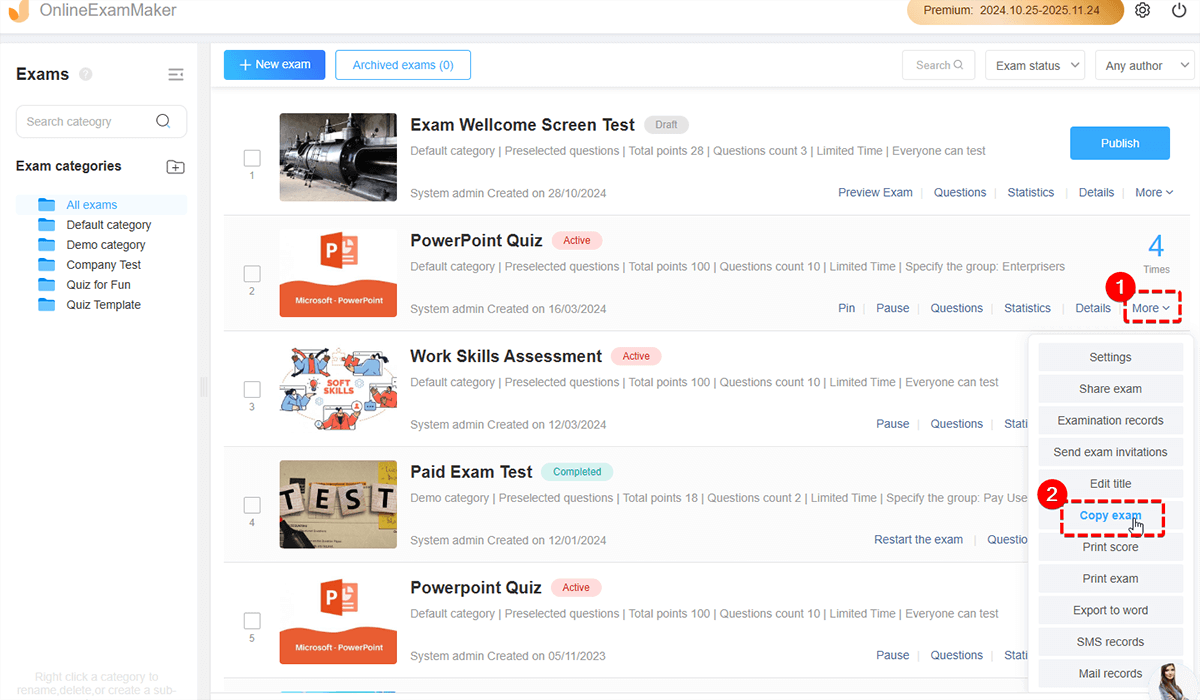
Sebagai platform penilaian online yang kuat, OnlineExamMaker memungkinkan guru untuk menyalin ujian yang sudah ada untuk membuat yang baru.
Cukup pergi ke pusat pengelolaan ujian, pilih ujian yang ingin Anda salin, lalu klik “Lainnya” > “Salin ujian” untuk mengkloning ujian.
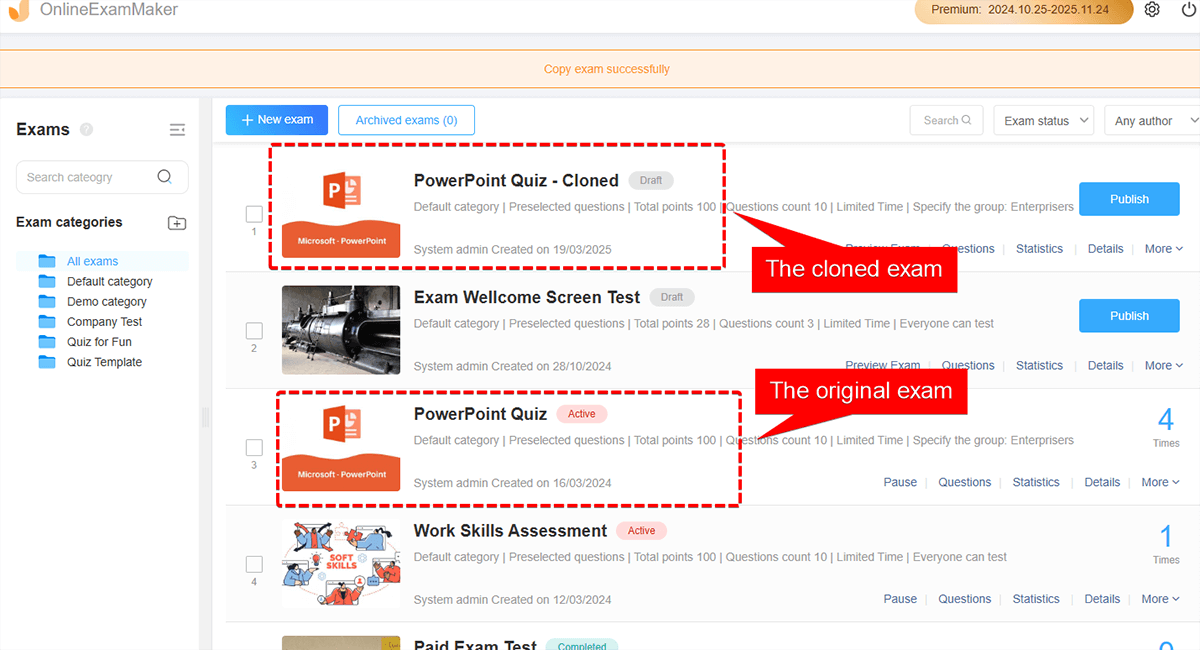
Setelah ujian berhasil dikloning, Anda dapat melihat ujian yang dikloning di halaman “Semua Ujian”. Anda dapat mengganti nama judul ujian, menambahkan pertanyaan baru, dan mempersonalisasi pengaturan ujian sesuai keinginan Anda sendiri.
Pertanyaan yang Sering Diajukan
Bisakah saya mentransfer kuis Google Forms antara akun pribadi dan Workspace?
Tentu saja. Anda dapat memindahkan kuis antara kombinasi apa pun dari akun Gmail pribadi dan Google Workspace, selama kedua akun memiliki izin berbagi yang tepat. Cukup ikuti proses berbagi dan transfer kepemilikan standar—buat salinan, bagikan dengan akses Editor, dan alihkan kepemilikan jika perlu. Satu-satunya peringatan adalah bahwa beberapa administrator Workspace mungkin membatasi berbagi eksternal, jadi periksa dengan departemen IT Anda jika Anda mengalami masalah.
Apakah kunci jawaban dan nilai poin akan ditransfer saat saya menyalin kuis?
Ya! Saat Anda membuat salinan kuis Google Forms, semua pengaturan khusus kuis ikut serta. Ini termasuk kunci jawaban Anda, nilai poin untuk setiap pertanyaan, pesan umpan balik, dan bahkan pengaturan seperti mengacak urutan pertanyaan atau membatasi satu respons. Apa yang tidak ditransfer adalah respons yang benar-benar dikirim dan spreadsheet yang terhubung—itu tetap pada formulir asli.
Apa yang terjadi pada respons kuis saat saya mengalihkan kepemilikan?
Respons kuis tetap pada formulir asli di akun asli. Saat Anda membuat salinan dan mentransfernya ke akun lain, salinan itu dimulai dengan papan bersih—belum ada respons. Jika Anda membutuhkan data historis, Anda harus mengekspornya secara manual dari formulir asli (sebagai CSV atau melalui Google Sheets) dan mengimpornya ke mana pun Anda membutuhkannya di akun baru. Selalu hormati peraturan privasi saat memindahkan data respons antar akun.
Bisakah pemilik baru memodifikasi kuis yang telah saya transfer kepada mereka?
Setelah seseorang memiliki akses Editor atau kepemilikan atas kuis Anda, mereka memiliki kendali penuh untuk memodifikasinya—menambahkan pertanyaan, menghapus bagian, mengubah penilaian, apapun yang mereka inginkan. Jika Anda hanya ingin mereka melihat kuis tanpa mengedit, bagikan dengan izin Penampil atau Pemberi Komentar saja. Namun, mereka tidak akan dapat menerima kepemilikan kecuali Anda memberi mereka akses Editor terlebih dahulu.
Bagaimana cara berbagi kuis tanpa mengalihkan kepemilikan?
Cukup bagikan formulir dengan akses Editor dan berhenti di sana—jangan melalui langkah transfer kepemilikan. Penerima akan memiliki kemampuan pengeditan penuh tetapi tidak akan memiliki formulirnya. Anda tetap menjadi pemilik dan mempertahankan kendali tertinggi, termasuk kemampuan untuk mencabut akses mereka kapan saja. Pengaturan ini sempurna untuk proyek kolaboratif di mana Anda ingin mempertahankan kepemilikan sambil memungkinkan orang lain berkontribusi.
Apakah ada batasan berapa kali saya dapat menyalin atau membagikan Google Form?
Google tidak memberlakukan batasan spesifik pada berapa banyak salinan yang dapat Anda buat atau berapa banyak orang yang dapat Anda bagikan formulir. Namun, ada batasan penyimpanan Google Drive secara keseluruhan tergantung pada jenis akun Anda. Setiap formulir memakan ruang minimal, sehingga Anda harus membuat ribuan sebelum penyimpanan menjadi masalah. Batasan praktisnya lebih tentang melacak semua salinan Anda daripada mencapai batas teknis apa pun.
Mengapa saya tidak melihat opsi “Jadikan pemilik” saat membagikan kuis saya?
Ini biasanya terjadi karena salah satu dari dua alasan: orang tersebut tidak memiliki akses Editor (Anda perlu memberikan izin Editor terlebih dahulu), atau ada kebijakan organisasi yang membatasi transfer kepemilikan. Jika Anda menggunakan akun Google Workspace, administrator Anda mungkin telah menonaktifkan transfer kepemilikan ke akun eksternal. Coba ubah izin mereka menjadi Editor terlebih dahulu, dan jika Anda masih tidak melihat opsi itu, hubungi departemen IT Anda.