Google Forms adalah alat yang brilian untuk membuat kuis, tetapi kesederhanaan itu ada konsekuensinya. Secara bawaan, Forms memiliki keamanan seperti meninggalkan pintu depan terbuka lebar dengan tanda “tolong jangan mencuri apa pun”. Siapa pun yang memiliki tautan dapat masuk dengan mudah.
Tapi jangan khawatir. Anda tidak terjebak. Dengan beberapa penyesuaian cerdas dan gerbang keamanan yang kreatif, Anda dapat mengunci kuis Anda lebih ketat daripada Fort Knox—atau setidaknya cukup ketat sehingga hanya peserta ujian yang dituju yang bisa melewatinya. Mari kita eksplorasi caranya.
- Memahami Kontrol Akses: Mengapa Ini Penting
- Metode Pembatasan Akses Dasar
- Gerbang Kata Sandi dan Kode Kuis
- Perlindungan Ekstra untuk Kuis Kelas
- Cara yang Lebih Baik: OnlineExamMaker untuk Kontrol Kuis Lanjutan
- Pertanyaan yang Sering Diajukan
Memahami Kontrol Akses: Mengapa Ini Penting
Sebelum kita membahas caranya, mari kita bicara tentang alasannya. Kontrol akses kuis bukan hanya tentang menjadi seseorang yang suka mengendalikan (meskipun sedikit paranoia sehat tidak pernah menyakiti siapa pun). Ini tentang menjaga integritas penilaian Anda.
Ketika kuis bocor melampaui audiens yang dituju, beberapa masalah muncul. Siswa yang belum belajar mungkin mendapatkan salinan soal lebih awal. Tingkat kesulitan yang sudah Anda kalibrasi dengan hati-hati menjadi kacau ketika orang mengikuti kuis beberapa kali sampai mereka mendapat nilai sempurna. Dan jika Anda menggunakan kuis untuk penempatan atau penilaian? Akses tak terbatas mengubah data Anda menjadi sampah.
Kabar baiknya adalah Google Forms memberi Anda beberapa alat bawaan untuk mengontrol siapa yang dapat mengakses kuis Anda dan kapan. Kabar buruknya? Alat-alat itu tersebar di berbagai menu, dan beberapa memerlukan sedikit pemikiran kreatif untuk diimplementasikan dengan benar.
Metode Pembatasan Akses Dasar
Mari mulai dengan hal mendasar—kontrol akses yang sebenarnya diberikan Google Forms tanpa solusi alternatif apa pun.
Membatasi berdasarkan Akun Google
Pembatasan yang paling mudah adalah membatasi kuis Anda hanya untuk orang dengan akun Google tertentu. Begini cara kerjanya:
Ketika Anda berada di editor kuis, klik tombol kecil Kirim itu (bentuknya seperti pesawat kertas, karena rupanya kita masih nostalgia dengan komunikasi pra-email). Anda akan melihat opsi berbagi muncul. Secara default, Forms mengatur akses ke “Siapa pun dengan tautan”—yang pada dasarnya setara digital dengan meneriakkan pertanyaan kuis Anda di kantin yang ramai.
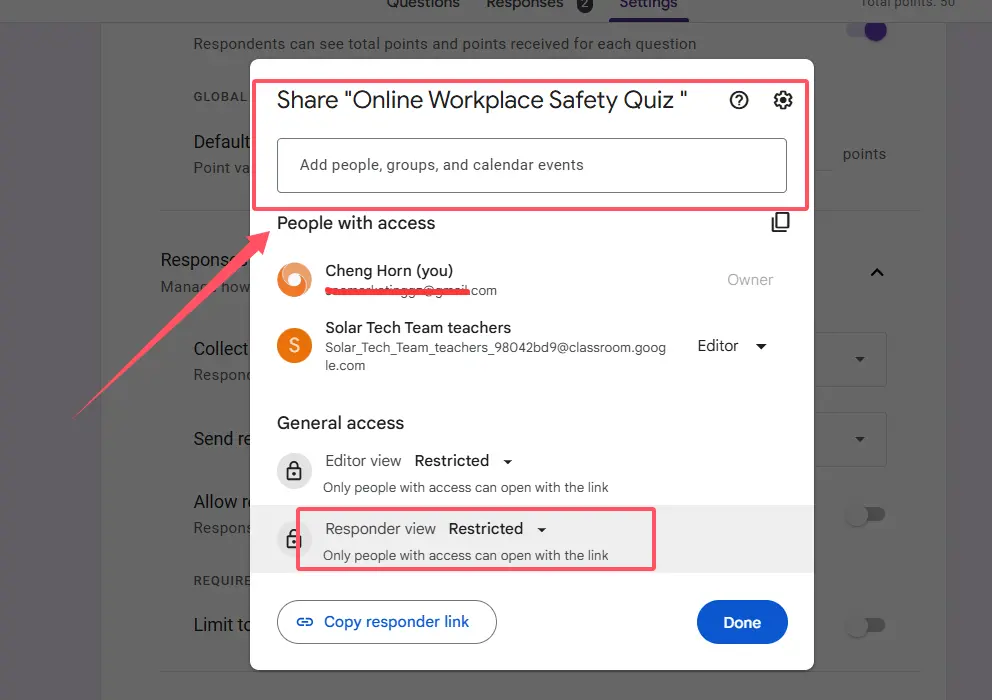
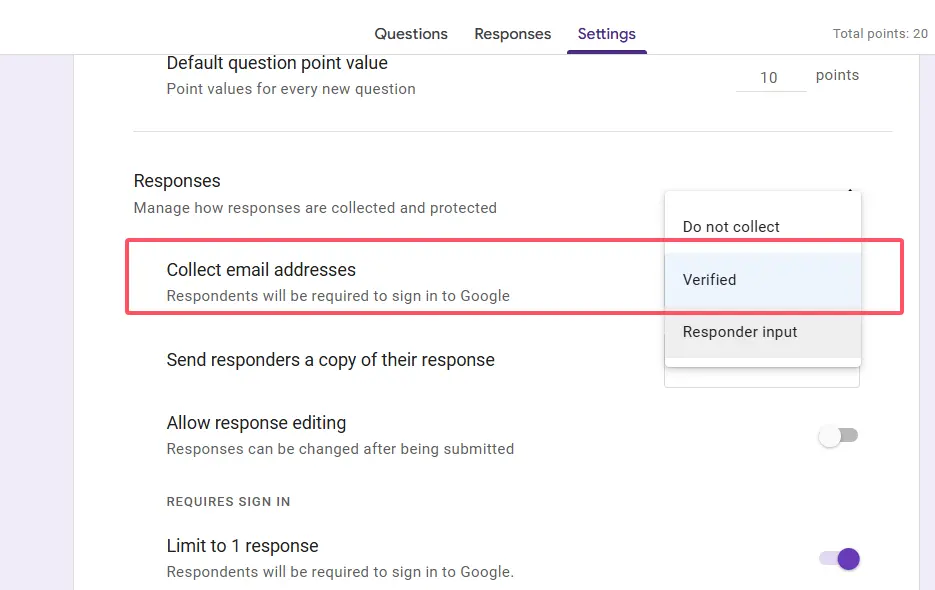
Ubah ini menjadi Dibatasi. Sekarang hanya orang yang secara eksplisit Anda bagikan yang dapat merespons. Jika Anda menggunakan Google Workspace untuk pendidikan atau bisnis, Anda dapat melangkah lebih jauh dengan membatasi akses hanya ke pengguna di domain Anda. Navigasikan ke Pengaturan → Tanggapan dan aktifkan Batasi untuk pengguna di [yourdomain.com] dan organisasi terpercayanya.
Aturan Satu Tanggapan
Ini fitur licik yang bekerja ganda. Aktifkan Batasi hingga 1 tanggapan di pengaturan Anda. Ini memaksa responden untuk masuk dengan akun Google mereka dan mencegah orang yang sama mengirimkan berkali-kali.
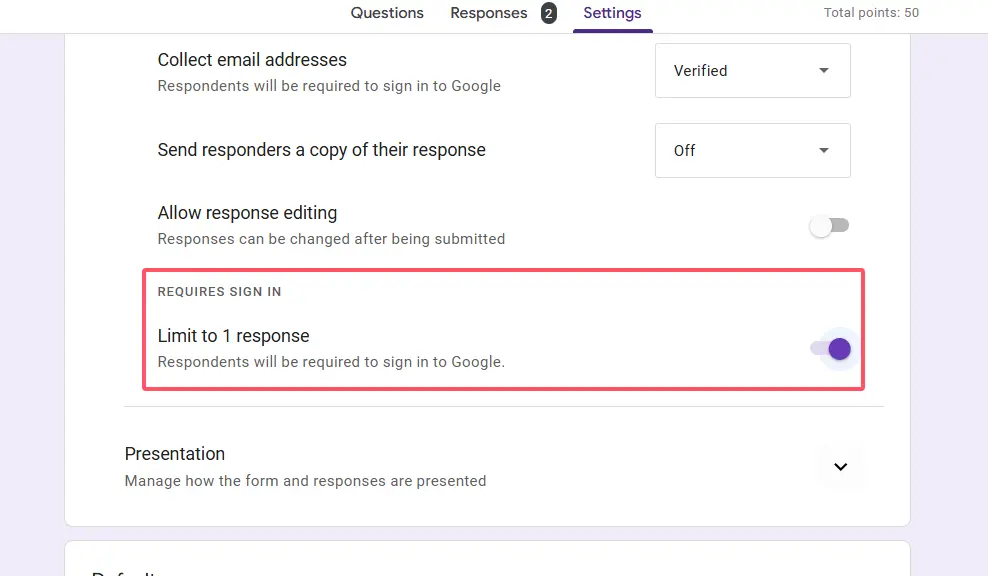
Mengapa ini penting? Menurut penelitian Labnol tentang keamanan formulir, mencegah banyak pengiriman tidak hanya menghentikan kecurangan sistem—itu juga menciptakan jejak audit. Anda akan tahu persis siapa yang mengikuti kuis Anda dan kapan.
Tapi ada masalahnya: ini hanya bekerja jika orang jujur tentang akun mana yang mereka gunakan. Seorang siswa yang nekat dengan banyak alamat Gmail masih bisa menyelinap masuk. Yang membawa kita ke lapisan keamanan berikutnya.
Gerbang Kata Sandi dan Kode Kuis
Sekarang kita semakin kreatif. Anggap ini seperti menambahkan penjaga pintu ke klub kuis Anda—tidak ada kode, tidak masuk.
Konsepnya sederhana tetapi efektif. Anda menambahkan pertanyaan jawaban singkat di awal kuis Anda yang meminta kata sandi atau kode kuis. Hanya orang yang tahu kata ajaib yang dapat melanjutkan ke pertanyaan sebenarnya.
Menyiapkan Gerbang Kata Sandi Anda
Berikut langkah-langkahnya:
- Buat pertanyaan jawaban singkat baru di bagian atas formulir Anda. Sesuatu seperti “Masukkan kode akses kuis” atau “Apa kata sandi untuk kuis hari ini?”
- Aktifkan Validasi Tanggapan untuk pertanyaan ini. Anda akan menemukan ini di menu tiga titik pada pertanyaan.
- Atur validasi ke Teks → Berisi (jika Anda ingin fleksibilitas) atau Cocok (jika Anda ingin kecocokan persis).
- Ketik kode pilihan Anda. Bisa sesuatu yang sederhana seperti “Biology101” atau acak seperti “BlueElephant42″—terserah Anda.
- Tandai sebagai Diperlukan. Ini penting.
- Tambah pemisah bagian setelah pertanyaan ini, dan letakkan semua pertanyaan kuis sebenarnya Anda di bagian baru itu.
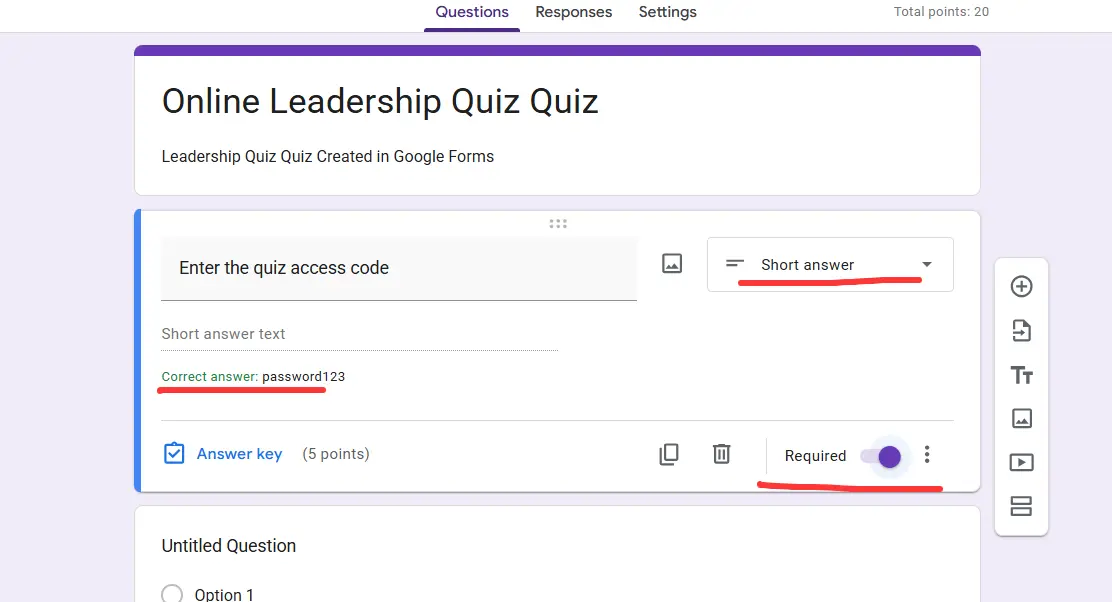
Tips pro: Ubah kode kuis Anda untuk setiap pelaksanaan. Menggunakan kata sandi yang sama berulang kali seperti menggunakan “password123” untuk akun bank Anda—secara teknis berfungsi, tapi ayolah.
Perlindungan Ekstra untuk Kuis Kelas
Jika Anda mengajar di sekolah dengan Chromebook yang dikelola, selamat—Anda punya akses ke beberapa fitur keamanan serius. Jika tidak, ya, Anda masih bisa menerapkan beberapa perlindungan cerdas.
Mode Terkunci untuk Chromebook
Ini adalah hal terdekat Google Forms dengan pengalaman ujian yang diawasi. Di Pengaturan → Kuis, Anda dapat mengaktifkan Mode terkunci di Chromebook. Ketika siswa mengikuti kuis dalam mode terkunci, mereka tidak dapat membuka tab lain, mengakses aplikasi lain, atau menggunakan pintasan keyboard untuk keluar.

Ini seperti memasang penutup mata pada kuda, kecuali kudanya adalah remaja dengan keterampilan multitasking yang hebat.
Peringatan penting: Ini hanya bekerja jika sekolah Anda memiliki Google Workspace for Education dan admin TI Anda telah mengaktifkan fitur tersebut. Seperti yang dicatat di forum dukungan Google, mode terkunci tidak tersedia untuk akun Gmail pribadi.
Acak Semuanya
Bahkan jika Anda tidak bisa menggunakan mode terkunci, Anda dapat membuat kecurangan jauh lebih sulit dengan mengacak kuis Anda. Aktifkan dua pengaturan ini:
Acak urutan pertanyaan: Setiap siswa melihat pertanyaan dalam urutan yang berbeda.
Acak urutan pilihan: Jawaban pilihan ganda muncul dalam urutan yang berbeda untuk setiap siswa.
Ini tidak mencegah seseorang membagikan “jawaban untuk pertanyaan 3 adalah B,” tetapi membuatnya jauh kurang berguna ketika pertanyaan 3 setiap orang berbeda.
Pelepasan Nilai Tertunda
Ini pengaturan yang sering terlewatkan: Rilis nilai → Nanti, setelah tinjauan manual.
Mengapa ini penting? Jika siswa dapat melihat skor dan jawaban benar mereka segera setelah mengirimkan, orang pertama yang selesai menjadi kunci jawaban berjalan. Dengan menunda rilis nilai, Anda mencegah berbagi informasi yang beruntun ini.
Ini memerlukan lebih banyak pekerjaan di pihak Anda—Anda harus melepaskan nilai secara manual nanti—tetapi untuk kuis berisiko tinggi, itu sepadan dengan usaha ekstra.
Cara yang Lebih Baik: OnlineExamMaker untuk Kontrol Kuis Lanjutan
Sekarang, jujur saja. Semua yang kita bahas sejauh ini pada dasarnya adalah menambal fitur keamanan ke alat yang awalnya tidak dirancang untuk penilaian berisiko tinggi. Google Forms fantastis untuk survei dan kuis sederhana, tetapi jika Anda memerlukan kontrol akses yang serius? Anda mungkin ingin mempertimbangkan platform yang dibangun untuk itu dari awal.
OnlineExamMaker dibuat khusus untuk membuat kuis dan ujian yang aman dan terkendali. Inilah yang membedakannya:
Kontrol Akses Terperinci
Alih-alih merakit gerbang kata sandi dan batasan respons, OnlineExamMaker memberi Anda manajemen akses komprehensif siap pakai. Anda dapat:
- Mengatur jendela tanggal dan waktu spesifik untuk ketersediaan kuis
- Membuat kode akses unik untuk siswa atau kelompok individu
- Membatasi berdasarkan rentang alamat IP (sempurna untuk pengujian langsung)
- Memerlukan autentikasi melalui berbagai metode
- Mengontrol apakah siswa dapat meninjau jawaban mereka setelah pengiriman
Fitur Keamanan Bawaan
OnlineExamMaker tidak memerlukan solusi alternatif untuk keamanan dasar. Fitur seperti pengacakan pertanyaan, pengacakan jawaban, dan batas waktu terintegrasi ke dalam platform inti. Anda dapat mengatur parameter ini saat membuat kuis, bukan sebagai tambahan yang dipikirkan belakangan.
Platform ini juga mencakup tindakan anti-kecurangan yang melampaui apa yang ditawarkan Forms:
- Kunci peramban: Mencegah siswa membuka tab baru atau beralih jendela
- Pemantauan webcam: Pengawasan opsional untuk ujian berisiko tinggi
- Pencegahan salin-tempel: Menghentikan siswa menempelkan pertanyaan ke mesin pencari
- Log aktivitas terperinci: Lihat persis kapan siswa mulai, berapa lama mereka menghabiskan waktu di setiap pertanyaan, dan kapan mereka mengirimkan
Analitik dan Pelaporan yang Lebih Baik
Sementara Google Forms memberi Anda data respons dasar, OnlineExamMaker memberikan analitik komprehensif. Anda dapat melacak tingkat penyelesaian, mengidentifikasi pertanyaan yang sulit bagi siswa, dan menghasilkan laporan kinerja terperinci—semuanya tanpa mengekspor ke spreadsheet dan membuat tabel pivot.
Buat Kuis/Ujian Anda Selanjutnya Menggunakan AI di OnlineExamMaker
Kapan Memilih OnlineExamMaker
Google Forms masih memiliki tempatnya untuk kuis berisiko rendah, pemeriksaan pemahaman cepat, atau ketika Anda membutuhkan sesuatu yang sederhana dan gratis. Namun pertimbangkan OnlineExamMaker ketika:
- Anda menyelenggarakan penilaian berisiko tinggi yang memengaruhi nilai atau penempatan
- Anda memerlukan kontrol terperinci tentang siapa yang mengakses kuis Anda dan kapan
- Anda menginginkan fitur keamanan bawaan tanpa membuat solusi alternatif
- Anda memerlukan pelaporan dan analitik profesional
- Anda mengelola kuis untuk kelompok besar di beberapa sesi
Intinya? Google Forms dengan langkah-langkah keamanan kreatif dapat bekerja untuk banyak situasi. Tetapi ketika keamanan kuis benar-benar penting, menggunakan platform khusus yang dirancang untuk penilaian yang aman justru membuat hidup lebih mudah.
Pertanyaan yang Sering Diajukan
Bisakah siswa membagikan tautan kuis Google Forms dengan orang lain?
Ya, siswa secara teknis dapat membagikan tautan. Namun, Anda dapat mengurangi ini dengan menggunakan pembatasan domain (membatasi akses ke akun sekolah atau organisasi Anda), mengharuskan masuk dengan batasan satu tanggapan, dan menerapkan gerbang kata sandi. Langkah-langkah ini memastikan bahwa bahkan jika tautan dibagikan, pengguna yang tidak sah tidak dapat mengakses atau menyelesaikan kuis.
Bagaimana cara mencegah siswa mengikuti kuis saya beberapa kali?
Aktifkan Batasi hingga 1 tanggapan di pengaturan formulir Anda. Ini mengharuskan siswa masuk dengan akun Google mereka dan mencegah banyak pengiriman dari akun yang sama. Perlu diingat bahwa siswa dengan banyak akun Google berpotensi melewati ini, jadi gabungkan dengan langkah keamanan lain seperti pembatasan domain.
Bisakah saya menjadwalkan kapan kuis Google Forms saya terbuka dan tertutup?
Google Forms tidak memiliki penjadwalan otomatis bawaan. Anda perlu mengalihkan tombol Menerima tanggapan secara manual di tab Tanggapan. Nyalakan saat Anda ingin kuis tersedia dan matikan saat jendela ditutup. Atur pengingat untuk memastikan Anda tidak lupa mengalihkan tombol pada waktu yang tepat.
Apa cara paling aman untuk melindungi kuis Google Forms dengan kata sandi?
Buat pertanyaan jawaban singkat di awal formulir Anda dengan validasi respons yang diatur untuk memerlukan kata sandi atau kode tertentu. Tandai sebagai diperlukan dan letakkan semua pertanyaan kuis sebenarnya di bagian terpisah. Ini mencegah siapa pun tanpa kata sandi melihat pertanyaan Anda. Ingatlah untuk mengubah kata sandi untuk setiap pelaksanaan kuis.
Apakah Google Forms memiliki fitur pengawasan?
Google Forms sendiri tidak menyertakan pengawasan. Namun, jika Anda menggunakan Chromebook yang dikelola melalui Google Workspace for Education, Anda dapat mengaktifkan Mode terkunci, yang mencegah siswa mengakses tab atau aplikasi lain selama kuis. Untuk fitur pengawasan yang lebih komprehensif, pertimbangkan untuk menggunakan platform khusus seperti OnlineExamMaker.
Bagaimana cara mencegah siswa melihat pertanyaan kuis sebelum periode penilaian?
Jaga tombol Menerima tanggapan tetap dimatikan hingga jendela kuis Anda dimulai. Bahkan jika siswa memiliki tautan, mereka tidak akan dapat melihat pertanyaan apa pun ketika tanggapan dinonaktifkan. Selain itu, hindari membagikan tautan hingga tepat sebelum periode kuis, dan gunakan saluran distribusi terkontrol seperti Google Classroom daripada posting publik.
Bisakah saya membatasi kuis saya hanya ke alamat email tertentu?
Ya, ketika Anda mengklik tombol Kirim, Anda dapat memasukkan alamat email tertentu untuk membagikan formulir. Atur formulir ke mode Dibatasi, dan hanya akun spesifik itu yang akan dapat mengaksesnya. Untuk kuis berulang dengan kelompok yang sama, pertimbangkan untuk membuat Google Grup pribadi dan membatasi akses ke anggota grup tersebut.
Mengamankan kuis Google Forms Anda tidak memerlukan gelar ilmu komputer—hanya pemahaman yang jelas tentang alat yang tersedia dan pemikiran strategis. Baik Anda tetap menggunakan Forms dan melapisi beberapa langkah keamanan atau meningkatkan ke platform khusus seperti OnlineExamMaker, kuncinya adalah mencocokkan tingkat keamanan Anda dengan tingkat kepentingan penilaian Anda.
Ingat: keamanan sempurna tidak ada. Tetapi membuat akses yang tidak sah lebih sulit daripada kuis itu sendiri? Itu benar-benar dapat dicapai. Sekarang maju dan kunci kuis-kuis itu.