Imagina que tienes 50 preguntas en una hoja de cálculo. Quizás 100. Escribir cada una manualmente en Google Forms suena tan divertido como ver cómo se seca la pintura, ¿verdad?
La buena noticia es que no tienes que hacerlo. Hay formas de importar esas preguntas directamente desde tu hoja de cálculo a un cuestionario de Google Forms. Y si te sientes aventurero, incluso hay una manera de saltarte la hoja de cálculo por completo y dejar que la IA haga el trabajo pesado.
- ¿Por qué importar preguntas en lugar de ingresarlas manualmente?
- Importar preguntas desde Google Sheets usando el complemento Form Builder
- Preparar tu hoja de cálculo: la base
- Instalar y usar Form Builder
- Ajustar tu cuestionario en Google Forms
- La alternativa: crear preguntas de cuestionario con OnlineExamMaker AI
- Importación de Google Forms vs OnlineExamMaker AI: El enfrentamiento
- ¿Qué método deberías elegir?

¿Por qué importar preguntas en lugar de ingresarlas manualmente?
Seamos honestos. Nadie se despierta emocionado para escribir preguntas de cuestionario manualmente en Google Forms. Es tedioso. Consume tiempo. Y un error tipográfico puede arruinar toda la calificación de tu cuestionario.
Importar preguntas desde una hoja de cálculo resuelve estos problemas. Puedes organizar todo primero en una hoja de cálculo: preguntas, opciones de respuesta, respuestas correctas, valores de puntos. Luego, con unos pocos clics, ¡boom! Tu cuestionario está creado.
Pero aquí es donde se pone interesante. Hay otra forma que ni siquiera requiere que crees primero una hoja de cálculo. Más sobre eso después.
Importar preguntas desde Google Sheets usando el complemento Form Builder
La forma más popular de importar preguntas es usando un complemento llamado Form Builder for Google Sheets. Piénsalo como un puente entre tu hoja de cálculo y Google Forms.
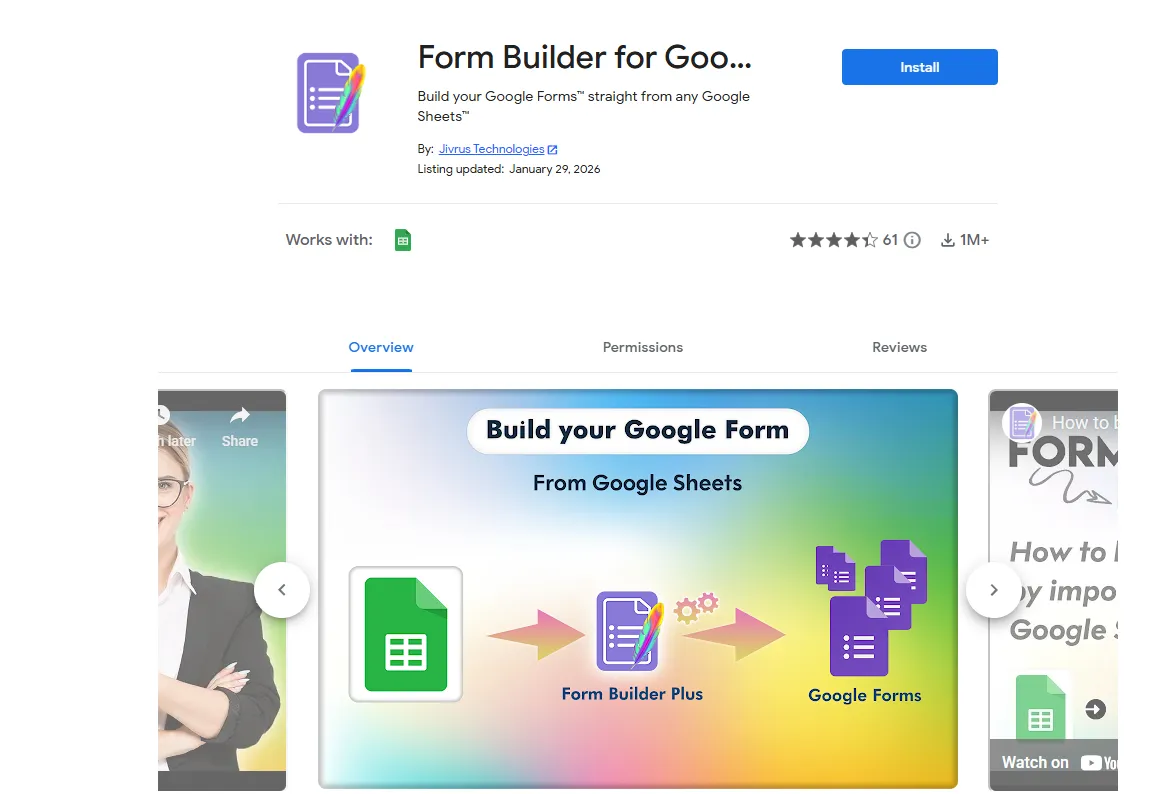
Según Google Workspace Marketplace, este complemento ha ayudado a miles de educadores y formadores a agilizar su proceso de creación de cuestionarios. Es gratuito, relativamente sencillo y no requiere que sepas programar.
Preparar tu hoja de cálculo: la base
Antes de poder importar algo, necesitas organizar tu hoja de cálculo adecuadamente. Esto no es complicado, pero es importante.
Así es como debes estructurarla:
Configura tus columnas de esta manera: Pregunta, Tipo, Opción A, Opción B, Opción C, Opción D, Respuesta Correcta. Cada fila representa una pregunta.
La columna “Tipo” le dice a Form Builder qué tipo de pregunta estás creando: opción múltiple, casilla de verificación, respuesta corta, etc. Por ejemplo, si quieres una pregunta de opción múltiple, escribirías “MCQ” en esa columna.
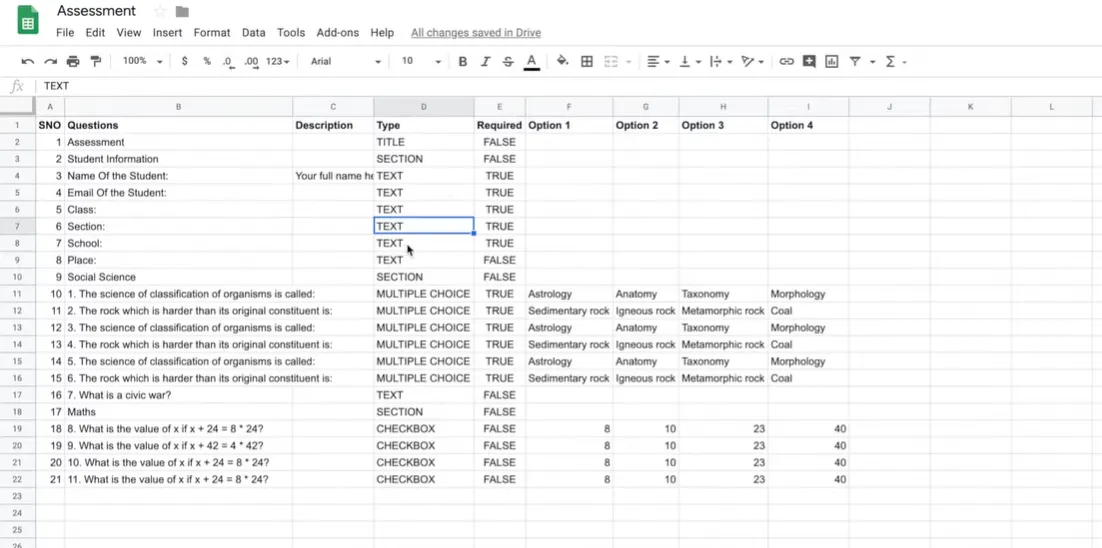
Una discusión en Stack Overflow destaca que la estructura adecuada de las columnas es el problema más común que enfrentan los usuarios al intentar importar preguntas. Si haces esto correctamente, ya estás a medio camino.
¿Quieres que sea aún más claro? Agrega una fila de encabezado. Etiqueta tus columnas claramente. Tu yo futuro te lo agradecerá cuando estés solucionando problemas a las 11 PM antes de una sesión de capacitación.
Instalar y usar Form Builder
¿Listo para dar vida a tu hoja de cálculo? Aquí te explicamos cómo.
Primero, instala el complemento. Abre tu hoja de Google con las preguntas. Ve a Extensiones → Complementos → Obtener complementos. Busca “Form Builder for Google Sheets” y haz clic en instalar.
Una vez instalado, vuelve a Extensiones → Form Builder for Google Sheets → Iniciar.
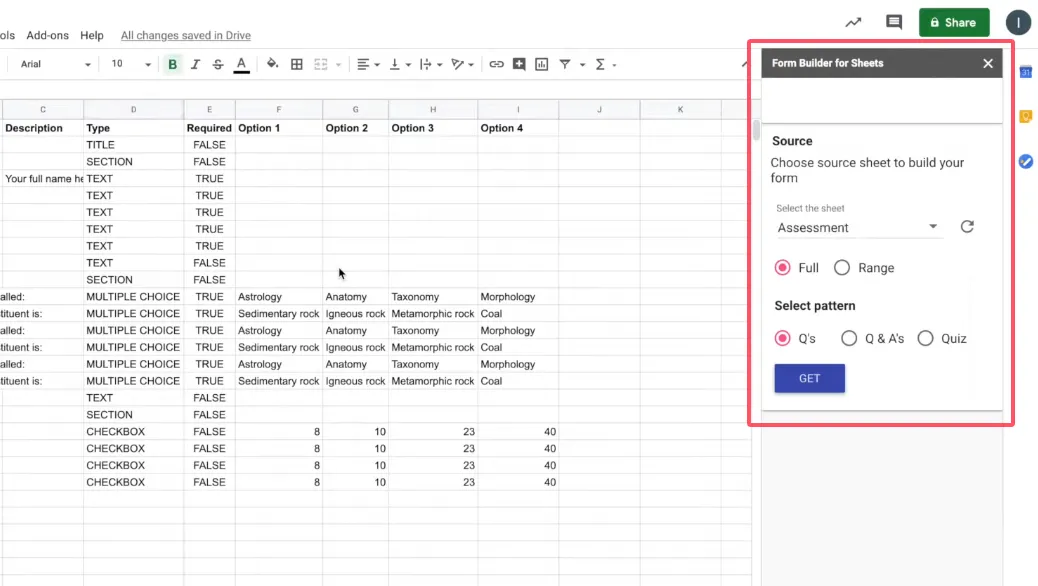
Ahora viene la parte divertida. En la barra lateral, verás opciones para importar preguntas o crear un nuevo formulario. Selecciona tu hoja y el rango de preguntas que deseas importar.
Aquí está el paso crucial: Elige el modo “Cuestionario”. Esto le indica a Google Forms que deseas que esto sea un cuestionario calificado, no solo un formulario normal. Si omites esto, tendrás que convertirlo manualmente a un cuestionario más tarde, lo que contradice el propósito.
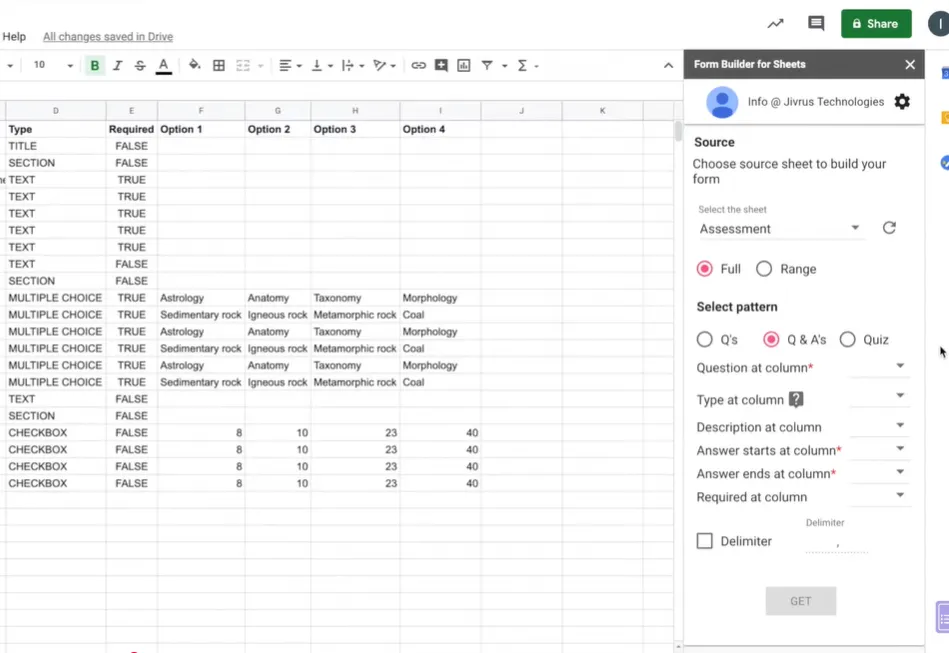
Asigna tus columnas si el complemento te lo solicita. Básicamente, le estás diciendo “esta columna es el texto de la pregunta, esta son las opciones, esta es la respuesta correcta”. Por lo general, es lo suficientemente inteligente como para descubrirlo automáticamente, pero verifica dos veces.
Haz clic en “Importar preguntas” o “Crear formulario”. El complemento generará tu cuestionario de Google Forms con todas las preguntas, opciones de respuesta y respuestas correctas establecidas automáticamente.
Ajustar tu cuestionario en Google Forms
Tu cuestionario está creado, pero aún no has terminado. Es hora de los toques finales.
Abre el formulario generado en Google Forms. Lo primero: verifica que “Convertir esto en un cuestionario” esté activado. Ve a Configuración → Cuestionarios → “Convertir esto en un cuestionario”. Si Form Builder hizo su trabajo, esto ya debería estar habilitado, pero vale la pena verificarlo.
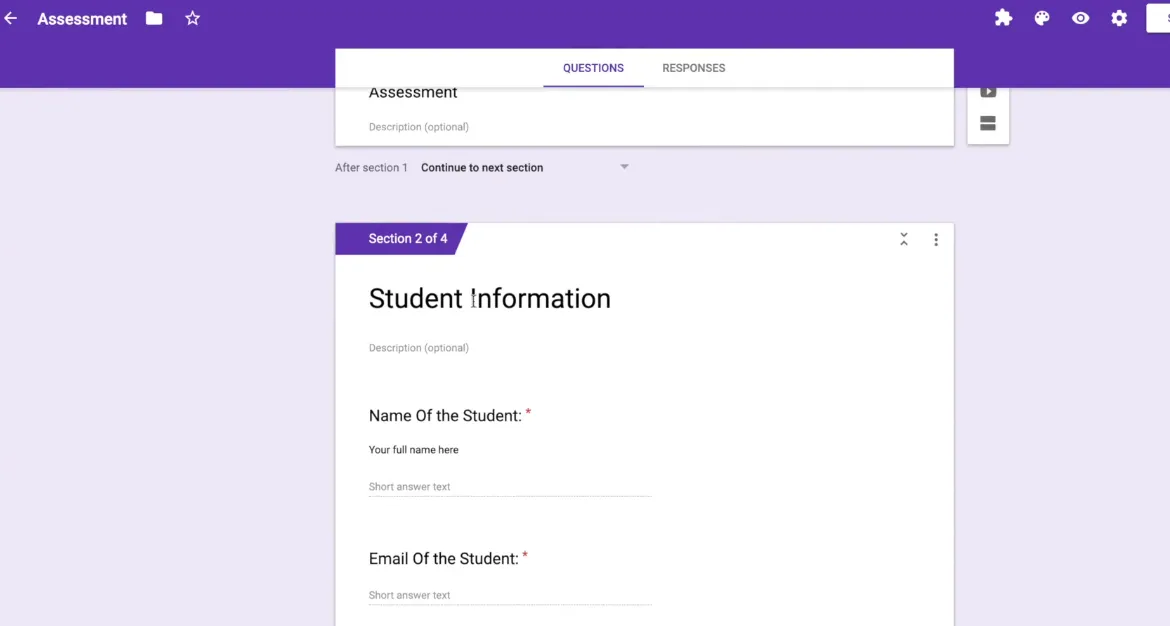
Ahora ajusta los detalles. Establece valores de puntos para cada pregunta. Agrega comentarios para respuestas correctas e incorrectas. Quizás quieras mostrar los resultados inmediatamente después del envío, o quizás prefieras revisarlos primero. Esta configuración depende completamente de ti.
¿Quieres barajar el orden de las preguntas? ¿Exigir una respuesta para ciertas preguntas? ¿Agregar imágenes o videos? Esta es tu oportunidad para hacer que el cuestionario sea verdaderamente tuyo.
La alternativa: crear preguntas de cuestionario con OnlineExamMaker AI
Ahora, ¿y si te dijera que hay una forma de saltarse la hoja de cálculo por completo?
Presentamos OnlineExamMaker, una plataforma de creación de exámenes impulsada por IA que está cambiando la forma en que los educadores y formadores crean cuestionarios.
Así es como funciona. En lugar de organizar preguntas primero en una hoja de cálculo, le das a la IA tu material de aprendizaje: un PPT, un documento, incluso solo un tema. La IA lo lee, comprende los conceptos clave y genera preguntas de cuestionario automáticamente.
Crear un cuestionario con OnlineExamMaker AI es sorprendentemente sencillo. Inicia sesión en la plataforma. Sube tu material de origen o describe lo que deseas que cubra el cuestionario. Selecciona tus tipos de preguntas: opción múltiple, verdadero/falso, respuesta corta, lo que se adapte a tus necesidades. Configura tus preferencias para el nivel de dificultad y la cantidad de preguntas.
Crea tu próximo cuestionario/examen usando IA en OnlineExamMaker
Luego haz clic en generar. En cuestión de segundos, tienes un cuestionario completo. La IA no solo crea preguntas aleatorias. Identifica conceptos importantes, formula preguntas claras y proporciona opciones de respuesta plausibles.
¿No te gusta una pregunta? Edítala. ¿Quieres agregar las tuyas? Adelante. La IA te da una base; tú mantienes el control total.
La verdadera ventaja? Velocidad. Lo que tomaría una hora organizar en una hoja de cálculo, se hace en minutos con la IA. No estás formateando columnas ni preocupándote por si escribiste “MCQ” correctamente. Estás creando cuestionarios.
Importación de Google Forms vs OnlineExamMaker AI: El enfrentamiento
Ambos métodos funcionan. Ambos tienen su lugar. Pero están diseñados para diferentes flujos de trabajo.
| Característica | Importación de Google Forms (Form Builder) | OnlineExamMaker AI |
|---|---|---|
| Creación de preguntas | Se requiere ingreso manual en la hoja de cálculo | Generadas por IA a partir de materiales de aprendizaje |
| Inversión de tiempo | Moderada (preparación de hoja de cálculo + importación) | Mínima (subir y generar) |
| Curva de aprendizaje | Fácil si sabes usar hojas de cálculo | Muy fácil, configuración mínima |
| Personalización | Control total durante la creación de la hoja de cálculo | Edición completa después de la generación por IA |
| Calidad de las preguntas | Depende de tu habilidad para escribir | Depende de la comprensión de la IA + tu revisión |
| Mejor para | Bancos de preguntas preexistentes, edición colaborativa | Creación rápida de cuestionarios a partir de contenido, generación de ideas |
| Costo | Gratuito (con cuenta de Google) | Nivel gratuito disponible, planes de pago para funciones avanzadas |
| Plataforma | Funciona dentro del ecosistema de Google | Plataforma independiente con opciones de exportación |
| Operaciones masivas | Excelente para importar más de 100 preguntas a la vez | Excelente para generar muchas preguntas rápidamente |
| Colaboración | Fácil con el uso compartido de Google Sheets | Depende de las funciones de equipo en los planes de pago |
¿Qué método deberías elegir?
Depende de tu situación.
Elige el método de importación de Google Forms si: Ya tienes preguntas escritas, estás trabajando con un equipo que colabora en hojas de cálculo, necesitas reutilizar bancos de preguntas en múltiples cuestionarios o prefieres trabajar dentro del ecosistema de Google.
Elige OnlineExamMaker AI si: Estás empezando desde cero, tienes material de origen pero aún no tienes preguntas escritas, necesitas crear cuestionarios rápidamente o quieres que la IA te ayude con la redacción de preguntas y la generación de ideas.
¿Quieres lo mejor de ambos mundos? Usa la IA para generar preguntas, expórtalas a una hoja de cálculo para la revisión del equipo y luego impórtalas a Google Forms. Nadie dijo que tienes que elegir solo un método.
El objetivo no es encontrar el método “perfecto”. Es encontrar el que se adapte a tu flujo de trabajo, te ahorre tiempo y te ayude a crear mejores cuestionarios para tus alumnos.
Porque al final del día, a tus estudiantes no les importa si escribiste esas preguntas manualmente, las importaste desde una hoja de cálculo o si una IA las generó. Les importa si el cuestionario está bien diseñado, es justo y les ayuda a aprender.
Y eso es algo que ambos métodos pueden ofrecer, siempre y cuando tú aportes tu experiencia.