Das Randomisieren von PowerPoint-Quizzen dient nicht nur der Betrugsprävention – es geht darum, dynamische, fesselnde Lernerlebnisse zu schaffen, die die Schüler auf Trab halten. Es ist eine ideale Lösung, um Prüfungsorganisatoren dabei zu helfen, den Prüfungsteilnehmern ein interaktives Prüfungserlebnis zu bieten.
- Warum sollten Sie Ihre PowerPoint-Quizzes randomisieren?
- Methode 1: Manuelles Mischen der Folien (Schnell und ohne Code)
- Methode 2: Springen zu zufälligen Folien mit VBA-Makros
- Methode 3: Folien im Bearbeitungsmodus mit VBA mischen
- Verwendung von OnlineExamMaker für mühelos randomisierte Quizzes
- Codefreie Alternative: ClassPoint-Add-in
- Best Practices für das Design randomisierter Quizzes
- Häufig gestellte Fragen
Warum sollten Sie Ihre PowerPoint-Quizzes randomisieren?
Wenn Sie ein Quiz-Spiel in Ihrem Klassenzimmer durchführen und die Schüler die nächste Frage bereits vorhersagen, bevor Sie überhaupt weiterklicken. Kommt Ihnen das bekannt vor? Das ist das Problem mit vorhersehbaren Präsentationen. Randomisierung ändert alles.
Wenn Sie Fragen mischen oder zu zufälligen Folien springen, schaffen Sie ein Überraschungsmoment, das alle bei der Sache hält. Keine Schüler mehr, die abschalten, weil sie wissen, was als Nächstes kommt. Außerdem verhindert die Randomisierung Betrug, indem sie sicherstellt, dass jede Quiz-Sitzung die Fragen in einer anderen Reihenfolge präsentiert. Es ist wie das Mischen eines Kartenspiels – jedes Austeilen ist einzigartig.
Aber hier ist der Haken: PowerPoint hat keinen eingebauten “Randomisieren”-Knopf. Sie müssen kreativ werden mit manueller Neuanordnung, VBA-Makros oder speziellen Tools. Aber keine Sorge – ich führe Sie durch jede Methode, vom einfachsten Drag-and-Drop-Ansatz bis hin zu ausgeklügelten Coding-Lösungen.
Methode 1: Manuelles Mischen der Folien (Schnell und ohne Code)
Beginnen wir mit dem einfachsten Ansatz – perfekt, wenn Sie ein einmaliges Quiz durchführen und sich nicht mit Code herumschlagen möchten.
So funktioniert es:
- Öffnen Sie Ihre PowerPoint-Präsentation und navigieren Sie zum Tab Ansicht
- Klicken Sie auf die Ansicht Foliensortierung – diese zeigt alle Ihre Folien in einem Rasterlayout an
- Klicken Sie auf Folien und ziehen Sie sie, um sie zufällig neu anzuordnen (halten Sie Strg oder Befehlstaste gedrückt, um mehrere Folien gleichzeitig auszuwählen)
- Wechseln Sie zurück zur Ansicht Normal, wenn Sie mit der Reihenfolge zufrieden sind
Profitipp: Speichern Sie zuerst eine Kopie Ihrer Originalpräsentation! Sobald Sie Folien manuell mischen, müssen Sie die ursprüngliche Reihenfolge manuell wiederherstellen – oder beim nächsten Mal erneut von vorne mischen.
Diese Methode eignet sich hervorragend für schnelle Einrichtungen, wird aber mühsam, wenn Sie dasselbe Quiz mehrmals durchführen. Hier kommt die Automatisierung ins Spiel.
Methode 2: Springen zu zufälligen Folien mit VBA-Makros
Möchten Sie Ihrem Quiz echte Spannung verleihen? Anstatt das gesamte Deck zu mischen, lassen Sie PowerPoint doch jedes Mal, wenn Sie auf eine Schaltfläche klicken, eine zufällige Karte auswählen? Diese Methode bewahrt Ihre ursprüngliche Folienreihenfolge, während sie unvorhersehbar durch Ihre Präsentation springt.
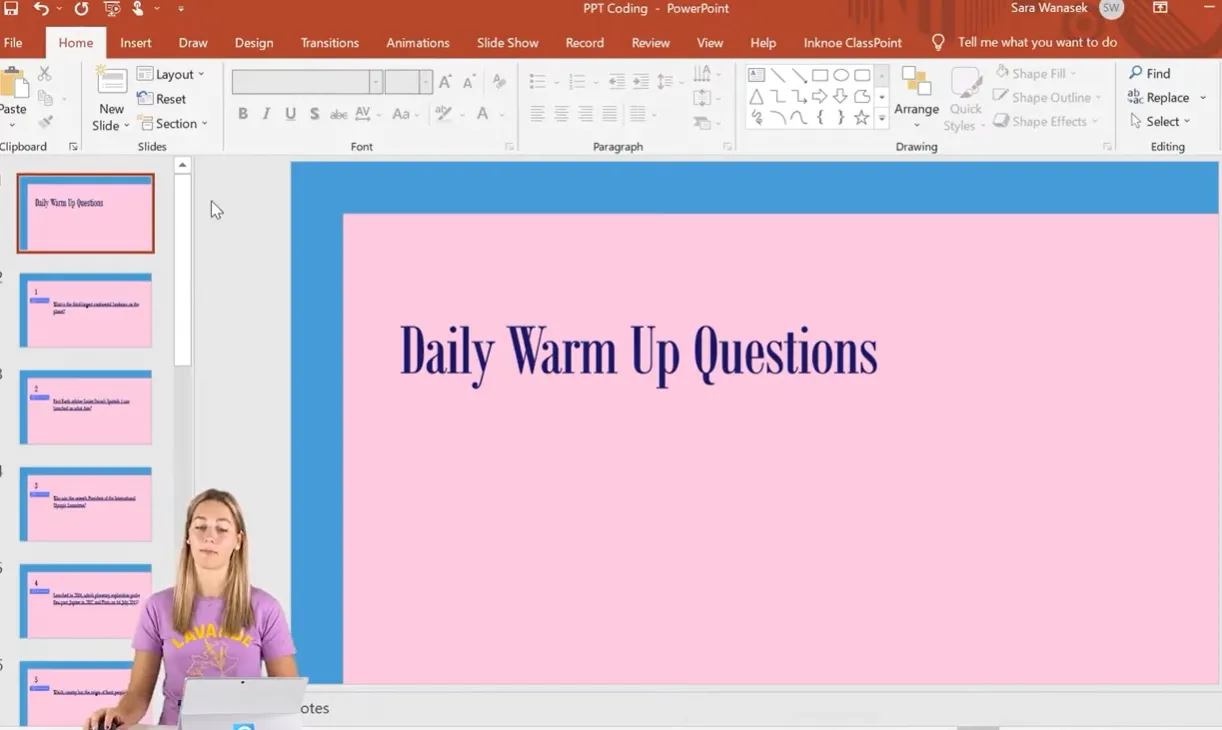
Einrichten des Entwickler-Tabs
Zuerst benötigen Sie Zugriff auf die Codierungstools von PowerPoint. Der Entwickler-Tab ist standardmäßig nicht sichtbar, aber das Aktivieren dauert nur Sekunden:
- Klicken Sie mit der rechten Maustaste irgendwo auf das PowerPoint-Menüband
- Wählen Sie Menüband anpassen
- Aktivieren Sie das Kontrollkästchen neben Entwicklertools auf der rechten Seite
- Klicken Sie auf OK
Boom – der Entwickler-Tab erscheint jetzt in Ihrem Menüband und schaltet die Programmierfähigkeiten von PowerPoint frei.
Erstellen Ihres “Springen-zu-zufälliger-Folie”-Makros
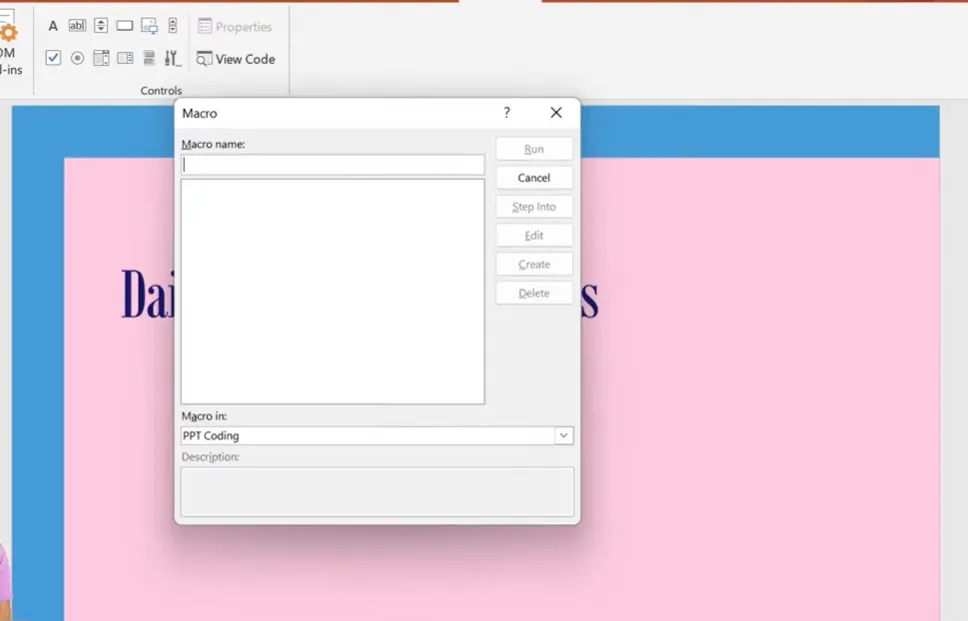
Jetzt kommt der lustige Teil. So erstellen Sie ein Makro, das zu zufälligen Folien springt:
- Klicken Sie auf den Tab Entwicklertools und wählen Sie Makros
- Nennen Sie Ihr Makro etwas Einprägsames wie “JumpToRandomSlide”
- Klicken Sie auf Erstellen – dies öffnet den Visual Basic for Applications (VBA)-Editor
- Kopieren Sie diesen Code und fügen Sie ihn in den Editor ein:
Sub JumpToRandomSlide()
    FirstSlide = 2  ' Start nach Ihrer Titelfolie
    LastSlide = 16  ' Anpassen an Ihre letzte Quizfolie
    Randomize
    RandomSlideNumber = Int((LastSlide - FirstSlide + 1) * Rnd + FirstSlide)
    SlideShowWindows(1).View.GotoSlide RandomSlideNumber
End Sub
Passen Sie die Zahlen an: Ändern Sie FirstSlide auf 2, wenn Sie eine Titelfolie haben, die Sie nicht einbeziehen möchten, oder auf 1, wenn Sie ab der allerersten Folie beginnen möchten. Passen Sie LastSlide an die Gesamtzahl der Folien an, durch die Sie randomisieren möchten.
Der Rest des Codes erledigt die Magie – er erzeugt eine Zufallszahl innerhalb Ihres angegebenen Bereichs und weist PowerPoint an, zu dieser Folie zu springen.
Hinzufügen einer Schaltfläche zum Auslösen des Makros
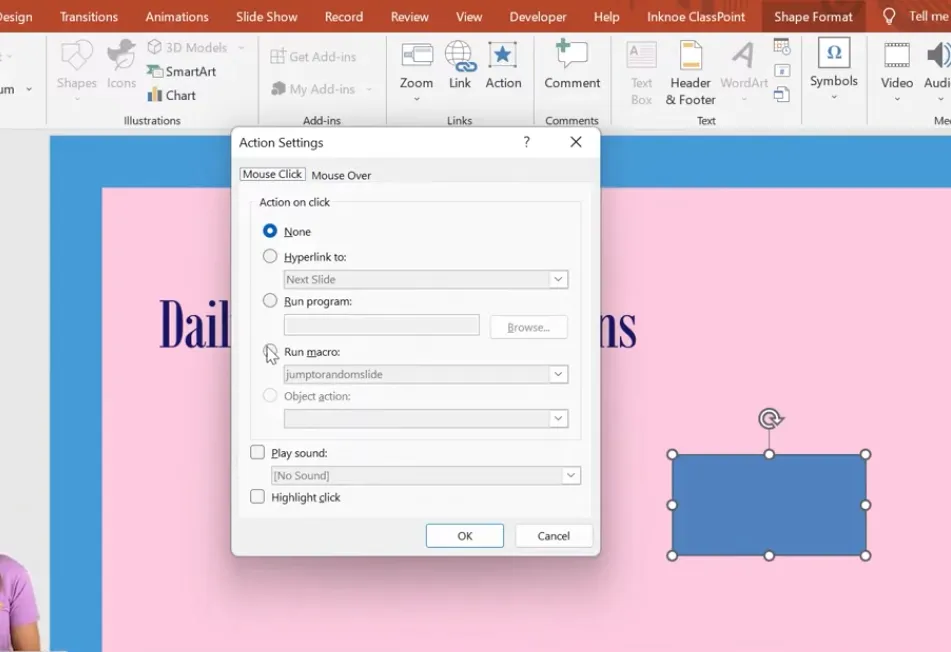
Jetzt benötigen Sie eine Möglichkeit, diese Randomisierung während Ihrer Präsentation zu aktivieren:
- Gehen Sie zum Tab Einfügen und klicken Sie auf Formen
- Wählen Sie eine beliebige Form (ein knopfförmiges Rechteck funktioniert gut)
- Fügen Sie Text wie “Zufällige Frage” hinzu, damit Sie sich erinnern, was es tut
- Wählen Sie die Form aus, klicken Sie auf Einfügen > Aktion
- Bleiben Sie bei Mausklick, aber ändern Sie die Aktion zu Makro ausführen
- Wählen Sie Ihr “JumpToRandomSlide”-Makro aus dem Dropdown-Menü
- Klicken Sie auf OK
Kopieren Sie diese Schaltfläche auf jede Folie, auf der Sie die Zufallssprung-Option haben möchten. Wenn Sie fertig sind, speichern Sie Ihre Präsentation als makrofähige PowerPoint-Datei (.pptm) – sonst funktionieren Ihre Makros nicht!
Testen Ihrer Zufallssprung-Funktion

Starten Sie den Präsentationsmodus und klicken Sie auf Ihre Schaltfläche. Anstatt zur nächsten Folie in der Reihenfolge vorzurücken, springt PowerPoint zu einer zufälligen Frage. Klicken Sie erneut, und Sie landen an einem völlig anderen Ort.
Ein Vorbehalt: Diese Methode verhindert keine Duplikate. Möglicherweise sehen Sie Frage 5 zweimal, bevor Sie Frage 3 überhaupt sehen. Wenn das ein Problem ist, lesen Sie weiter – die nächsten Methoden lösen dieses Problem.
Methode 3: Folien im Bearbeitungsmodus mit VBA mischen
Was, wenn Sie Ihre Folienreihenfolge vor Quizbeginn komplett randomisieren möchten, um Duplikate zu vermeiden? Diese Methode ordnet Ihre Folien physisch im Bearbeitungsmodus von PowerPoint neu an und erstellt jedes Mal, wenn Sie das Makro ausführen, eine frische Zufallsreihenfolge.
Erstellen des Misch-Makros
Zurück im Tab Entwicklertools, klicken Sie auf Makros und erstellen Sie ein neues Makro namens “ShuffleSlidesEdit”:
Sub ShuffleSlides()
    FirstSlide = 2  ' Startende Foliennummer
    LastSlide = 10  ' Endende Foliennummer
    Randomize
    For i = FirstSlide To LastSlide
        RSN = Int((LastSlide - FirstSlide + 1) * Rnd + FirstSlide)
        ActivePresentation.Slides(i).MoveTo RSN
    Next i
End Sub
Dieser Code durchläuft Ihren angegebenen Folienbereich und verschiebt jede Folie an eine zufällige Position. Einfach, aber effektiv.
Profitipp: Wenn sich Ihre Präsentation ständig in der Länge ändert, ersetzen Sie die Zeile LastSlide = 10 durch diesen dynamischen Code:
LastSlide = ActivePresentation.Slides.Count
Jetzt erkennt das Makro automatisch, wie viele Folien Sie haben, und mischt alle.
Einrichten der Misch-Schaltfläche
Da Sie nur einmal vor Quizbeginn mischen müssen, fügen Sie eine Schaltfläche nur auf Ihrer ersten Folie hinzu:
- Fügen Sie eine Form auf Ihrer Titel- oder Anleitungsfolie ein
- Klicken Sie auf Einfügen > Aktion
- Wählen Sie Makro ausführen und wählen Sie “ShuffleSlidesEdit”
- Klicken Sie auf OK

Wenn Sie nun in den Präsentationsmodus wechseln und auf Ihre Misch-Schaltfläche klicken, ordnet PowerPoint alle Folien neu an. Rücken Sie vor, und Sie werden sehen, dass sie in einer völlig anderen Reihenfolge sind – keine Duplikate, keine Vorhersehbarkeit.
Der Nachteil? Ihre Folien sind jetzt auch im Bearbeitungsmodus dauerhaft gemischt. Sie müssen sie manuell neu ordnen oder das Makro erneut ausführen, um eine neue Mischung zu erhalten. Wenn Sie das stört, bietet die nächste Methode eine bessere Lösung.
Verwendung von OnlineExamMaker für mühelos randomisierte Quizzes
VBA-Makros sind leistungsstark, aber nicht jedermanns Sache. Wenn Sie denken: “Es muss einen einfacheren Weg geben”, haben Sie absolut recht. Hier kommt OnlineExamMaker ins Spiel, eine KI-gestützte Prüfungserstellungsplattform, die die Randomisierung automatisch handhabt.
OnlineExamMaker ist speziell für Lehrer, Trainer und HR-Manager entwickelt, die professionelle Bewertungstools ohne technische Kopfschmerzen benötigen. Hier sind die Besonderheiten:
- KI-gestützte Fragengenerierung: Laden Sie Kursmaterialien hoch, und die KI von OnlineExamMaker erstellt automatisch Quizfragen – spart Stunden manueller Arbeit
- Integrierte Randomisierung: Kein Coding erforderlich. Aktivieren Sie einfach das Fragenmischen in den Quiz-Einstellungen, und die Plattform erledigt den Rest
- Randomisierung der Antwortreihenfolge: Sie können nicht nur Fragen mischen, sondern auch Antwortoptionen innerhalb jeder Frage randomisieren – was Betrug nahezu unmöglich macht
- Fragenpool-Verwaltung: Erstellen Sie Pools von Fragen und lassen Sie das System für jeden Schüler zufällig auswählen, welche Fragen erscheinen
- Echtzeit-Analytik: Verfolgen Sie die Schülerleistung, identifizieren Sie schwierige Fragen und passen Sie Ihre Quizzes basierend auf Daten an
Erstellen Sie Ihr nächstes Quiz/Ihre nächste Prüfung mit KI in OnlineExamMaker
Wie OnlineExamMaker bei randomisierten Quizzes hilft
Ein randomisiertes Quiz in OnlineExamMaker zu erstellen dauert Minuten, nicht Stunden:
- Erstellen Sie Ihren Fragenpool: Laden Sie Fragen manuell hoch oder verwenden Sie KI, um sie aus Ihren Unterrichtsmaterialien zu generieren
- Aktivieren Sie die Randomisierungseinstellungen: Schalten Sie “Fragen mischen” ein, um die Fragenreihenfolge für jeden Prüfungsteilnehmer zu randomisieren
- Richten Sie das Antwortmischen ein: Aktivieren Sie “Antwortoptionen mischen”, damit Multiple-Choice-Antworten in unterschiedlichen Reihenfolgen erscheinen
- Konfigurieren Sie die Fragenpool-Logik: Wenn Sie 50 Fragen haben, aber jeder Schüler nur 20 beantworten soll, stellen Sie das System so ein, dass es zufällig Fragen aus Ihrem Pool auswählt
- Veröffentlichen und teilen: Verteilen Sie Ihr Quiz per Link, QR-Code oder betten Sie es direkt in Ihr Lernmanagementsystem ein
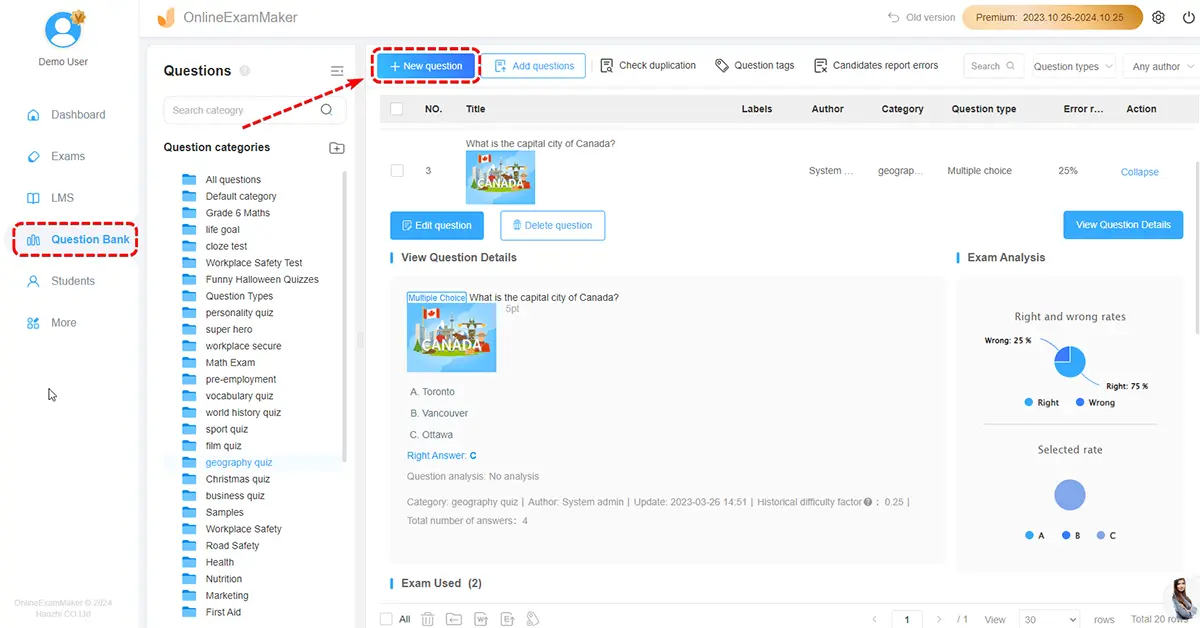

Die Plattform erledigt die gesamte Randomisierungslogik im Hintergrund. Keine Makros zum Debuggen, keine Dateiformat-Probleme und kein Risiko beschädigter Präsentationen. Außerdem können Schüler die Quizzes auf jedem Gerät bearbeiten – Smartphones, Tablets oder Computer.
Wann Sie OnlineExamMaker statt PowerPoint wählen sollten
PowerPoint-Randomisierung funktioniert gut für persönliche, vom Lehrer geführte Quiz-Spiele. Aber wenn Sie benötigen:
- Fern- oder asynchrone Bewertungen
- Automatische Benotung und sofortiges Feedback
- Fragenpools mit Hunderten von Einträgen
- Detaillierte Analysen zur Schülerleistung
- Sicherheitsfunktionen wie Zeitlimits und Browser-Lockdown
…dann wird OnlineExamMaker zur besseren Wahl. Es ist für pädagogische Bewertungen konzipiert, während PowerPoint ein Präsentationstool ist, das wir kreativ für Quiz-Zwecke hacken.
Codefreie Alternative: ClassPoint-Add-in

Wenn Sie PowerPoint lieben, aber Coding hassen, bietet ClassPoint einen perfekten Mittelweg. Dieses interaktive Lehr-Add-in integriert sich direkt in PowerPoint und fügt bildungsspezifische Funktionen hinzu, ohne VBA-Kenntnisse zu erfordern.
Schlüsselfunktionen für die Randomisierung
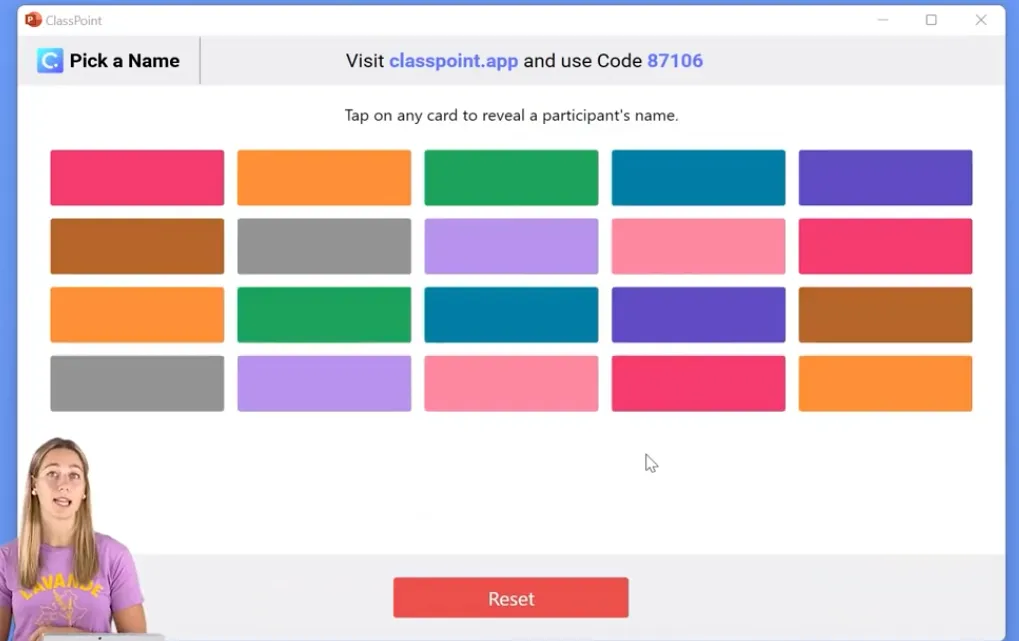
Das herausragende Merkmal von ClassPoint ist sein zufälliger Namensauswähler – ideal, um während des Unterrichts zufällig Schüler aufzurufen:
- Installieren Sie ClassPoint von classpoint.io
- Präsentieren Sie Ihre PowerPoint, während die Schüler Ihrer Klassensitzung beigetreten sind
- Klicken Sie auf das Symbol “Name auswählen” auf der ClassPoint-Symbolleiste
- Schülernamen erscheinen hinter Kästchen – klicken Sie, um einen zufällig ausgewählten Namen zu enthüllen
Es ist schneller, sauberer und zuverlässiger als jede Makro-Lösung. Außerdem enthält ClassPoint interaktive Fragetypen, Live-Umfragen, Quizzes mit automatischer Bewertung und Gamification-Funktionen – alles, ohne PowerPoint zu verlassen.
Der Kompromiss? ClassPoint erfordert eine Internetverbindung und Schüler-Geräte, während VBA-Makros komplett offline funktionieren. Wählen Sie basierend auf Ihrem Klassenzimmer-Setup und Ihrem Lehrstil.
Best Practices für das Design randomisierter Quizzes
Randomisierung ist mächtig, aber kein Allheilmittel. So gestalten Sie Quizzes, die das Lernen tatsächlich verbessern:
Schwierigkeitsgrade ausbalancieren
Randomisieren Sie nicht einfach eine Mischung aus einfachen und unmöglich schweren Fragen, ohne den Fluss zu berücksichtigen. Wenn Schüler zufällig auf drei brutale Fragen hintereinander stoßen, werden sie entmutigt. Erwägen Sie, Fragen nach Schwierigkeitsgrad zu gruppieren und innerhalb jeder Stufe zu randomisieren.
Testen Sie Ihre Randomisierung
Gehen Sie Ihr randomisiertes Quiz mehrmals durch, bevor Sie es mit Schülern verwenden. Überprüfen Sie auf:
- Kaputte Hyperlinks oder Aktionen
- Fragen, die ohne Kontext keinen Sinn ergeben
- Technische Probleme mit Ihren Makros
- Zeitprobleme, wenn Sie Zeitlimits gesetzt haben
Immer Sicherungskopien speichern
Speichern Sie vor dem Ausführen eines Misch-Makros eine Kopie Ihrer Originalpräsentation. Makros, die Folien neu anordnen, können nicht leicht rückgängig gemacht werden – besonders, wenn Sie seit dem Mischen weitere Inhalte hinzugefügt haben.
Kommunizieren Sie das Format
Sagen Sie den Schülern von vornherein, dass Fragen in zufälliger Reihenfolge erscheinen werden. Dies verhindert Verwirrung und stellt sicher, dass jeder das Quiz-Format versteht.
Berücksichtigen Sie Barrierefreiheit
Einige Schüler mit Lernunterschieden profitieren von vorhersehbaren Strukturen. Wenn Sie aus Betrugspräventionsgründen randomisieren, überlegen Sie, ob für bestimmte Schüler Anpassungen erforderlich sind.
Häufig gestellte Fragen
Kann ich Antwortoptionen innerhalb von Fragen randomisieren, nicht nur die Fragenreihenfolge?
PowerPoints native Funktionen unterstützen dies nicht, aber Tools wie OnlineExamMaker und ClassPoint können sowohl Fragen als auch Antwortoptionen randomisieren. Wenn Sie sich für PowerPoint entscheiden, müssten Sie mehrere Versionen jeder Fragenfolie mit Antworten in unterschiedlicher Reihenfolge erstellen – mühsam, aber möglich.
Funktionieren meine Makros sowohl unter Windows als auch auf dem Mac?
Die meisten VBA-Makros funktionieren auf beiden Plattformen, aber Mac-Versionen von PowerPoint hatten historisch gesehen Eigenheiten mit bestimmten VBA-Funktionen. Testen Sie immer auf der Plattform, von der aus Sie präsentieren werden. Wenn Sie auf dem Mac auf Probleme stoßen, ziehen Sie cloud-basierte Lösungen wie OnlineExamMaker in Betracht.
Wie verhindere ich, dass dieselbe Folie zweimal erscheint, wenn ich die Sprungmethode verwende?
Verwenden Sie Methode 4 (Erweitertes Mischen), die oben beschrieben wurde und protokolliert, welche Folien bereits gezeigt wurden. Die einfache Sprungmethode (Methode 2) verhindert keine Duplikate, da jeder Klick eine unabhängige Zufallsauswahl ist.
Kann ich nur bestimmte Folien randomisieren und andere in der Reihenfolge belassen?
Absolut. Passen Sie einfach die Variablen FirstSlide und LastSlide in Ihrem Makrocode an, um nur Ihre Quizfragen-Folien zu erfassen, während Einleitungs- und Abschlussfolien unberührt bleiben.
Gibt es eine Möglichkeit, eine Mischung rückgängig zu machen, wenn mir das Ergebnis nicht gefällt?
Wenn Sie ein Makro verwendet haben, das Folien physisch neu anordnet (Methode 3 oder 4), können Sie direkt nach dem Ausführen des Makros Strg+Z (Cmd+Z auf dem Mac) drücken, um die Änderungen rückgängig zu machen. Wenn Sie die Datei gespeichert haben, müssen Sie zu Ihrer Sicherungskopie zurückkehren oder die Folien manuell neu ordnen.
Muss ich Makros jedes Mal aktivieren, wenn ich die Präsentation öffne?
Standardmäßig blockiert PowerPoint Makros aus Sicherheitsgründen. Wenn Sie eine makrofähige Präsentation (.pptm-Datei) öffnen, sehen Sie eine Warnleiste – klicken Sie auf “Inhalt aktivieren”, um Ihre Makros zu aktivieren. Wenn Sie der Datei vertrauen, können Sie Ihre Makrosicherheitseinstellungen im Trust Center von PowerPoint anpassen, seien Sie aber vorsichtig beim Aktivieren von Makros in Dateien aus unbekannten Quellen.
Können Schüler die Folien sehen, bevor sie randomisiert werden?
Wenn Sie Methode 2 (Springen zu zufälligen Folien) oder Methode 4 (Erweitertes Mischen) verwenden, sehen Schüler niemals die ursprüngliche Folienreihenfolge – die Randomisierung erfolgt während der Diashow. Bei Methode 3 (Mischen im Bearbeitungsmodus) werden die Folien physisch neu angeordnet, bevor Sie präsentieren, sodass kein Risiko besteht, dass Schüler die vorgewürfelte Reihenfolge sehen.