Google Forms hat leise revolutioniert, wie Pädagogen Lernerfolge bewerten. Die Zeiten, in denen man stapelweise Papierprüfungen manuell korrigieren musste, bis die Augen verschwammen, sind vorbei. Aber hier ist der Punkt: Eine Funktion zur automatischen Bewertung nützt nichts, wenn man nicht tatsächlich sehen kann, was die Schüler eingereicht haben. Lassen Sie uns genau durchgehen, wie man diese Antworten und Ergebnisse einsehen kann, und zudem einige Alternativen erkunden, die Ihre Lehrmethoden möglicherweise verändern werden.
- Den Antworten-Tab verstehen: Ihr Kommandozentrum
- Zusammenfassungsansicht: Die Vogelperspektive
- Einzelantworten: Persönliche Einblicke in Schülerdaten
- In Sheets exportieren: Wenn Sie die Rohdaten brauchen
- Häufige Herausforderungen für Lehrer (und wie man sie löst)
- OnlineExamMaker: Eine leistungsstarke Alternative für automatisch bewertete Quizze
- Abschließende Gedanken: Das richtige Werkzeug für Ihren Klassenraum wählen
Den Antworten-Tab verstehen: Ihr Kommandozentrum
Betrachten Sie den Antworten-Tab als die Kontrollzentrale für Ihr Quiz. Hier passiert die ganze Magie, wo Schülerbeiträge von unsichtbaren Daten in handlungsrelevante Erkenntnisse verwandelt werden.
So gelangen Sie dorthin: Öffnen Sie Ihr Google Forms-Quiz und schauen Sie oben auf Ihrem Bildschirm. Sie sehen zwei Tabs – Fragen und Antworten. Klicken Sie auf Antworten. Das war’s. Kein geheimer Handschlag erforderlich.
Sobald Sie dort sind, sehen Sie sofort die Gesamtzahl der Einreichungen prominent angezeigt. Darunter finden Sie drei Ansichtsoptionen: Zusammenfassung, Frage und Einzeln. Jede bietet eine andere Perspektive zur Untersuchung Ihrer Quiz-Ergebnisse, und zu wissen, wann welche Ansicht zu verwenden ist, ist die halbe Miete.
Zusammenfassungsansicht: Die Vogelperspektive
Der Abschnitt “Zusammenfassung” ist Ihre 3000-Meter-Übersicht. Er ist perfekt, wenn Sie schnelle Einblicke benötigen, ohne in Details zu ertrinken.
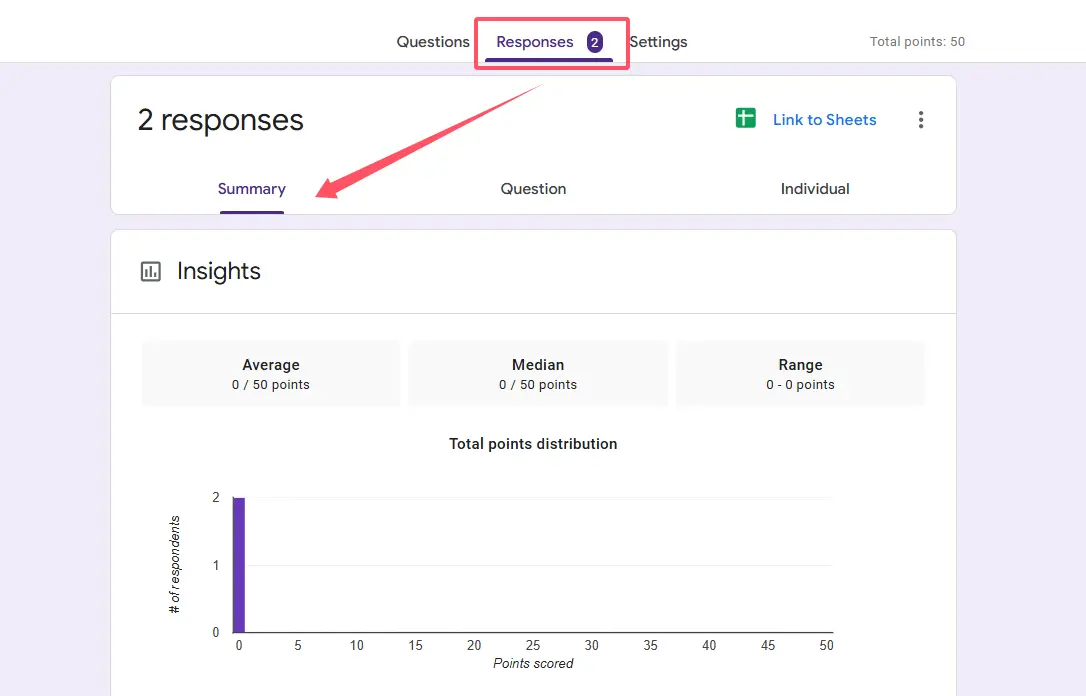
Was Sie hier finden:
- Durchschnittsnoten gleich oben angezeigt – ideal, um die Gesamtleistung der Klasse auf einen Blick einzuschätzen
- Antwortdiagramme für jede Frage, die zeigen, wie viele Schüler jede Antwortoption gewählt haben
- Häufig falsch beantwortete Fragen automatisch hervorgehoben, was unschätzbar ist, um Konzepte zu identifizieren, die neu gelehrt werden müssen
- Richtige Antworten mit visuellen Indikatoren (falls Sie Ihr Formular als Quiz eingerichtet haben)
Hier ist ein Lehrgeheimnis: In der Zusammenfassungsansicht zeigen sich Muster. Vielleicht hat jeder Frage sieben vermasselt. Vielleicht haben neunzig Prozent Ihrer Klasse die gleiche falsche Antwort bei der Multiple-Choice-Frage zur Photosynthese gewählt. Diese Muster erzählen Geschichten, die einzelne Noten nicht können.
Ich finde mich nach jedem Quiz in dieser Ansicht wieder. Sie ist zu meinem Diagnosewerkzeug geworden – der Ort, an dem ich herausfinde, welche Teile meines Unterrichtsplans funktioniert haben und welche eine komplette Überarbeitung benötigen. Es hat etwas seltsam Befriedigendes, diese Antwortverteilungen zu sehen, wie das Lesen von Teeblättern, die tatsächlich Sinn ergeben.
Einzelantworten: Persönliche Einblicke in Schülerdaten
Manchmal brauchen Sie mehr als aggregierte Daten. Manchmal müssen Sie genau sehen, was Sarah bei dieser Kurzantwortfrage geschrieben hat oder ob Marcus das Bonusproblem versucht hat.
Dann wird der Einzel-Tab Ihr bester Freund. Wechseln Sie zu dieser Ansicht, und Sie können jede Einreichung einzeln durchgehen, komplett mit:
- Jeder Antwort, die der Schüler gegeben hat
- Seiner Gesamtpunktzahl (falls Sie den Quizmodus verwenden)
- E-Mail-Adresse des Teilnehmers (falls Sie eine Anmeldung erfordert haben)
- Zeitstempel der Einreichung
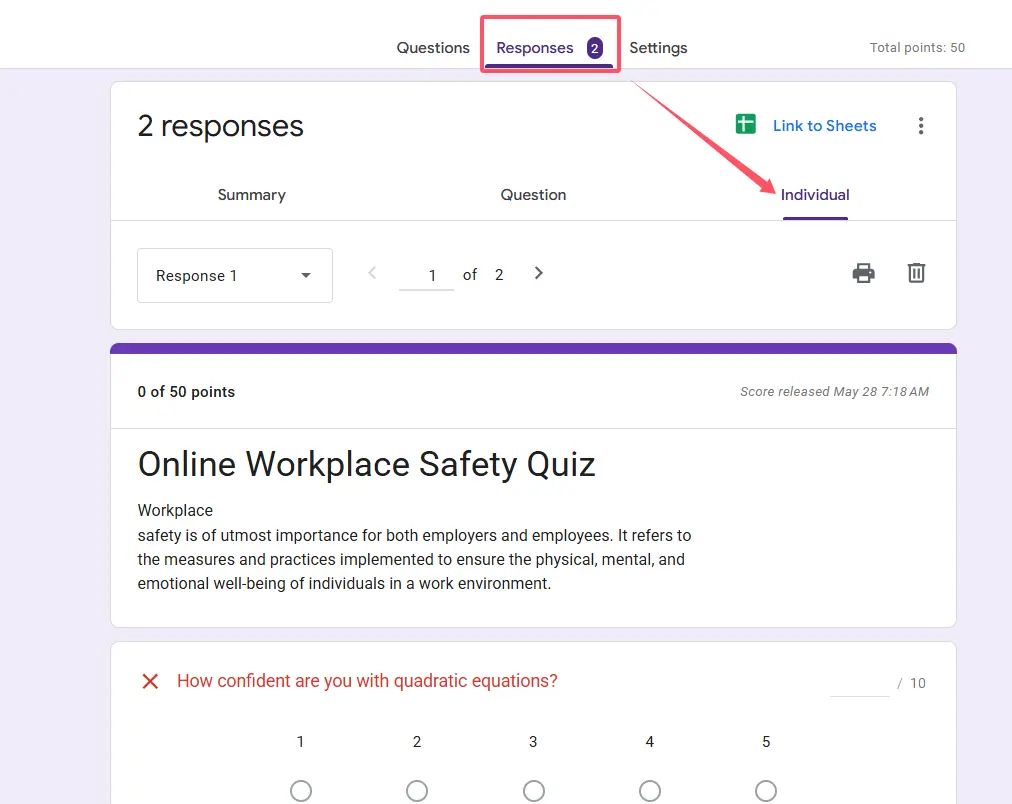
Diese Ansicht ist besonders nützlich, wenn Sie Noten manuell freigeben müssen. Vielleicht möchten Sie personalisiertes Feedback hinzufügen, bevor die Schüler ihre Ergebnisse sehen. Vielleicht korrigieren Sie noch die offenen Fragen. Die Einzelansicht gibt Ihnen diese Kontrolle.
Profi-Tipp: Verwenden Sie die Navigationspfeile oben, um schnell zwischen den Einreichungen zu wechseln. Das ist viel schneller, als durch eine lange Liste zu scrollen.
Wann die Einzelansicht verwenden
Nicht jedes Quiz erfordert eine individuelle Prüfung, aber bestimmte Situationen verlangen danach:
- Bedeutende Bewertungen, bei denen Sie die Genauigkeit der automatischen Bewertung überprüfen möchten
- Quizze mit offenen Fragen, die menschliches Urteilsvermögen erfordern
- Identifizierung spezifischer Schülerprobleme für gezielte Intervention
- Überprüfung verdächtiger Einreichungen (diese Momente hatten wir alle)
In Sheets exportieren: Wenn Sie die Rohdaten brauchen
Google Forms ist großartig, aber manchmal brauchen Sie mehr analytische Leistung. Dann exportieren Sie zu Google Sheets.
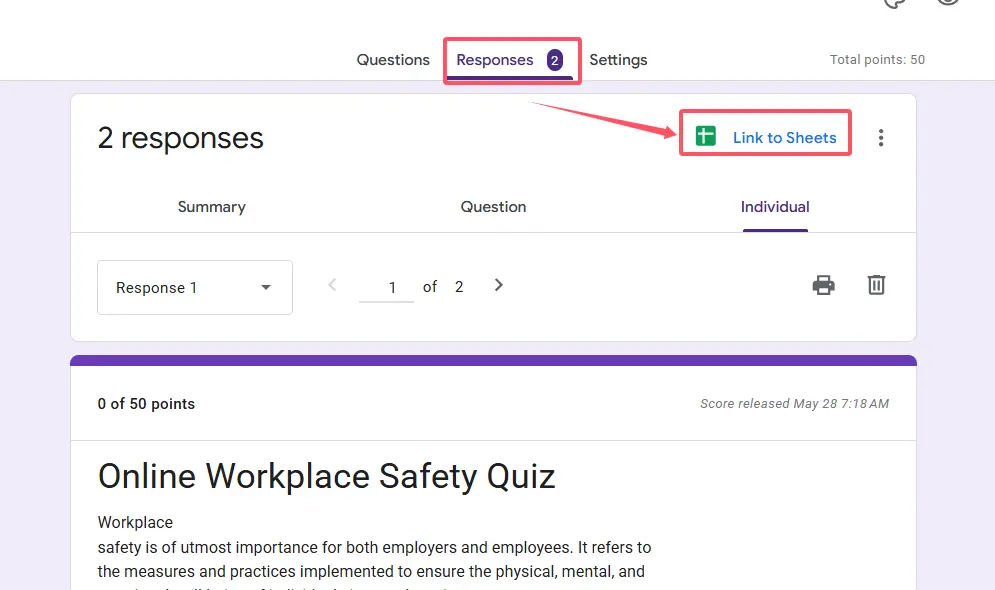
Suchen Sie nach dem grünen Sheets-Symbol oben im Antworten-Tab. Klicken Sie darauf, und Sie erstellen eine verknüpfte Tabelle mit allen Ihren Antwortdaten: Zeitstempel, Ergebnisse, einzelne Antworten, das volle Programm. Das Schöne? Das Tabellenblatt aktualisiert sich automatisch, wann immer jemand eine neue Antwort einreicht.
Hier wird es interessant. Sobald Ihre Daten in Sheets leben, können Sie:
- Benutzerdefinierte Formeln erstellen, um gewichtete Durchschnitte zu berechnen
- Pivot-Tabellen für tiefere Analysen generieren
- Farbige Diagramme und Grafiken für Präsentationen erstellen
- Antworten nach bestimmten Kriterien filtern und sortieren
- Trends über mehrere Quiz-Durchläufe hinweg verfolgen
Häufige Herausforderungen für Lehrer (und wie man sie löst)
Lassen Sie uns über die Frustrationen sprechen, die in den Tutorials niemand erwähnt.
| Herausforderung | Lösung |
|---|---|
| Schüler können ihre Ergebnisse nicht sehen | Überprüfen Sie Ihre Quiz-Einstellungen. Stellen Sie unter “Antworten” sicher, dass Sie unter “Ergebnis freigeben” die Option “Sofort nach jeder Einreichung” ausgewählt haben. Manchmal ist die Standardeinstellung auf manuelle Freigabe gesetzt. |
| Antwortdiagramm sieht verwirrend aus | Dies passiert normalerweise bei langen Antwortoptionen. Versuchen Sie, kürzeren Text zu verwenden oder erstellen Sie ein benutzerdefiniertes Diagramm in Sheets für eine bessere Visualisierung. |
| Bestimmte Einreichung nicht auffindbar | Exportieren Sie nach Sheets und verwenden Sie die Suchfunktion (Strg+F oder Cmd+F). Viel schneller, als durch Dutzende von Einzelantworten zu klicken. |
| Automatische Bewertung hat richtige Antwort als falsch markiert | Überprüfen Sie Ihren Antwortschlüssel. Kleine Tippfehler im Feld “Richtige Antwort” verursachen dies. Bearbeiten Sie die Frage, korrigieren Sie die Antwort, und Google Forms berechnet die Ergebnisse automatisch neu. |
Eine Frustration, der ich wiederholt begegnet bin: Die automatische Bewertung von Google Forms ist binär. Eine Antwort ist entweder komplett richtig oder komplett falsch. Es gibt keine Teilpunkte-Option für Multiple-Choice-Fragen, und das kann einschränkend sein, wenn man Schüler belohnen möchte, die “nahe dran” waren oder ihre Argumentation gezeigt haben.
OnlineExamMaker: Eine leistungsstarke Alternative für automatisch bewertete Quizze
Wenn wir von Einschränkungen sprechen, lassen Sie uns den Elefanten im Raum ansprechen: Google Forms ist kostenlos und praktisch, aber es ist nicht speziell für Pädagogen entwickelt. Es ist ein Allzweck-Formularbuilder, der zufällig Quiz-Funktionalität hat. Was wäre, wenn Sie etwas wollten, das von Grund auf für Bewertungen gebaut ist?
Hier kommt OnlineExamMaker ins Spiel, eine leistungsstarke Online-Quiz-Software, die alles, was Google Forms kann, speziell für Bildungskontexte erweitert.
Was macht OnlineExamMaker anders?
Der Kernunterschied ist die Zielsetzung. Während Google Forms sagt: “Hey, das können Sie für Quizze verwenden”, sagt OnlineExamMaker: “Wir haben das für Ihre Quizze gebaut.” Dieser Unterschied ist wichtiger, als man denkt.
OnlineExamMaker bietet KI-gestützte Bewertungsfunktionen, die über einfache Richtig-oder-Falsch-Antworten hinausgehen. Die Plattform kann offene Antworten, Aufsatzfragen und komplexe Problemlösungsaufgaben mit überraschender Genauigkeit bewerten. Stellen Sie sich vor, Sie stellen eine kurze Aufsatzfrage und das System liefert vorläufige Bewertungen und Feedback, während Sie sich auf die nuancierte Überprüfung konzentrieren.
Erstellen Sie Ihr nächstes Quiz/Prüfung mit KI in OnlineExamMaker
Wie OnlineExamMaker Lehrern hilft, automatisch bewertete Quizze zu erstellen
So sieht der Arbeitsablauf aus:
Fragenbank-Erstellung: Bauen Sie eine umfassende Bibliothek von Fragen über Fächer und Schwierigkeitsgrade hinweg auf. Im Gegensatz zu Google Forms, wo Fragen innerhalb einzelner Formulare leben, unterhält OnlineExamMaker eine zentralisierte Fragenbank. Schreiben Sie eine gute Frage einmal, verwenden Sie sie für immer.
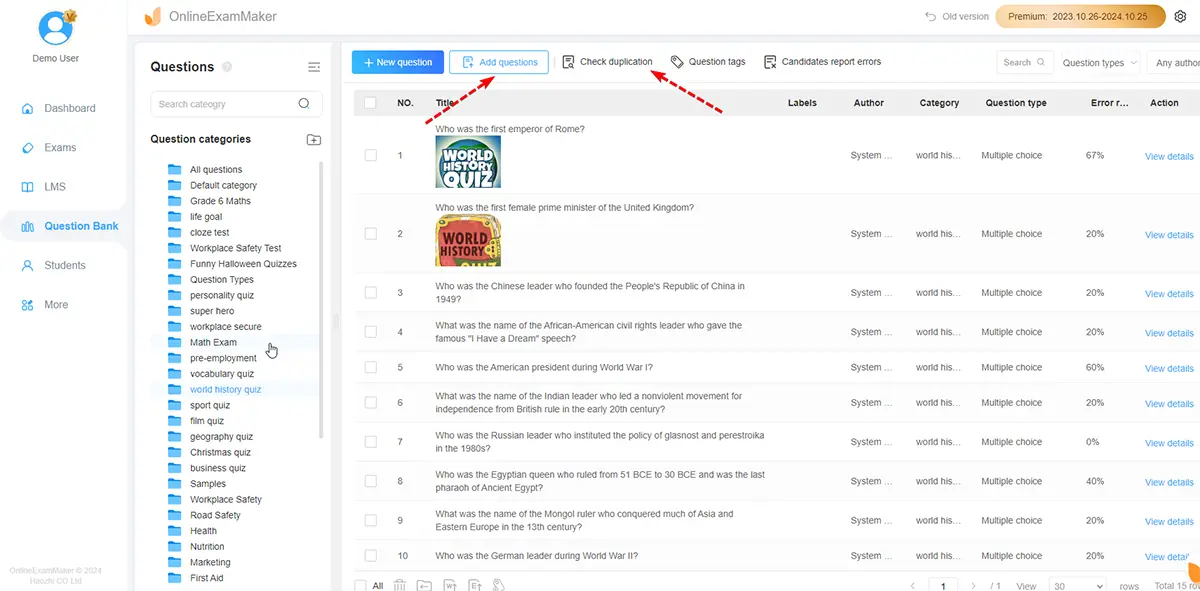
Intelligente Fragetypen: Die Plattform unterstützt alles von traditionellen Multiple-Choice-Fragen bis hin zu interaktiven Szenarien, Zuordnungsübungen, Lückentexten mit mehreren akzeptablen Antworten und mehr. Die automatische Bewertungs-Engine versteht Kontext und kann Synonyme oder gleichwertige mathematische Ausdrücke erkennen.
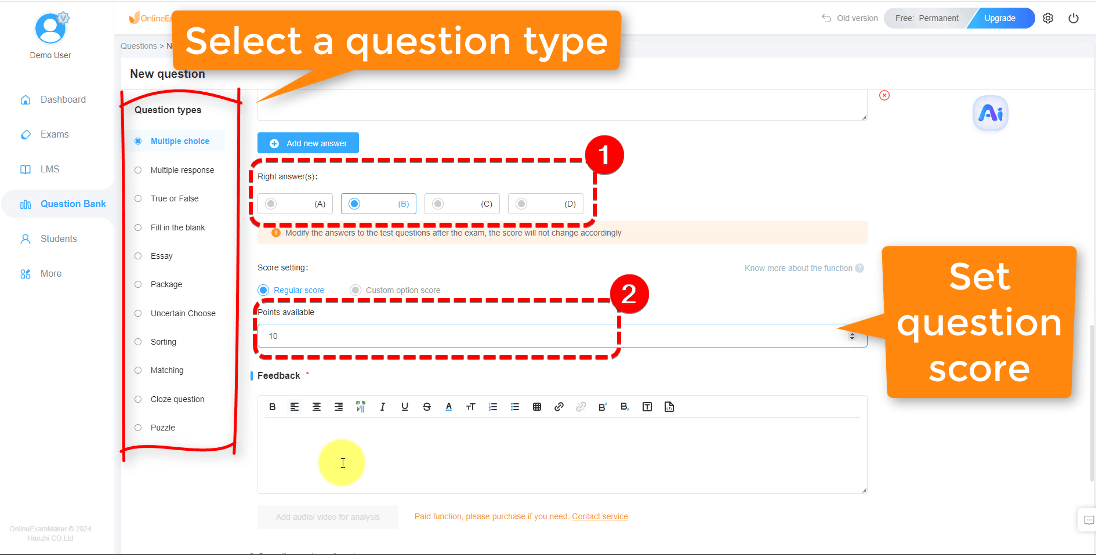
Anpassbare Bewertungsregeln: Erinnern Sie sich an die Teilpunkte-Beschränkung in Google Forms? OnlineExamMaker ermöglicht es Ihnen, verschiedenen Antwortoptionen unterschiedliche Punktwerte zuzuweisen, Teilpunkte für “nahe” Antworten zu vergeben und sogar gewichtete Bewertungen basierend auf dem Schwierigkeitsgrad der Frage zu erstellen. Ihr Quiz, Ihre Regeln.
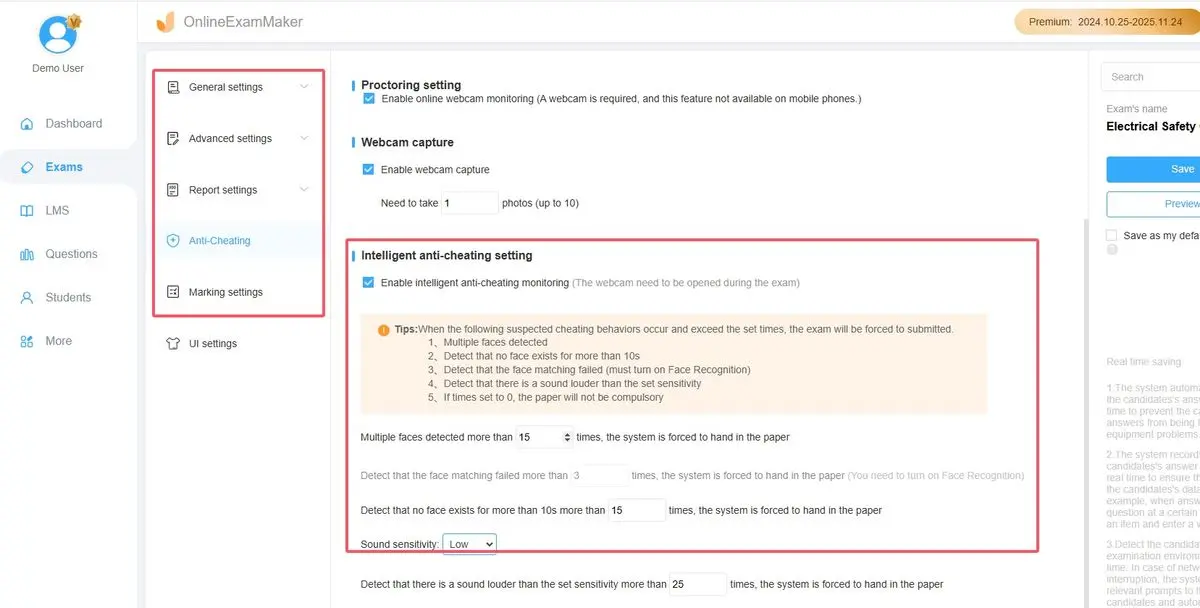
Erweitertes Analyse-Dashboard: Während Google Forms Ihnen Diagramme und Tabellen gibt, bietet OnlineExamMaker eine dedizierte Analyse-Oberfläche, die Item-Analysen, Trennschärfekoeffizienten, Schülerleistungstrends und vorausschauende Einblicke zeigt, welche Schüler möglicherweise Schwierigkeiten haben.
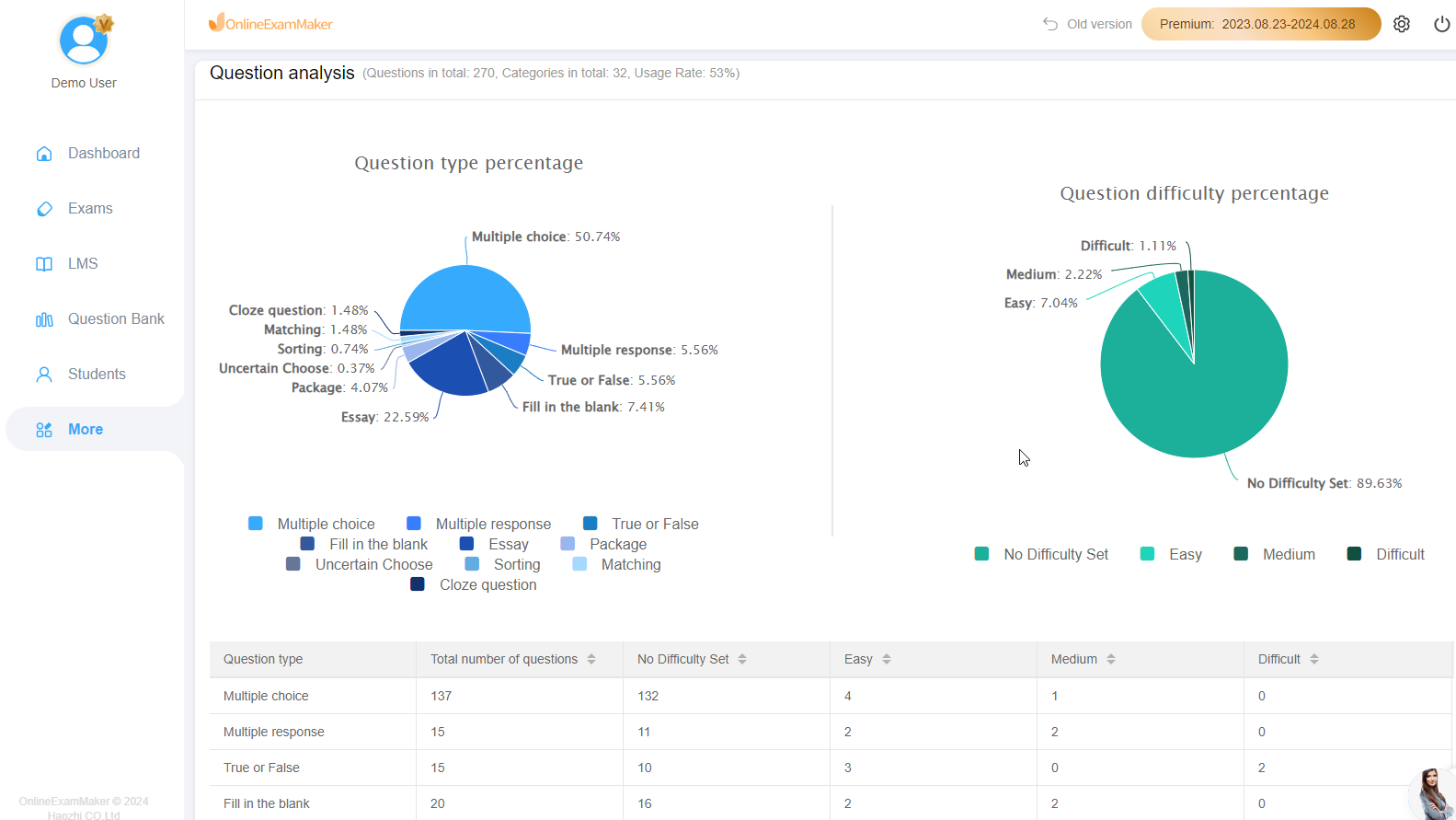
Anti-Betrugs-Funktionen: Falls Sie jemals ein Online-Quiz beaufsichtigt haben und sich Sorgen um akademische Integrität gemacht haben: OnlineExamMaker beinhaltet randomisierte Fragenreihenfolgen, Zeitlimits pro Frage, Browser-Lockdown-Optionen und KI-gestützte Plagiatserkennung für schriftliche Antworten.
Der KI-Bewertungsvorteil
Lassen Sie uns tiefer in die KI-Bewertung von OnlineExamMaker eintauchen, denn hier wird es wirklich beeindruckend. Traditionelle automatische Bewertung funktioniert gut für objektive Fragen, aber was ist, wenn Sie fragen: “Erklären Sie, warum Photosynthese für das Ökosystem der Erde wichtig ist?”
Die KI von OnlineExamMaker kann:
- Vollständigkeit und Genauigkeit der Antwort bewerten
- Schlüsselkonzepte identifizieren und entsprechend Punkte vergeben
- Richtige Antworten, die auf unterschiedliche Weise formuliert sind, erkennen
- Antworten kennzeichnen, die menschliche Überprüfung benötigen (das System kennt seine Grenzen)
- Automatisiertes Feedback geben, das Schüler auf Bereiche zur Verbesserung hinweist
Ist es perfekt? Nein. KI-Bewertung für komplexe schriftliche Antworten profitiert immer noch von menschlicher Aufsicht. Aber als Erstbewertungswerkzeug, das 80 % der Arbeit automatisch erledigt? Es ist transformativ. Sie verwenden Ihre Energie auf die 20 % der Antworten, die wirklich Expertenurteile benötigen, nicht darauf, fünfzig identische richtige Antworten als richtig zu markieren.
Kostenüberlegungen
Google Forms ist kostenlos. Das ist ein großer Vorteil, wenn das Budget knapp ist. OnlineExamMaker arbeitet nach einem Freemium-Modell mit kostenpflichtigen Tarifen, die erweiterte Funktionen bieten. Für einzelne Lehrer könnte die kostenlose Version ausreichen. Für Fachbereiche oder Schulen, die eine umfassende Bewertungsinfrastruktur suchen, bieten die kostenpflichtigen Pläne erheblichen Mehrwert.
Die Frage ist nicht, ob OnlineExamMaker objektiv “besser” ist als Google Forms – sondern ob seine erweiterten Funktionen die Kosten für Ihre spezifischen Bedürfnisse rechtfertigen. Ein Lehrer, der wöchentliche Vokabeltests gibt, braucht wahrscheinlich keine KI-Bewertung. Ein Lehrer, der komplexe Bewertungen mit verschiedenen Fragetypen durchführt und detaillierte Analysen benötigt? Das ist eine andere Rechnung.