Egal, ob Sie Lehrer sind, der das Verständnis der Schüler überprüfen möchte, ein Unternehmens-Trainer, der den Wissenserhalt misst, oder ein Personalverantwortlicher, der Bewertungen durchführt – die Umwandlung Ihrer PowerPoint-Präsentation in ein interaktives Lernerlebnis kann passive Zuschauer in aktive Teilnehmer verwandeln.
Die gute Nachricht? Sie müssen kein Technik-Ass sein, um das zu schaffen. Mit Microsoft Forms und Google Forms können Sie Bewertungen nahtlos in Ihre Präsentationen einbinden, ohne sich groß anstrengen zu müssen.
- Die Grundlagen verstehen: PowerPoint trifft auf Forms
- Methode 1: Einbetten von Microsoft Forms in PowerPoint
- Methode 2: Verknüpfen von Google Forms mit PowerPoint
- Der schnelle und einfache Ansatz: Links und QR-Codes
- Das richtige Werkzeug für Ihre Bedürfnisse auswählen
- Bessere Quizze mit KI erstellen: Der OnlineExamMaker-Vorteil
- Best Practices für die Integration interaktiver Quizze
Die Grundlagen verstehen: PowerPoint trifft auf Forms
Lassen Sie uns etwas klarstellen. Sie können kein Google Forms- oder Microsoft Forms-Quiz innerhalb von PowerPoint ausführen, als wäre es eine magische native Funktion, die einfach überall funktioniert. Aber – und das ist wichtig – Sie können sie absolut reibungslos integrieren, sodass Ihre Lernenden keinen Unterschied bemerken.
Stellen Sie es sich so vor: Ihre PowerPoint-Präsentation ist die Bühne, und Forms ist das interaktive Requisit, das die Show unvergesslich macht. Die Lernenden klicken oder scannen von Ihrer Folie aus, absolvieren das Quiz in Forms, und alle Ergebnisse fließen an einen zentralen Ort zurück, wo Sie sie analysieren können. Sauber. Einfach. Effektiv.
Der Ansatz, den Sie wählen, hängt von Ihrer IT-Umgebung ab. Nutzen Sie Microsoft 365? Dann haben Sie native Einbettungsoptionen, die sich fast nahtlos anfühlen. Arbeiten Sie mit Google Workspace oder einer gemischten Umgebung? Dann werden Links und QR-Codes zu Ihren besten Freunden.
Methode 1: Einbetten von Microsoft Forms in PowerPoint
Wenn Sie im Microsoft-Ökosystem arbeiten, haben Sie den Jackpot geknackt. Microsoft Forms kann mithilfe des Forms-Add-ins direkt in PowerPoint-Folien eingebettet werden, wodurch ein Erlebnis entsteht, das sich nativer und integrierter anfühlt.
Schritt 1: Erstellen Sie Ihr Quiz in Microsoft Forms
Gehen Sie zu forms.microsoft.com und wählen Sie Neues Quiz. Dies ist nicht nur ein reguläres Formular – der Quiz-Modus schaltet spezielle Funktionen wie Punktwerte, automatische Bewertung und sofortiges Feedback frei.
Fügen Sie Ihre Fragen einzeln hinzu. Microsoft Forms unterstützt Multiple Choice, Textantworten, Bewertungen, Rangfolgen und mehr. Legen Sie für jede Frage die richtige Antwort fest, weisen Sie Punktwerte zu und gestalten Sie hilfreiche Feedback-Nachrichten. Hier können Sie Ihre pädagogische Ader ausleben und darüber nachdenken, nicht nur was die Schüler wissen sollten, sondern auch wie Sie sie führen können, wenn sie straucheln.
Schritt 2: Fügen Sie das Quiz direkt in PowerPoint ein
Jetzt kommt der befriedigende Teil. Öffnen Sie Ihre PowerPoint-Präsentation in PowerPoint für Microsoft 365 und navigieren Sie zu der Folie, auf der das Quiz erscheinen soll.
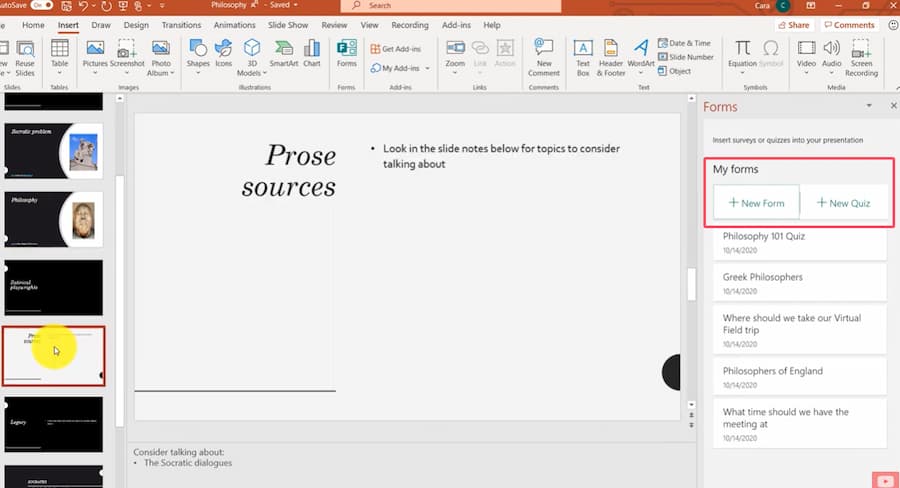
Im Tab Einfügen suchen Sie nach der Schaltfläche Forms. Sehen Sie sie nicht? Klicken Sie auf Add-ins abrufen und suchen Sie nach Forms, um es zu Ihrem Menüband hinzuzufügen.
Wenn Sie auf Forms klicken, öffnet sich rechts auf Ihrem Bildschirm ein Bereich, der alle von Ihnen erstellten Formulare und Quizze anzeigt. Finden Sie Ihr Quiz unter Meine Formulare und klicken Sie auf Einfügen.
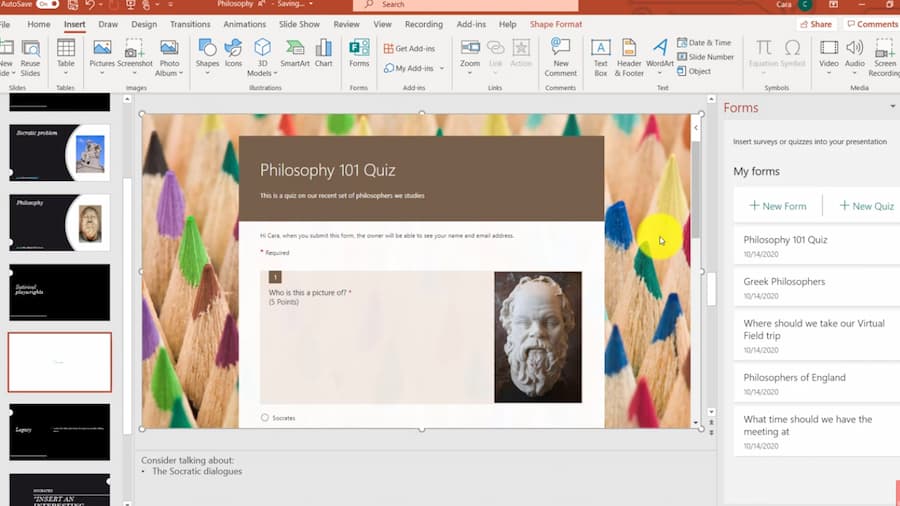
Bumm. Ihr Quiz erscheint direkt auf der Folie als eingebetteter Forms-Rahmen. Während Ihrer Diashow beantworten die Teilnehmer die Fragen direkt in der Folie, ohne PowerPoint jemals zu verlassen. Das ist ehrlich gesagt ziemlich clever.
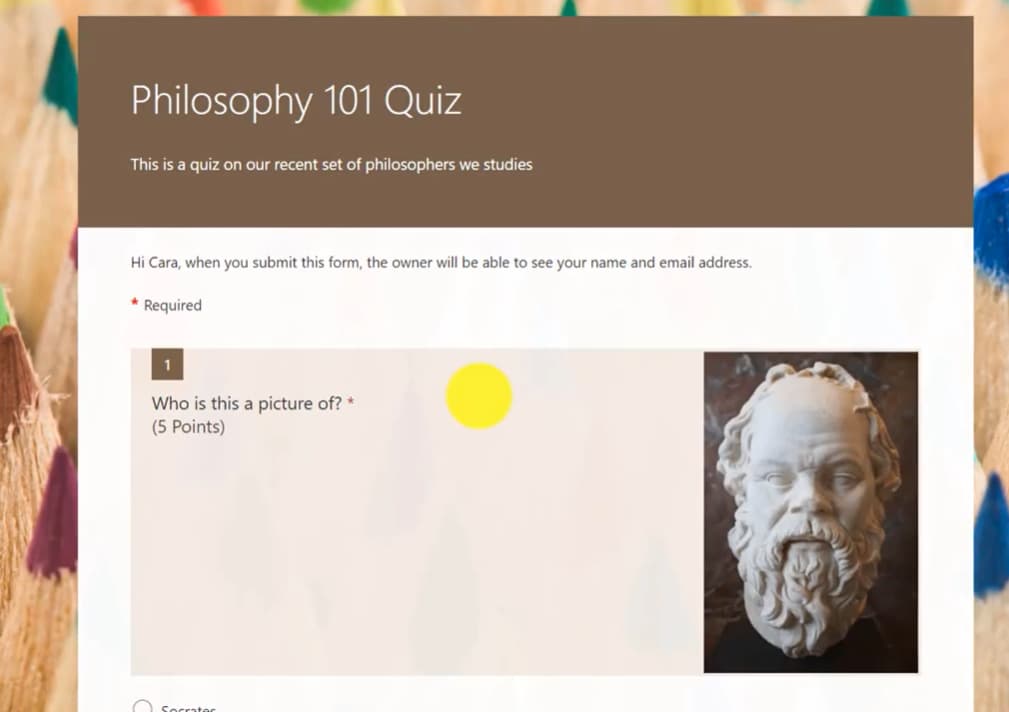
Schritt 3: Antworten wie ein Profi überprüfen
Nachdem Ihre Teilnehmer ihre Antworten abgeschickt haben, gehen Sie zurück zu forms.microsoft.com. Öffnen Sie Ihr Quiz und navigieren Sie zum Tab Antworten.
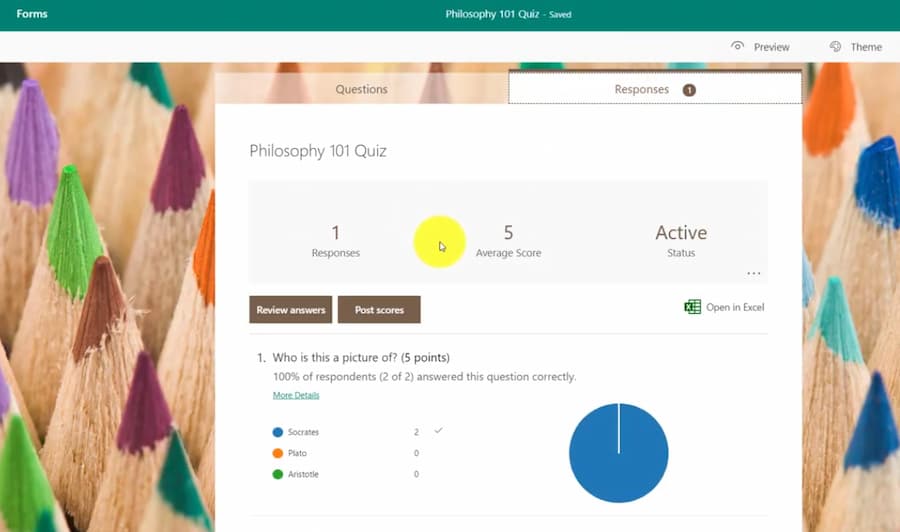
Microsoft zählt die Ergebnisse automatisch zusammen, erstellt Diagramme und unterteilt die Leistung nach Fragen. Sie können sogar alles nach Excel exportieren, wenn Sie tiefer in die Daten eintauchen möchten. Möchten Sie Wissenslücken identifizieren? Die visuelle Aufschlüsselung macht Muster sofort erkennbar.
Methode 2: Verknüpfen von Google Forms mit PowerPoint
Google Forms kann nicht nativ in PowerPoint eingebettet werden, wie es bei Microsoft Forms der Fall ist, aber das macht es nicht weniger leistungsfähig. Die Lösung besteht in Links und QR-Codes, was sogar einige unerwartete Vorteile bietet – insbesondere, wenn Ihr Publikum mobile Geräte verwendet.
Schritt 1: Erstellen Sie Ihr Quiz in Google Forms
Öffnen Sie Google Forms und erstellen Sie ein neues Formular. Aktivieren Sie in den Einstellungen (dem Zahnrad-Symbol) die Option Daraus ein Quiz machen. Dadurch werden quizspezifische Funktionen wie Punktevergabe, Antwortschlüssel und automatische Bewertung aktiviert.
Fügen Sie Ihre Fragen mithilfe der verschiedenen verfügbaren Fragetypen hinzu. Klicken Sie für jede Frage auf Antwortschlüssel, um die richtigen Antworten zu markieren und Punkte zuzuweisen. Sie können auch Feedback hinzufügen, das angezeigt wird, wenn Schüler falsche Antworten geben – betrachten Sie es als Ihre Chance zu lehren, auch wenn Sie nicht im Raum sind.
Schritt 2: Generieren und kürzen Sie Ihren Quiz-Link
Sobald Ihr Quiz fertig ist, klicken Sie auf die Schaltfläche Senden oben rechts. Wählen Sie im Popup das Link-Symbol, aktivieren Sie URL kürzen und kopieren Sie den Link.
Bevor Sie ihn irgendwo einfügen, überprüfen Sie Ihre Formulareinstellungen. Wenn Sie in einer Bildungs- oder Unternehmensumgebung Google Workspace verwenden, stellen Sie sicher, dass die Antwortbeschränkungen zu Ihrem Publikum passen – Sie wollen nicht, dass Ihr Quiz versehentlich nur für Ihre Domain freigegeben ist, wenn Sie es extern teilen möchten.
Schritt 3: Verknüpfen Sie es mit Ihrer PowerPoint-Präsentation
Jetzt beginnt der kreative Teil. Auf Ihrer PowerPoint-Folie haben Sie Optionen:
Option A: Verknüpfter Button
Erstellen Sie eine Form oder ein Textfeld mit etwas wie “Quiz starten” oder “Hier klicken, um zu beginnen”. Klicken Sie mit der rechten Maustaste darauf, wählen Sie Link und fügen Sie Ihre Google Forms-URL ein. Während Ihrer Präsentation öffnet ein Klick auf den Button das Quiz im Standardbrowser.
Option B: QR-Code
Generieren Sie mithilfe eines kostenlosen QR-Generators einen QR-Code aus Ihrem Google Forms-Link. Fügen Sie das QR-Code-Bild in Ihre Folie ein. Dies ist brillant für Präsenzschulungen, da Teilnehmer mit ihren Telefonen scannen und das Quiz auf ihren eigenen Geräten absolvieren können, während Sie weiter präsentieren.
Nachdem die Teilnehmer ihre Antworten abgeschickt haben, können Sie in Ihrem Browser zum Tab Antworten in Google Forms wechseln (Alt+Tab ist Ihr Freund), um Live-Diagramme oder Zusammenfassungsdaten anzuzeigen, ohne den Präsentationsmodus zu verlassen.
Der schnelle und einfache Ansatz: Links und QR-Codes
Manchmal braucht man kein Schnickschnack. Manchmal braucht man einfach etwas, das funktioniert, und zwar schnell.
Sowohl Microsoft Forms als auch Google Forms können über direkte Links oder QR-Codes geteilt werden, was diese Methode universell einsetzbar macht, unabhängig von Ihren Plattformbeschränkungen.
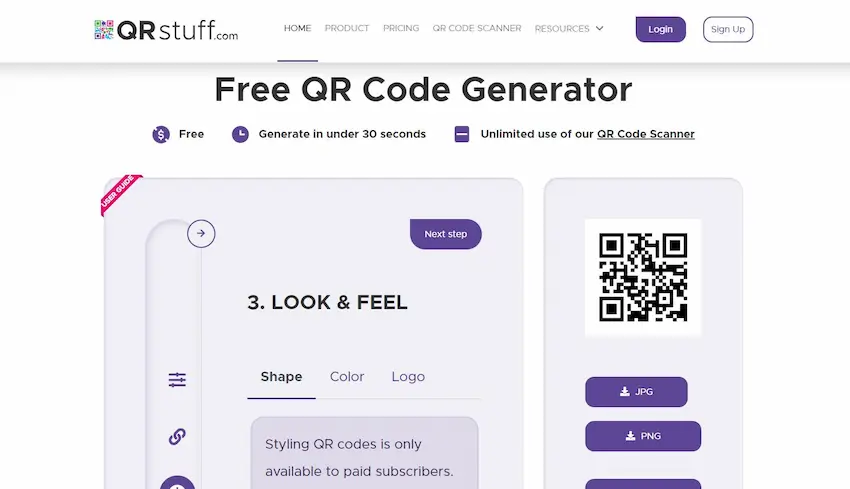
Für Microsoft Forms öffnen Sie Ihr Quiz, klicken Sie auf Antworten sammeln, wählen Sie Ihre Freigabeoptionen (z. B. “Jeder kann antworten” für öffentliche Quizze) und kopieren Sie den Link. Generieren Sie einen QR-Code über Einfügen > Add-ins in PowerPoint oder einen externen QR-Generator.
Für Google Forms ist der Vorgang nahezu identisch: Senden > Link-Symbol > Kopieren.
Das Schöne an diesem Ansatz? Er funktioniert mit jeder PowerPoint-Version – Desktop, Web, Mac, PC, sogar ältere Versionen. Außerdem wirken QR-Codes modern und interaktiv, was Lernende tendenziell zu schätzen wissen.
Das richtige Werkzeug für Ihre Bedürfnisse auswählen
Also, Microsoft Forms oder Google Forms? Die Antwort ist nicht für alle gleich. Sie hängt von Ihrer Umgebung, Ihrem Publikum und den für Sie wichtigsten Funktionen ab.
| Funktion | Google Forms + PowerPoint | Microsoft Forms + PowerPoint |
|---|---|---|
| Native Einbettung in Folien | Nicht unterstützt – nur Links und QR-Codes | Vollständig unterstützt mit Forms-Add-in (Microsoft 365) |
| Quiz-Modus-Funktionen | Stark: Antwortschlüssel, Punkte, automatische Bewertung | Stark: Punkte, Feedback, automatische Bewertung |
| Geräteerlebnis | Öffnet im Browser (funktioniert auf jedem Gerät) | Kann direkt in der Folie oder im Browser beantwortet werden |
| Am besten geeignet für | Gemischte Umgebungen, Google Workspace-Nutzer, mobile-first Publikum | Microsoft 365-Ökosysteme, Teams-Integration, Bildungsszenarien |
| Datenanalyse | Google Sheets-Integration, visuelle Zusammenfassungen | Excel-Export, integrierte Diagramme und Einblicke |
Wenn Sie in einem Schulbezirk arbeiten, der Google Workspace for Education nutzt, ist Google Forms die offensichtliche Wahl. Wenn Sie in einer Unternehmensumgebung mit Microsoft 365-Lizenzen sind, ist die native Forms-Integration kaum zu schlagen. Und wenn Sie in einer gemischten Umgebung arbeiten? Links und QR-Codes geben Ihnen Flexibilität ohne Vendor Lock-in.
Bessere Quizze mit KI erstellen: Der OnlineExamMaker-Vorteil
Hier wird es interessant. Während Google Forms und Microsoft Forms ausgezeichnete Werkzeuge sind, müssen Sie bei ihnen jede Frage manuell schreiben, jede Antwortoption gestalten und jede Feedback-Nachricht entwerfen. Das ist für ein Quiz mit fünf Fragen in Ordnung. Aber was ist, wenn Sie fünfzig Fragen brauchen? Oder hundert?
Hier kommt OnlineExamMaker ins Spiel, eine KI-gestützte Plattform zur Prüfungserstellung, die grundlegend verändert, wie Sie Bewertungen erstellen.
Anstatt Fragen einzeln einzutippen, können Sie Ihre Lehrunterlagen hochladen – PDFs, Word-Dokumente, sogar ganze Lehrbücher – und die KI von OnlineExamMaker generiert automatisch Quizfragen. Die KI analysiert Ihren Inhalt, identifiziert Schlüsselkonzepte und erzeugt Fragen in mehreren Formaten: Multiple Choice, Wahr/Falsch, Kurzantwort und mehr.
Aber damit nicht genug. OnlineExamMaker beinhaltet:
- Intelligente Fragendatenbanken, die Fragen nach Thema und Schwierigkeitsgrad kategorisieren
- Automatische Bewertung für objektive Fragen mit detaillierten Leistungsanalysen
- Anti-Betrugs-Funktionen wie Frage-Randomisierung und Zeitlimits
- Mobile-freundliche Oberflächen, die nahtlos auf jedem Gerät funktionieren
- Anpassbare Branding-Optionen, sodass Ihre Quizze die Identität Ihrer Organisation widerspiegeln
Erstellen Sie Ihr nächstes Quiz/Exam mit KI in OnlineExamMaker
Für Trainer und Personalverantwortliche, die mit Compliance-Schulungen, Onboarding-Bewertungen oder Zertifizierungsprüfungen zu tun haben, ist dies ein Game-Changer. Sie sparen nicht nur Zeit – Sie erstellen qualitativ hochwertigere Bewertungen, die auf bewährten pädagogischen Prinzipien basieren, die in die KI integriert sind.
Die Plattform lässt sich mithilfe derselben Link- und QR-Code-Methoden, die wir besprochen haben, reibungslos in PowerPoint integrieren, bietet aber wesentlich ausgefeiltere Bewertungsfunktionen unter der Haube. Stellen Sie es sich vor wie ein Upgrade vom Fahrrad zum Sportwagen – beide bringen Sie ans Ziel, aber eines macht die Reise erheblich effizienter.
Best Practices für die Integration interaktiver Quizze
Technologie ist nur so gut, wie man sie einsetzt. Hier sind einige hart erkämpfte Lektionen, damit die Quiz-Integration in der realen Welt tatsächlich funktioniert:
Setzen Sie von Anfang an klare Erwartungen
Überraschen Sie Ihr Publikum nicht mit einem Quiz. Verwenden Sie eine Instruktionsfolie, die erklärt, was gleich passiert: “Auf der nächsten Folie klicken Sie auf eine Schaltfläche (oder scannen einen QR-Code), um fünf Fragen zu beantworten. Das dauert etwa drei Minuten. Kehren Sie zu dieser Präsentation zurück, wenn Sie fertig sind.”
Klarheit reduziert Ängste und technische Verwirrung, insbesondere bei weniger technikaffinen Teilnehmern.
Testen Sie alles vor dem Einsatz
Öffnen Sie Ihre Präsentation auf dem Computer, den Sie für die Präsentation verwenden werden. Klicken Sie auf Ihren Quiz-Link. Stellen Sie sicher, dass er korrekt öffnet. Senden Sie eine Testantwort und verifizieren Sie, dass sie in Ihrem Forms-Dashboard erscheint.
Das klingt offensichtlich, aber Sie wären erstaunt, wie viele Präsentationen durch einen defekten Link oder falsche Freigabeberechtigungen entgleist sind.
Gestalten Sie für Mobilgeräte, wenn Sie QR-Codes verwenden
Wenn Teilnehmer QR-Codes mit Telefonen scannen, muss Ihr Quiz mobilfreundlich sein. Sowohl Google Forms als auch Microsoft Forms erledigen dies automatisch, aber halten Sie die Fragen prägnant und vermeiden Sie es, ausführliche Texteingaben auf kleinen Bildschirmen zu verlangen.
Planen Sie Ihre Zeit
Bauen Sie Pufferzeit in Ihre Präsentation ein. Wenn Sie ein Quiz mit 10 Fragen haben, gehen Sie davon aus, dass es 5-7 Minuten dauert, bis alle fertig sind. Drängen Sie die Leute nicht – nichts tötet Engagement schneller, als sich während einer Bewertung unter Druck gesetzt zu fühlen.
Machen Sie Ergebnisse zum Teil des Gesprächs
Das Quiz ist nicht der Endpunkt – es ist ein Gesprächsstarter. Nachdem die Teilnehmer abgeschickt haben, rufen Sie die Antwortzusammenfassung auf und diskutieren Sie sie. “Interessant – 80 % von Ihnen hatten Frage drei falsch. Lassen Sie uns darüber sprechen, warum dieses Konzept knifflig ist.” Dadurch wird Bewertung in aktives Lernen verwandelt.
Halten Sie Fragen fokussiert und relevant
Jede Frage sollte sich direkt auf Ihren Präsentationsinhalt beziehen. Vermeiden Sie Trivia- oder Fangfragen. Das Ziel ist es, Verständnis zu überprüfen und Lernen zu festigen, nicht Leute auszutricksen.
Bieten Sie nach Möglichkeit sofortiges Feedback
Beide Forms-Plattformen unterstützen Feedback-Nachrichten. Nutzen Sie sie. Wenn jemand eine Frage falsch beantwortet, markieren Sie sie nicht nur als falsch – erklären Sie warum sie falsch ist, und verweisen Sie auf das richtige Konzept. Dort findet echtes Lernen statt.
Überlegen Sie Anonymität sorgfältig
Soll Ihr Quiz Namen erfassen oder anonym sein? Das hängt vom Kontext ab. Formale Bewertungen und Compliance-Schulungen erfordern meist eine Identifikation. Informelle Wissensüberprüfungen und Aktivitäten zur Beteiligung funktionieren oft besser, wenn sie anonym sind – die Leute antworten ehrlicher, ohne Angst vor Beurteilung.
Bei Integration geht es nicht darum, technische Fähigkeiten zur Schau zu stellen. Es geht darum, Momente zu schaffen, in denen passiver Konsum in aktives Engagement umgewandelt wird. Wenn es richtig gemacht wird, kann ein einfaches Quiz, das in Ihre PowerPoint-Präsentation eingebettet ist, den Unterschied ausmachen zwischen Informationen, die bis morgen vergessen sind, und Wissen, das wirklich haften bleibt.
Egal, ob Sie sich für Microsoft Forms, Google Forms entscheiden oder KI-gestützte Plattformen wie OnlineExamMaker nutzen – der Schlüssel ist, das Werkzeug an Ihre Bedürfnisse anzupassen und es bewusst einzusetzen. Fangen Sie einfach an, testen Sie gründlich und stellen Sie immer das Lernerlebnis in den Mittelpunkt Ihrer Entscheidungen.
Gehen Sie jetzt hin und machen Sie Ihre Präsentationen unvergesslich. Ihr Publikum wird es Ihnen danken – selbst wenn sie über das Quiz schimpfen.