Das Mischen der Fragenreihenfolge dient nicht nur der Betrugsverhinderung. Es geht um Fairness, echte Bewertung und ganz ehrlich, um Ihren Seelenfrieden. Wenn jeder Schüler die Fragen in einer anderen Abfolge sieht, schaffen Sie gleiche Bedingungen. Der Schüler, der in der hinteren Ecke sitzt, bekommt die gleiche Chance wie der vorne. Keine Vorteile, keine Muster, die ausgenutzt werden können.
- Die einfache Wahrheit über das Aktivieren der Mischfunktion in Google Forms
- Abschnitte nutzen: Ihre geheime Waffe für die Kontrolle
- Quiz-spezifische Einstellungen, die Ihnen den Verstand retten
- OnlineExamMaker: Wenn Google Forms einfach nicht ausreicht
- Häufige Fehler (und wie man sie vermeidet)
- Häufig gestellte Fragen
Die einfache Wahrheit über das Aktivieren der Mischfunktion in Google Forms
Gute Nachrichten – Google Forms macht das lächerlich einfach. So einfach wie „Warum habe ich das nicht schon früher gemacht?“.
So geht’s:
Schritt 1: Öffnen Sie Ihr Google Formular oder Quiz. Sie wissen schon, das, an dem Sie gearbeitet haben. Das mit den siebenunddreißig Fragen zur Fotosynthese oder Shakespeare oder was auch immer Sie nachts beim Korrigieren wach hält.
Schritt 2: Schauen Sie oben auf Ihren Bildschirm. Sehen Sie das Zahnradsymbol? Die Einstellungen-Schaltfläche, die aussieht, als gehöre sie in einen Steampunk-Roman? Klicken Sie darauf.
Schritt 3: Navigieren Sie zum Tab Präsentation. Es ist normalerweise der zweite oder dritte Tab, der sich zwischen „Allgemein“ und anderen Einstellungen befindet, die Sie wahrscheinlich nie anfassen.
Schritt 4: Schalten Sie Fragenreihenfolge mischen ein. Das war’s. Ernsthaft. Keine komplexen Algorithmen zu verstehen, keine Programmierkenntnisse erforderlich, kein Opfern Ihrer Mittagspause, um es herauszufinden.
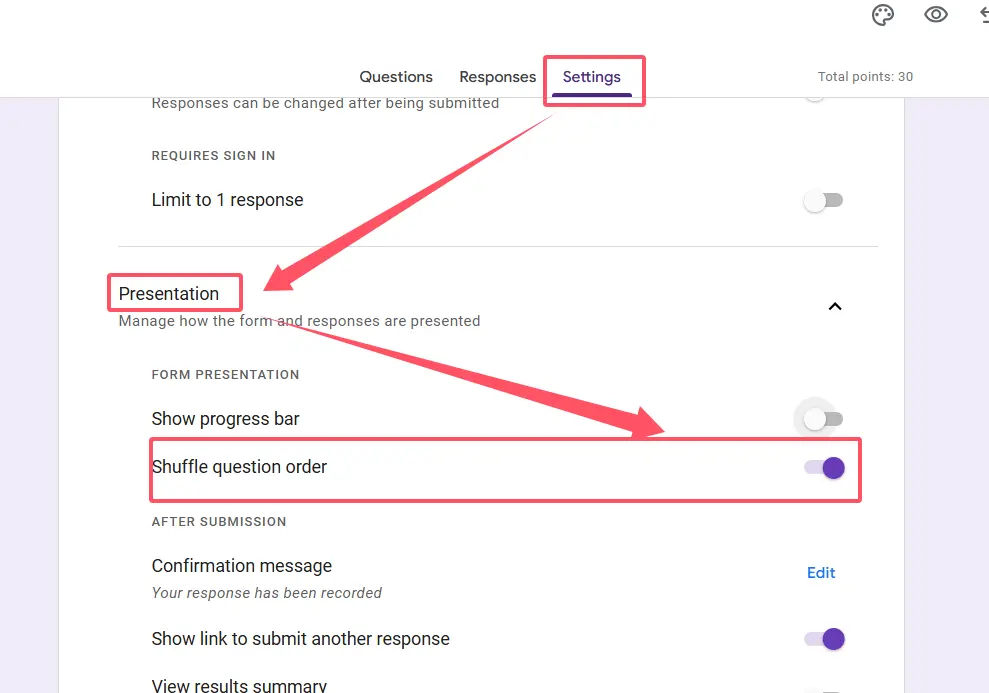
Das Schöne daran? Änderungen werden automatisch gespeichert. Google lässt Sie nicht wie im Jahr 2005 nach einer Speichern-Schaltfläche suchen. Sobald Sie diesen Schalter umlegen, bekommt jeder neue Teilnehmer seine Fragen durcheinandergewürfelt wie Eier beim Sonntagsbrunch.
Möchten Sie es in Aktion sehen? Sehen Sie sich dieses hilfreiche Video-Tutorial an, das den gesamten Prozess durchgeht. Manchmal macht es mehr Sinn, jemand anderen auf Buttons klicken zu sehen, als darüber zu lesen.
Was passiert eigentlich, wenn Sie das Mischen aktivieren?
Im Hintergrund erstellt Google Forms eine einzigartige Fragenabfolge für jeden Teilnehmer. Schüler A sieht vielleicht Frage 12 zuerst, während Schüler B mit Frage 3 beginnt. Die Fragen bleiben gleich – Sie generieren keinen neuen Inhalt – aber die Reihenfolge wird unvorhersehbar.
Dies funktioniert sowohl für Quizze als auch für Standardformulare. Egal, ob Sie eine formelle Bewertung durchführen oder einfach Feedback zum Mystery-Meat der Cafeteria von letzter Woche sammeln, das Mischen ist verfügbar.
Abschnitte nutzen: Ihre geheime Waffe für die Kontrolle
Hier wird es interessant. Manchmal möchten Sie nicht, dass alles gemischt wird.
Stellen Sie sich vor: Sie haben ein Quiz erstellt, bei dem die Schüler oben ihren Namen und ihre E-Mail-Adresse eingeben müssen. Ergibt Sinn, oder? Außer dass diese Felder jetzt zufällig mitten in Ihrem Quiz erscheinen, eingeklemmt zwischen Frage 7 und Frage 8. Ihre Schüler sind verwirrt. Sie bekommen anonyme Einsendungen. Das Chaos regiert.
Hier retten Abschnitte den Tag.
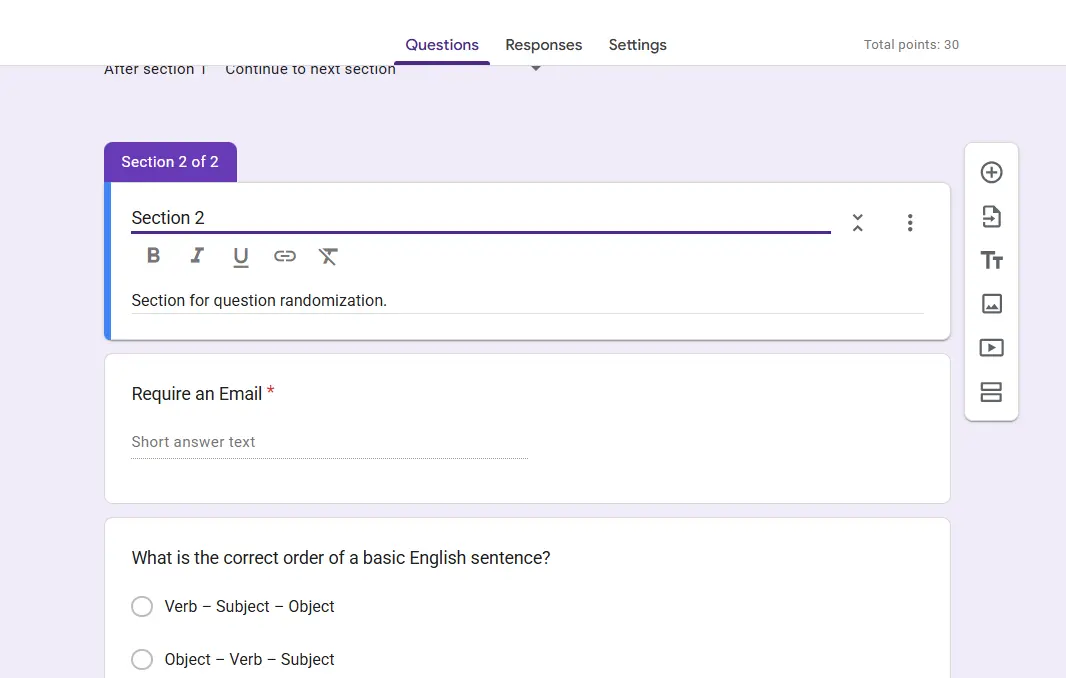
Google Forms ermöglicht es Ihnen, Ihr Quiz mit der Schaltfläche Abschnitt hinzufügen (sieht aus wie zwei horizontale Linien mit einer Lücke dazwischen) in separate Abschnitte zu unterteilen. Hier ist der clevere Teil: Wenn Sie das Mischen aktivieren, können Sie kontrollieren, was randomisiert wird und was fest bleibt.
Wie Sie Abschnitte strategisch nutzen
Erstellen Sie einen festen ersten Abschnitt: Platzieren Sie hier Ihre nicht verhandelbaren Fragen – Name, E-Mail, Schüler-ID, Unterrichtsstunde, ob sie Katzen oder Hunde bevorzugen (für die Moral). Diese Fragen erscheinen immer zuerst, in derselben Reihenfolge.
Erstellen Sie Ihre gemischten Inhaltsabschnitte: Alles andere kommt in nachfolgende Abschnitte. Wenn das Mischen aktiviert ist, werden die Fragen innerhalb oder über diese Abschnitte hinweg randomisiert, je nach Ihrer Einrichtung.
Vor dem Einsatz testen: Klicken Sie auf die Vorschau-Schaltfläche. Öffnen Sie Ihr Quiz, als wären Sie ein Schüler. Aktualisieren Sie ein paar Mal. Stellen Sie sicher, dass das Wichtige verankert bleibt, während der Rest herumtanzt.
Laut Using Technology Better ist diese Abschnittsstrategie besonders nützlich für Lehrkräfte, die große Klassen oder standardisierte Bewertungen verwalten, bei denen bestimmte demografische Fragen konsistent erscheinen müssen.
| Abschnittstyp | Zweck | Mischverhalten |
|---|---|---|
| Einleitungsabschnitt | Schülerinfo, Anweisungen | Bleibt am Anfang fixiert |
| Inhaltsabschnitte | Quizfragen, Bewertungen | Fragen werden innerhalb der Abschnitte gemischt |
| Abschlussabschnitt | Feedback, Schlussbemerkungen | Kann am Ende fixiert werden |
Quiz-spezifische Einstellungen, die Ihnen den Verstand retten
Wenn Sie ein tatsächliches Quiz erstellen (nicht nur ein Formular), gibt es einen entscheidenden Schritt, den Sie vielleicht übersehen haben.
Bevor Sie etwas mischen können, müssen Sie sicherstellen, dass Ihr Formular tatsächlich als Quiz gekennzeichnet ist. Klingt offensichtlich, aber Sie wären überrascht, wie viele Lehrkräfte dies überspringen.
Schalten Sie zuerst „Zu einem Quiz machen“ in Ihren Einstellungen ein. Dies schaltet alle quiz-spezifischen Funktionen frei – Punktewerte, Antwortschlüssel, automatische Bewertung, dieser befriedigende Moment, wenn Google Ihre Arbeit für Sie erledigt.
Hier ist, was zählt: Das Mischen gilt formularweit. Wenn Sie es aktivieren, wird das gesamte Quiz randomisiert. Ihre sorgfältig orchestrierte Schwierigkeitskurve? Weg. Die strategische Platzierung einfacherer Fragen, um Selbstvertrauen aufzubauen? Durchgemischt.
Ist das schlecht? Nicht unbedingt. Aber es erfordert eine mentale Umstellung. Sie führen die Schüler nicht mehr auf eine Reise – Sie testen ihr Wissen unabhängig von der Reihenfolge.
Ihr gemischtes Quiz testen
Immer, immer, IMMER vor der Vorschau Ihres Quiz, bevor Sie es an Schüler senden. Klicken Sie auf das Augen-Symbol. Öffnen Sie es in einem privaten Browserfenster. Tun Sie so, als wären Sie ein Schüler, der gerade drei Stunden Schlaf hatte und Energy Drinks konsumiert.
Überprüfen Sie folgende Dinge:
- Antwortschlüssel funktionieren noch: Das Mischen sollte die Bewertung nicht beeinflussen, aber stellen Sie sicher, dass die richtigen Antworten unabhängig von der Fragenreihenfolge korrekt markiert sind.
- Punktewerte sind intakt: Stellen Sie sicher, dass Ihre 10-Punkte-Aufsatzfrage nicht versehentlich zu einer 1-Punkte-Frage geworden ist.
- Anweisungen ergeben Sinn: Wenn Sie geschrieben haben „Beziehen Sie sich auf die vorherige Frage“, wird diese Anweisung sinnlos, wenn Fragen randomisiert werden.
- Abhängige Fragen werden behandelt: Wenn Frage 5 von Informationen aus Frage 2 abhängt, müssen Sie möglicherweise umstrukturieren.
Für eine detailliertere Anleitung zur Quiz-Einrichtung bietet der umfassende Leitfaden von JotForm zusätzliche Tipps und Fehlerbehebungsratschläge.
OnlineExamMaker: Wenn Google Forms einfach nicht ausreicht
Sehen Sie, Google Forms ist großartig. Es ist kostenlos, in Ihr Google-Konto integriert und erledigt die Arbeit für einfache Quizze. Aber manchmal brauchen Sie mehr Feuerkraft.
Warum OnlineExamMaker Ihre Geheimwaffe bei der Quiz-Erstellung ist
KI-unterstützte Fragenerstellung: OnlineExamMaker verwendet künstliche Intelligenz, um Lehrkräften zu helfen, Fragen schneller zu erstellen. Laden Sie Ihre Kursmaterialien hoch, und die Software kann relevante Fragen basierend auf Ihren Inhalten generieren. Es ist, als hätten Sie eine Lehrassistentin, die niemals schläft und keinen Kaffee braucht.
Erweiterte Mischoptionen: Während Google Forms Fragen auf ziemlich einfache Weise mischt, gibt Ihnen OnlineExamMaker detaillierte Kontrolle. Sie können:
- Fragen innerhalb bestimmter Kategorien oder Themen mischen
- Antwortmöglichkeiten unabhängig von den Fragen randomisieren
- Fragenpools erstellen, in denen verschiedene Schüler ganz unterschiedliche Fragen erhalten
- Regeln festlegen, wie viele Fragen aus jeder Kategorie erscheinen
- Den Schwierigkeitsverlauf auch bei aktiviertem Mischen kontrollieren
Robuste Anti-Betrugs-Funktionen: Über das reine Mischen hinaus umfasst OnlineExamMaker Browser-Lockdown, Webcam-Überwachung, Erkennung von Tab-Wechseln und Zeitlimits pro Frage. Es ist, als hätten Sie einen virtuellen Aufseher, der tatsächlich aufpasst.
Erstellen Sie Ihr nächstes Quiz/Examen mit KI in OnlineExamMaker
Wie OnlineExamMaker Lehrkräften hilft, gemischte Quizze zu erstellen
Die Plattform optimiert den gesamten Prozess. Hier ist der Workflow:
1. Fragen importieren oder erstellen: Laden Sie bestehende Fragen aus Word-Dokumenten, Excel-Dateien hoch oder erstellen Sie sie mit dem KI-Assistenten. Das System kategorisiert Fragen nach Thema, Schwierigkeit und Typ.
2. Randomisierungseinstellungen konfigurieren: Wählen Sie Ihre Mischpräferenzen. Fragen mischen, aber Abschnitte zusammenhalten? Erledigt. Antwortmöglichkeiten auch randomisieren? Einfach. Unterschiedliche Schüler sollen komplett unterschiedliche Fragen erhalten? OnlineExamMaker kann das bewältigen.

3. Prüfungsparameter festlegen: Definieren Sie Zeitlimits, Bestehensnoten, Anzahl der Versuche und Zugriffszeitfenster. Die Plattform erzwingt diese automatisch.

4. Bereitstellen und überwachen: Schüler legen die Prüfung über einen sicheren Browser ab. Sie können den Fortschritt in Echtzeit verfolgen, struggelnde Schüler identifizieren und sogar eingreifen, wenn technische Probleme auftreten.
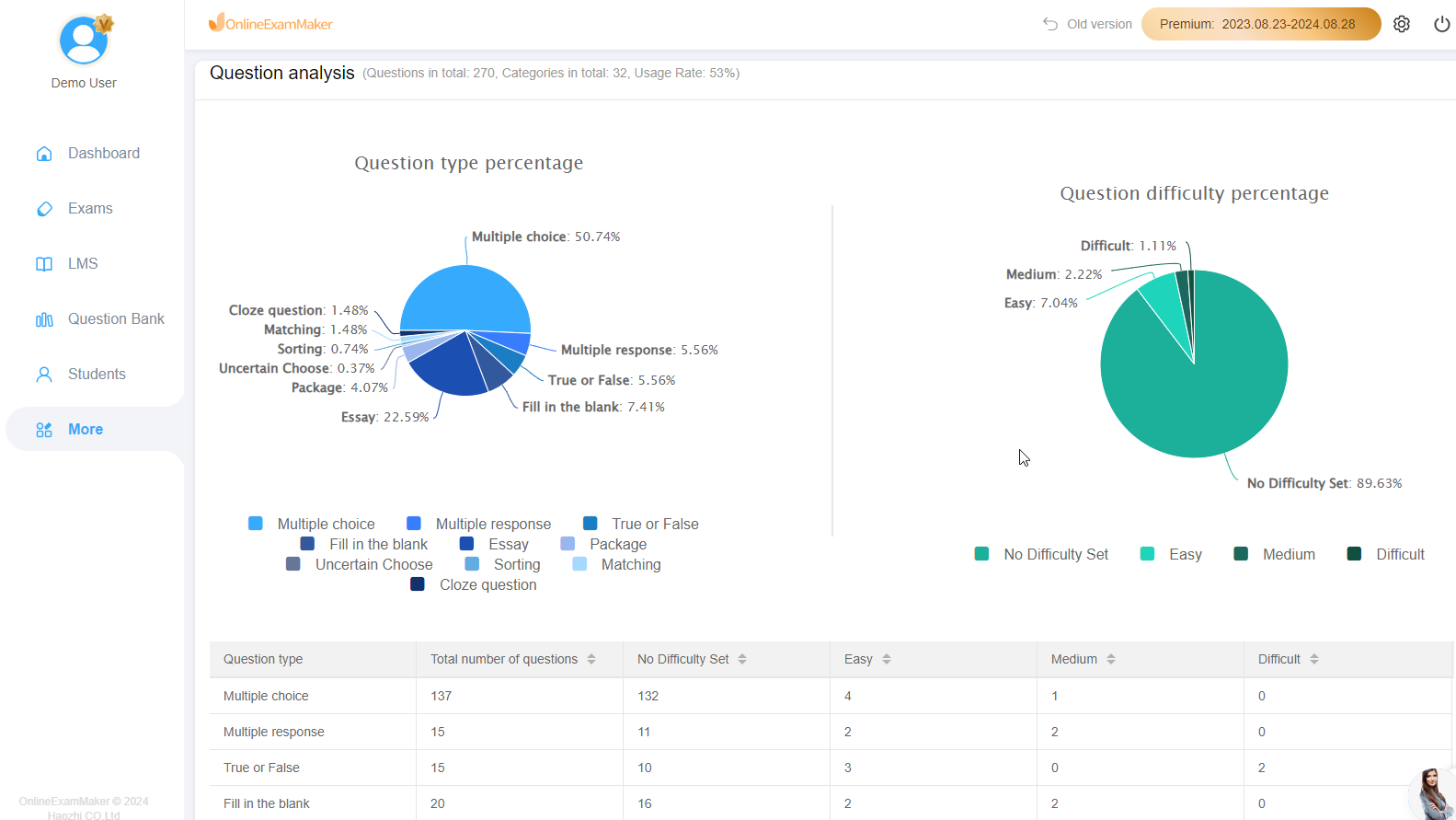
5. Ergebnisse analysieren: Erhalten Sie detaillierte Analysen, die zeigen, welche Fragen am schwierigsten waren, wo Schüler Schwierigkeiten hatten und wie viel Zeit sie für jeden Abschnitt benötigten. Diese Daten helfen Ihnen, zukünftige Bewertungen zu verbessern.
| Funktion | Google Forms | OnlineExamMaker |
|---|---|---|
| Einfaches Fragenmischen | ✓ | ✓ |
| Antwortmöglichkeiten-Randomisierung | ✗ | ✓ |
| Fragenpool-Erstellung | ✗ | ✓ |
| KI-Fragengenerierung | ✗ | ✓ |
| Erweiterte Aufsicht | ✗ | ✓ |
| Detaillierte Analysen | Basis | Umfassend |
| Preis | Kostenlos | Bezahlpläne verfügbar |
Für Lehrkräfte, die hochwertige Prüfungen, berufliche Zertifizierungen oder groß angelegte Bewertungen verwalten, bietet OnlineExamMaker die Sicherheit und Flexibilität, die Google Forms einfach nicht erreichen kann. Die KI-Funktionen allein sparen Stunden Vorbereitungszeit, und die Anti-Betrugs-Maßnahmen geben Ihnen Vertrauen in Ihre Ergebnisse.
Häufige Fehler (Und wie man sie vermeidet)
Selbst bei den einfachsten Funktionen gibt es Möglichkeiten, etwas zu vermasseln. Hier sind die Fallstricke, in die ich Lehrkräfte stolpern gesehen habe:
Fehler Nr. 1: Abhängigkeiten zwischen Fragen vergessen
Sie schreiben Frage 8: „Erklären Sie basierend auf Ihrer Antwort zu Frage 7…“ Das Problem ist, wenn das Mischen aktiviert ist, könnte Frage 7 jetzt Frage 15 sein. Ihre Schüler sind verwirrt. Sie bekommen unsinnige Antworten. Alle sind frustriert.
Lösung: Schreiben Sie abhängige Fragen so um, dass sie eigenständig sind. Anstatt „Basierend auf Ihrer vorherigen Antwort“ schreiben Sie „Wenn Sie sich entschieden haben, in Aktien anstelle von Anleihen zu investieren…“
Fehler Nr. 2: Demografische Fragen mischen
Ihr Quiz beginnt mit Name und E-Mail. Außer es beginnt nicht, weil das Mischen aktiviert ist und diese Felder nun zufällig verteilt erscheinen. Sie bekommen anonyme Einsendungen und Ihr Notenbuch ist ein Chaos.
Lösung: Verwenden Sie Abschnitte. Immer. Bewahren Sie Nicht-Quiz-Inhalte in einem festen ersten Abschnitt auf.
Fehler Nr. 3: Die Vorschau nicht testen
Sie aktivieren das Mischen und senden es sofort an 150 Schüler. Dann entdecken Sie, dass Ihr Antwortschlüssel kaputt ist oder dass die Punktewerte irgendwie durcheinandergewürfelt wurden.
Lösung: Verbringen Sie fünf Minuten damit, die Vorschau durchzuklicken. Mehrfach aktualisieren. Machen Sie das Quiz selbst. Seien Sie der Schüler, der die Fehler findet, bevor Ihre tatsächlichen Schüler sie finden.
Fehler Nr. 4: Annehmen, dass Mischen alles Betrügen verhindert
Fragenmischen hilft. Es errichtet keine uneinnehmbare Festung. Schüler können immer noch Antworten teilen – sie müssen nur mehr Aufwand betreiben, um den Fragetext abzugleichen.
Lösung: Kombinieren Sie das Mischen mit anderen Strategien: Zeitlimits, verschiedene Fragetypen, offene Antworten, die einzigartige Antworten erfordern. Schichten Sie Ihre Verteidigung.
Häufig gestellte Fragen
F: Beeinflusst das Mischen meinen Antwortschlüssel oder die Bewertung?
Nein. Google Forms behält die korrekten Antwortzuordnungen unabhängig von der Fragenreihenfolge bei. Ihre Bewertung funktioniert genau gleich, ob das Mischen ein- oder ausgeschaltet ist.
F: Kann ich Antwortmöglichkeiten sowie Fragen mischen?
Google Forms bietet derzeit kein integriertes Mischen von Antwortmöglichkeiten an. Die Antworten jeder Frage erscheinen für alle Schüler in derselben Reihenfolge, selbst wenn die Fragen selbst randomisiert sind. Für die Randomisierung von Antwortmöglichkeiten benötigen Sie eine Plattform wie OnlineExamMaker.
F: Funktioniert das Mischen auf Mobilgeräten?
Ja. Das Mischen in Google Forms funktioniert auf allen Geräten – Desktop, Tablet und Mobilgerät. Jeder Teilnehmer erhält seine einzigartige Fragenreihenfolge, unabhängig davon, wie er auf das Quiz zugreift.
F: Kann ich sehen, in welcher Reihenfolge die Fragen für jeden Schüler erschienen sind?
Leider nein. Google Forms zeichnet die spezifische Fragenabfolge, die jeder Teilnehmer erhalten hat, nicht auf oder zeigt sie an. Die Antworten werden Ihnen immer in Ihrer ursprünglichen Fragenreihenfolge angezeigt, unabhängig davon, wie die Schüler sie gesehen haben.
F: Was passiert, wenn ich Fragen bearbeite, nachdem Schüler bereits mit dem Quiz begonnen haben?
Die Änderungen gelten für alle, die noch nicht abgesendet haben. Schüler, die das Quiz bereits abgeschlossen haben, sind nicht betroffen. Es wird jedoch generell nicht empfohlen, Fragen während einer aktiven Prüfung zu bearbeiten – dies kann Inkonsistenzen in Ihren Ergebnissen verursachen.
F: Verlangsamt das Mischen das Quiz oder beeinträchtigt es die Leistung?
Nein. Das Mischen erfolgt sofort, wenn das Formular geladen wird. Es gibt keine spürbare Leistungsbeeinträchtigung oder Verzögerung für die Schüler.
F: Kann ich einige Abschnitte mischen, andere aber nicht?
Die Mischeinstellung gilt für das gesamte Formular. Durch strategische Nutzung von Abschnitten können Sie jedoch kontrollieren, welche Fragen fest bleiben. Platzieren Sie Fragen, die Sie nicht mischen möchten, in einem separaten ersten Abschnitt, und sie bleiben in Reihenfolge, während der Rest des Quiz randomisiert wird.
F: Gibt es eine Begrenzung, wie viele Fragen ich mischen kann?
Nein. Google Forms kann das Mischen unabhängig von der Quizlänge bewältigen. Ob Sie 10 oder 100 Fragen haben, die Funktion funktioniert auf dieselbe Weise.
Faire, sichere Bewertungen zu erstellen muss nicht kompliziert sein. Ob Sie bei der unkomplizierten Mischfunktion von Google Forms bleiben oder auf eine umfassende Plattform wie OnlineExamMaker aufrüsten – wichtig ist, dass Sie Schritte unternehmen, um die akademische Integrität sicherzustellen. Ihre Schüler verdienen eine ehrliche Testumgebung, und Sie verdienen Ergebnisse, denen Sie vertrauen können.
Gehen Sie jetzt hin und mischen Sie. Ihre sorgfältig erstellten Fragen werden weiterhin glänzen, nur jedes Mal in einer etwas anderen Reihenfolge. Und ist das nicht das Schöne daran?