Haben Sie schon einmal ein Quiz erstellt und sich Sorgen gemacht, dass Schüler die Antworten teilen könnten? Oder wollten Sie vielleicht, dass jeder Testversuch frisch und einzigartig wirkt? Sie sind nicht allein. Das Bestreben, Fragen in Google Forms zu randomisieren, hat unzählige Lehrkräfte in ein Kaninchenloch aus Workarounds, Add-ons und kreativen Lösungen geführt.
Hier ist die unbequeme Wahrheit: Google Forms unterstützt von Haus aus nicht das Ziehen zufälliger Fragen aus einem Fragenpool. Aber schließen Sie diesen Tab noch nicht – es gibt clevere Wege, diese Einschränkung zu umgehen, und wir werden sie alle erkunden.
- Warum sollten Sie Quizfragen in einem Google Forms-Quiz randomisieren?
- Die Google-Tabellen-Formel-Methode
- Verwendung von Add-ons zur Fragenrandomisierung
- OnlineExamMaker: Eine leistungsstarke Google Forms-Alternative für die Erstellung randomisierter Quizzes
- Wie verwendet man OnlineExamMaker zum Erstellen randomisierter Quizzes?
- Häufig gestellte Fragen

Warum sollten Sie Quizfragen in einem Google Forms-Quiz randomisieren?
Bevor wir in die technischen Details einsteigen, sprechen wir darüber, warum Sie überhaupt Fragen randomisieren möchten. Die Vorteile sind bedeutender, als Sie vielleicht denken.
Erstens gibt es die akademische Integrität. Wenn Schüler Prüfungen zu unterschiedlichen Zeiten ablegen – insbesondere in Online-Lernumgebungen – schafft dieselbe Reihenfolge der Fragen Möglichkeiten zum Austausch von Antworten. Randomisierung fügt eine Schutzschicht hinzu, ohne den Test schwieriger zu machen.
Zweitens bekämpft Randomisierung das Auswendiglernen der Fragenreihenfolge anstelle des eigentlichen Lernens. Schüler können sich nicht auf Strategien wie “die Antwort auf Frage 3 ist immer B” verlassen. Sie müssen den Stoff tatsächlich kennen.
Drittens: Wenn Sie Quizzes zu Übungs- oder Studienzwecken verwenden, ermöglicht die Randomisierung Schülern, dasselbe Quiz mehrmals mit einem jeweils anderen Erlebnis durchzuführen. Es ist, als hätte man mehrere Versionen desselben Tests, ohne die Arbeit der manuellen Erstellung leisten zu müssen.
Die Google-Tabellen-Formel-Methode
Hier wird es interessant. Während Google Forms keine zufälligen Fragen von selbst ziehen kann, kann Google Tabellen die schwere Arbeit für Sie übernehmen.
So funktioniert es: Sie erstellen einen Master-Fragenpool in einer Google-Tabelle und verwenden dann Formeln, um zufällig eine Teilmenge dieser Fragen auszuwählen und zu mischen. Es ist nicht automatisiert, aber es ist effektiv.
Schritt-für-Schritt-Prozess:
Beginnen Sie, indem Sie eine neue Google-Tabelle erstellen und alle Ihre Fragen in Spalte A auflisten, beginnend in Zeile 2. Zeile 1 kann Ihre Überschrift sein (etwa wie “Fragenpool”). Angenommen, Sie haben insgesamt 50 Fragen, von A2 bis A50.
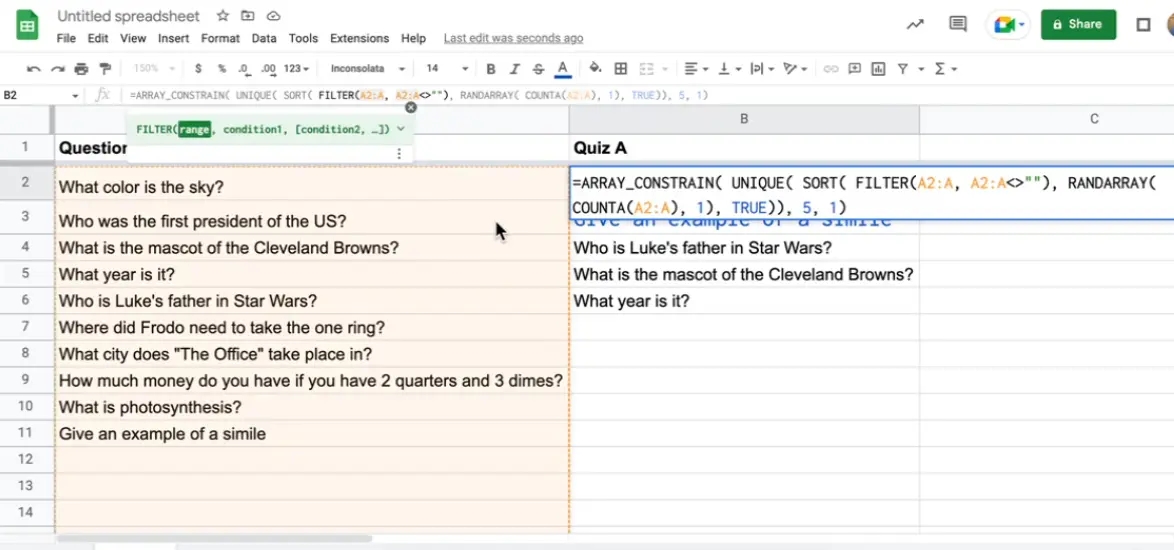
In Spalte B verwenden Sie die RANDARRAY-Formel, um zufällig Fragen auszuwählen. Hier ist eine Beispielformel: =INDEX(A2:A50;RANDARRAY(10;1;1;49;WAHR))
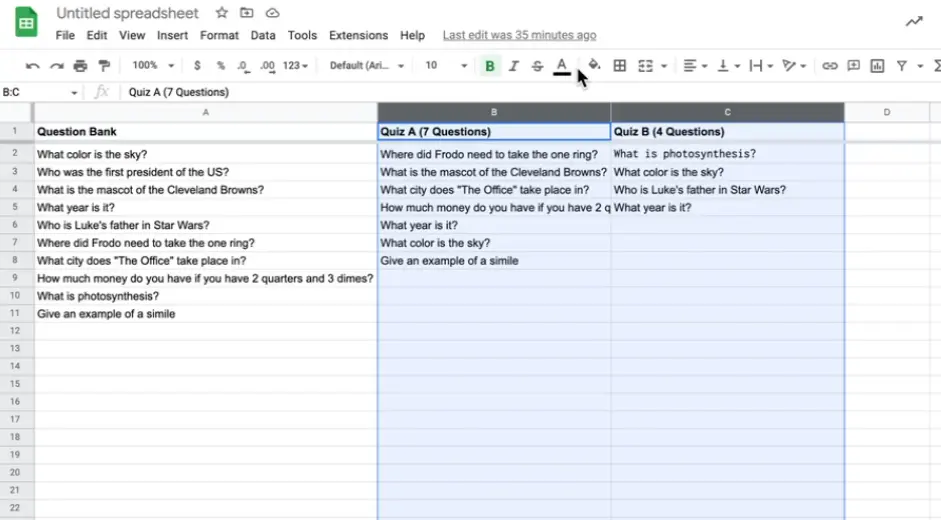
Was passiert hier? INDEX holt Werte aus Ihrem Fragenpool (A2:A50). RANDARRAY generiert zufällige Zeilennummern – in diesem Fall 10 zufällige Auswahlen aus den Zeilen 1 bis 49. Der Parameter WAHR stellt sicher, dass Sie eindeutige Fragen ohne Wiederholung erhalten.
Jedes Mal, wenn Sie die Tabelle aktualisieren, berechnet RANDARRAY neu und gibt Ihnen eine neue Zufallsauswahl. Kopieren Sie diese Fragen und erstellen Sie manuell ein neues Google Formular damit. Ja, es ist manuell. Ja, es ist etwas mühsam. Aber es funktioniert.
Das Schöne an diesem Ansatz ist seine Einfachheit. Sie müssen nichts installieren oder komplexes Scripting lernen. Der Nachteil? Jeder Teilnehmer erhält immer noch dasselbe Quiz, es sei denn, Sie erstellen mehrere Formulare. Es handelt sich um Randomisierung auf der Einrichtungsstufe, nicht pro Benutzer.
Verwendung von Add-ons zur Fragenrandomisierung
Add-ons versprechen, das Leben einfacher zu machen, und einige halten dieses Versprechen – irgendwie. Zwei beliebte Optionen sind FormRanger und Form Maker Question Bank, beide im Google Workspace Marketplace verfügbar.
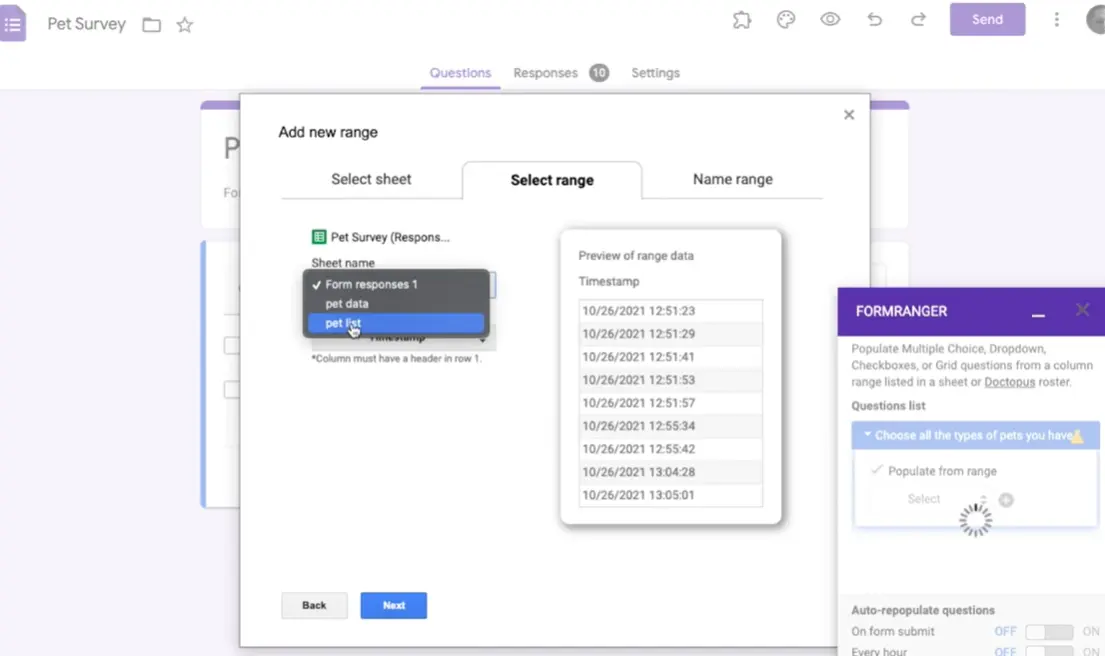
FormRanger glänzt beim Einbinden von Daten aus Google Tabellen in Ihre Formulare. Sie können Dropdown-Listen, Multiple-Choice-Optionen und ja, auch Fragen aus einer Tabelle erstellen. Allerdings erfordert es eine manuelle Auswahl während der Formerstellung. Sie erhalten nicht sofort eine echte Randomisierung pro Benutzer.
Form Maker Question Bank ist speziell für Lehrkräfte konzipiert, die große Fragenpools verwalten. Es organisiert Fragen nach Kategorie und Schwierigkeitsgrad und erleichtert so den systematischen Aufbau von Quizzes. Aber auch hier geschieht die Randomisierung bei der Formerstellung, nicht pro Antwort.
Beide Tools haben ihren Platz. Sie sind hervorragend für die Verwaltung großer Fragenpools und die Straffung der Formerstellung. Aber wenn Sie möchten, dass jeder Schüler eine andere zufällige Auswahl an Fragen erhält, müssen Sie diese entweder mit Google Apps Script kombinieren oder nach alternativen Plattformen suchen.
OnlineExamMaker: Eine leistungsstarke Google Forms-Alternative für die Erstellung randomisierter Quizzes
Lassen Sie uns über eine Lösung sprechen, die speziell für das entwickelt wurde, was Sie erreichen möchten: OnlineExamMaker.
Anders als Google Forms, das als allgemeines Umfragetool entwickelt wurde, das Lehrkräfte für Quizzes angepasst haben, ist OnlineExamMaker speziell für die Erstellung professioneller Bewertungen konzipiert. Und Fragenrandomisierung? Sie ist fest integriert.
OnlineExamMaker bietet Funktionen, die Lehrkräfte tatsächlich benötigen: Fragenpools, organisiert nach Thema und Schwierigkeit, automatische Fragenrandomisierung pro Prüfungsteilnehmer, Randomisierung von Antwortmöglichkeiten innerhalb von Fragen, Zeitlimits und Betrugspräventionsfunktionen sowie detaillierte Analysen zur Fragenleistung und zu Schülerergebnissen.
Die Plattform unterstützt mehrere Fragetypen einschließlich Multiple Choice, Richtig/Falsch, Lückentext, Aufsatzfragen und Zuordnungsfragen. Sie können verschiedene Fragetypen innerhalb desselben Quizzes mischen und für verschiedene Fragen unterschiedliche Punktwerte festlegen.
Was OnlineExamMaker besonders wertvoll macht, ist sein Ansatz für Fragenpools. Anstatt Fragen in Tabellenkalkulationen oder Formulareditoren zu pflegen, bauen Sie organisierte Pools auf, die Sie über mehrere Quizzes hinweg wiederverwenden können. Versehen Sie Fragen mit Schlagwörtern nach Fach, Schwierigkeit oder Lernziel und ziehen Sie dann zufällige Auswahlen basierend auf diesen Kriterien.
Erstellen Sie Ihr nächstes Quiz/Prüfung mit KI in OnlineExamMaker
Wie verwendet man OnlineExamMaker zum Erstellen randomisierter Quizzes?
Die Einrichtung eines randomisierten Quizzes in OnlineExamMaker ist unkompliziert, selbst wenn Sie nicht technisch versiert sind. Lassen Sie mich Sie durchführen.
Schritt 1: Erstellen Sie Ihren Fragenpool
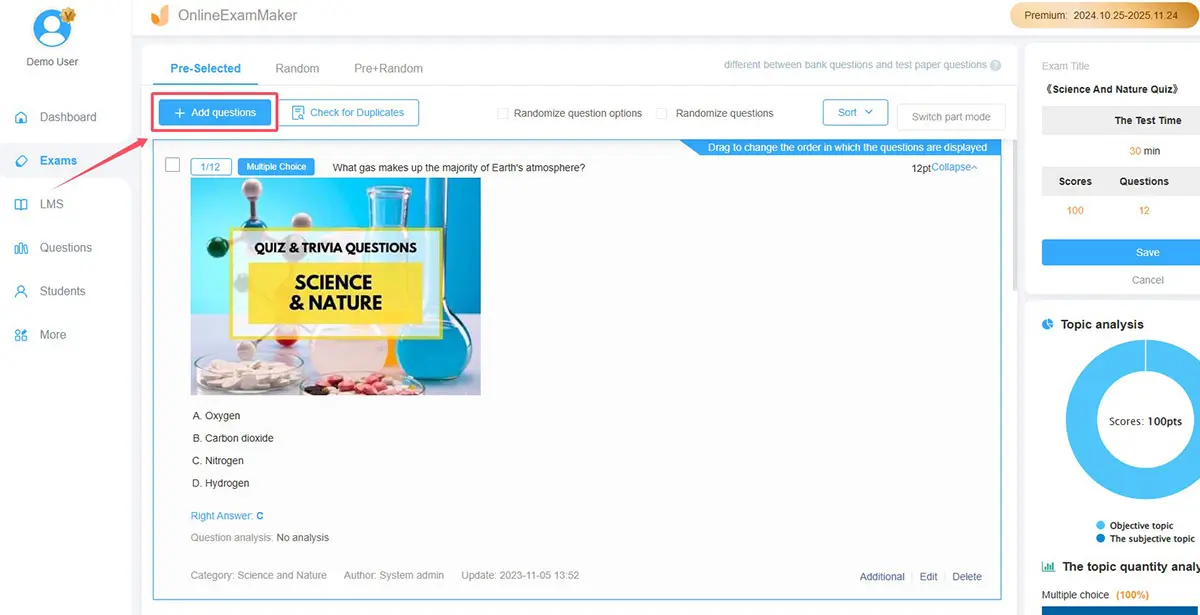
Melden Sie sich bei OnlineExamMaker an und navigieren Sie zum Bereich Fragenpool. Hier erstellen Sie Sammlungen von Fragen, die für Ihren Inhalt sinnvoll organisiert sind – nach Kapitel, Thema, Schwierigkeitsgrad oder Lernziel.
Fügen Sie Fragen einzeln hinzu oder importieren Sie sie stapelweise aus CSV- oder Excel-Dateien. Für jede Frage geben Sie den Fragetext, Antwortmöglichkeiten, die richtige(n) Antwort(en), den Punktwert und etwaige Schlagwörter oder Kategorien an. Die Oberfläche ist intuitiv – stellen Sie es sich als intelligenteres Tabellenkalkulationsprogramm vor, das speziell für Testfragen entwickelt wurde.
Sie können Rich Media in Ihre Fragen einbinden. Bilder, Videos, Audiodateien – alles wird unterstützt. Dies ist besonders nützlich für den Sprachunterricht, Wissenschaftsdemonstrationen oder jedes Fach, bei dem visuelle Elemente das Verständnis verbessern.
Schritt 2: Aufbau des Quizzes mit Randomisierung:=
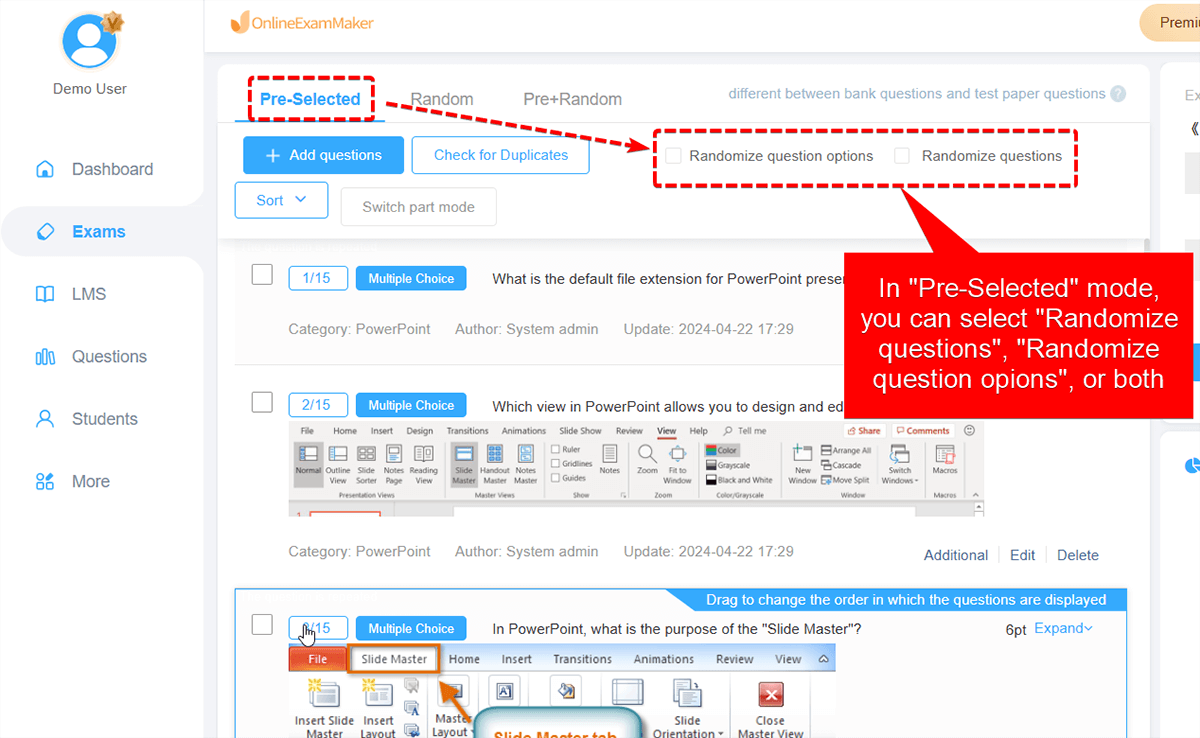
Wenn Sie ein neues Quiz in OnlineExamMaker erstellen, haben Sie mehrere Optionen, um Fragen aus Ihrem Pool zu ziehen. Sie können manuell spezifische Fragen auswählen, wenn Sie einen festen Test möchten. Oder – und hier wird es gut – Sie können Randomisierungsregeln festlegen.
Sagen Sie dem System “ziehe 10 zufällige Fragen aus dem Kapitel-3-Pool” oder “wähle 5 leichte, 10 mittelschwere und 5 schwere Fragen aus Physik – Thermodynamik”. Die Randomisierung erfolgt automatisch, wenn jeder Schüler das Quiz startet.
Noch besser: Sie können die Reihenfolge der Antwortmöglichkeiten innerhalb jeder Frage randomisieren. Dies verhindert, dass Schüler sich einfach merken, dass “die Antwort immer C ist” für bestimmte Fragen.
Schritt 3: Quiz-Einstellungen und Verteilung

Legen Sie Ihr Zeitlimit fest, entscheiden Sie, ob Schüler frei zwischen Fragen navigieren oder sequentiell antworten müssen, aktivieren oder deaktivieren Sie das Zurückgehen, und konfigurieren Sie Betrugspräventionsfunktionen wie Randomisierung, Anforderungen an einen Lockdown-Browser oder Aufsicht.
Die Verteilung ist flexibel. Generieren Sie einen eindeutigen Link für jeden Schüler, binden Sie das Quiz in Ihr Lernmanagementsystem ein, oder stellen Sie es sogar so ein, dass es an bestimmten Daten und Zeiten angezeigt wird. Schüler greifen auf ihr Quiz zu, erhalten ihren randomisierten Fragensatz und reichen ihn bei Fertigstellung ein.
Schritt 4: Bewertung und Analysen

OnlineExamMaker bewertet Multiple-Choice- und Richtig/Falsch-Fragen automatisch. Aufsatz- und Lückentextfragen werden zur manuellen Überprüfung gekennzeichnet, wobei die Antwort des Schülers neben Ihrer Lösung angezeigt wird.
Das Analyse-Dashboard zeigt nicht nur individuelle Schülerpunktzahlen, sondern auch die Fragenleistung über alle Testteilnehmer hinweg. Wenn 85 % der Schüler Frage 47 falsch beantworten, ist das wahrscheinlich eher ein Lehr- als ein Schülerproblem.
Häufig gestellte Fragen
Kann Google Forms automatisch Fragen aus einem Fragenpool randomisieren?
Nein, Google Forms hat keine native Funktion, um für jeden Testteilnehmer zufällige Fragen aus einem Fragenpool zu ziehen. Sie können die Reihenfolge fester Fragen innerhalb eines Formulars mithilfe der Option “Fragenreihenfolge mischen” randomisieren, aber Sie können keinen Fragenpool einrichten, in dem für verschiedene Befragte unterschiedliche zufällige Teilmengen erscheinen, ohne Workarounds wie Google-Tabellen-Formeln, Add-ons oder benutzerdefinierte Skripte zu verwenden.
Was ist der einfachste Weg, Fragen in Google Forms zu randomisieren?
Die einfachste eingebaute Methode ist die Verwendung der Option “Fragenreihenfolge mischen” in den Formulareinstellungen, die die Reihenfolge aller Fragen für jeden Befragten randomisiert. Um zufällige Fragen aus einem größeren Pool zu ziehen, ist der einfachste Ansatz die Google-Tabellen-Formel-Methode mit RANDARRAY, um während der Quiz-Erstellung zufällige Fragen auszuwählen, obwohl dies feste Quizzes erzeugt und keine Randomisierung pro Benutzer.
Benötige ich Programmierkenntnisse, um Google Forms-Fragen zu randomisieren?
Für die grundlegende Randomisierung der Fragenreihenfolge sind keine Programmierkenntnisse erforderlich – es ist ein Häkchen in den Einstellungen. Für die Tabellen-Formel-Methode benötigen Sie grundlegende Tabellenkalkulationskenntnisse, aber kein Programmieren. Für eine fortgeschrittene Randomisierung pro Benutzer aus Fragenpools müssen Sie jedoch entweder Google Apps Script lernen oder speziell entwickelte Plattformen wie OnlineExamMaker verwenden, die Randomisierung nativ handhaben.
Ist OnlineExamMaker besser als Google Forms für Quizzes?
Das hängt von Ihren Bedürfnissen ab. Google Forms ist kostenlos, einfach und funktioniert gut für grundlegende Umfragen und einfache Quizzes. OnlineExamMaker ist speziell für professionelle Bewertungen entwickelt mit Funktionen wie echter Fragenpool-Randomisierung, fortgeschrittenen Betrugspräventionstools, detaillierten Analysen und besserer Unterstützung für Fragetypen. Für ernsthafte Tests und Zertifizierungen bietet OnlineExamMaker Fähigkeiten, für die Google Forms einfach nicht entwickelt wurde.
Können Schüler sehen, welche Fragen andere in einem randomisierten Quiz erhalten haben?
In Google Forms mit gemischter Fragenreihenfolge erhalten Schüler dieselben Fragen in unterschiedlicher Reihenfolge – sie werden schnell feststellen, dass alle dieselben Fragen hatten. Eine echte Fragenpool-Randomisierung (über Skripte oder OnlineExamMaker) gibt verschiedenen Schülern tatsächlich unterschiedliche Fragen aus Ihrem Pool, was es viel schwieriger macht, Antworten zu vergleichen, selbst wenn Schüler den Test im Nachhinein besprechen.
Wie viele Fragen sollte ich in einen Fragenpool aufnehmen?
Eine gute Faustregel ist, mindestens 2- bis 3-mal so viele Fragen in Ihrem Pool zu haben, wie Sie in einem einzelnen Quiz verwenden werden. Wenn Ihr Quiz 20 Fragen hat, streben Sie einen Pool von 40–60 Fragen an. Dies bietet genügend Abwechslung, sodass Schüler bei mehreren Versuchen eine sinnvoll unterschiedliche Erfahrung machen, während Ihre Arbeitsbelastung beim Schreiben von Fragen überschaubar bleibt.