Personalisiertes Feedback verwandelt eine Bewertung von einem Urteil in ein Gespräch. Wenn Schüler maßgeschneiderte Antworten erhalten, die erklären, warum ihre Antwort richtig war oder wo ihr Denken in die Irre ging, passiert etwas Magisches. Sie hören auf, Tests als beängstigende Urteilstage zu betrachten und beginnen, sie als Lernmöglichkeiten zu sehen. Die Forschung zeigt, dass spezifisches, umsetzbares Feedback die Leistung der Schüler um bis zu 20 % verbessern kann – das ist der Unterschied zwischen Verwirrung und Klarheit.
Stellen Sie es sich so vor. Würden Sie lieber „Falsche Antwort“ hören oder „Sie sind auf dem richtigen Weg! Denken Sie daran, dass Photosynthese Sonnenlicht benötigt, nicht nur Wasser. Schauen Sie sich dieses Video an, um zu sehen, wie Pflanzen Lichtenergie umwandeln“? Die zweite Option sagt den Schülern nicht nur, dass sie falsch liegen; sie führt sie zum Verständnis hin.
- Warum personalisiertes Feedback in Online-Quizzen wichtig ist?
- Erste Schritte: Quiz-Modus in Google Forms aktivieren
- Automatisches Antwort-Feedback zu Quizfragen hinzufügen
- Abschnitte und Verzweigungen für dynamische Lernpfade nutzen
- Manuelles individuelles Feedback nach dem Absenden bereitstellen
- Quizze mit personalisiertem Feedback in OnlineExamMaker erstellen
- Bewährte Methoden für effektives Quiz-Feedback
- Häufig gestellte Fragen
Warum personalisiertes Feedback in Online-Quizzen wichtig ist?
Schon mal ein Quiz gemacht und nur eine kalte, klinische Prozentzahl als Ergebnis bekommen? Es ist frustrierend, oder? Man fragt sich, was man falsch gemacht hat und warum – wie wenn man eine Karte ohne Orientierungspunkte bekommt. Genauso fühlen sich Ihre Schüler, wenn das Feedback allgemein oder nicht vorhanden ist.
Das Schöne an modernen Quiz-Plattformen wie Google Forms ist, dass sie personalisiertes Feedback überraschend einfach umsetzbar gemacht haben. Sie müssen kein Technik-Genie sein oder stundenlang Arbeiten von Hand korrigieren. Mit ein paar Klicks können Sie automatisierte Antworten einrichten, die sich an die Antworten jedes Schülers anpassen, bei Bedarf in vertiefende Inhalte verzweigen und sogar ein wenig Ermutigung für richtige Antworten einstreuen.
Für Pädagogen, die mehrere Klassen betreuen, Trainer, die Unternehmenslernprogramme verwalten, oder HR-Manager, die die Mitarbeiterentwicklung beaufsichtigen, ist diese Fähigkeit ein Game-Changer. Es ist, als hätte man einen Lehrassistenten, der nie schläft, nie müde wird und jedem einzelnen Lernenden persönliche Aufmerksamkeit schenken kann – selbst wenn Sie 500 Quiz-Teilnehmer haben.
Automatisches Antwort-Feedback zu Quizfragen hinzufügen
Bevor Sie Ihrem Google Formular Feedback-Zauber hinzufügen können, müssen Sie ein neues Formular erstellen und die Option „Dies ist ein Quiz“ auswählen. Sobald ein neues Quiz eingerichtet ist, können Sie in Google Forms benutzerdefinierte Nachrichten an richtige und falsche Antworten anhängen und so ein reaktionsfähiges Lernerlebnis ohne manuelle Bewertung schaffen.
Antwortschlüssel und Feedback einrichten
Klicken Sie auf eine beliebige Frage in Ihrem Formular. Unten an der Frage sehen Sie einen winzigen Link mit der Bezeichnung „Antwortschlüssel“. Es ist leicht zu übersehen – ähnlich wie Waldo in diesen überfüllten Bildern zu finden – aber sobald Sie darauf klicken, eröffnet sich eine ganz neue Welt.
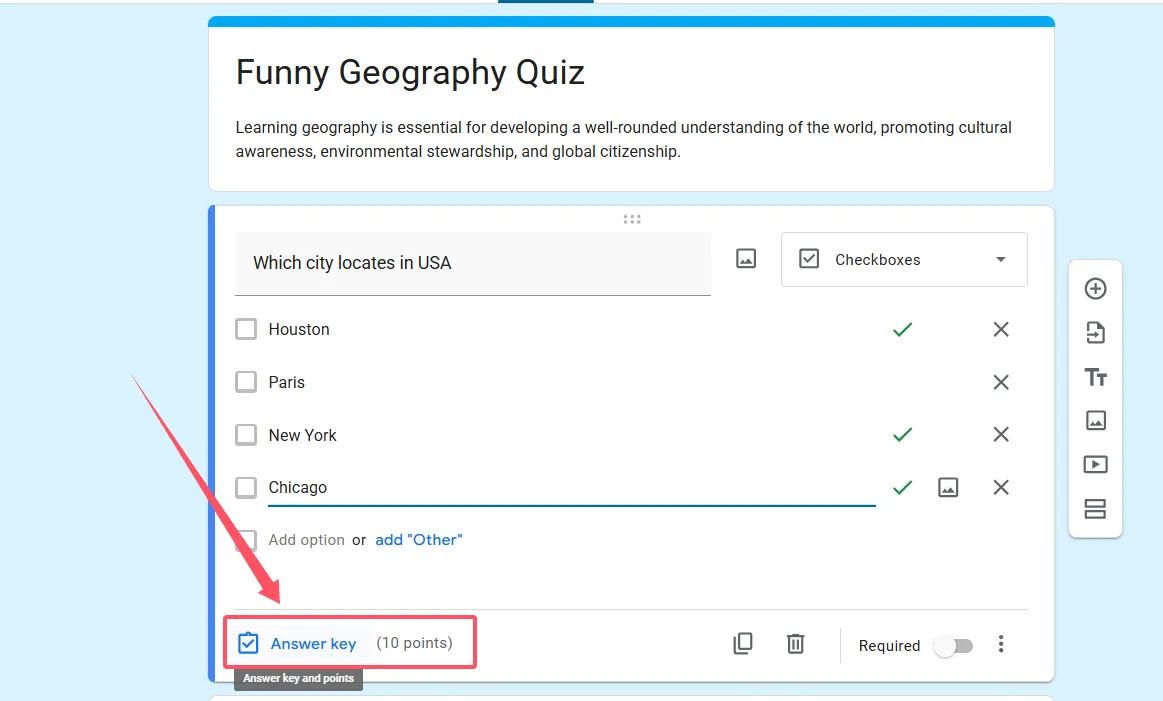
Markieren Sie zuerst, welche Antwort richtig ist (bei Multiple-Choice oder Kontrollkästchen) oder erstellen Sie einen Antwortschlüssel (bei Kurzantwortfragen). Weisen Sie Punkte zu – in der Regel 1 Punkt für einfache Fragen, mehr für komplexe. Hier wird es interessant.
Gezielte Feedback-Nachrichten hinzufügen
Unterhalb der Antwortmöglichkeiten sehen Sie „Antwort-Feedback hinzufügen“. Klicken Sie darauf, und Sie erhalten zwei Textfelder:
- Feedback für richtige Antworten — Lernen verstärken mit Erklärungen wie „Genau! Das Mitochondrium ist das Kraftwerk, weil es ATP durch Zellatmung produziert.“
- Feedback für falsche Antworten — Schüler mit Hinweisen leiten wie „Nicht ganz! Denken Sie daran, Chloroplasten kümmern sich um die Photosynthese. Das Mitochondrium ist für einen anderen Prozess verantwortlich – denken Sie an zelluläre Energie.“
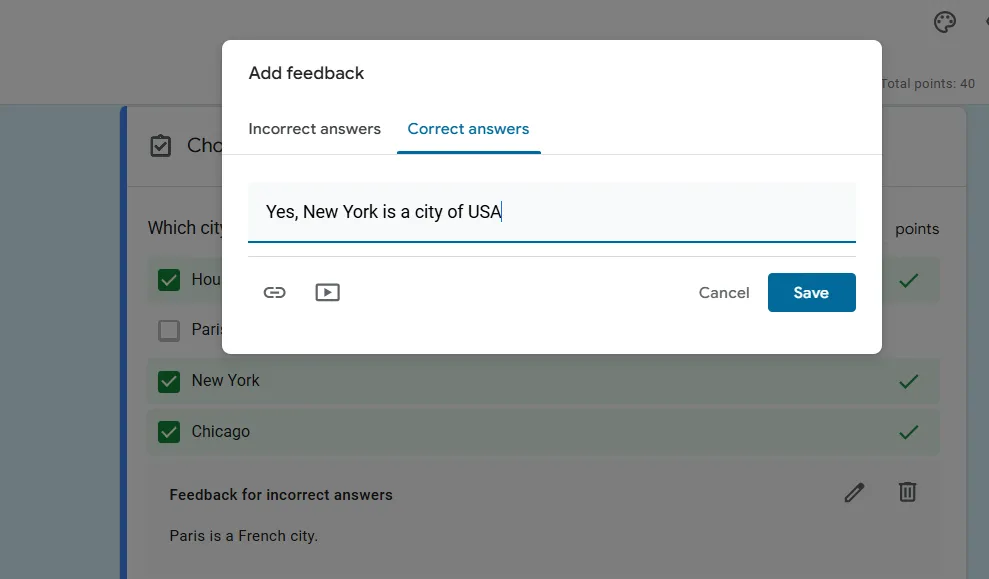
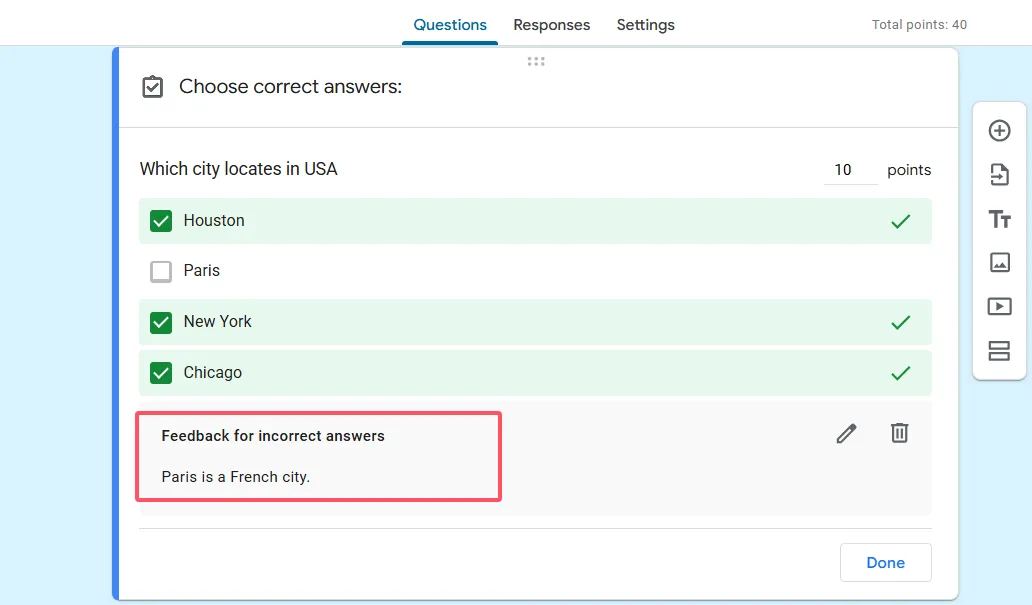
Aber warten Sie, es gibt noch mehr! Sie sind nicht auf Text beschränkt. Google Forms ermöglicht Ihnen das Einbetten von:
- YouTube-Videos — Verlinken Sie auf 2-minütige Erklärvideos, die tiefer in das Konzept eintauchen
- Externe Ressourcen — Leiten Sie Schüler zu Artikeln, interaktiven Simulationen oder Übungsaufgaben weiter
- Eigenes Material — Verlinken Sie zu Google Docs mit detaillierten Erklärungen, Präsentationsfolien oder zusätzlichen Übungsaufgaben
Stellen Sie sich vor, ein Schüler beantwortet eine Frage zum Zweiten Weltkrieg falsch. Anstatt nur „falsch“ zu sagen, könnte Ihr Feedback lauten: „Der Vertrag von Versailles wurde 1919 unterzeichnet, nicht 1945. Sehen Sie sich dieses 3-minütige Video an, um seinen Zusammenhang mit dem Ersten Weltkrieg zu verstehen und wie er den Zweiten Weltkrieg beeinflusste.“ Das ist kein Feedback – das ist Gerüstbau für das Lernen.
Auswählen, wann Feedback angezeigt werden soll
Beachten Sie das Dropdown-Menü mit der Beschriftung „Anzeigen für“ und Optionen wie „Richtige Antworten“, „Falsche Antworten“ oder „Alle Antworten“. Das ist überraschend mächtig. Sie möchten vielleicht:
- Positive Verstärkung nur für richtige Antworten anzeigen
- Korrigierende Hinweise nur für falsche Antworten geben (am häufigsten)
- Begründungen für alle Antworten erklären, damit Schüler verstehen, warum richtig richtig und falsch falsch ist
Es gibt keinen einzigen korrekten Ansatz – es hängt von Ihrer Lehrphilosophie und den spezifischen Lernzielen für jede Frage ab.
Quizze mit personalisiertem Feedback in OnlineExamMaker erstellen
Während Google Forms für seine Einfachheit und Integration mit Google Workspace fantastisch ist, benötigen Sie manchmal leistungsfähigere Funktionen oder möchten eine Plattform, die speziell für umfassende Bewertungen entwickelt wurde. Hier kommt OnlineExamMaker ins Spiel – eine KI-gestützte Quiz-Erstellungssoftware, die personalisiertes Feedback auf die nächste Stufe hebt.
Warum OnlineExamMaker für feedbackreiche Quizze?
OnlineExamMaker bietet mehrere Vorteile für Pädagogen und Trainer, die anspruchsvolle Bewertungen mit detailliertem Feedback erstellen möchten:
- KI-gestützte Fragengenerierung — Erstellen Sie schneller qualitativ hochwertige Fragen mit KI-Vorschlägen
- Massenhafter Fragenimport — Importieren Sie Hunderte von Fragen mit Feedback aus Excel-Tabellen
- Reichhaltiges Multimedia-Feedback — Betten Sie Bilder, Videos, Audio-Clips und formatierten Text in Ihr Feedback ein
- Erweiterte Analysen — Verfolgen Sie, welche Feedback-Nachrichten Schüler ansehen und wie lange sie mit der Durchsicht von Erklärungen verbringen
- Fragenpool-Verwaltung — Organisieren Sie Fragen nach Thema, Schwierigkeitsgrad und Lernziel mit zugehörigen Feedback-Vorlagen
Ihr erstes Quiz in OnlineExamMaker erstellen
Der Einstieg ist unkompliziert:
- Registrieren und eine neue Prüfung erstellen — Wählen Sie aus verschiedenen Quiz-Typen (Übung, Zertifizierung, formative Bewertung)
- Fragen manuell oder mit KI hinzufügen — Der KI-Fragengenerator kann Multiple-Choice-, Richtig/Falsch-, Lückentext- und Kurzantwortfragen basierend auf Ihrem Thema oder hochgeladenen Materialien erstellen
- Bewertung und Zeitlimits konfigurieren — Punktewerte, Zeitlimits und Bestehens-/Durchfallgrenzen festlegen
- Personalisiertes Feedback einrichten — Hier glänzt OnlineExamMaker wirklich
Erstellen Sie Ihr nächstes Quiz/Prüfung mit KI in OnlineExamMaker
Methode 1: Feedback per Excel-Upload hinzufügen
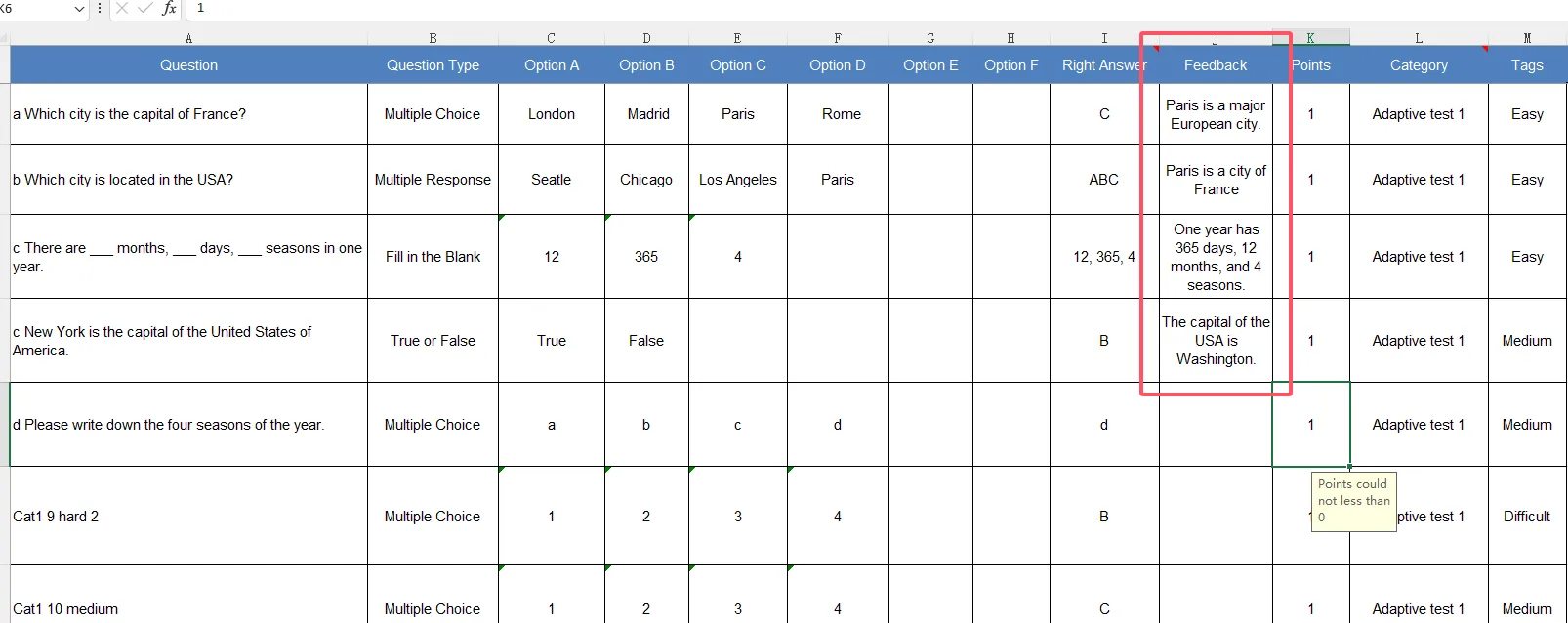
Wenn Sie ein großes Quiz erstellen oder von einer anderen Plattform migrieren, ist die Excel-Upload-Methode äußerst effizient. So funktioniert es:
- Laden Sie die Excel-Vorlage von OnlineExamMaker herunter (im Bereich Fragenimport verfügbar)
- Füllen Sie Ihre Tabelle mit Spalten für:
- Fragentext
- Antwortmöglichkeiten (A, B, C, D)
- Richtige Antwort
- Feedback für richtige Antworten
- Feedback für falsche Antworten
- Punktwert
- Fragetyp
- Schwierigkeitsgrad (optional)
- Schreiben Sie in die Feedback-Spalten Ihre personalisierten Nachrichten – Sie können einfache HTML-Formatierung für Fett, Kursiv und Links verwenden
- Laden Sie die fertige Excel-Datei in OnlineExamMaker hoch
- Überprüfen und passen Sie die Formatierung in der Vorschau an
Diese Methode ist perfekt, wenn Sie eine 50-Fragen-Prüfung mit detailliertem Feedback für jede Frage erstellen. Anstatt durch 50 einzelne Frageneditoren zu klicken, erledigen Sie alles in einem vertrauten Tabellenkalkulationsformat und laden es auf einmal hoch.
Beispiel für das Excel-Format:
| Frage | Option A | Option B | Option C | Option D | Richtige Antwort | Feedback (Richtig) | Feedback (Falsch) | Punkte |
|---|---|---|---|---|---|---|---|---|
| Was ist die Hauptstadt von Frankreich? | London | Paris | Berlin | Madrid | B | Richtig! Paris ist seit dem 12. Jahrhundert die Hauptstadt Frankreichs. | Nicht ganz. Paris ist die Hauptstadt. Denken Sie daran, der Eiffelturm befindet sich in der französischen Hauptstadt. | 1 |
Methode 2: Feedback im Frageneditor hinzufügen
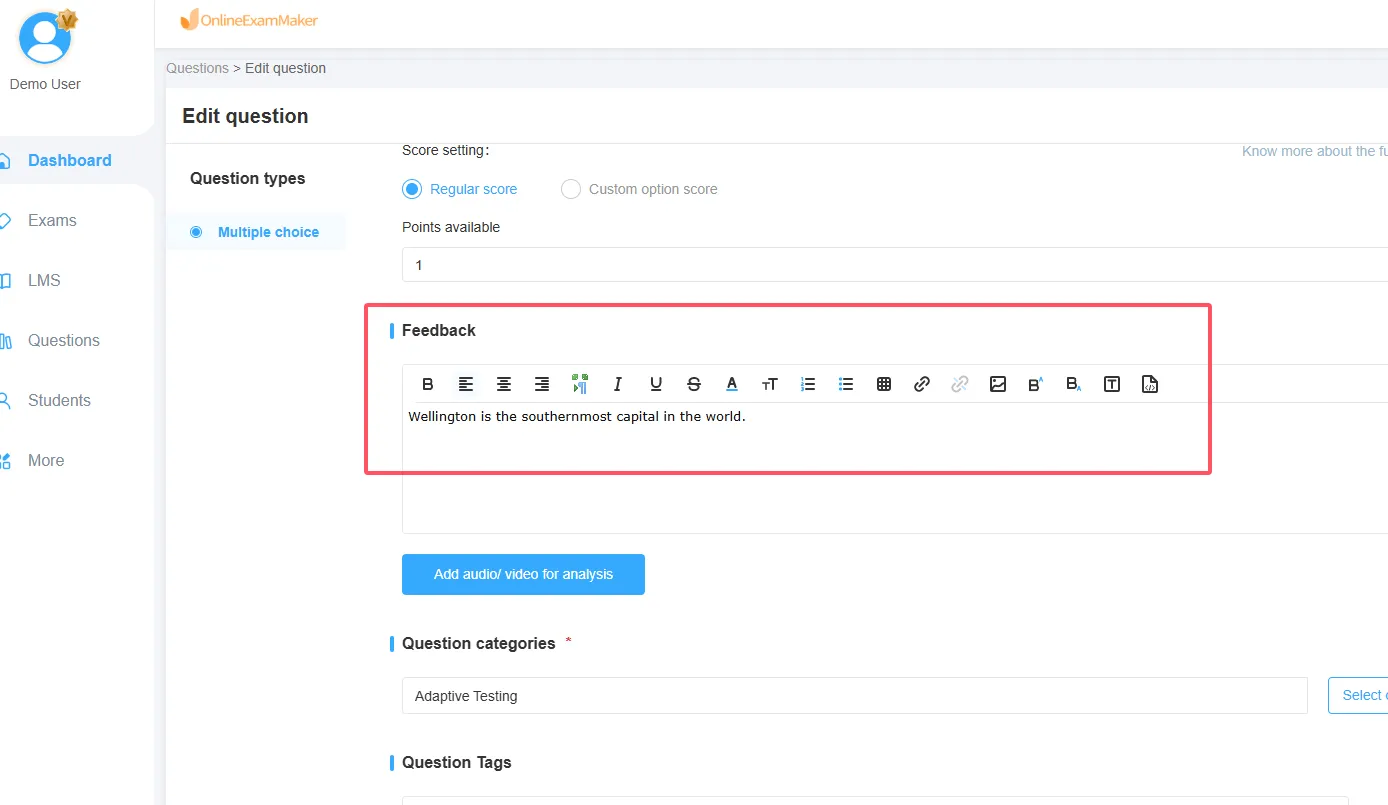
Für detaillierteres Feedback mit Multimedia-Elementen verwenden Sie den integrierten Frageneditor von OnlineExamMaker:
- Erstellen oder wählen Sie eine Frage in Ihrem Quiz aus
- Klicken Sie auf die Registerkarte „Feedback“ im Frageneditor
- Sie sehen separate Editoren für Feedback zu richtigen und falschen Antworten
- Verwenden Sie den Rich-Text-Editor, um Ihr Feedback zu formatieren mit:
- Fett, Kursiv, Unterstrichen und Hervorhebungen
- Aufzählungspunkten und nummerierten Listen
- Bildern, die von Ihrem Computer hochgeladen oder aus dem Web verlinkt wurden
- Eingebetteten Videos von YouTube, Vimeo oder direkten Video-Uploads
- Hyperlinks zu zusätzlichen Ressourcen
- Mathematischen Gleichungen (LaTeX-Unterstützung)
- Zeigen Sie eine Vorschau an, wie die Schüler das Feedback sehen werden
- Speichern und zur nächsten Frage übergehen
Erweiterte Feedback-Funktionen in OnlineExamMaker
Was OnlineExamMaker auszeichnet, ist sein ausgeklügeltes Feedbacksystem:
- Antwortspezifisches Feedback — Bei Multiple-Choice-Fragen können Sie für jede falsche Antwort ein eigenes Feedback schreiben, nicht nur eine allgemeine „falsche“ Nachricht. So werden häufige Missverständnisse direkt angesprochen.
- Teilpunkte mit Feedback — Vergeben Sie Teilpunkte für teilweise richtige Antworten und erklären Sie, was richtig war und was fehlte
- Lernpfad-Empfehlungen — Feedback kann „Nächste Schritte“-Abschnitte enthalten, die basierend auf dem Leistungsmuster des Schülers spezifische Module, Videos oder Lektüren vorschlagen
- Feedback-Analysen — Sehen Sie, welche Feedback-Nachrichten am häufigsten ausgelöst werden, was Ihnen hilft, häufige Problembereiche in Ihrem Lehrplan zu identifizieren
Beispiel für erweitertes Feedback:
Frage: Welches der folgenden ist KEIN Prinzip der objektorientierten Programmierung?
Wenn der Schüler „Kapselung“ auswählt (falsch):
„Kapselung ist tatsächlich eines der vier Hauptprinzipien der OOP! Sie bezieht sich auf das Bündeln von Daten und Methoden, die auf diesen Daten operieren, in einer einzigen Einheit (Klasse). Die richtige Antwort ist ‚Prozedurale Zerlegung‘, die ein Prinzip der prozeduralen Programmierung ist, nicht der OOP. Um Ihr Verständnis zu festigen, wiederholen Sie die vier OOP-Säulen: Kapselung, Abstraktion, Vererbung und Polymorphismus.“
Dieses gezielte Feedback sagt nicht nur „falsch“ – es korrigiert das Missverständnis, festigt das richtige Konzept und bietet einen Weg zum Lernen.
Bewährte Methoden für effektives Quiz-Feedback
Feedback zu erstellen ist eine Sache; effektives Feedback zu erstellen, das den Schülern tatsächlich beim Lernen hilft, ist eine andere. Hier sind praxiserprobte Strategien von Pädagogen, die die Kunst des sinnvollen Feedbacks beherrschen:
1. Seien Sie spezifisch, nicht allgemein
Schlechtes Feedback: „Falsch. Versuchen Sie es erneut.“
Gutes Feedback: „Sie denken an den richtigen Zeitraum, aber der Kalte Krieg endete 1991 mit der Auflösung der Sowjetunion, nicht 1989. Der Fall der Berliner Mauer 1989 war ein bedeutendes Ereignis, das zum Ende führte, aber nicht der offizielle Abschluss.“
2. Teilweises Verständnis anerkennen
Selbst falsche Antworten enthalten oft Elemente richtigen Denkens. Dies anzuerkennen, stärkt das Selbstvertrauen und zeigt den Schülern, dass sie auf dem richtigen Weg sind.
Beispiel: „Sie haben richtig erkannt, dass Angebot und Nachfrage die Preise beeinflussen, was gutes wirtschaftliches Denken zeigt! In diesem Szenario würde jedoch ein Rückgang des Angebots bei konstanter Nachfrage die Preise erhöhen, nicht senken. Überlegen Sie, was passiert, wenn etwas knapp wird – steigt oder fällt sein Wert?“
3. Erklären Sie das „Warum“, nicht nur das „Was“
Schüler müssen die Begründung hinter richtigen Antworten verstehen. Dies baut mentale Modelle auf, die sie auf neue Situationen anwenden können.
Beispiel: „Die Antwort ist Mitose, nicht Meiose. Hier ist der Grund: Mitose produziert zwei identische Tochterzellen für Wachstum und Reparatur, während Meiose vier genetisch unterschiedliche Zellen speziell für die sexuelle Fortpflanzung produziert. Da diese Frage nach Zellteilung bei der Wundheilung fragt, ist Mitose der ablaufende Prozess.“
4. Verwenden Sie Fragen, um Reflexion anzuregen
Anstatt den Schülern nur zu sagen, was richtig ist, stellen Sie Fragen, die sie zur Entdeckung führen.
Beispiel: „Nicht ganz. Bevor Sie Ihre Antwort finalisieren, fragen Sie sich: Was passiert mit Zähler und Nenner, wenn Sie mit dem Kehrwert multiplizieren? Versuchen Sie, das Problem noch einmal mit diesem Gedanken durchzuarbeiten.“
5. Verbinden Sie es mit realen Anwendungen
Abstrakte Konzepte bleiben besser haften, wenn sie mit konkreten Beispielen verknüpft werden, die die Schüler nachvollziehen können.
Beispiel: „Richtig! Das Verständnis von Newtons drittem Gesetz – jede Aktion erzeugt eine gleich große, entgegengesetzte Reaktion – erklärt, warum Raketen im Vakuum des Weltraums funktionieren. Wenn die Rakete Gas nach unten ausstößt (Aktion), wird die Rakete nach oben gedrückt (Reaktion). So funktionieren SpaceX-Starts!“
6. Halten Sie es prägnant, aber vollständig
Schüler werden kein absatzlanges Feedback lesen. Streben Sie 2–4 Sätze an, die maximale Einsicht mit minimalen Worten liefern.
7. Fügen Sie Ressourcen für tieferes Lernen hinzu
Geben Sie den Schülern immer einen nächsten Schritt – ein Video, einen Artikel, eine Übungsaufgabe oder ein Kapitel zum Wiederholen.
Beispiel: „Dies ist ein kniffliges Konzept! Für eine klarere Erklärung mit visuellen Beispielen sehen Sie sich dieses 5-minütige Video zur Photosynthese an und versuchen Sie dann die Übungsaufgaben auf Seite 78.“
8. Feiern Sie richtige Antworten sinnvoll
Sagen Sie nicht nur „Richtig!“ Fügen Sie auch bei richtigen Antworten einen Mehrwert hinzu.
Gutes Feedback für richtige Antworten: „Ausgezeichnet! Sie haben den inneren Konflikt des Protagonisten richtig identifiziert. Beachten Sie, wie der Autor im gesamten Kapitel Wetterbilder verwendet, um den emotionalen Zustand der Figur zu spiegeln – dies wird als pathetischer Fehlschluss bezeichnet, ein mächtiges literarisches Mittel.“
Häufig gestellte Fragen
F: Wie lang sollte mein Feedback pro Frage sein?
Streben Sie 2–4 Sätze oder 50–100 Wörter an. Lang genug, um sinnvolle Anleitung zu geben, kurz genug, dass Schüler es tatsächlich lesen. Bei komplexen Themen sollten Sie zu längeren Erklärungen verlinken, anstatt Aufsätze in das Feedback-Feld zu schreiben.
F: Sollte ich für jede Frage Feedback geben oder nur für die schwierigen?
Idealerweise sollte jede Frage Feedback haben – auch die einfachen. Bei einfachen Fragen reicht kurzes Feedback, das das Konzept bestätigt. Bei anspruchsvollen Fragen sind detailliertere Erklärungen angebracht. Betrachten Sie es so: Wenn es wert ist, gefragt zu werden, ist es wert, erklärt zu werden.
F: Können Schüler das Feedback sehen, bevor sie das Quiz einreichen?
Nein. In Google Forms erscheint Feedback erst nach dem Absenden basierend auf Ihren Einstellungen (sofort oder nach manueller Überprüfung). Dies verhindert, dass Schüler das Feedback nutzen, um das Quiz zu „manipulieren“, indem sie es einreichen, das Feedback überprüfen und dann wiederholen.
F: Was, wenn ich unterschiedliches Feedback für verschiedene falsche Antworten möchte?
Google Forms unterstützt kein antwortspezifisches Feedback für jede falsche Option in einer Multiple-Choice-Frage – Sie können nur eine Nachricht für „jede falsche Antwort“ bereitstellen. Plattformen wie OnlineExamMaker unterstützen jedoch eindeutiges Feedback für jede Antwortmöglichkeit, sodass Sie spezifische Missverständnisse ansprechen können.
F: Wie balanciere ich detailliertes Feedback mit Zeitbeschränkungen aus?
Beginnen Sie mit Ihren wichtigsten oder am häufigsten falsch beantworteten Fragen. Erstellen Sie Feedback-Vorlagen für häufige Fehlermuster, die Sie bei ähnlichen Fragen wiederverwenden können. Bei großen Quizzen konzentrieren Sie detailliertes Feedback auf Fragen mit höherem Punktewert oder lernzielkritischen Fragen.
F: Kann ich Bilder in mein Feedback einfügen?
In Google Forms können Sie Links zu Bildern einfügen, aber nicht direkt in den Feedback-Text einbetten. OnlineExamMaker und ähnliche fortschrittliche Plattformen unterstützen eingebettete Bilder, was Ihr Feedback visuell ansprechend und interessanter macht.
F: Sollte sich Feedback bei Übungsquizzen von benoteten Bewertungen unterscheiden?
Absolut! Übungsquiz-Feedback sollte umfangreicher und lehrreicher sein, da das Ziel das Lernen ist. Fügen Sie Hinweise, durchgerechnete Beispiele und Links zu Ressourcen hinzu. Feedback in benoteten Bewertungen kann kürzer sein, sich auf die Richtigkeit konzentrieren und auf Ressourcen zur Wiederholung verweisen, ohne zu viel preiszugeben (für den Fall von Wiederholungen).
F: Wie verhindere ich, dass Feedback mein Quiz zu einfach macht, wenn Schüler es wiederholen können?
Verwenden Sie die Quiz-Einstellungen von Google Forms, um die Einreichungen auf eine pro Person zu beschränken, oder erstellen Sie mehrere Versionen Ihres Quiz mit ähnlichen, aber nicht identischen Fragen. Alternativ machen Sie Feedback erst nach Ablauf der Quiz-Frist verfügbar. Bei Übungsquizzen, bei denen Wiederholungen erwünscht sind, ist detailliertes Feedback tatsächlich vorteilhaft – es erleichtert das Lernen.
F: Kann ich nachverfolgen, ob Schüler das von mir bereitgestellte Feedback tatsächlich gelesen haben?
Google Forms verfolgt nicht, ob Feedback angesehen wird, aber Plattformen wie OnlineExamMaker bieten Analysen, die zeigen, welche Schüler Feedback angesehen haben und wie lange sie damit verbracht haben, es zu überprüfen. Diese Daten können Ihnen helfen, Schüler zu identifizieren, die von zusätzlicher Unterstützung profitieren könnten.
F: Wie gehe ich am besten mit Feedback zu offenen oder Aufsatzfragen um?
Diese erfordern manuelles Feedback. Verwenden Sie Rubriken, um Konsistenz zu wahren, und strukturieren Sie Ihr Feedback mit: (1) Was wurde gut gemacht, (2) Was muss verbessert werden, (3) Spezifische Verbesserungsvorschläge, (4) Ressourcen für weiteres Lernen. Erwägen Sie die Verwendung von Kommentarcodes oder Abkürzungen für häufige Probleme, um Zeit zu sparen und gleichzeitig detaillierte Anleitung zu geben.