- Warum Lückentext-Quizfragen funktionieren
- Methode 1: Der grundlegende Textfeld-Ansatz
- Methode 2: Verwenden des ClassPoint Add-Ins
- Erstellen von Lückentext-Quizfragen mit OnlineExamMaker AI
- Beste Praktiken und Tipps für die Erstellung von Lückentext-Fragen
- Vergleich Ihrer Optionen
Warum Lückentext-Quizfragen funktionieren
Erinnern Sie sich an diesen Moment, wenn Sie unterrichten und diese leeren Blicke sehen? Sie wissen schon – wenn die Schüler physisch anwesend, aber geistig irgendwo im Bermudadreieck der Aufmerksamkeitsspanne sind. Genau da schlagen Lückentext-Quizfragen wie pädagogische Superhelden ein.
Im Gegensatz zu Multiple-Choice-Fragen, die ein Sicherheitsnetz an Antwortmöglichkeiten bieten, erfordern Lückentext-Fragen eine echte Erinnerungsleistung. Schüler können sich nicht auf Wiedererkennung verlassen; sie müssen Informationen aus dem Gedächtnis abrufen. Diese kognitive Herausforderung lässt das Gelernte haften bleiben wie Kaugummi an einem Schuh – zunächst lästig, aber bemerkenswert hartnäckig.
PowerPoint, dieses vertrauenswürdige Präsentations-Arbeitspferd, das wir alle seit Jahrzehnten nutzen, kann sich in eine interaktive Quiz-Plattform verwandeln. Ob Sie Lehrer sind, der Unterrichtsbewertungen erstellt, ein Trainer, der Mitarbeiter-Onboarding-Materialien entwickelt, oder ein HR-Manager, der Compliance-Tests aufbaut – Lückentext-Quizfragen bieten einen optimalen Kompromiss zwischen Einfachheit und Effektivität.
Aber hier ist der Punkt: PowerPoint wurde nicht für Quizfragen *entworfen*. Es ist, als würde man einen Hammer benutzen, um eine Wand zu streichen – technisch möglich, aber man braucht etwas Kreativität. Lassen Sie uns vier verschiedene Ansätze erkunden, von einfach bis brillant.
Methode 1: Der grundlegende Textfeld-Ansatz
Diese Methode ist PowerPoint in seiner reinsten Form – kein Schnickschnack, nur unkomplizierte Funktionalität, die in jeder Version ab 2010 funktioniert.
Aufbau Ihrer Quiz-Struktur
Beginnen Sie mit der Architektur. Erstellen Sie eine Titelfolie, die Erwartungen weckt – so wie das “Sie befinden sich hier”-Schild in einem Einkaufszentrum. Niemand verliert gerne die Orientierung, schon gar nicht bei einem Quiz.
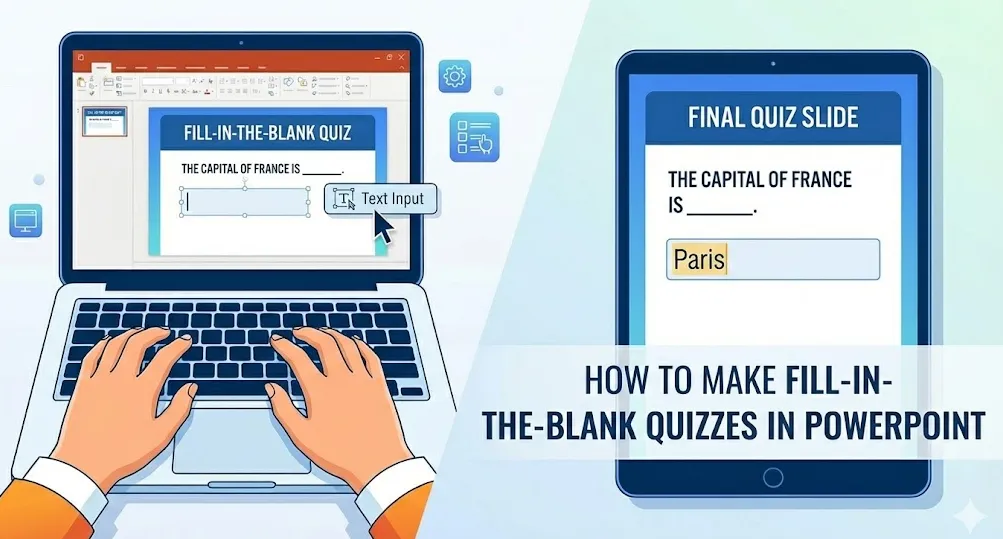
Bauen Sie als Nächstes Ihre Fragefolien auf. Hier wird Einfachheit zur Kunstform. Schreiben Sie Sätze mit strategischen Lücken, verwenden Sie Unterstriche, um die Antwortstellen zu markieren: “Die Hauptstadt von Frankreich ist ___.” Der Unterstrich fungiert als visueller Hinweis, eine leere Leinwand, die auf Wissen wartet.
Interaktive Textfelder hinzufügen
Gehen Sie zu Einfügen > Textfeld und ziehen Sie ein Feld direkt über Ihre Lücke. Passen Sie die Größe angemessen an – zu klein und es wirkt beengt; zu groß und es schreit “Ich weiß nicht, was ich tue”.
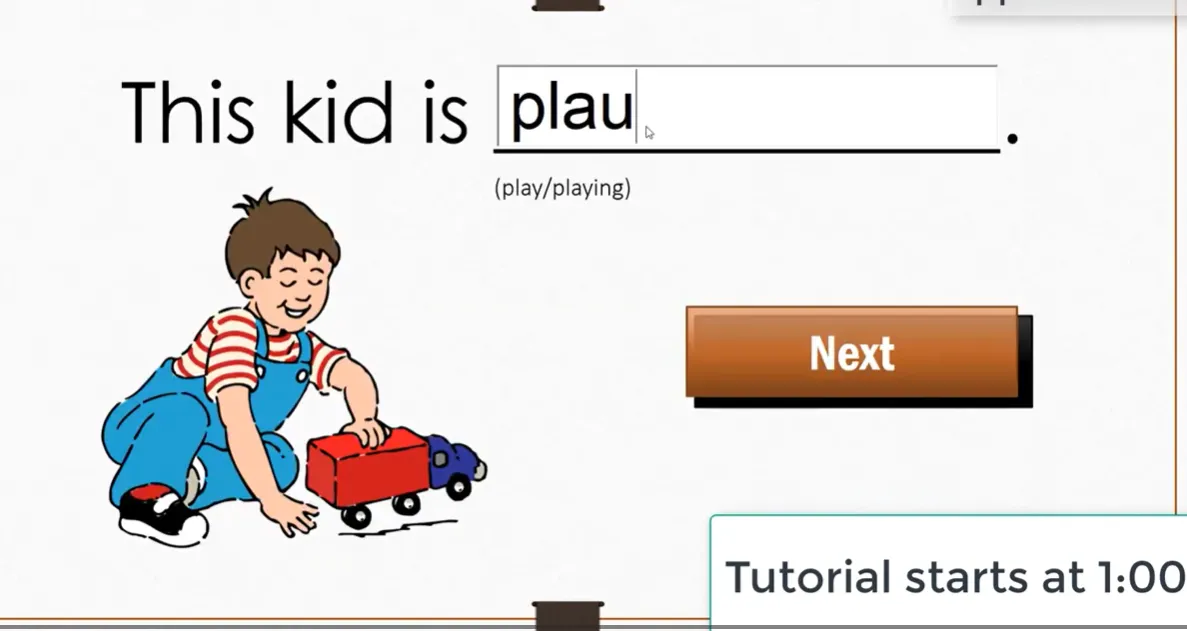
Im Diashow-Modus können Benutzer auf diese Textfelder klicken und ihre Antworten eingeben. Es ist wunderbar einfach, wie eine digitale Version der Arbeitsbuchseiten, die wir in der Grundschule ausgefüllt haben. Der Nachteil? Keine automatische Bewertung. Sie sind hier der menschliche Rechner, der jede Antwort manuell überprüft.

Wann Sie diese Methode verwenden sollten
Dieser Ansatz glänzt in risikoarmen Umgebungen: Übungsquizfragen, Selbststudienmaterialien oder informelle Wissensüberprüfungen. Er ist perfekt, wenn Sie etwas Schnelles brauchen, wenn die Technik versagen könnte (weil Murphys Gesetz Präsentationen liebt), oder wenn Sie mit jüngeren Schülern arbeiten, die einfache Benutzeroberflächen benötigen.
Methode 2: Lückentext-Fragen mit dem ClassPoint Add-In erstellen
Wenn VBA das Schaltgetriebe ist, dann ist ClassPoint das Automatikgetriebe – gleiches Ziel, sanftere Fahrt.
Installation und Einrichtung
ClassPoint bietet eine kostenlose Stufe (immer Musik in den Ohren eines budgetbewussten Pädagogen). Laden Sie es von deren Website herunter, installieren Sie es, und beobachten Sie, wie Ihr PowerPoint-Menüband neue Werkzeuge hervorbringt wie einen Garten im Frühling.
Erstellen interaktiver Lücken
Wählen Sie den Text aus, der Ihre Lücken enthält. Klicken Sie auf die Schaltfläche Fill in the Blanks (Lücken ausfüllen) im ClassPoint-Menüband. Ein Dialogfeld erscheint, in dem Sie korrekte Antworten festlegen können – und hier kommt der schöne Teil – *mehrere korrekte Antworten pro Lücke*. “USA”, “United States”, “America”? Alles korrekt. Kein Schüler wird für kreative Genauigkeit bestraft.
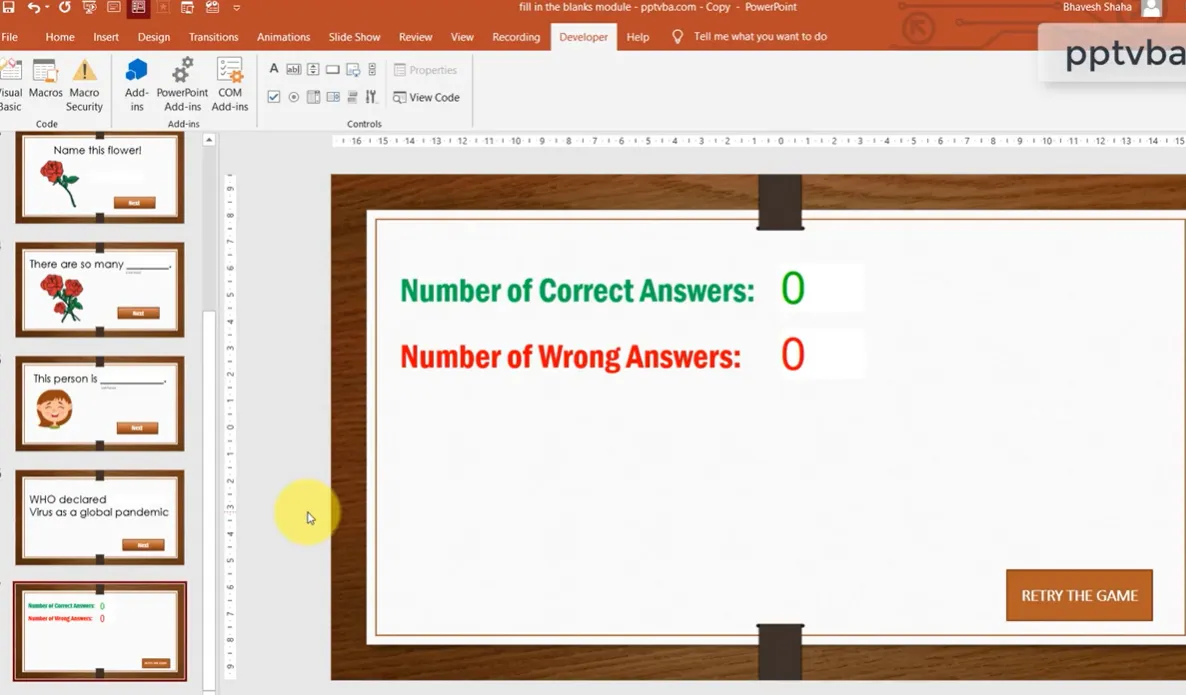
Fügen Sie Timer hinzu, um Dringlichkeit zu erzeugen. Weisen Sie Punktwerte zu, um das Lernen zu gamifizieren. Im Präsentationsmodus antworten Schüler in Echtzeit, und ClassPoint zählt die Punkte automatisch. Es ist, als hätte man einen Unterrichtsassistenten, der nie krankmeldet.
Live-Umfragen und Engagement
ClassPoint glänzt in Live-Klassenraum- oder Trainingsszenarien. Schüler verwenden ihre Geräte, um Antworten einzureichen. Sie sehen, wie die Antworten in Echtzeit erscheinen, als würden Gedanken auf dem Bildschirm materialisieren. Es erzeugt Energie, Wettbewerb, Engagement – all die Dinge, die Lernen nachhaltig machen.
Erstellen von Lückentext-Quizfragen mit OnlineExamMaker AI
Was wäre, wenn ich Ihnen sagen würde, dass es eine Möglichkeit gibt, Quizfragen zu erstellen, ohne sich mit PowerPoint herumzuschlagen?
Was ist OnlineExamMaker?
OnlineExamMaker ist KI-gestützte Prüfungserstellungssoftware, die Quizfragen anders denkt. Anstatt Präsentationssoftware zu Bewertungswerkzeugen umzurüsten, beginnt sie mit der Bewertung als Grundlage. Es ist, als würde man ein Schweizer Taschenmesser mit einem Skalpell vergleichen – beide schneiden, aber eines ist für Präzision konstruiert.
Der KI-Vorteil
Hier wird es interessant. Die KI von OnlineExamMaker kann automatisch Lückentext-Fragen aus Ihrem Quellenmaterial generieren. Geben Sie ein Lehrbuchkapitel, ein Handbuch oder Vorlesungsnotizen ein und beobachten Sie, wie Schlüsselkonzepte identifiziert und in Fragen umgewandelt werden.
Die KI wählt nicht einfach wahllos Sätze aus – sie versteht Kontext, Bedeutung und Lernziele. Es ist, als hätte man die Intuition eines erfahrenen Lehrers, maschinell skaliert.
Erstellen Sie Ihr nächstes Quiz/Prüfung mit KI in OnlineExamMaker
Wie Sie Ihr Lückentext-Quiz mit OnlineExamMaker erstellen
Der Prozess ist erfrischend unkompliziert:
- Laden Sie Ihre Inhalte hoch – Dokumente, Word-Dateien, sogar PowerPoint-Dateien
- Wählen Sie Fragentypen – Wählen Sie Lückentext zusammen mit anderen Formaten
- Überprüfen und verfeinern – Die KI generiert Fragen; Sie polieren und genehmigen
- Einstellungen konfigurieren – Zeitlimits, Punktwerte, Bestehensgrenzen festlegen
- Bereitstellen und analysieren – Per Link teilen, in Websites einbetten oder in LMS-Plattformen integrieren
Relevante Funktionen
OnlineExamMaker bewältigt, was PowerPoint nicht kann:
- Automatische Bewertung mit intelligenter Antworterkennung (Synonyme und alternative korrekte Antworten werden erkannt)
- Detaillierte Analysen, die zeigen, bei welchen Fragen Schüler Schwierigkeiten haben
- Anti-Betrugsmaßnahmen wie Fragenrandomisierung und Zeitlimits
- Mobile Optimierung, weil Schüler Quizfragen auf Handys, Tablets, Laptops machen – was gerade zur Hand ist
- Exportoptionen zum Teilen von Ergebnissen mit Stakeholdern oder Importieren in Notenbücher
Anwendung in der Praxis
Stellen Sie sich vor, Sie sind HR-Manager und führen eine neue Compliance-Schulung für 500 Mitarbeiter in verschiedenen Zeitzonen ein. PowerPoint-Quizfragen erfordern physische Anwesenheit oder komplexe Verteilung. OnlineExamMaker? Senden Sie einen Link. Verfolgen Sie Abschlussquoten. Identifizieren Sie Wissenslücken. Erstellen Sie Berichte für die Führungsebene. All das, während Sie Kaffee trinken und produktiv aussehen.
Beste Praktiken und Tipps für die Erstellung von Lückentext-Fragen
Unabhängig von der gewählten Methode trennen bestimmte Prinzipien mittelmäßige von einprägsamen Quizfragen.
Das Design der Fragen ist entscheidend
Gestalten Sie Lücken, die Verständnis testen, nicht das Auswendiglernen trivialer Details. “Die _____ ist das Kraftwerk der Zelle” lehrt grundlegende Biologie. “Der Prozess, bei dem Zellen _____ durch Zellatmung erzeugen, findet in den Mitochondrien statt” erfordert tieferes Verständnis.
Vermeiden Sie Mehrdeutigkeit, als wäre sie eine pestverseuchte Ratte. Wenn mehrere Antworten vernünftigerweise passen könnten, testen Sie Gedankenlesefähigkeiten, nicht Wissen.
Prinzipien des visuellen Designs
Weißer Raum ist kein verschwendeter Raum – es ist Atemraum für die kognitive Verarbeitung. Stopfen Sie nicht siebzehn Fragen auf eine Folie, es sei denn, Sie möchten gezielt Angst erzeugen.
Verwenden Sie konsistente Formatierung. Wenn Frage eins blaue Unterstriche hat, sollte Frage siebzehn nicht plötzlich auf rote Kursivschrift umschalten. Konsistenz reduziert die kognitive Belastung und lässt Schüler sich auf den Inhalt konzentrieren, anstatt das Format zu entschlüsseln.
Testen Sie Ihr Quiz
Gehen Sie Ihr Quiz immer so durch, wie es ein Schüler tun würde. Klicken Sie auf jede Schaltfläche. Tippen Sie jede Antwort. Versuchen Sie, es zu zerbrechen. Denn wenn *Sie* es beim Testen kaputtmachen können, werden Schüler es während der eigentlichen Bewertung kaputtmachen, wahrscheinlich im denkbar ungünstigsten Moment.
Überlegungen zur Barrierefreiheit
Bildschirmleser sollten Ihr Quiz navigieren können. Verwenden Sie Alternativtexte für Bilder. Stellen Sie ausreichenden Farbkontrast sicher. Nicht jeder Schüler erlebt Inhalte auf die gleiche Weise – gestalten Sie von Anfang an inklusiv.
Vergleich Ihrer Optionen
| Methode | Komplexität | Automatische Bewertung | Am besten geeignet für | Kosten |
|---|---|---|---|---|
| Einfache Textfelder | Niedrig | Nein | Schnelle Übungsquizfragen, Selbststudium | Kostenlos |
| VBA-Programmierung | Hoch | Ja | Technikversierte Benutzer, maßgeschneiderte Lösungen | Kostenlos |
| ClassPoint Add-In | Niedrig-Mittel | Ja | Live Engagement im Klassenzimmer | Kostenlose Stufe verfügbar |
| Hyperlink-Navigation | Niedrig | Nein | Selbstgesteuertes Lernen, maximale Kompatibilität | Kostenlos |
| OnlineExamMaker AI | Niedrig | Ja | Professionelle Bewertungen, großflächiger Einsatz | Bezahlte Pläne |
Ihre Wahl treffen
Entscheiden Sie sich basierend auf Ihren Bedürfnissen, nicht der coolsten Technologie. Ein einfaches Textfeld-Quiz könnte einem überkomplizierten VBA-System überlegen sein, wenn Schüler nur grundlegende Übung brauchen.
Berücksichtigen Sie den Technikkomfort Ihrer Zielgruppe. Wenn sie bereits mit Hyperlinks klicken kämpfen, werden komplexe interaktive Elemente frustrieren statt begeistern.
Denken Sie an den Umfang. Fünf Schüler? PowerPoint funktioniert gut. Fünfhundert Mitarbeiter auf drei Kontinenten? Sie brauchen spezielle Bewertungssoftware wie OnlineExamMaker.
Der hybride Ansatz
Nichts spricht dagegen, Methoden zu mischen. Verwenden Sie PowerPoint für Wiederholungsstunden im Unterricht, OnlineExamMaker für formelle Bewertungen, einfache Textfelder für Hausaufgabenübungen. Unterschiedliche Werkzeuge für unterschiedliche Zwecke – das ist nicht Inkonsistenz, das ist strategische Vielseitigkeit.
Abschließende Gedanken
Lückentext-Quizfragen nehmen einen besonderen Platz im Bewertungsökosystem ein. Sie sind rigoroser als Multiple Choice, aber weniger überwältigend als Aufsatzfragen. Sie testen Erinnerung, ohne umfangreiches Schreiben zu verlangen. Sie sind das Goldlöckchen der Fragetypen – gerade richtig.
PowerPoint kann diese Quizfragen absolut beherbergen, auch wenn es etwas kreative Problemlösung erfordert. Ob Sie die Kraft von VBA, die Eleganz von ClassPoint, die Einfachheit von Hyperlinks oder die KI-Intelligenz von OnlineExamMaker nutzen – das Ziel bleibt konstant: Schülern helfen, ihr Wissen zu demonstrieren und zu festigen.
Das beste Quiz ist nicht das mit der ausgefeiltesten Technologie – es ist das, das Schüler tatsächlich abschließen, aus dem sie lernen und an das sie sich erinnern. Manchmal ist das ein einfaches PowerPoint mit Textfeldern. Manchmal ist es eine ausgeklügelte, KI-generierte Bewertung. Meistens liegt es irgendwo dazwischen.
Beginnen Sie also einfach. Testen Sie gründlich. Verbessern Sie basierend auf Feedback. Und denken Sie daran: Sie erstellen nicht nur Quizfragen – Sie gestalten Lernerfahrungen, die haften bleiben, eine Lücke nach der anderen.