Ein Quiz mit Timer in PowerPoint zu erstellen, geht weit über das bloße Hinzufügen von Spielereien zu Ihrer Präsentation hinaus. Es geht darum, passives Lernen in eine aktive Erfahrung zu verwandeln, die die Teilnehmer auf Trab hält. Egal, ob Sie eine Lehrkraft sind, die die Prüfungsvorbereitung weniger schmerzhaft gestalten möchte, ein Trainer, der die Engagement in Workshops steigern will, oder ein HR-Manager, der interaktive Onboarding-Sitzungen durchführt – ein gut gestaltetes, zeitgesteuertes Quiz kann Ihre Geheimwaffe sein.
- Warum einen Timer zu Ihrem PowerPoint-Quiz hinzufügen?
- Struktur Ihres Quiz planen
- Methode 1: Eine einfache Countdown-Leiste erstellen (keine Programmierkenntnisse erforderlich)
- Methode 2: Fortgeschrittenes Quiz mit Punkten und Bewertungssystem
- Interaktive Zoom-Funktionen für die Frageauswahl hinzufügen
- Die intelligentere Alternative: OnlineExamMaker für professionelle zeitgesteuerte Quizze
- Tipps, um Ihr Quiz ansprechender zu gestalten
- Häufig gestellte Fragen
Warum einen Timer zu Ihrem PowerPoint-Quiz hinzufügen?
Seien wir ehrlich – Zeitdruck verändert alles. Ohne Timer können Quiz-Teilnehmer jede Antwort zu lange überdenken, in ihre Notizen schielen oder zwischen den Fragen einfach abschalten. Ein Countdown schafft Dringlichkeit, ahmt echte Prüfungsbedingungen nach und – hier kommt der Clou – lässt die gesamte Erfahrung mehr wie ein Spiel als wie ein Test wirken.
Untersuchungen zeigen, dass zeitgesteuerte Tests durch die Erzeugung einer sogenannten “erwünschten Schwierigkeit” Konzentration und Erinnerungsvermögen verbessern. Ihr Gehirn arbeitet unter Zeitdruck härter, was bedeutet, dass Informationen besser haften bleiben. Außerdem hat es etwas seltsam Befriedigendes, diese Timer-Leiste schrumpfen oder die Zahlen herunterzählen zu sehen. Es spricht dieselbe Psychologie an, die uns Serien marathonhaft schauen oder Errungenschaften in Spielen jagen lässt.
Aber Timer dienen nicht nur dem Druck. Sie helfen Ihnen auch, Ihre Sitzung besser zu managen. Haben Sie 45 Minuten für ein Trainingsmodul? Setzen Sie jede Frage auf 30 Sekunden, und Sie schaffen 20 Fragen mühelos, mit Zeit für Diskussionen übrig. Keine mehr peinlichen Momente, in denen ein Teilnehmer fünf Minuten für eine einzelne Frage braucht, während alle anderen ungeduldig werden.
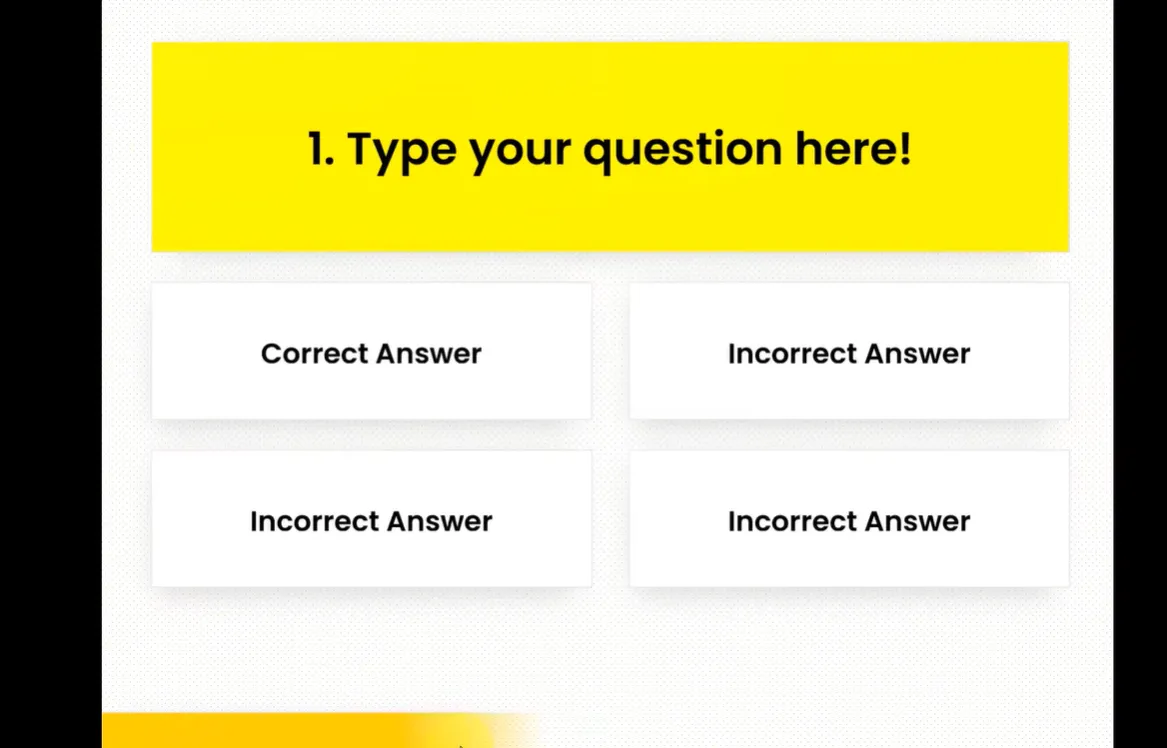
Struktur Ihres Quiz planen
Bevor Sie sich in PowerPoints Animationsbereiche und Hyperlink-Einstellungen stürzen, atmen Sie tief durch. Der größte Fehler, den Menschen machen, ist, ohne einen Bauplan direkt mit dem Bauen anzufangen. Glauben Sie mir, Sie wollen nicht zu drei Vierteln fertig sein, nur um festzustellen, dass Sie Ihre Navigation falsch eingerichtet haben und von vorne anfangen müssen.
Fragen, die Sie sich stellen sollten:
Wie viele Fragen benötigen Sie? Fünf schnelle Fragen für eine Aufwärmaktivität? Zwanzig für eine umfassende Wiederholung? Die Anzahl ist wichtig, da sie Ihre Zeitstrategie und Dateigröße beeinflusst.
Welches Frageformat funktioniert am besten? Multiple Choice ist mit anklickbaren Antwortfeldern am einfachsten einzurichten. Richtig/Falsch ist noch einfacher. Wenn Sie ambitioniert sind, könnten Sie Lückentext verwenden, aber das erfordert manuelle Überprüfung anstelle von automatischem Feedback.
Wie lange sollte jeder Timer laufen? Einfache Abfragefragen benötigen vielleicht 10-15 Sekunden. Problemorientierte Fragen könnten 30-60 Sekunden rechtfertigen. Passen Sie Ihren Timer an die Komplexität Ihrer Frage an, sonst langweilen Sie die Teilnehmer mit zu viel Zeit oder frustrieren sie mit zu wenig.
Was passiert, wenn die Zeit abläuft? Sollte das Quiz automatisch zur nächsten Frage wechseln? Eine “Zeit abgelaufen”-Meldung anzeigen? Sofort die Antwort enthüllen? Jeder Ansatz hat seine Vorzüge, abhängig von Ihren Lehrzielen.
Hier ein Profi-Tipp: Skizzieren Sie Ihren Quiz-Ablauf zuerst auf Papier. Zeichnen Sie Kästchen für jede Folie, Pfeile, die zeigen, wohin Klicks führen, und Notizen zur Zeitsteuerung. Es fühlt sich altmodisch an, spart aber Stunden an digitalem Rückwärtsarbeiten.
Methode 1: Eine einfache Countdown-Leiste erstellen (keine Programmierkenntnisse erforderlich)
Das ist Ihr Einstiegspunkt – die Methode, die null Programmierkenntnisse erfordert und in jeder aktuellen PowerPoint-Version funktioniert. Wenn Sie jemals eine Animation hinzugefügt haben, um Text während einer Präsentation einfliegen zu lassen, haben Sie bereits die Fähigkeiten dafür.
Schritt 1: Ihre Fragenfolie einrichten
Beginnen Sie mit einer leeren Folie. Löschen Sie diese Standard-Textfelder, die PowerPoint hartnäckig einfügt – Sie brauchen sie nicht. Fügen Sie Ihr eigenes Textfeld für die Frage hinzu, etwa “In welchem Jahr fiel die Berliner Mauer?”. Positionieren Sie es prominent oben oder in der Mitte der Folie.
Erstellen Sie nun Ihre Antwortmöglichkeiten. Sie können Textfelder, Formen oder eine Kombination verwenden. Persönlich verwende ich gerne abgerundete Rechtecke mit den Antworten darin – sie sehen sauberer aus und sind während des eigentlichen Quiz einfacher anzuklicken. Ordnen Sie sie an, wie es sich richtig anfühlt: vertikal an der linken Seite, in einem Gittermuster oder der klassischen A/B/C/D-Spalte.
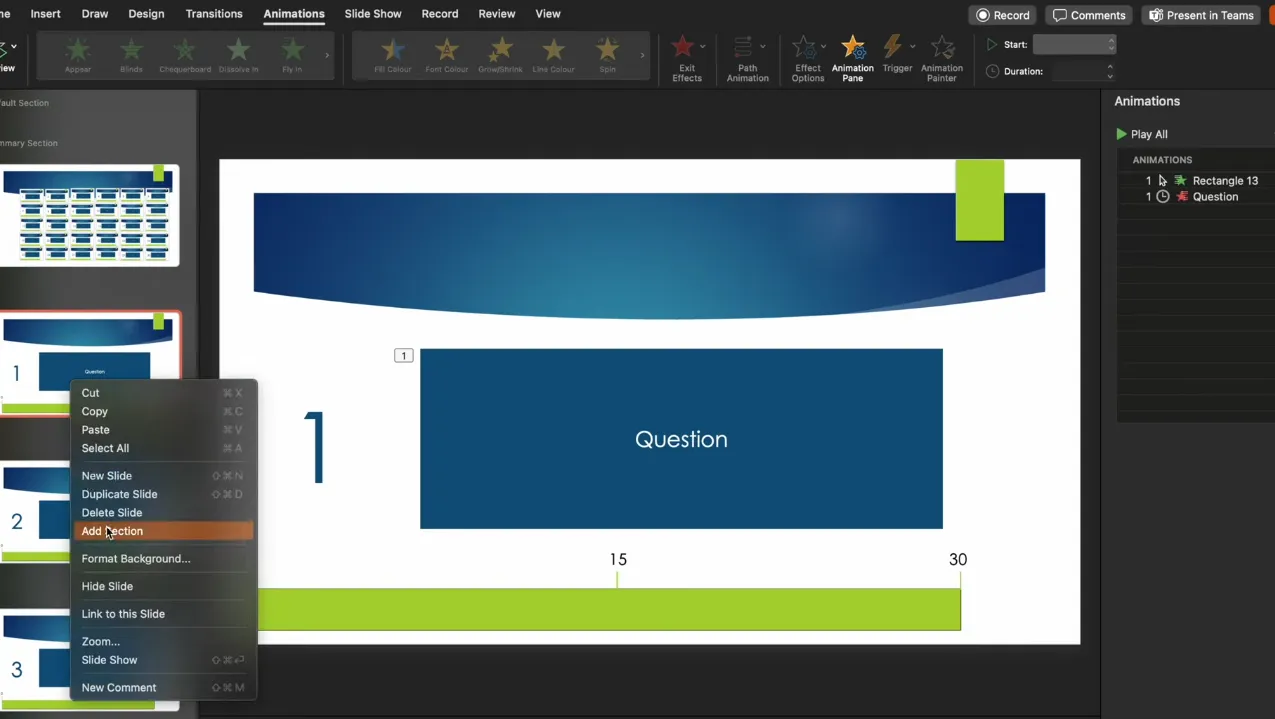
Schritt 2: Ihre Countdown-Leiste erstellen
Hier passiert die Magie. Fügen Sie eine Rechteckform ein und ziehen Sie sie über den unteren Rand Ihrer Folie – oder entlang der oberen Kante, wenn Sie das bevorzugen. Das ist Ihre Timer-Leiste. Wählen Sie eine Farbe, die heraussticht; Rot oder Orange erzeugen dieses Gefühl der Dringlichkeit, während Grün sich ruhiger anfühlt (wählen Sie basierend darauf, wie viel Druck Sie ausüben möchten).
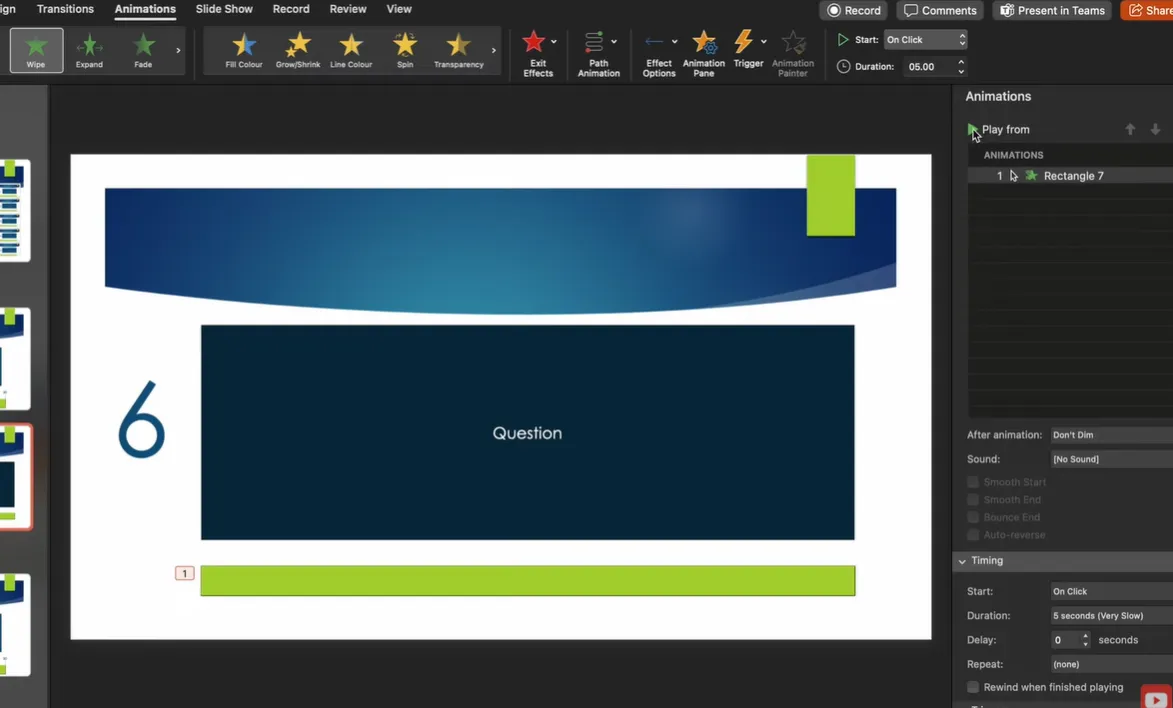
Wählen Sie Ihr Rechteck aus und navigieren Sie zum Tab Animationen. Klicken Sie auf “Animation hinzufügen” und scrollen Sie zum Abschnitt Beenden. Wählen Sie Wischen. Dadurch verschwindet Ihre Leiste allmählich, anstatt sofort zu verschwinden.
Nun zu den entscheidenden Einstellungen: Unter “Effektoptionen” setzen Sie die Richtung auf Von rechts. Dies erzeugt den klassischen Countdown-Leisten-Effekt, bei dem sich die Farbe von rechts nach links entleert. Geben Sie im Feld “Dauer” Ihre Zeitbegrenzung ein – sagen wir zunächst 10 Sekunden. Sie können dies später immer anpassen.
Ein weiteres Detail: Ändern Sie den Animationsstart auf Mit vorheriger. Das bedeutet, der Timer startet automatisch, wenn die Folie erscheint, anstatt auf einen Klick zu warten.
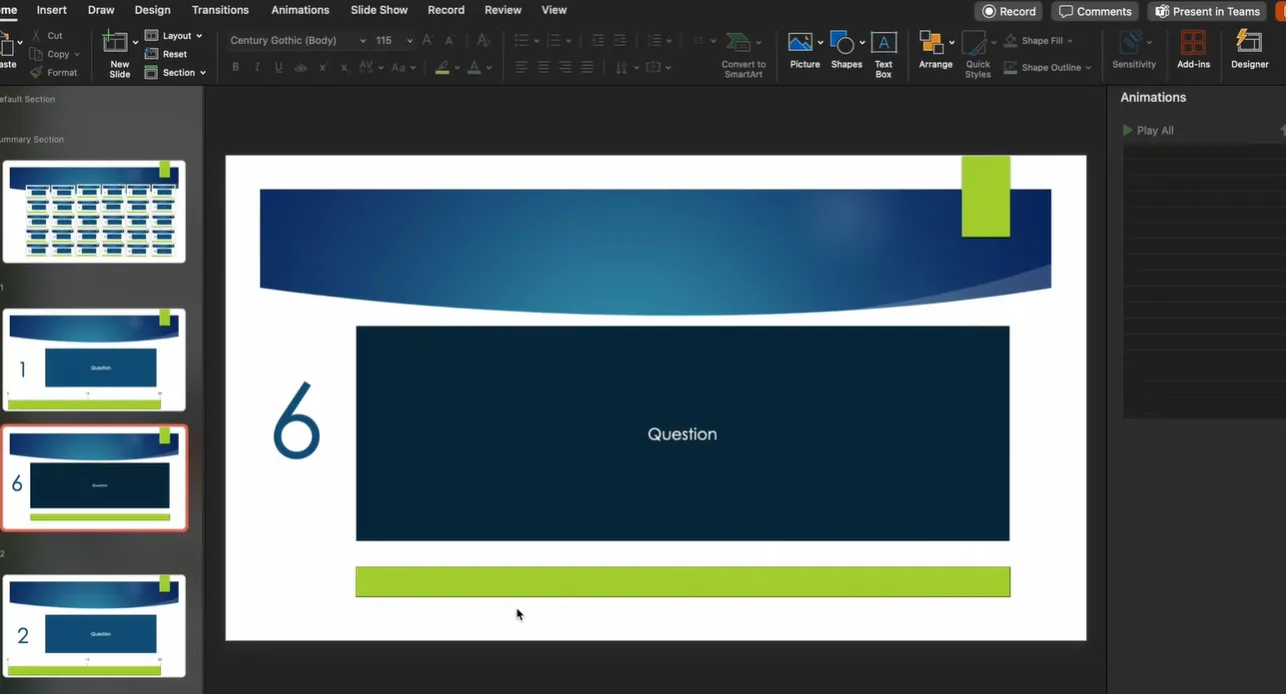
Schritt 3: Automatischen Fortschritt einrichten
Sie könnten hier aufhören und einen funktionierenden Timer haben, aber machen wir es wirklich automatisch. Gehen Sie zum Tab Übergänge. Deaktivieren Sie “Bei Mausklick” und aktivieren Sie “Nach”. Stellen Sie dies auf die Dauer Ihres Timers ein – wenn Ihre Leistenanimation 10 Sekunden läuft, stellen Sie den Übergang auf Fortschritt nach 10 Sekunden.
Was dies bewirkt, ist brillant: Wenn Ihre Countdown-Leiste ihre Ausstiegsanimation beendet, wechselt die Folie automatisch zur nächsten. Diese nächste Folie kann die Antwort zeigen, “Zeit abgelaufen” anzeigen oder zur nächsten Frage springen. Die Wahl liegt bei Ihnen.
Schritt 4: Ihren Antworten Interaktivität hinzufügen
Klicken Sie mit der rechten Maustaste auf jede Antwortmöglichkeits-Form und wählen Sie “Link” oder “Hyperlink”. Verlinken Sie die richtige Antwort mit einer Folie, die “Richtig!” sagt und mit festlichen Farben gestaltet ist. Verlinken Sie falsche Antworten mit einer “Nochmal versuchen”-Folie. Wenn Teilnehmer auf eine Antwort klicken, sehen sie sofort, ob sie richtig lagen – kein Warten, keine Unklarheit.
Hier ist ein netter Trick: Sie können falsche Antworten so einrichten, dass sie zur selben Frage zurückkehren, damit Teilnehmer es erneut versuchen können, während richtige Antworten zur nächsten Frage weiterleiten. Dies schafft eine selbstgesteuerte Lernerfahrung innerhalb Ihres zeitgesteuerten Rahmens.
Schritt 5: Duplizieren und anpassen
Sobald Sie eine Fragenfolie mit Timer und Hyperlinks perfektioniert haben, bauen Sie für Frage zwei nicht von Grund auf neu. Klicken Sie mit der rechten Maustaste auf Ihre Folie im Miniaturbild-Bereich und wählen Sie “Folie duplizieren”. Ihre Timer-Animationen und Übergangseinstellungen werden automatisch übernommen.
Jetzt tauschen Sie einfach den Fragetext aus, ändern die Antwortmöglichkeiten und aktualisieren Ihre Hyperlink-Ziele. Wiederholen Sie diesen Vorgang für so viele Fragen, wie Sie benötigen. Ein 20-Fragen-Quiz, das Stunden für den Aufbau von Grund auf benötigen könnte? Sie werden es in 30 Minuten mit dieser Duplizierungsmethode fertigstellen.
Methode 2: Fortgeschrittenes Quiz mit Punkten und Bewertungssystem
Bereit für die nächste Stufe? Diese Methode fügt automatische Punkteverfolgung, einen Ergebnisbericht am Ende und diese befriedigenden “Punkte verdient”-Animationen hinzu, die Quizze wie Videospiele wirken lassen. Fairer Hinweis: Dies erfordert das Aktivieren von PowerPoints Entwickler-Tab und das Arbeiten mit etwas VBA-Code. Aber lassen Sie sich davon nicht abschrecken – es ist meist Kopier-und-Einfüge-Arbeit.
Entwickler-Tab und VBA-Code einrichten
Zuerst müssen Sie PowerPoints versteckten Entwickler-Tab aktivieren. Klicken Sie mit der rechten Maustaste auf Ihr Menüband, wählen Sie “Menüband anpassen” und aktivieren Sie das Kontrollkästchen neben “Entwicklertools”. Klicken Sie auf OK, und Sie sehen einen neuen Tab erscheinen.
Besuchen Sie nun die in der Video-Transkription erwähnte Ressource und suchen Sie den Abschnitt “Scoring Points”. Kopieren Sie den gesamten VBA-Codeblock. Zurück in PowerPoint gehen Sie zu Entwicklertools → Visual Basic. Klicken Sie im sich öffnenden Fenster im linken Bereich mit der rechten Maustaste, wählen Sie Einfügen → Modul, und fügen Sie den kopierten Code ein.
Was macht dieser Code? Er verfolgt drei Variablen: Anzahl richtiger Antworten, Anzahl falscher Antworten und Gesamtpunktzahl. Jedes Mal, wenn Teilnehmer auf eine Antwort klicken, aktualisiert der Code diese Zähler im Hintergrund. Am Ende generiert er einen Ergebnisbericht, der ihre Leistung zeigt.
Ihre Ergebnisbericht-Folie erstellen
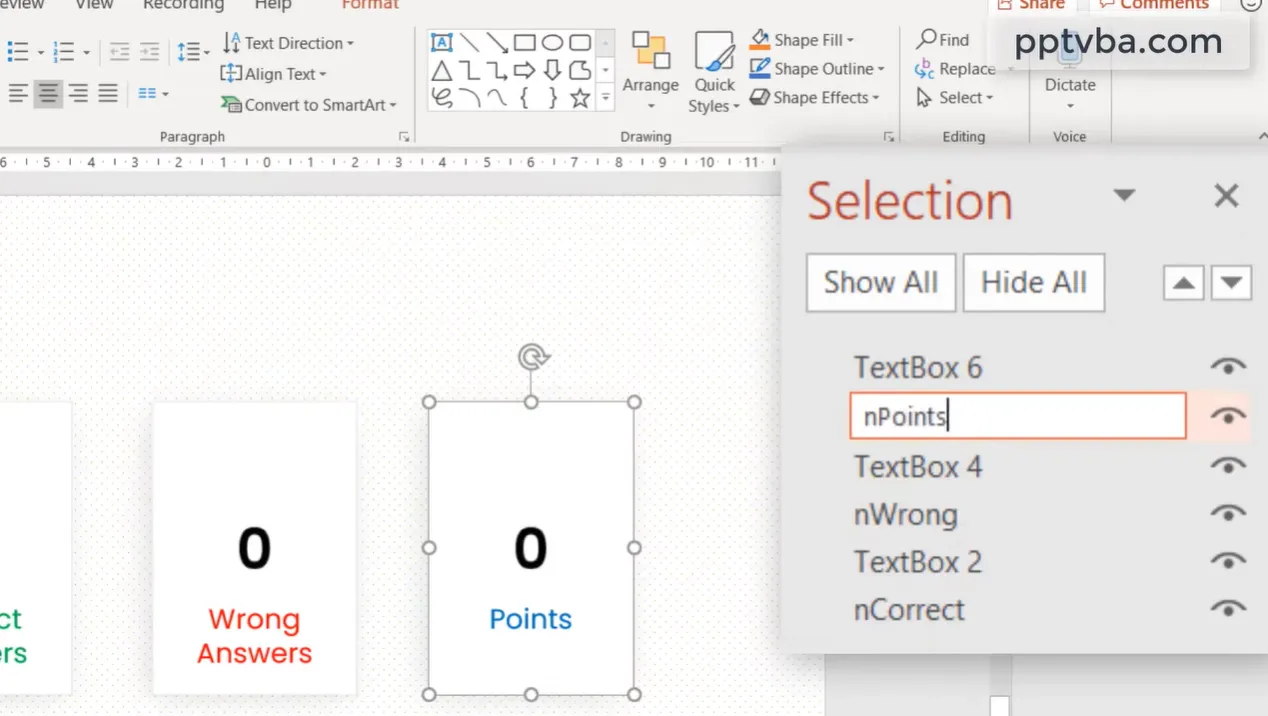
Fügen Sie am Anfang Ihres Quiz eine neue Folie hinzu. Diese wird Ihre Punkteanzeigen-Vorlage. Zeichnen Sie drei Rechtecke und beschriften Sie sie: “Richtige Antworten”, “Falsche Antworten” und “Gesamtpunkte”. Machen Sie sie optisch unterscheidbar – Grün für richtig, Rot für falsch, Blau für Punkte.
Hier ist der entscheidende Schritt: Öffnen Sie den Auswahlbereich (Start → Auswählen → Auswahlbereich) und benennen Sie diese Formen um. Das Rechteck für richtige Antworten sollte genau “nCorrect” heißen, das für falsche Antworten “nWrong” und das für Punkte “nPoints”. Der Code sucht nach diesen spezifischen Namen, um die Ergebnisse zu aktualisieren.
Geben Sie in jedes Rechteck “0” als Startwert ein. Während das Quiz läuft, aktualisieren sich diese Zahlen automatisch basierend auf der Teilnehmerleistung.
Antworten mit dem Bewertungssystem verknüpfen
Für jede Antwortmöglichkeit in Ihren Fragen klicken Sie mit der rechten Maustaste auf die Form und gehen zu Einfügen → Aktion. Wählen Sie dieses Mal anstelle eines Hyperlinks “Makro ausführen”. Wählen Sie für richtige Antworten das Makro “CorrectAnswer”. Wählen Sie für falsche Antworten “WrongAnswer”.
Sie sollten auch PowerPoints standardmäßige Klickgeräusche entfernen, da das Makro sein eigenes Audiofeedback hat. Wählen Sie jede Form aus, gehen Sie zu Animationen und stellen Sie den Ton auf “Kein Ton”.
Eine kreative Note: Sie können verschiedenen Fragen unterschiedliche Punktwerte zuweisen. Im VBA-Code sehen Sie eine Variable für Punkte. Ändern Sie die Zahl, um schwierigere Fragen mehr wert sein zu lassen – sagen wir, 10 Punkte für eine schwere Frage gegenüber 5 für eine einfache. Dies fügt Ihrem Quiz Strategie hinzu.
Den Timer zu Ihrem fortgeschrittenen Quiz hinzufügen
Sie kombinieren die Countdown-Leisten-Methode von vorhin mit diesem Bewertungssystem. Fügen Sie Ihre Rechteck-Timer-Leiste auf jeder Fragenfolie ein, richten Sie die Wisch-Animation ein (erinnern Sie sich: Von rechts, Dauer entsprechend Ihrer Zeitbegrenzung) und stellen Sie sicher, dass sie “Mit vorheriger” startet.
Hier wird es clever: Stellen Sie Ihre Antwortformen so ein, dass sie nach einer kurzen Verzögerung erscheinen. Dies gibt Teilnehmern einen Moment, um die Frage zu lesen, bevor der Timer startet. Staffeln Sie Ihre Animationen – Frage erscheint, eine Sekunde Pause, dann erscheinen Timer und Antworten gleichzeitig. Es erzeugt einen besseren Fluss, als wenn alles auf einmal kommt.
Die Endbildschirm-Folie erstellen
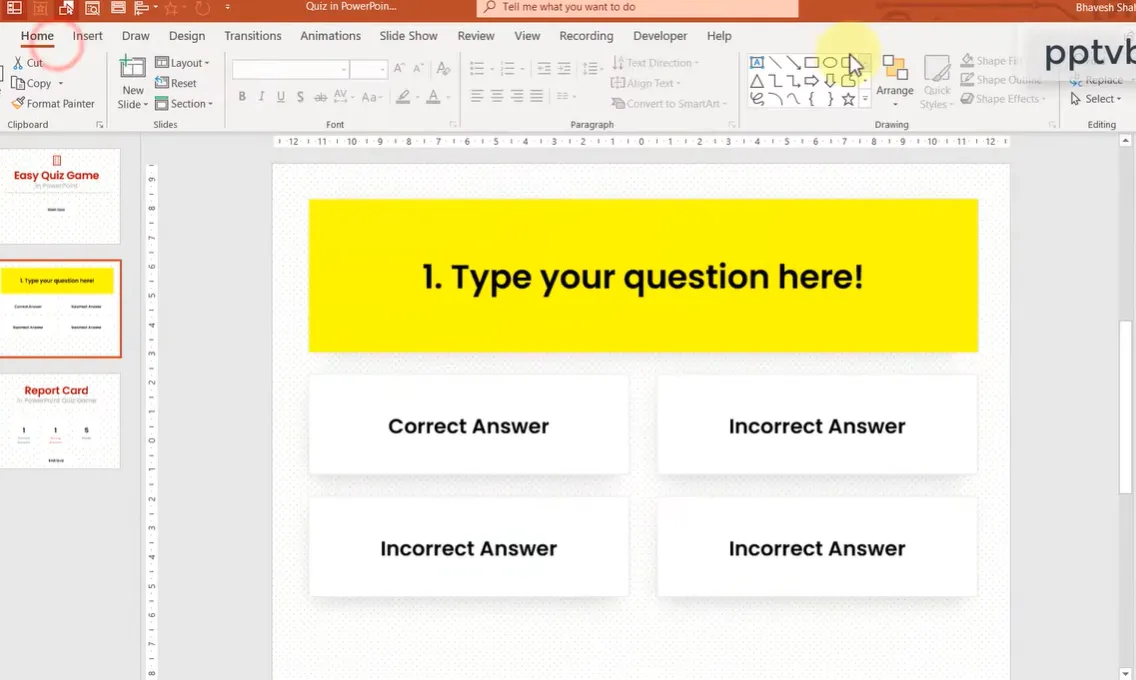
Kopieren Sie Ihren “Quiz starten”-Button, um einen “Quiz beenden”-Button auf Ihrer letzten Fragenfolie zu erstellen. Verlinken Sie diesen Button mit Ihrer Ergebnisbericht-Folie über einen Hyperlink (nicht ein Makro). Wenn Teilnehmer fertig sind, sehen sie ihre zusammengerechneten Ergebnisse: X richtig, Y falsch, Z Gesamtpunkte.
Machen Sie diese Folie optisch ansprechend – fügen Sie einige Gratulationsgrafiken hinzu, vielleicht eine motivierende Nachricht. Wenn Sie sich extra Mühe geben möchten, könnten Sie bedingte Nachrichten basierend auf Punktbereichen hinzufügen, obwohl das zusätzliche VBA-Anpassung erfordert.
Vergessen Sie nicht den entscheidenden letzten Schritt: Speichern Sie Ihre Datei als PowerPoint-Makro-fähige Präsentation (.pptm) oder PowerPoint-Makro-fähige Bildschirmpräsentation (.ppsm). Reguläre .pptx-Dateien entfernen die Makrofunktionalität, was Ihr Bewertungssystem unbrauchbar macht.
OnlineExamMaker: Erstellen Sie ein zeitgesteuertes Quiz kostenlos mit KI
Im Gegensatz zu PowerPoint, wo Sie manuell Animations-Timer einstellen und hoffen, dass Teilnehmer nicht versehentlich Escape drücken, hat OnlineExamMaker integrierte Prüfungszeit-Kontrollen. Sie geben einfach an, wie lange das gesamte Quiz dauern soll, und das System erledigt alles – Countdown-Anzeige, automatische Abgabe bei Zeitablauf, Zeitwarnungen, wenn Teilnehmer knapp bei Zeit sind.
Funktionen, die PowerPoint einfach nicht bieten kann
Automatische Bewertung? Check. Detaillierte Analysen, die zeigen, welche Fragen die meisten Teilnehmer falsch beantwortet haben? Check. Anti-Betrugsfunktionen wie Fragenrandomisierung, Browser-Lockdown und Webcam-Überwachung? Check, check und check.
Sie können Quizze online bereitstellen, wo Teilnehmer sie über einen Link aufrufen, oder druckbare Versionen für Präsenztests generieren. Ergebnisse synchronisieren automatisch mit einem Notenbuch.
Teilnehmer können ihre Antworten im Nachhinein mit hervorgehobenen richtigen Antworten und bereitgestellten Erklärungen überprüfen. Kein VBA-Code erforderlich, keine kaputten Hyperlinks zu beheben, keine beschädigten Dateien, weil jemand sie in Google Slides geöffnet hat.
Für HR-Manager, die Mitarbeiterbewertungen oder Compliance-Schulungen durchführen, bietet OnlineExamMaker Zertifikatsgenerierung. Mitarbeiter, die bestehen, erhalten automatisch ein Abschlusszertifikat per E-Mail. Versuchen Sie mal, das in PowerPoint zu machen, ohne Dokumente manuell zu erstellen und zu versenden.
Erstellen Sie Ihr nächstes Quiz/Prüfung mit KI in OnlineExamMaker
Wie erstellt man zeitgesteuerte Quizze in OnlineExamMaker?
Sie können in PowerPoint durchaus funktionale, ansprechende zeitgesteuerte Quizze erstellen. Aber hier ist der Punkt – Sie hacken im Grunde Präsentationssoftware, um etwas zu tun, wofür sie nicht wirklich designed wurde. Es ist, als würden Sie einen Hammer verwenden, um Schrauben festzuziehen. Sicher, Sie können es zum Laufen bringen, aber wäre nicht ein Schraubenzieher besser?
Schritt 1: Mit OnlineExamMaker beginnen
Treffen Sie auf OnlineExamMaker, eine dedizierte Plattform zur Erstellung von Quizzen und Prüfungen mit KI-gestützten Funktionen. Wenn Sie eine Lehrkraft, Trainer oder HR-Fachkraft sind, die regelmäßig Quizze erstellt, beseitigt dieses Tool die PowerPoint-Workarounds und gibt Ihnen speziell entwickelte Funktionalität.
Schritt 2: Ein Quiz erstellen
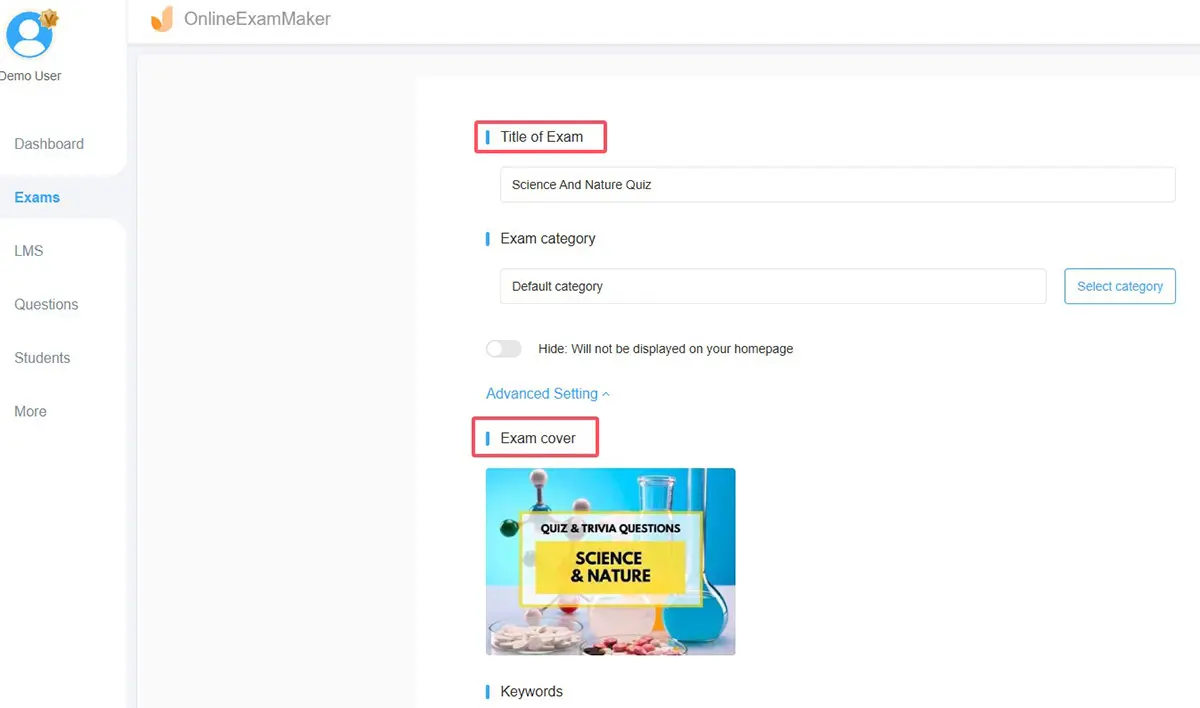
Klicken Sie auf die Schaltfläche “Neue Prüfung”, um eine neue Bewertung zu erstellen. Sie können den KI-Fragen-Generator von OnlineExamMaker ausprobieren, um Fragen zu generieren und sie direkt der Prüfung hinzuzufügen. Die KI von OnlineExamMaker scannt den Inhalt und generiert relevante Multiple-Choice-, Richtig/Falsch- und Kurzantwort-Fragen. Es ist, als hätten Sie einen Assistenten-Lehrer, der niemals schläft.
Schritt 3: Prüfungszeit-Einstellung konfigurieren
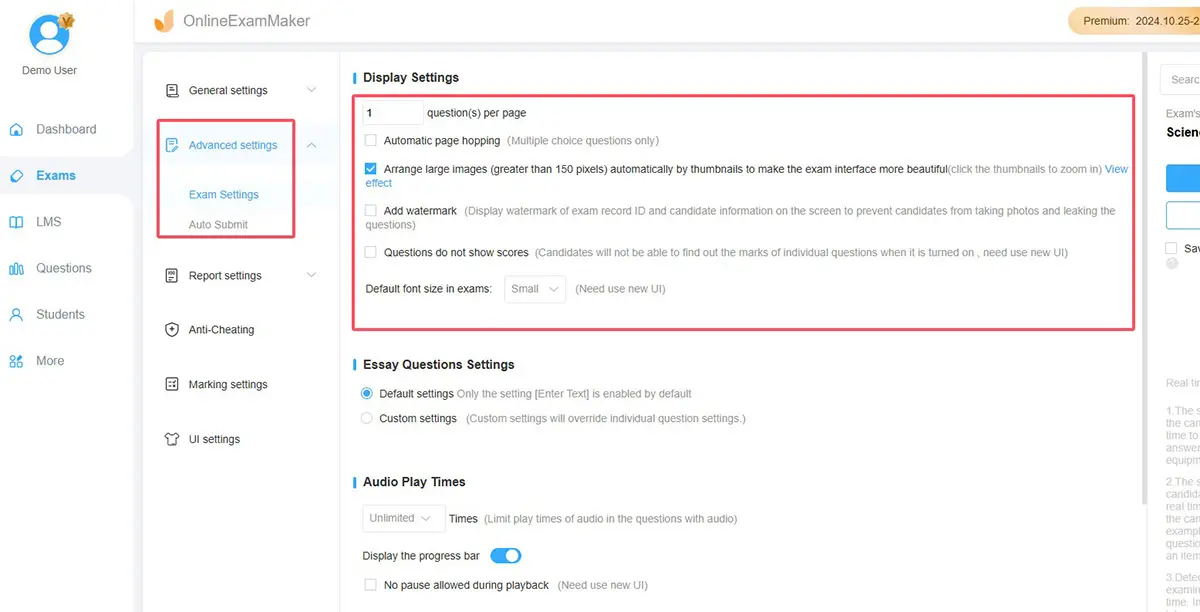
Laut dem Zeiteinstellungs-Leitfaden der Plattform können Sie Antwortzeitlimits auf mehrere Arten festlegen:
- Gesamte Prüfungsdauer – Geben Sie Teilnehmern 30 Minuten, um alle Fragen zu beantworten
- Zeit pro Frage – Spezifische Zeitlimits für einzelne Fragen zuweisen
- Zeitwarnungen – Teilnehmer warnen, wenn sie noch 5 Minuten übrig haben
- Strikte Zeitmodi – Verhindern, dass Teilnehmer pausieren oder fortsetzen, sobald sie begonnen haben
Schritt 4: Das Quiz veröffentlichen und teilen
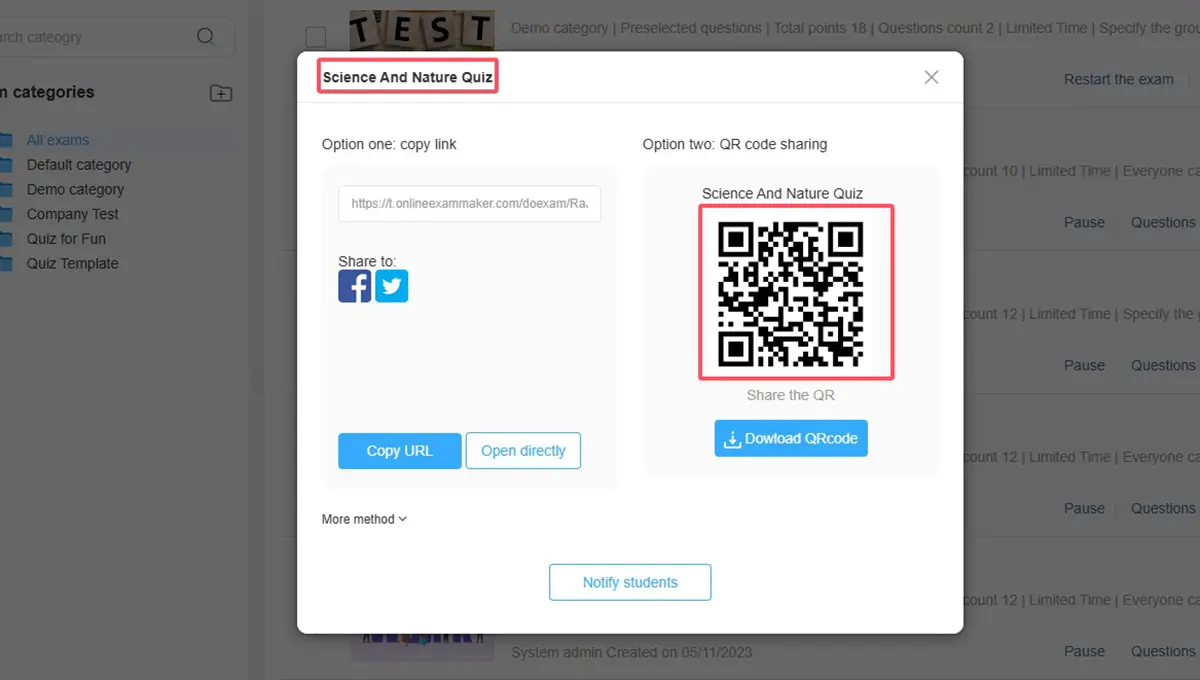
Sie können die Prüfung auf Ihrem eigenen Computer in der Vorschau ansehen und die Einstellungen speichern, nachdem Sie damit zufrieden sind. Dann können Sie auf die Schaltfläche “Veröffentlichen” klicken, um die Prüfung freizugeben.
Wann PowerPoint immer noch Sinn macht
Verstehen Sie mich nicht falsch – PowerPoint hat seinen Platz. Wenn Sie ein Einmal-Quiz für eine einzelne Unterrichtsstunde erstellen und bereits mit PowerPoint-Animationen vertraut sind, nur zu. Die von mir beschriebenen Methoden funktionieren wunderbar für den gelegentlichen Gebrauch.
PowerPoint gewinnt auch, wenn Sie vollständige Kontrolle über visuelles Design und Branding benötigen. OnlineExamMaker hat Themen und Anpassungsoptionen, aber PowerPoint lässt Sie buchstäblich alles designen. Für ein hochgradig gebrandetes Unternehmens-Training, bei dem jedes Pixel zählt, könnte PowerPoints Flexibilität den zusätzlichen Einrichtungsaufwand wert sein.
Aber wenn Sie regelmäßig Quizze erstellen, robuste Analysen benötigen, Anti-Betrugs-Sicherungen wünschen oder einfach nicht jedes Mal mit VBA-Makros und Animationsbereichen herumhantieren möchten, spart eine dedizierte Quiz-Plattform enorme Zeit und Nerven.
Tipps, um Ihr zeitgesteuertes Quiz ansprechender zu gestalten
Sie haben jetzt das technische Know-how. Reden wir über die weichen Fähigkeiten – die Design-Entscheidungen und psychologischen Feinheiten, die ein funktionales Quiz in eine fesselnde Erfahrung verwandeln.
Verwenden Sie Soundeffekte (aber nicht zu viele)
Ein befriedigendes “Ding”, wenn jemand eine Antwort richtig hat? Gold wert. Ein trauriges “Bonk” für falsche Antworten? Effektiv. Soundeffekte bieten sofortiges emotionales Feedback. Aber widerstehen Sie dem Drang, jedem Animation Sausen und Zischen hinzuzufügen. Ein Sound pro Interaktion ist reichlich; mehr wird schnell nervig.
Farbpsychologie ist wichtig
Rote Timer erzeugen Dringlichkeit und Druck – großartig für die Prüfungsvorbereitung. Grüne Timer wirken freundlicher – besser für ungezwungene Wiederholungsspiele. Blau vermittelt Professionalität. Gelb erregt Aufmerksamkeit, kann aber die Augen anstrengen. Passen Sie Ihre Farbauswahl an den Zweck Ihres Quiz und die Stress-Toleranz Ihres Publikums an.
Variieren Sie Ihre Frage-Schwierigkeit
Beginnen Sie mit einfachen Fragen, um Selbstvertrauen aufzubauen, streuen Sie mittelschwere ein, um das Interesse aufrechtzuerhalten, und heben Sie sich die herausfordernden Fragen für die Mitte oder das Ende auf. Dies erzeugt eine befriedigende Schwierigkeitskurve, anstatt Teilnehmer sofort zu überfordern oder sie durchgehend zu langweilen.
Fügen Sie Erklärungen hinzu, nicht nur Richtig/Falsch
Wenn jemand eine Antwort falsch hat, sagen Sie nicht einfach “Falsch”. Erklären Sie kurz, warum. “Falsch. Die Berliner Mauer fiel 1989, nicht 1985.” Dies verwandelt Ihr Quiz von einem Bewertungswerkzeug in eine Lerngelegenheit. Selbst kurze Erklärungen helfen, korrekte Informationen zu festigen.
Testen Sie Ihr Quiz mehrfach
Ich kann das nicht genug betonen: Gehen Sie Ihr gesamtes Quiz mindestens dreimal durch, bevor Sie es präsentieren. Klicken Sie jede Antwortmöglichkeit an, um zu überprüfen, ob Hyperlinks funktionieren. Lassen Sie Timer ihre volle Dauer laufen, um sicherzustellen, dass Übergänge korrekt ablaufen. Nichts tötet Engagement schneller als technische Pannen während einer Live-Sitzung.
Häufig gestellte Fragen
Kann ich ein Quiz mit Timer in PowerPoint Online erstellen?
Teilweise. Sie können grundlegende Countdown-Leisten-Timer mit Animationen erstellen, aber Sie können keine VBA-Makros für die Bewertung oder die Zoom-Funktion für die Frageauswahl verwenden. Für volle Funktionalität benötigen Sie die Desktop-Version von PowerPoint.
Wie füge ich einen numerischen Countdown (10, 9, 8…) hinzu?
Die einfachste Methode ohne Programmierung ist das Erstellen separater Folien für jede Zahl und das automatische Weiterwechseln jede Sekunde. Alternativ können Sie VBA-Makros verwenden oder ein Countdown-Timer-Video einfügen. Für die meisten Zwecke ist die Countdown-Leisten-Methode einfacher und sieht professionell genug aus.
Können Teilnehmer den Timer pausieren?
Nicht mit den hier beschriebenen Methoden. PowerPoint-Animationen laufen automatisch, sobald sie gestartet sind. Wenn Teilnehmer Escape drücken, um die Diashow zu verlassen, können sie sie fortsetzen, aber der Timer setzt nicht dort fort, wo er aufgehört hat – er startet neu. Für kontrollierbare, pausierbare Timer benötigen Sie eine dedizierte Quiz-Plattform wie OnlineExamMaker.
Was ist, wenn ich für verschiedene Fragen unterschiedliche Zeitlimits möchte?
Einfach. Jede Fragenfolie hat ihre eigene Timer-Animation. Stellen Sie einfach unterschiedliche Dauer ein, wenn Sie die Wisch-Animation einrichten. Frage 1 könnte 15 Sekunden sein, Frage 2 30 Sekunden und so weiter.
Wie viele Fragen kann ich realistisch einbeziehen?
PowerPoint verarbeitet bis zu 200-300 Folien ohne nennenswerte Leistungsprobleme, also könnten Sie technisch gesehen riesige Quizze erstellen. Praktisch gesehen, bedenken Sie die Aufmerksamkeitsspanne Ihres Publikums. Die meisten effektiven Quiz-Sitzungen haben 10-30 Fragen. Darüber hinaus teilen Sie sie in mehrere Quizze auf.
Kann ich mein PowerPoint-Quiz für die Online-Nutzung exportieren?
Sie können PowerPoint-Dateien als Videos speichern oder auf Plattformen wie SlideShare hochladen, aber Interaktivität (Antworten anklicken, Punkteverfolgung) wird nicht funktionieren. Wenn Sie Online-Bereitstellung mit voller Funktionalität benötigen, hosten Sie entweder eine Live-Sitzung, in der Sie Ihren PowerPoint-Bildschirm teilen, oder bauen Sie Ihr Quiz von Anfang an in einer webbasierten Plattform auf.
Was ist der beste Weg, um Betrug in einem PowerPoint-Quiz zu verhindern?
PowerPoint bietet begrenzte Anti-Betrugs-Optionen. Sie können die Fragenreihenfolge randomisieren, indem Sie Folien für verschiedene Sitzungen manuell neu anordnen. Sie können Fragen im Vollbildmodus anzeigen, um es schwerer zu machen, wegzunavigieren. Aber letztendlich ist PowerPoint nicht für sichere Tests designed. Für hochstakes Bewertungen, bei denen Betrug ein Anliegen ist, verwenden Sie dedizierte Prüfungssoftware mit Aufsichtsfunktionen.
Kann ich Bilder oder Videos zu meinen Quizfragen hinzufügen?
Absolut. Fügen Sie Bilder direkt auf Ihre Fragenfolien ein über Einfügen → Bilder. Für Videos verwenden Sie Einfügen → Video. Denken Sie nur daran, dass Videos Ihre Dateigröße erheblich erhöhen und manchmal Wiedergabeprobleme verursachen können, wenn Sie die Datei zwischen Computern verschieben. Testen Sie gründlich, wenn Sie Multimedia einbinden.
Ein zeitgesteuertes Quiz in PowerPoint zu erstellen, ist mit etwas Geduld und Aufmerksamkeit für Details durchaus machbar. Sie haben die Countdown-Leisten für grundlegende Zeitsteuerung, die VBA-Makros für die Bewertung und die Zoom-Funktionen für professionelle Navigation. Diese Werkzeuge verwandeln PowerPoint von einem einfachen Präsentationsersteller in eine interaktive Lernplattform.
Davon abgesehen, wissen Sie, wann Sie das richtige Werkzeug für die Aufgabe verwenden müssen. Für gelegentliche Klassenraum-Quizze, bei denen Sie die Umgebung kontrollieren, funktioniert PowerPoint großartig. Für regelmäßige Bewertungen, professionelle Trainingsprogramme oder alles, was detaillierte Analysen und Anti-Betrugs-Maßnahmen erfordert, sparen Plattformen wie OnlineExamMaker Zeit und reduzieren technische Kopfschmerzen.
Welchen Weg Sie auch wählen, denken Sie daran: Das beste Quiz ist nicht das mit den ausgefallensten Animationen oder dem komplexesten Bewertungssystem. Es ist dasjenige, das die Teilnehmer fesselt, Lernen effektiv verstärkt und reibungslos ohne technische Pannen läuft. Meistern Sie die Grundlagen, testen Sie gründlich und konzentrieren Sie sich darauf, Fragen zu erstellen, die tatsächlich Verständnis bewerten und nicht nur Erinnerung. Tun Sie das, und Ihre zeitgesteuerten Quizze – ob in PowerPoint oder spezieller Software – werden jedes Mal ins Schwarze treffen.
Nun machen Sie sich daran und erstellen Sie einige Quizze, die Lernen weniger wie eine lästige Pflicht und mehr wie eine Herausforderung wirken lassen, die es wert ist, gemeistert zu werden. Ihre Schüler, Auszubildenden oder Mitarbeiter werden Ihnen dafür danken.