Die perfekte Lernstandsüberprüfung zu finden, die genau den Bedürfnissen Ihrer Klasse entspricht, ist wie die Suche nach einem Einhorn. Man scrollt durch Ressourcen, lädt Vorlagen herunter und muss am Ende doch alles anpassen, weil es einfach nicht ganz passt. Was wäre, wenn Sie Ihre eigene erstellen könnten, exakt zugeschnitten auf das, was Ihre Schülerinnen und Schüler brauchen?
Gute Nachrichten: Sie haben das perfekte Tool bereits auf Ihrem Computer. PowerPoint ist nicht mehr nur für Präsentationen da. Es ist eine überraschend leistungsstarke Design-Plattform, um professionelle, druckbare Lernstandsüberprüfungen zu erstellen, die poliert aussehen und perfekt für Ihren Unterricht funktionieren.
- Warum PowerPoint besser funktioniert, als Sie denken
- Einrichten Ihres Bewertungsdokuments
- Erstellen Ihrer ersten Bewertungsseite
- Erstellen verschiedener Fragetypen
- Fortgeschrittene Layout-Tricks
- Speichern Ihrer Bewertung zum Drucken
- Digitalisierung Ihrer Bewertung mit OnlineExamMaker
- Designtipps, die einen Unterschied machen
Warum PowerPoint besser funktioniert, als Sie denken
Bevor wir ins Detail gehen, sprechen wir darüber, warum PowerPoint einen Platz in Ihrem Werkzeugkasten zur Erstellung von Lernstandsüberprüfungen verdient. Anders als Word, das bei Ausrichtung und Abständen unberechenbar sein kann, gibt Ihnen PowerPoint präzise Kontrolle über jedes Element auf Ihrer Seite. Diese kleinen Ausrichtungshilfen, die auftauchen? Sie sind lebensrettend, wenn Sie saubere, professionell aussehende Layouts erstellen wollen.
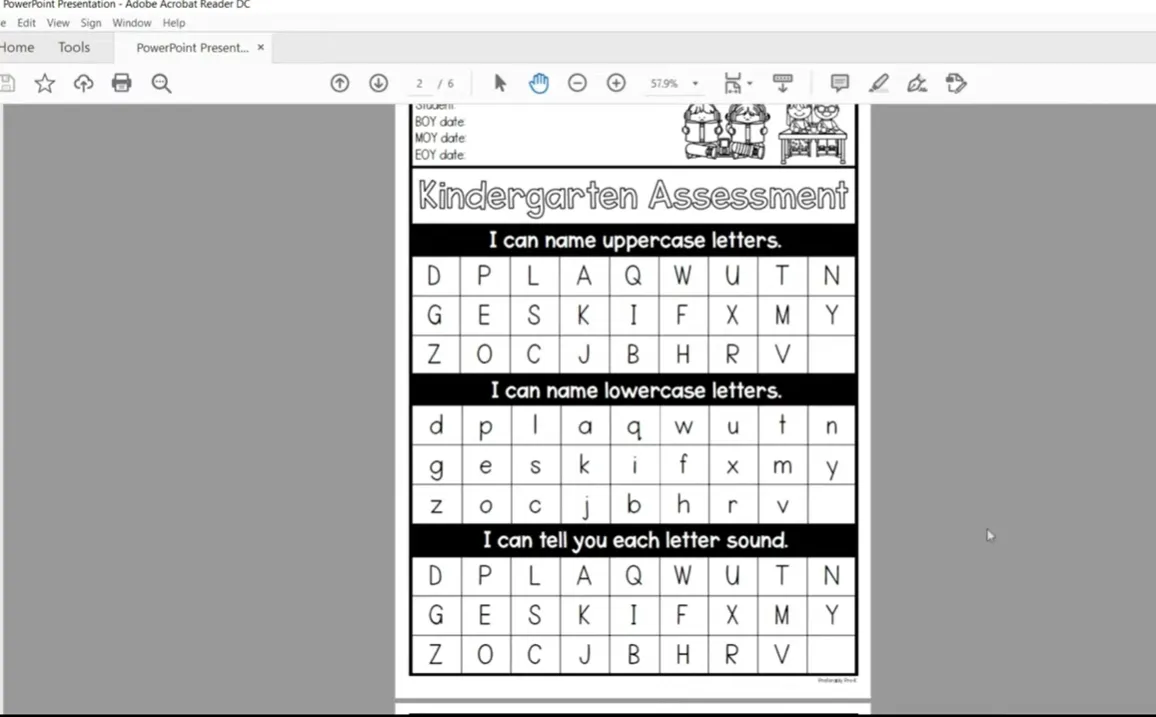
Außerdem macht PowerPoint das Kopieren und Duplizieren von Elementen lächerlich einfach. Brauchen Sie das gleiche Tabellenformat auf mehreren Seiten? Kopieren, einfügen, fertig. Möchten Sie Großbuchstaben in Kleinbuchstaben ändern? Dafür gibt es buchstäblich einen Button. Diese kleinen Annehmlichkeiten summieren sich zu eingesparten Stunden.
Einrichten Ihres Bewertungsdokuments
Hier machen die meisten Menschen den Fehler – sie überspringen das Setup und springen direkt zur Inhaltserstellung. Vertrauen Sie mir, zwei Minuten für die richtige Einrichtung sparen Ihnen später Formatierungskopfschmerzen.
Schritt 1: Ändern Sie die Foliengröße auf Papierformat
Öffnen Sie PowerPoint und starten Sie mit einer leeren Präsentation. Nun ist dies entscheidend: Sie müssen Ihre Foliengröße vom Standard-Breitbild auf tatsächliche Papierabmessungen ändern.
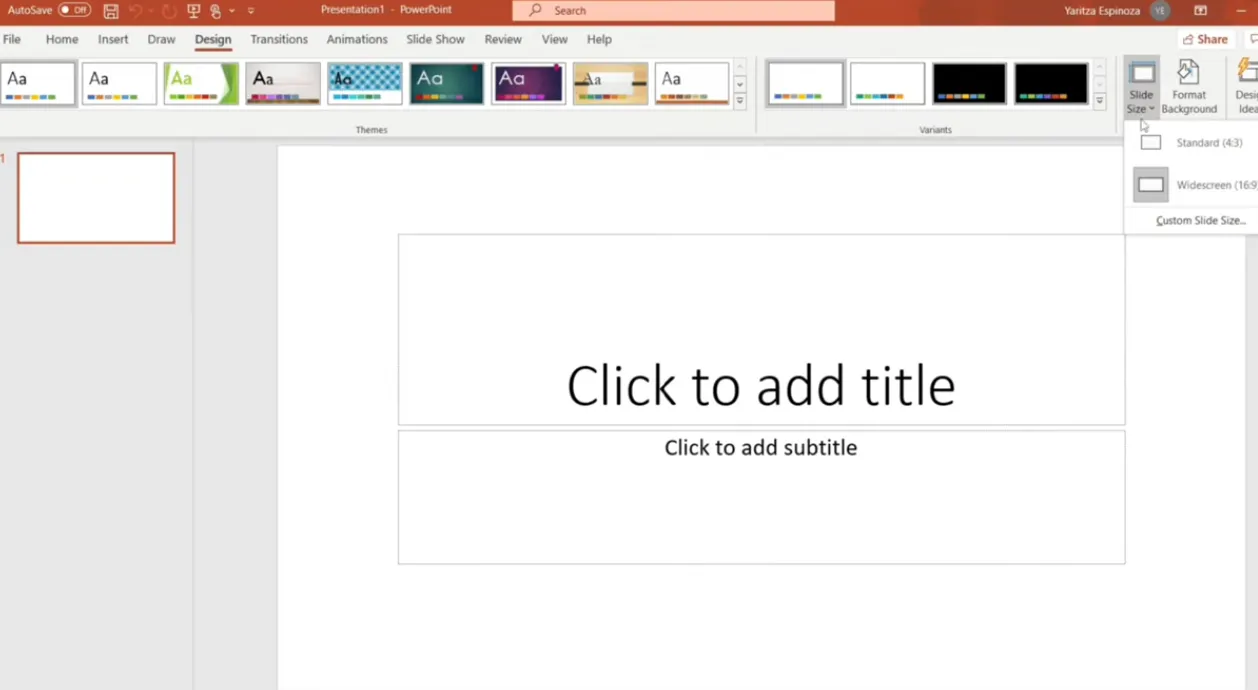
So geht’s:
- Klicken Sie im oberen Menü auf Entwurf
- Wählen Sie rechts Foliengröße
- Wählen Sie Benutzerdefinierte Foliengröße
- Legen Sie die Abmessungen auf 8,5 × 11 Zoll (Standard-Briefformat) fest
- Klicken Sie auf Maximieren, wenn Sie dazu aufgefordert werden
Warum ist das wichtig? Wenn Sie das nicht tun, wird Ihre sorgfältig erstellte Lernstandsüberprüfung beim Drucken seltsam aussehen – Elemente könnten abgeschnitten werden, Abstände werden seltsam und Sie verschwenden Papier beim erneuten Ausdrucken.
Schritt 2: Standard-Textfelder löschen
Diese Platzhalter-Textfelder, die PowerPoint automatisch hinzufügt? Löschen Sie sie. Sie beginnen mit einer sauberen Leinwand und fügen genau das hinzu, was Sie brauchen, und genau dort, wo Sie es brauchen.
Schritt 3: Erstellen Sie einen Rahmen
Dieser Schritt ist optional, aber er lässt Ihre Bewertung deutlich professioneller aussehen. Ein einfacher Rahmen gibt Ihrem Dokument Struktur und verhindert diesen “schwebenden im Raum”-Look.
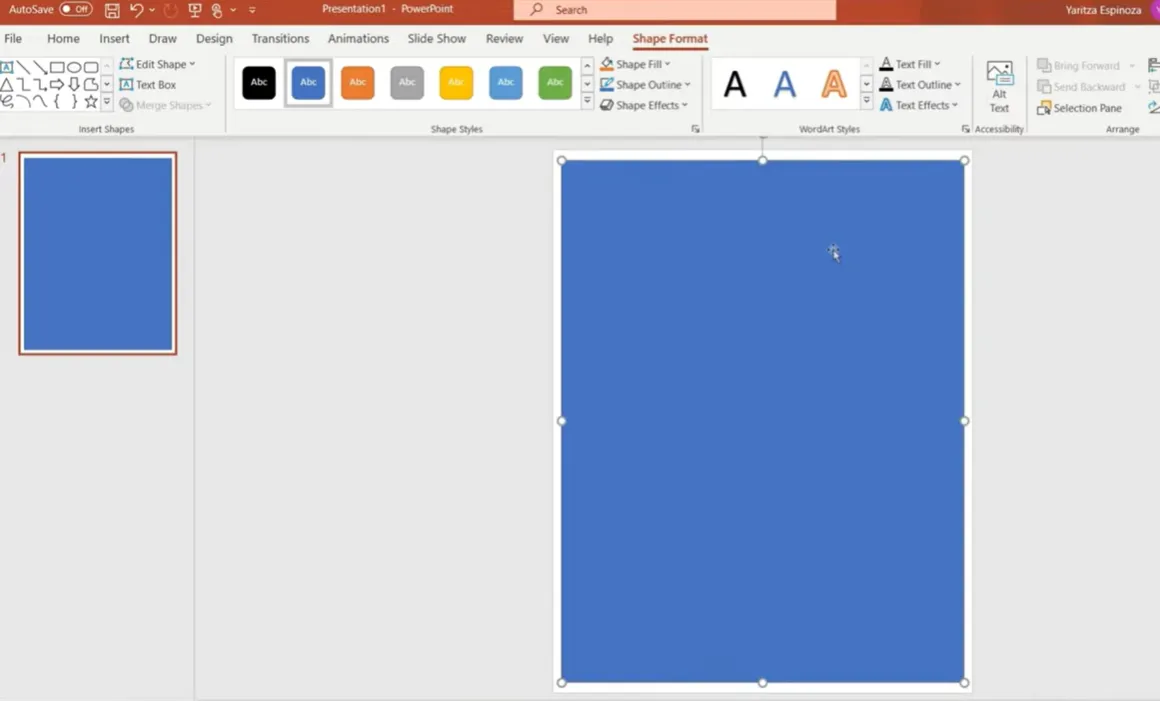
Hier ist der Trick:
- Wählen Sie die Form Rechteck aus Einfügen → Formen
- Ziehen Sie es über Ihre gesamte Folie – die Ausrichtungshilfen von PowerPoint helfen Ihnen, es perfekt zu zentrieren
- Entfernen Sie die Füllung der Form (wählen Sie “Keine Füllung”)
- Fügen Sie eine schwarze Umrandung hinzu und erhöhen Sie die Strichstärke auf etwa 4,5 Punkt
Boom. Sofortiger professioneller Look mit minimalem Aufwand.
Erstellen Ihrer ersten Bewertungsseite
Jetzt kommt der spaßige Teil – tatsächlich Ihre Bewertung aufbauen. Beginnen wir mit dem Titel und dem Abschnitt für Schülerinformationen.
Hinzufügen von Schülerinformationen
Jede Bewertung benötigt einen Platz für Schülernamen und Datum. Fügen Sie oben ein Textfeld ein und fügen Sie Felder wie:
- Name: _________________
- Datum: _________________
- Klasse/Stunde: _________________
Hier ist ein cleverer Tipp: Wenn Sie die gleiche Bewertung mehrmals im Jahr verwenden (zu Beginn, in der Mitte und am Ende des Schuljahres), erstellen Sie Abschnitte für jede Phase und verwenden Sie beim Korrigieren verschiedene Farbmarker. Orange für den Herbst, Grün für den Winter, Lila für den Frühling. So können Sie das Schülerwachstum auf einem einzigen Dokument sehen, ohne neu drucken zu müssen.
Erstellen Sie Ihren Bewertungstitel
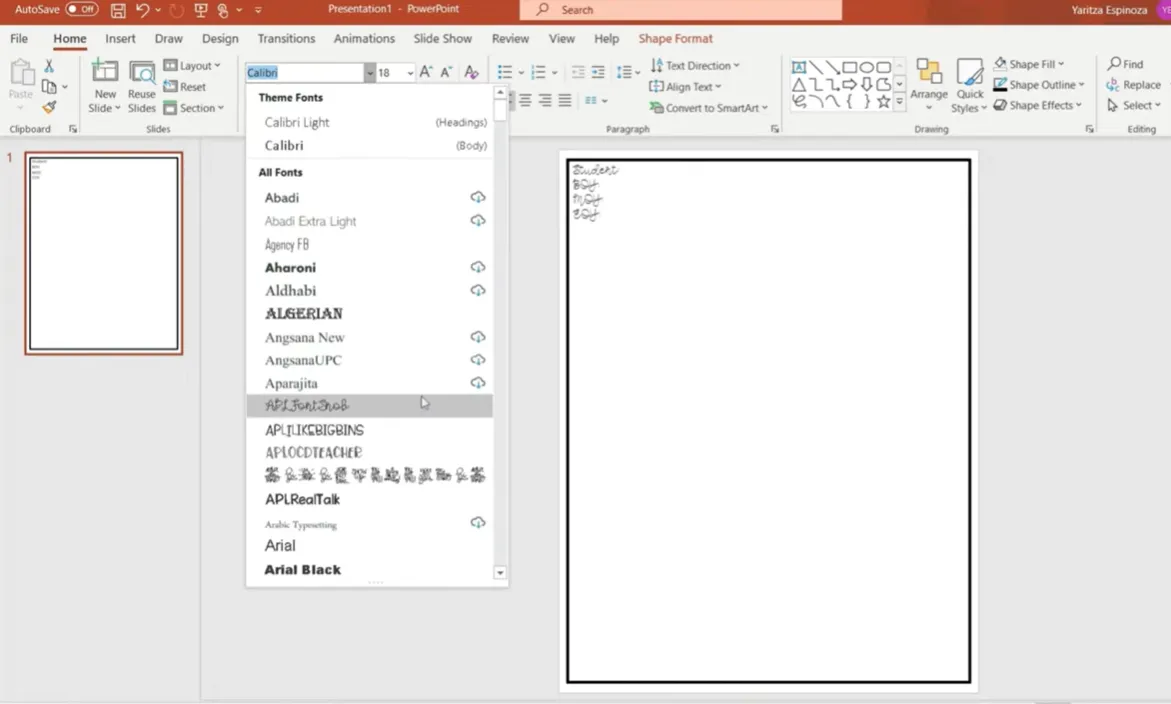
Für Schriftarten sollten Sie diese lehrerfreundlichen Optionen in Betracht ziehen:
- Arial Rounded – sauber und leicht lesbar
- Appo Real Talk – lässig aber professionell
- Pond Kinder – großartig für Grundschulklassen
Größe 28-32 funktioniert gut für Titel. Machen Sie sie fett, geben Sie ihr einen schwarzen Rand und lassen Sie die Füllung weiß für maximale Lesbarkeit.
Erstellen verschiedener Fragetypen
Kommen wir zum Kern Ihrer Bewertung. PowerPoint-Tabellen sind hier Ihre Geheimwaffe – sie halten alles ausgerichtet und machen es einfach, konsistente Layouts zu erstellen.
Buchstabenerkennungstabellen
Wenn Sie eine Bewertung für den Kindergarten oder die erste Klasse erstellen, steht wahrscheinlich auch Buchstabenerkennung auf Ihrer Liste. So bauen Sie sie effizient auf:
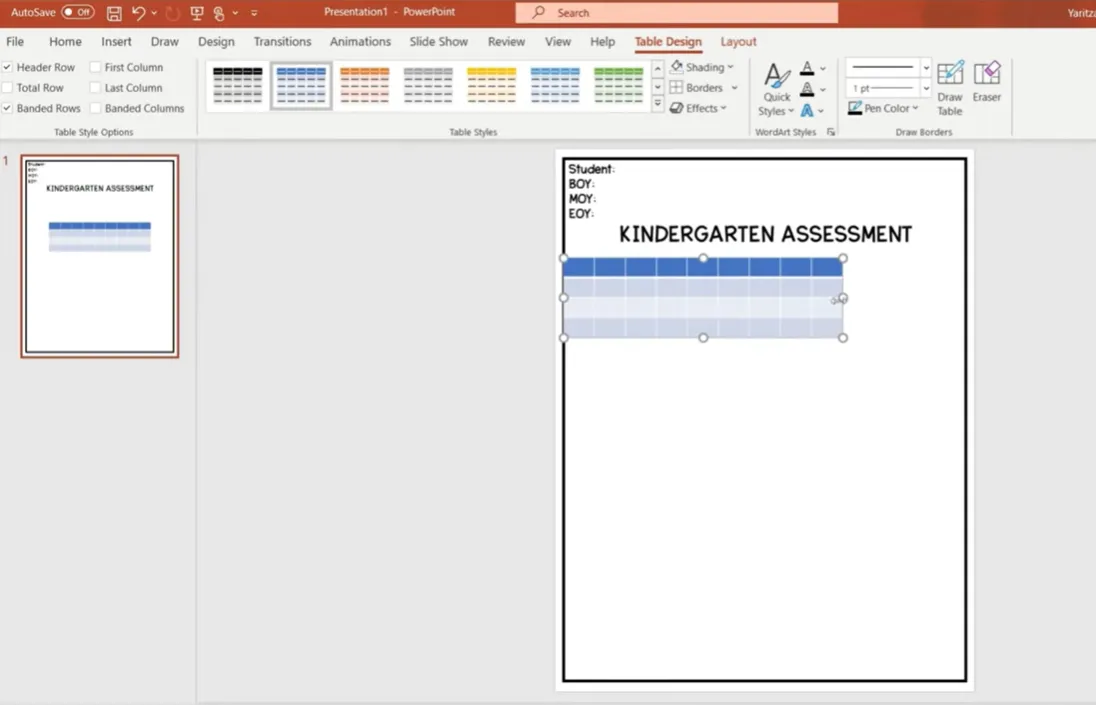
- Klicken Sie auf Einfügen → Tabelle
- Erstellen Sie eine 9 × 4 Tabelle (passen Sie sie basierend auf der benötigten Anzahl an Elementen an)
- Entfernen Sie die Innenfüllung, behalten Sie aber die Rahmen (machen Sie sie etwa 3 Punkt dick)
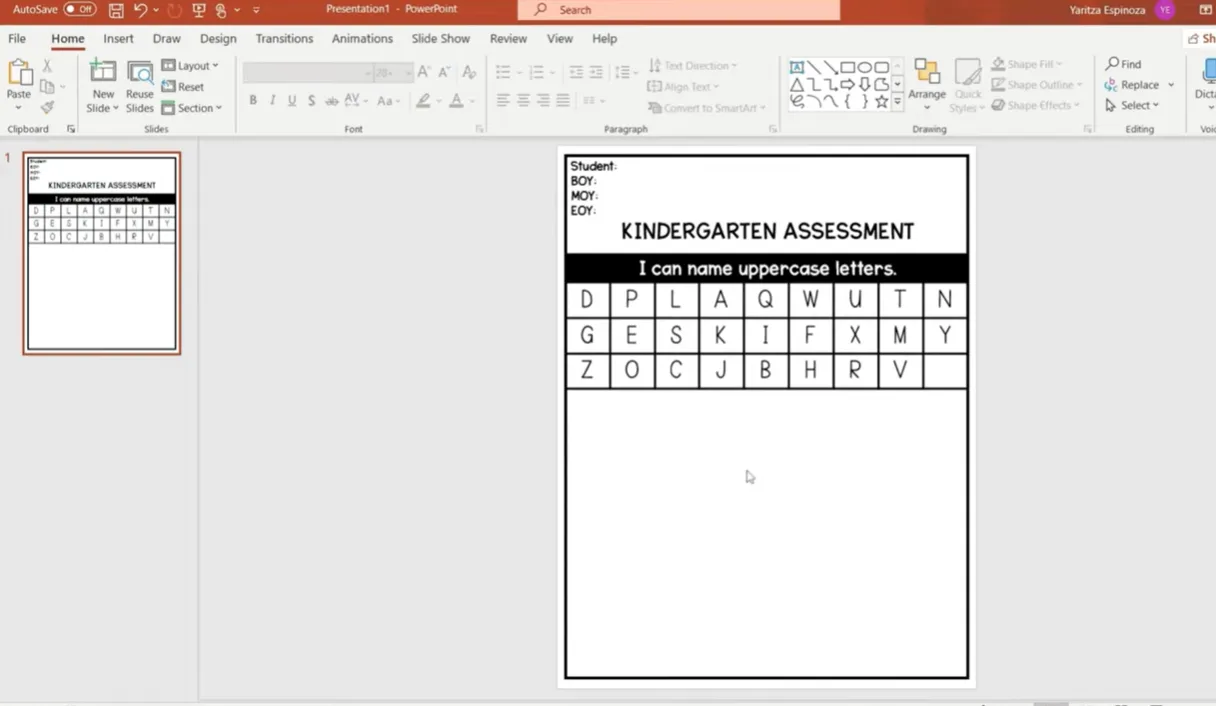
- Markieren Sie die oberste Zeile und führen Sie die Zellen zusammen (Layout → Zellen verbinden)
- Fügen Sie Ihre “Ich kann”-Aussage hinzu: “Ich kann Großbuchstaben benennen”
Hier zeigt PowerPoint wirklich sein Können. Geben Sie Ihre Buchstaben zufällig in die Zellen ein, verwenden Sie dabei eine klare, lesbare Schriftart wie Pond Kinder in Größe 36.
Der Kopieren-Einfügen-Trick
Brauchen Sie eine Kleinschreibungsversion? Tippen Sie nicht alles neu. Hier ist der geniale Move:
- Kopieren Sie Ihre gesamte Großbuchstaben-Tabelle
- Fügen Sie sie unter der ersten ein
- Ändern Sie die Überschrift in “Ich kann Kleinbuchstaben benennen”
- Markieren Sie alle Buchstaben
- Klicken Sie auf den Button Groß-/Kleinschreibung ändern (er sieht aus wie “Aa”)
- Wählen Sie “Kleinbuchstaben”
Boom. Dreißig Sekunden statt fünf Minuten Neuttippen. Deshalb ist PowerPoint brillant für Bewertungen.
Silbenzählen und Worterkennung
Für phonetische Bewertungen möchten Sie Abschnitte, in denen Schüler Silben zählen oder Wörter identifizieren. Das Tabellenformat funktioniert hier auch perfekt.
Erstellen Sie eine 1 × 5 Tabelle (oder so viele Wörter, wie Sie benötigen) und listen Sie einfache, vertraute Wörter auf:
- Katze
- Bleistift
- Schmetterling
- Baum
- Dinosaurier
Die zusammengeführte oberste Zelle enthält Ihre “Ich kann Silben zählen”-Aussage, und jede nachfolgende Zelle enthält ein Wort. Einfach, klar, effektiv.
Satzbasierte Fragen
Um Wörter in Sätzen zu zählen oder andere Aufgaben zum Leseverständnis zu stellen, erhöhen Sie Ihre Schriftgröße drastisch – denken Sie an 60+ Punkte. Dies erleichtert es jungen Lernenden, Wörter visuell zu trennen.
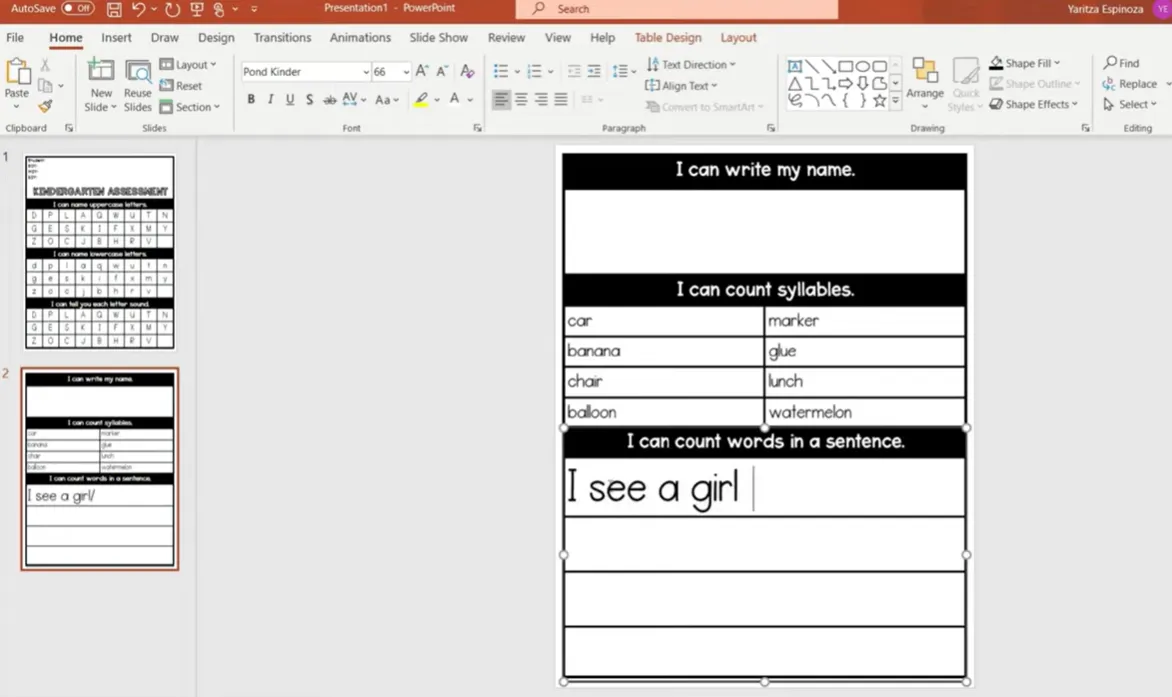
Beispielsätze:
- “Ich sehe eine Katze.”
- “Der Hund rennt schnell.”
- “Wir spielen im Park.”
Speichern Ihrer Bewertung zum Drucken
Sie haben Ihre Bewertung erstellt. Und nun?
Zuerst als PowerPoint speichern
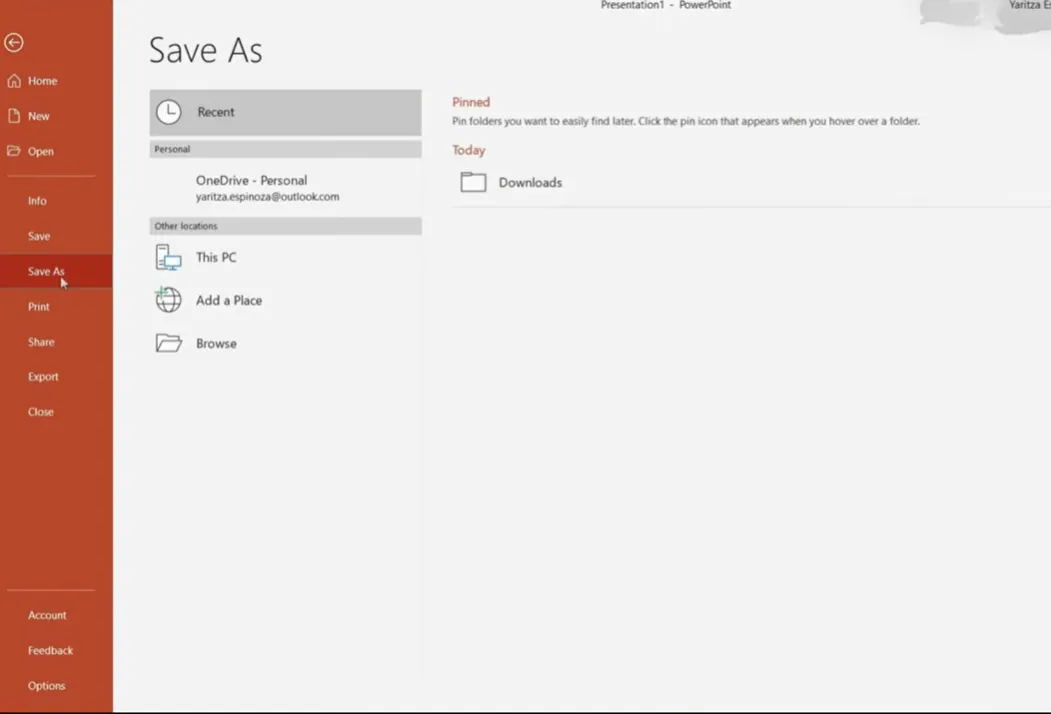
Speichern Sie immer die Original-PowerPoint-Datei (.pptx). Warum? Weil Sie sie später bearbeiten möchten. Die Bedürfnisse der Schüler ändern sich, der Lehrplan entwickelt sich weiter, und wenn Sie diese bearbeitbare Version haben, können Sie Ihre Bewertung in Minuten aktualisieren, anstatt von vorne zu beginnen.
- Klicken Sie auf Datei → Speichern unter
- Wählen Sie Ihren Speicherort
- Benennen Sie sie klar: “Kindergarten-Bewertung-2025.pptx”
- Speichern
Als PDF exportieren
Zum Drucken und Teilen ist PDF Ihr Freund. Es bewahrt alle Ihre Formatierungen und stellt sicher, dass das, was Sie auf dem Bildschirm sehen, genau das ist, was gedruckt wird.
- Gehen Sie zu Datei → Speichern unter (oder Exportieren)
- Wählen Sie PDF aus dem Dropdown-Menü für Dateitypen
- Behalten Sie den gleichen Dateinamen bei oder fügen Sie “-PDF” hinzu, um ihn zu unterscheiden
- Klicken Sie auf Speichern
Jetzt haben Sie eine professionelle, druckfertige Bewertung, die auf jedem Gerät oder Drucker identisch aussieht.
Digitalisierung Ihrer Bewertung mit OnlineExamMaker
Hier wird es wirklich interessant. Was wäre, wenn Sie diese schön gestaltete, druckbare Bewertung in eine interaktive Online-Prüfung verwandeln könnten – ohne alles von Grund auf neu aufbauen zu müssen?
Hier kommt OnlineExamMaker ins Spiel, eine KI-gestützte Prüfungserstellungsplattform, die die Lücke zwischen traditionellen Papierbewertungen und modernen digitalen Tests überbrückt.
Warum digital gehen?
Die Digitalisierung bietet mehrere überzeugende Vorteile:
- Automatische Bewertung – sparen Sie Stunden manueller Korrektur
- Sofortiges Feedback – Schüler sehen Ergebnisse sofort
- Datenanalyse – identifizieren Sie klassenweite Trends und individuelle Schwierigkeiten
- Zugänglichkeit – Schüler können Bewertungen remote oder auf verschiedenen Geräten durchführen
- Umweltauswirkungen – reduzieren Sie den Papierverbrauch erheblich
Erstellen Sie Ihren nächsten Quiz/Test mit KI in OnlineExamMaker
Wie OnlineExamMaker mit Ihrer PowerPoint-Bewertung arbeitet
Der Prozess ist bemerkenswert unkompliziert:
Schritt 1: Laden Sie Ihre Inhalte hoch
Die KI von OnlineExamMaker kann Inhalte aus Ihrer PDF-Bewertung extrahieren. Laden Sie einfach Ihr exportiertes PDF hoch, und die Plattform erkennt intelligent Fragen, Antwortformate und die Bewertungsstruktur.

Schritt 2: KI-unterstützte Fragenkonvertierung
Die Plattform verwendet künstliche Intelligenz, um:
- Verschiedene Fragetypen zu identifizieren (Multiple Choice, Lückentext usw.)
- Ihre Formatierungs- und Layoutpräferenzen zu bewahren
- Frageformate basierend auf Ihrem Inhalt vorzuschlagen
- Antwortoptionen, wo zutreffend, automatisch auszufüllen
Schritt 3: Anpassen und erweitern
Nach dem Import können Sie Ihre digitale Bewertung mit Funktionen erweitern, die im Druck unmöglich sind:
- Multimedia-Elemente hinzufügen (Audio für Hörverstehen, Videos für Kontext)
- Zeitlimits für einzelne Fragen oder gesamte Abschnitte festlegen
- Fragenreihenfolge randomisieren, um Betrug zu verhindern
- Erklärendes Feedback für falsche Antworten einbeziehen
- Adaptive Bewertungen erstellen, die den Schwierigkeitsgrad basierend auf der Schülerleistung anpassen

Schritt 4: Bereitstellen und Verfolgen
OnlineExamMaker bietet mehrere Bereitstellungsoptionen:
- Teilen Sie einen eindeutigen Link für jeden Schüler oder jede Klasse
- Binden Sie die Bewertung in Ihr Lernmanagementsystem ein
- Planen Sie spezifische Testzeitfenster
- Überwachen Sie den Fortschritt in Echtzeit, während Schüler die Prüfung abschließen
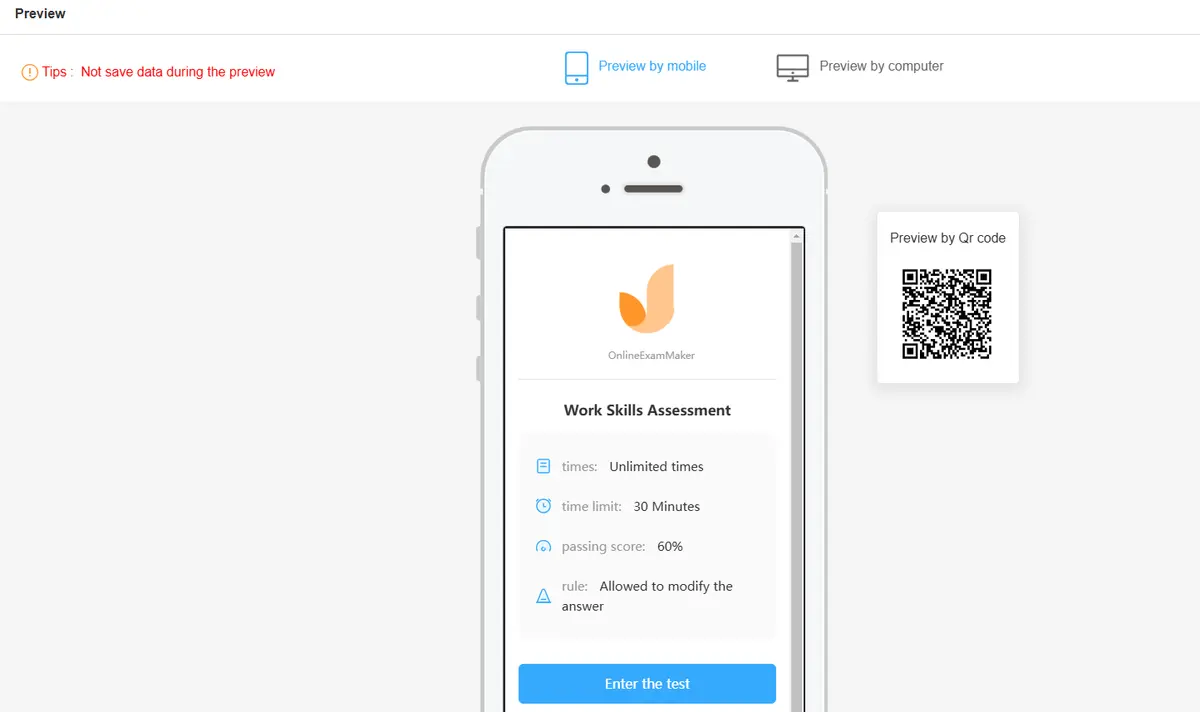
Praxisbeispiel: Die Kindergartenbewertung transformieren
Erinnern Sie sich an die früher erstellte Kindergartenbewertung? So würde sie digital funktionieren:
| Druckversion | OnlineExamMaker-Digitalversion |
|---|---|
| Buchstabenerkennung mit Kästchen zum Ankreuzen | Interaktives Klicken-und-Auswählen oder Drag-and-Drop-Buchstaben-Zuordnung |
| Schreiben Sie Ihren Namen auf Papier | Geben Sie Ihren Namen ein (mit optionaler Handschrifterkennung auf Tablets) |
| Silbenzählen mit manuellen Strichlisten | Audioaussprache von Wörtern mit anklickbarem Silbenzähler |
| Häufigkeitswortlesen (Lehrkraft beobachtet) | Audioaufnahme des lesenden Schülers für spätere Überprüfung |
| Formererkennung durch Einkreisen | Ziehen Sie Formen zur richtigen Kategorie oder tippen Sie zur Auswahl |
Daten, die den Unterricht informieren
Die wahre Stärke von OnlineExamMaker liegt nicht nur in der Bequemlichkeit – sondern in den umsetzbaren Daten, die Sie erhalten. Die Plattform generiert detaillierte Berichte, die zeigen:
- Klassenweite Leistung bei jedem Standard oder jeder Fertigkeit
- Individuelle Stärken und Entwicklungsbereiche der Schüler
- Zeitaufwand für jeden Abschnitt (zeigt, wo Schüler kämpfen)
- Vergleichsdaten über Testzeiträume hinweg
- Automatisierte Fortschrittsberichte, die Sie mit Eltern teilen können
Dies verwandelt die Bewertung von einer Momentaufnahme in ein fortlaufendes Gespräch über das Lernen der Schüler.
Hybridansatz: Das Beste aus beiden Welten
Sie müssen sich nicht ausschließlich zwischen Druck und Digital entscheiden. Viele Lehrkräfte verwenden einen hybriden Ansatz:
- Verwenden Sie Druckbewertungen für erste Benchmarks und formale Tests
- Setzen Sie digitale Versionen über OnlineExamMaker für schnelle Checks, Übung und formative Bewertung ein
- Halten Sie Druckversionen für Schüler mit Technologieeinschränkungen oder -präferenzen zugänglich
Diese Flexibilität stellt sicher, dass jeder Schüler sein Wissen in dem Format demonstrieren kann, das für ihn am besten funktioniert.
Designtipps, die einen Unterschied machen
Bevor wir abschließen, sprechen wir über die letzten Feinschliffe, die amateurhaft aussehende Bewertungen von professionellen trennen.
Typografie ist wichtig
Bleiben Sie bei hochgradig lesbaren Schriftarten. Comic Sans hat einen schlechten Ruf, ist aber tatsächlich für junge Lernende sehr gut lesbar. Andere ausgezeichnete Wahlmöglichkeiten sind:
- Arial oder Arial Rounded
- Verdana
- Century Gothic
- Sassoon Primary (speziell für Leseanfänger entwickelt)
Was auch immer Sie wählen, bleiben Sie konsequent. Verwenden Sie nicht fünf verschiedene Schriftarten auf einer Seite – das sieht chaotisch aus und lenkt vom eigentlichen Inhalt ab.
Freiraum ist Ihr Freund
Stopfen Sie nicht alles auf eine Seite, nur um Papier zu sparen. Überladene Bewertungen stressen Schüler und erschweren es ihnen, sich auf die eigentlichen Fragen zu konzentrieren. Lassen Sie großzügige Ränder, Abstände zwischen Abschnitten und Atemraum um den Text.
Farbpsychologie
Wenn Sie in Farbe drucken (oder digitale Versionen erstellen), wählen Sie Farben bewusst:
- Blau – beruhigend, assoziiert mit Vertrauen und Kompetenz
- Grün – positiv, wachstumsorientiert
- Rot – sparsam verwenden; signalisiert Fehler und kann Angst erzeugen
- Schwarz und Weiß – zeitlos, professionell und druckerfreundlich
Barrierefreiheitsüberlegungen
Entwerfen Sie mit allen Lernenden im Hinterkopf:
- Verwenden Sie mindestens 12-Punkt-Schrift für Fließtext, größer für jüngere Jahrgänge
- Sicherstellen Sie einen hohen Kontrast zwischen Text und Hintergrund
- Lassen Sie Platz für Schüler zum Schreiben oder Markieren von Antworten
- Erwägen Sie, eine Version mit größerem Text oder vereinfachten Layouts für Schüler mit visuellen Verarbeitungsunterschieden zu erstellen
Abschließende Gedanken: Ihr Toolkit für individuelle Bewertungen
Das Erstellen von Bewertungen in PowerPoint geht nicht nur darum, eine weitere Fähigkeit in Ihrem Lehrwerkzeugkasten zu haben – es geht darum, die Kontrolle darüber zurückzugewinnen, wie Sie das Lernen der Schüler messen. Kein Kompromiss mehr bei fast passenden Vorlagen. Kein Geldausgeben mehr für Ressourcen, die umfangreiche Modifikationen benötigen.
Mit PowerPoint können Sie genau das erstellen, was Sie brauchen, wann Sie es brauchen. Und mit Tools wie OnlineExamMaker können Sie diese Bewertungen nahtlos in den digitalen Bereich überführen und gewinnen dabei wertvolle Einblicke, die Ihren Unterricht informieren.
Das Beste daran? Sobald Sie eine Bewertung erstellt haben, haben Sie eine Vorlage. Die Version für nächstes Jahr ist nur noch kleinere Anpassungen entfernt. Sie bauen eine Bibliothek von Ressourcen auf, die perfekt auf Ihre Schüler, Ihren Lehrplan und Ihren Unterrichtsstil zugeschnitten sind.
Also starten Sie PowerPoint, stellen Sie die Folien auf 8,5 × 11 Zoll ein und beginnen Sie mit dem Erstellen. Ihre perfekt individualisierte Bewertung ist nur ein paar Tabellen und Textfelder entfernt.
Bereit, Ihren Bewertungs-Workflow im Unterricht zu transformieren? Beginnen Sie mit PowerPoint für Designflexibilität und erkunden Sie dann die digitale Bereitstellung über OnlineExamMaker, um Echtzeitdaten und automatische Bewertung freizuschalten. Ihr zukünftiges Ich (und Ihre Schüler) werden es Ihnen danken.