Sie haben also das perfekte Quiz erstellt. Die Fragen sind scharf, die Antworten clever, und Sie können praktisch die spannungsgeladene Kahoot-Musik hören, während die Schüler um die Wette antworten. Es gibt nur ein Problem: Niemand kann Ihr Meisterwerk tatsächlich finden.
Ein Kahoot-Quiz öffentlich zu machen, ist keine Raketenwissenschaft, erfordert aber zu wissen, wo man klicken muss. Und ehrlich gesagt? Der Unterschied zwischen einem privaten Quiz, das digital verstaubt, und einem öffentlichen, das Lehrer weltweit entdecken können, liegt nur in wenigen einfachen Einstellungen.
- Verständnis der Kahoot-Sichtbarkeitsoptionen
- Methode 1: Ein Kahoot über den Tab „Bibliothek“ öffentlich machen
- Methode 2: Ein Kahoot über den Kahoot-Editor öffentlich machen
- Warum Sichtbarkeitseinstellungen für Pädagogen wichtig sind
- OnlineExamMaker: Ein besserer Weg, interaktive Quizze zu erstellen
- Häufig gestellte Fragen
Verständnis der Kahoot-Sichtbarkeitsoptionen
Bevor Sie Ihr Quiz überstürzt öffentlich machen, lassen Sie uns darüber sprechen, was „öffentlich“ im Kahoot-Land eigentlich bedeutet. Denn anders als Ihr Tagebuch aus der High School (das definitiv privat war, egal, was Ihr Geschwisterchen behauptet hat), bietet Kahoot Ihnen mehrere Freigabeebenen.
Betrachten Sie diese Sichtbarkeitseinstellungen als die Privatsphäre-Einstellungen Ihrer sozialen Medien, nur dass Sie statt zu kontrollieren, wer Ihre Urlaubsfotos sieht, kontrollieren, wer auf Ihr Quiz „Renaissance-Kunst oder Renaissance-Fest?“ zugreifen kann.
| Sichtbarkeitseinstellung | Wer kann darauf zugreifen | Am besten geeignet für |
|---|---|---|
| Öffentlich | Jeder auf Kahoots Entdecken-Seite | Teilen mit der Lehrer-Community, Aufbau Ihres Rufs oder Beitrag von Bildungsinhalten |
| Nicht gelistet | Jeder mit dem direkten Link | Teilen mit bestimmten Gruppen, ohne es durchsuchbar zu machen |
| Privat | Nur Sie | Entwürfe, persönliches Übungsmaterial oder sensible Inhalte |
| Nur Team | Mitglieder Ihrer Organisation | Schulweite Ressourcen oder fachspezifische Materialien |
Hier ist die Sache: Öffentlich bedeutet durchsuchbar. Ihr Quiz wird angezeigt, wenn Pädagogen auf Kahoots Entdecken-Seite nach relevanten Schlüsselwörtern suchen. Es ist, als wäre man im Telefonbuch eingetragen, nur dass die Leute Sie tatsächlich finden wollen.
Laut Kahoots Plattformstatistiken haben weltweit Milliarden von Teilnehmern an Kahoots teilgenommen, was die Entdecken-Seite zu einem geschäftigen Marktplatz für Bildungsinhalte macht. Wenn Sie Ihr Quiz öffentlich machen, präsentieren Sie es dieser riesigen Community.
Methode 1: Ein Kahoot über den Tab „Bibliothek“ öffentlich machen
Dies ist die Schnellspur. Sie bearbeiten nicht den Inhalt, Sie schalten nur den Sichtbarkeitsschalter um. Perfekt, wenn Sie Ihr Quiz bereits poliert haben und bereit sind, es auf die Welt loszulassen.
Schritt-für-Schritt-Anleitung
1. Melden Sie sich in Ihrem Kahoot-Konto an. Gehen Sie zum Tab „Bibliothek“ in der oberen Navigationsleiste. Dies ist Ihre persönliche Sammlung aller Kahoots, die Sie erstellt oder gespeichert haben.
2. Finden Sie Ihr Quiz. Blättern Sie durch Ihre Bibliothek oder nutzen Sie die Suchfunktion, falls Sie einer dieser Überflieger mit 50+ Quizzen sind. Finden Sie das spezifische Quiz, das Sie öffentlich machen möchten.
3. Klicken Sie auf die drei vertikalen Punkte neben dem Namen Ihres Quiz. In diesem Auswahlmenü geschieht die Magie. Es öffnet ein Dropdown-Menü mit Optionen wie Bearbeiten, Teilen, Duplizieren und dem äußerst wichtigen Punkt Sichtbarkeit.
4. Wählen Sie Sichtbarkeit. Wählen Sie im Dropdown-Menü die Option Sichtbarkeit. Ein neues Menü erscheint mit allen verfügbaren Sichtbarkeitseinstellungen.
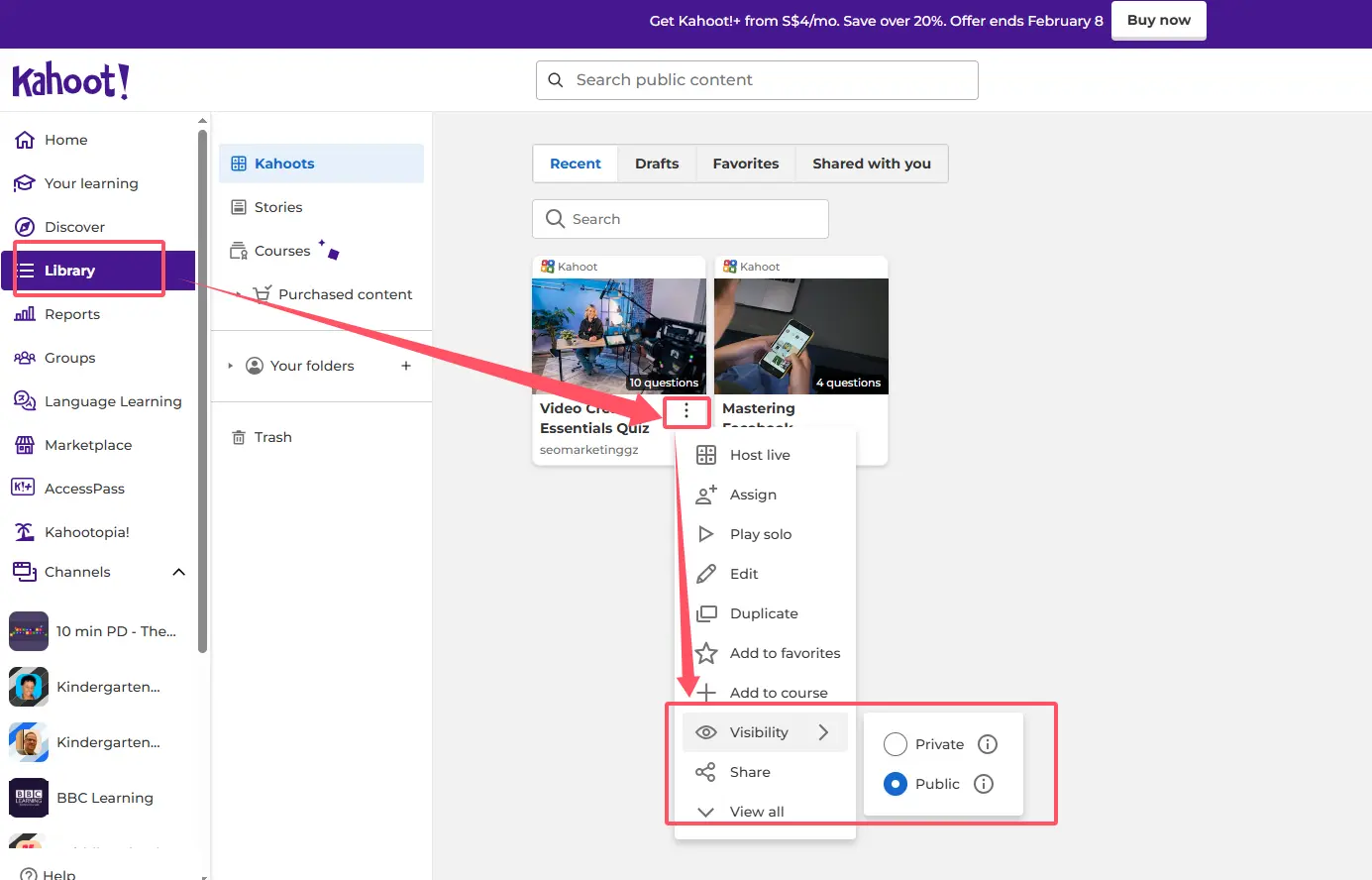
5. Wählen Sie Öffentlich und bestätigen Sie. Klicken Sie in den Optionen auf Öffentlich. Kahoot fordert Sie möglicherweise auf, Ihre Wahl zu bestätigen, denn es gibt kein einfaches Zurücknehmen. Einmal öffentlich, ist es draußen.
Profi-Tipp: Bevor Sie Ihr Quiz öffentlich machen, sehen Sie es sich noch einmal in der Vorschau an. Tippfehler in Frage drei werden viel peinlicher, wenn 10.000 Lehrer Ihr Quiz bereits verwendet haben.
Das war’s. Ihr Quiz ist nun auf Kahoots Entdecken-Seite auffindbar. Lehrer, die nach Inhalten zu Ihrem Thema suchen, können Ihre Kreation nun finden und nutzen.
Methode 2: Ein Kahoot über den Kahoot-Editor öffentlich machen
Sie stecken bereits bis zu den Ellenbogen in der Bearbeitung Ihres Quiz? Kein Grund, zurück zur Bibliothek zu gehen. Sie können die Sichtbarkeitseinstellungen direkt aus der Editor-Oberfläche anpassen. Es ist, als würden Sie Ihr Outfit wechseln, während Sie sich noch anziehen.
Der Editor-Weg
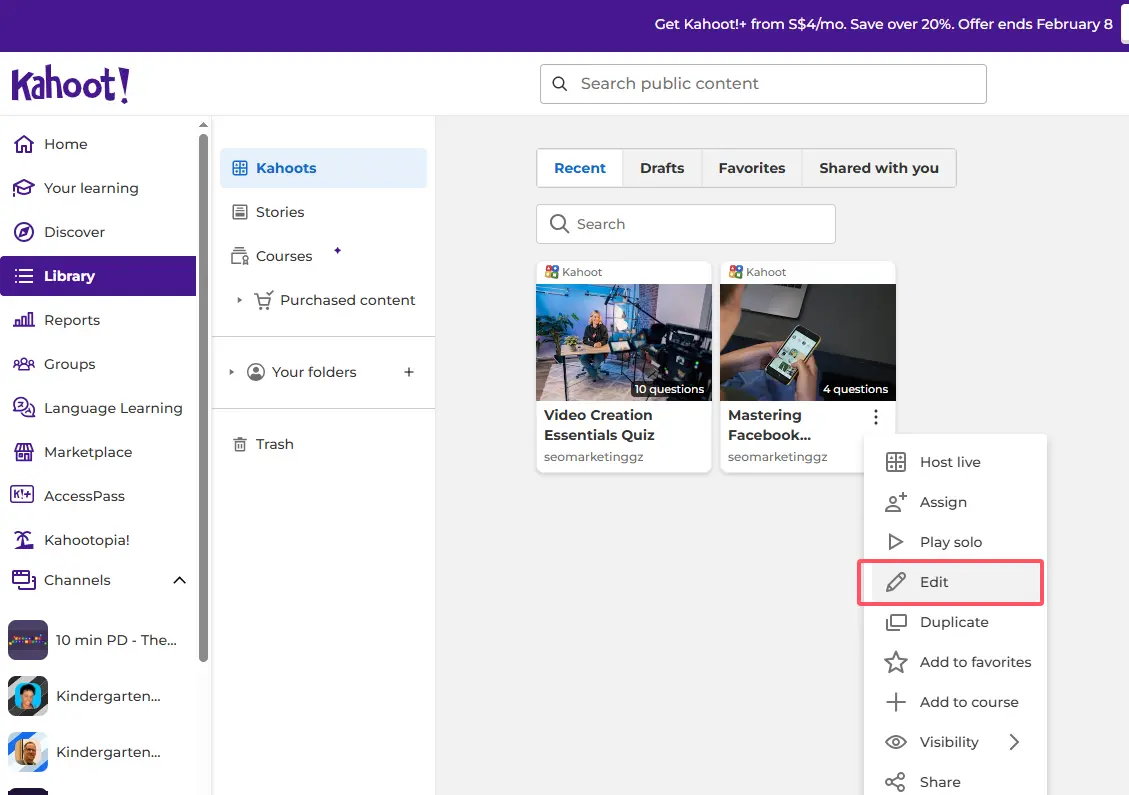
1. Öffnen Sie Ihr Quiz im Editor. Klicken Sie in Ihrer Bibliothek auf das Bleistiftsymbol neben dem Namen Ihres Quiz. Oder, falls Sie ein brandneues Quiz erstellen, befinden Sie sich bereits in der Editor-Oberfläche, nachdem Sie Erstellen > Kahoot ausgewählt haben.
2. Klicken Sie auf die Schaltfläche Einstellungen. Suchen Sie oben auf dem Bildschirm nach der Schaltfläche Einstellungen, die sich normalerweise in der Nähe des Quiz-Titels befindet. Dadurch öffnet sich ein Panel mit allen Konfigurationsoptionen für Ihr Quiz.
3. Navigieren Sie zum Abschnitt Sichtbarkeit. Blättern Sie im Einstellungspanel nach unten, bis Sie den Abschnitt Sichtbarkeit finden. Er befindet sich normalerweise etwa in der Mitte des Einstellungsmenüs.
4. Wählen Sie im Dropdown-Menü Öffentlich. Klicken Sie auf das Sichtbarkeits-Dropdown und wählen Sie Öffentlich. Sie sehen alle vier Optionen: Öffentlich, Nicht gelistet, Privat und Nur Team (falls für Ihren Kontotyp anwendbar).
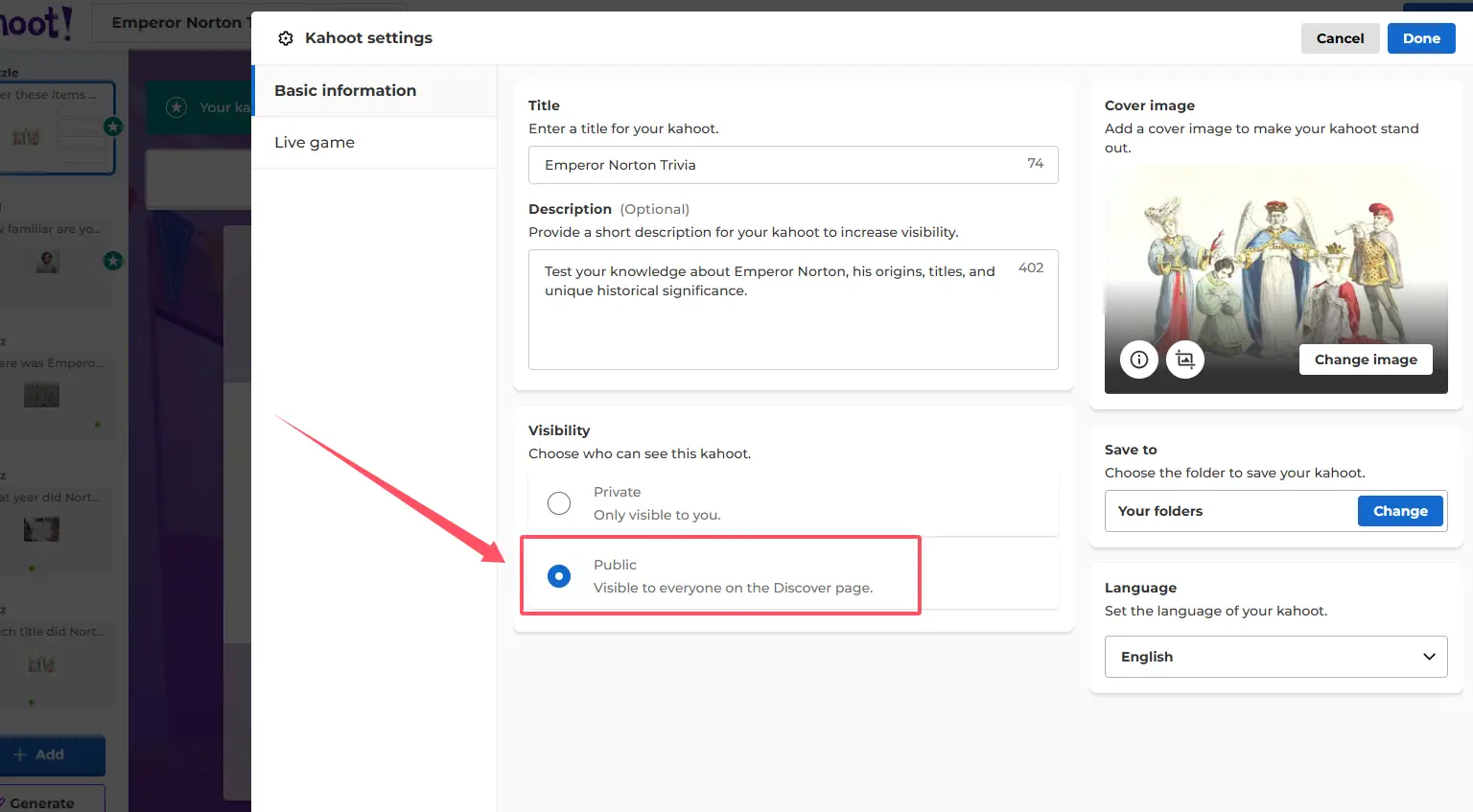
5. Speichern Sie Ihre Änderungen. Dies ist entscheidend – und wird oft vergessen. Klicken Sie auf Fertig, um das Einstellungspanel zu schließen, und klicken Sie dann oben rechts auf die Schaltfläche Speichern. Ohne Speichern verpufft Ihre Sichtbarkeitsänderung wie der Morgentau.
Warum diese Methode verwenden? Nun, wenn Sie bereits an Fragen feilen, Timer anpassen oder diese Antwortoptionen perfektionieren, ist es sinnvoll, die Sichtbarkeit in derselben Sitzung zu regeln. Es ist Effizienz vom Feinsten.
Warum Sichtbarkeitseinstellungen für Pädagogen wichtig sind
Sie denken vielleicht: „Ist es wirklich wichtig, ob mein Quiz öffentlich oder nicht gelistet ist?“ Kurze Antwort: absolut. Die von Ihnen gewählte Sichtbarkeitseinstellung beeinflusst, wie Ihre Inhalte geteilt, entdeckt und genutzt werden.
Öffentliche Quizze kommen der gesamten Lehrer-Community zugute. Wenn Sie ein gut gemachtes Quiz öffentlich machen, tragen Sie zu einer globalen Sammlung von Bildungsressourcen bei. Andere Lehrer können Ihre Arbeit entdecken, in ihren Bibliotheken speichern und mit ihren eigenen Schülern nutzen. Es ist, als würde man ein wirklich gutes Buch in eine öffentliche Bücherzelle legen, nur dass Tausende von Menschen es gleichzeitig lesen können.
Laut Forschung zum Teilen von Bildungsressourcen berichten Lehrer, die zu offenen Bildungsressourcen beitragen, von höheren Niveaus professioneller Zusammenarbeit und gemeinschaftlichem Engagement. Öffentlich zu machen, geht nicht nur um Sichtbarkeit; es geht darum, an einem größeren Bildungsökosystem teilzunehmen.
Nicht gelistet gibt Ihnen Kontrolle ohne Rampenlicht. Vielleicht haben Sie ein Quiz speziell für die berufliche Entwicklungsveranstaltung Ihres Bezirks erstellt, oder es enthält Insider-Witze, die nur Ihre Schüler verstehen. Nicht gelistet hält es über einen direkten Link zugänglich, während verhindert wird, dass Fremde über Ihr Quiz „Weltgeschichte oder Taylor-Swift-Text?“ stolpern.
Privat schützt Werke in Bearbeitung. Nicht jedes Quiz ist bereit für die Hauptsendezeit. Private Einstellungen ermöglichen Ihnen, ohne Druck zu entwerfen, zu experimentieren und zu überarbeiten. Sobald es poliert ist, können Sie auf öffentlich umschalten.
OnlineExamMaker: Ein besserer Weg, interaktive Quizze zu erstellen
Während Kahoot seit Jahren den Bereich der Bildungsquizze dominiert, gibt es eine zunehmend überzeugende Alternative, die Ihre Aufmerksamkeit verdient: OnlineExamMaker.
Hier ist die Sache mit OnlineExamMaker: Es nimmt alles, was wir an interaktiven Quizzen lieben, und verstärkt es mit künstlicher Intelligenz. Anstatt jede Frage, Multiple-Choice-Option und Antwortschlüssel manuell einzutippen, können Sie KI nutzen, um Quizinhalte basierend auf Ihren Unterrichtsmaterialien, Lehrbüchern oder Themenanforderungen zu generieren.
Warum Pädagogen zu OnlineExamMaker wechseln
Stellen Sie sich Folgendes vor: Sie haben ein 30-seitiges PDF über die Amerikanische Revolution. Mit traditionellen Quizplattformen würden Sie Stunden damit verbringen, Fragen zu formulieren. Mit den KI-Fähigkeiten von OnlineExamMaker laden Sie das Dokument hoch, geben Ihre Präferenzen an und die Plattform generiert in Minuten umfassende Quizfragen. Es ist keine Magie – es ist maschinelles Lernen, angewendet auf Bildung.
Realitätscheck Zeitersparnis: Laut Benutzerberichten sparen Pädagogen durchschnittlich 3-5 Stunden pro Woche durch KI-gestützte Quizgenerierung im Vergleich zur manuellen Erstellung. Das ist Zeit, die Sie tatsächlich mit Unterrichten verbringen können, anstatt Fragen zu formatieren.
Erstellen Sie Ihr nächstes Quiz/Examen mit KI in OnlineExamMaker
Aber bei OnlineExamMaker geht es nicht nur um Geschwindigkeit. Die Plattform bietet:
- Flexible Fragetypen über einfache Multiple-Choice hinaus, darunter Essay-Fragen, Lückentexte, Zuordnungs- und Reihenfolgefragen
- Erweiterte Analysen, die genau zeigen, mit welchen Konzepten Schüler Schwierigkeiten haben
- Anpassbares Branding, sodass Ihre Quizze die Identität Ihrer Einrichtung widerspiegeln
- Integrierte Anti-Spickfunktionen für Fernprüfungen
- Mobile Optimierung, die tatsächlich auf allen Geräten funktioniert (nicht nur „funktioniert technisch, sieht aber schrecklich aus“)
Die Sichtbarkeitssteuerung ist ebenfalls intuitiver. Anstatt durch mehrere Menüs zu navigieren, präsentiert OnlineExamMaker klare Freigabeoptionen direkt im Haupt-Dashboard. Sie können Quizze öffentlich machen, per Link teilen, in Ihr Lernmanagementsystem einbetten oder den Zugriff auf bestimmte Schülergruppen beschränken.
Für Personalmanager und Unternehmens-Trainer glänzt OnlineExamMaker noch mehr. Die Plattform unterstützt Zertifizierungsprogramme, Compliance-Schulungen und Onboarding-Assessments mit professionellen Funktionen, für die Kahoots Spiele-Show-Format einfach nicht ausgelegt ist.
Häufig gestellte Fragen
Kann ich ein öffentliches Quiz wieder in privat ändern?
Ja! Sichtbarkeitseinstellungen sind nicht dauerhaft. Sie können Ihr Quiz jederzeit mit denselben oben beschriebenen Methoden von öffentlich zurück auf privat (oder nicht gelistet) ändern. Beachten Sie jedoch, dass andere Lehrer, die Ihr Quiz bereits entdeckt und in ihren Bibliotheken gespeichert haben, ihre gespeicherten Kopien behalten, selbst wenn Sie das Original privat machen.
Hat das öffentliche Machen meines Quiz Auswirkungen auf meinen Kontospeicher?
Nein. Sichtbarkeitseinstellungen haben keinen Einfluss auf Speicherlimits oder Kontokapazität. Öffentliche Quizze beanspruchen nicht mehr Speicherplatz als private.
Kann ich sehen, wer mein öffentliches Quiz nutzt?
Kahoot bietet grundlegende Analysen, die anzeigen, wie oft Ihr Quiz gespielt wurde und wie viele Lehrer es gespeichert haben, aber Sie sehen keine detaillierten Informationen über einzelne Benutzer. Dies schützt die Privatsphäre der Benutzer und gibt Ihnen gleichzeitig nützliche Kennzahlen zur Reichweite Ihres Quiz.
Benötige ich ein kostenpflichtiges Kahoot-Konto, um Quizze öffentlich zu machen?
Nein! Auch kostenlose Kahoot-Konten können öffentliche Quizze erstellen und veröffentlichen. Kostenpflichtige Konten bieten zusätzliche Funktionen wie erweiterte Fragetypen und tiefergehende Analysen, aber die grundlegende öffentliche Freigabe steht allen Benutzern zur Verfügung.
Was passiert, wenn jemand mein öffentliches Quiz meldet?
Kahoot hat Community-Richtlinien und ein Meldesystem. Wenn Ihr Quiz gegen diese Richtlinien verstößt (anstößige Inhalte, urheberrechtlich geschütztes Material oder Fehlinformationen enthält), kann es entfernt werden. Bildungsinhalte, die in gutem Glauben erstellt wurden, haben jedoch selten Probleme. Stellen Sie einfach sicher, dass Ihr Quiz sachlich korrekt und für Ihre Zielgruppe angemessen ist.