Stellen Sie sich vor, Sie haben 50 Fragen in einer Tabellenkalkulation. Vielleicht 100. Jede einzelne manuell in Google Formulare einzugeben, klingt ungefähr so spannend wie beim Trocknen der Farbe zuzusehen, oder?
Die gute Nachricht: Das müssen Sie nicht. Es gibt Möglichkeiten, diese Fragen direkt aus Ihrer Tabellenkalkulation in ein Google-Formular-Quiz zu importieren. Und wenn Sie abenteuerlustig sind, gibt es sogar eine Möglichkeit, die Tabellenkalkulation ganz zu überspringen und die KI die schwere Arbeit erledigen zu lassen.
- Warum Fragen importieren statt manuell eingeben?
- Fragen aus Google Tabellen mit dem Form Builder Add-On importieren
- Vorbereiten Ihrer Tabellenkalkulation: Die Grundlage
- Form Builder installieren und verwenden
- Ihr Quiz in Google Formulare verfeinern
- Die Alternative: Quizfragen mit OnlineExamMaker KI erstellen
- Google Formulare Import vs. OnlineExamMaker KI: Der Showdown
- Welche Methode sollten Sie wählen?

Warum Fragen importieren statt manuell eingeben?
Seien wir ehrlich. Niemand wacht morgens auf und freut sich darauf, Quizfragen manuell in Google Formulare einzutippen. Es ist mühsam. Es ist zeitaufwendig. Und ein Tippfehler kann die gesamte Quiz-Bewertung durcheinanderbringen.
Das Importieren von Fragen aus einer Tabellenkalkulation löst diese Probleme. Sie können zuerst alles in einer Tabellenkalkulation organisieren – Fragen, Antwortmöglichkeiten, richtige Antworten, Punktwerte. Dann, mit ein paar Klicks, zack. Ihr Quiz ist erstellt.
Aber hier wird es interessant. Es gibt einen anderen Weg, der nicht einmal erfordert, dass Sie zuerst eine Tabellenkalkulation erstellen. Mehr dazu später.
Fragen aus Google Tabellen mit dem Form Builder Add-On importieren
Der beliebteste Weg, Fragen zu importieren, ist die Verwendung eines Add-Ons namens Form Builder für Google Tabellen. Betrachten Sie es als Brücke zwischen Ihrer Tabellenkalkulation und Google Formulare.
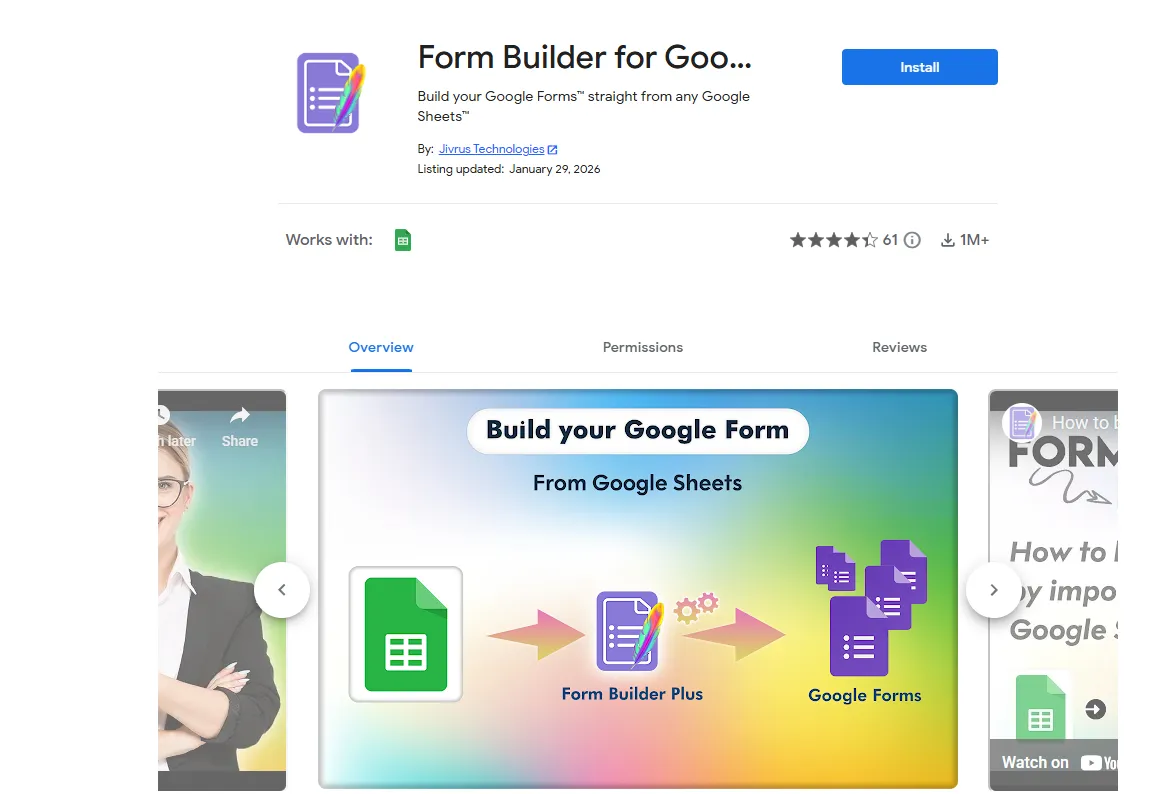
Laut Google Workspace Marketplace hat dieses Add-On Tausenden von Pädagogen und Trainern geholfen, ihren Quiz-Erstellungsprozess zu optimieren. Es ist kostenlos, relativ einfach und erfordert keine Programmierkenntnisse.
Vorbereiten Ihrer Tabellenkalkulation: Die Grundlage
Bevor Sie etwas importieren können, müssen Sie Ihre Tabellenkalkulation richtig organisieren. Das ist nicht kompliziert, aber es ist wichtig.
So strukturieren Sie sie:
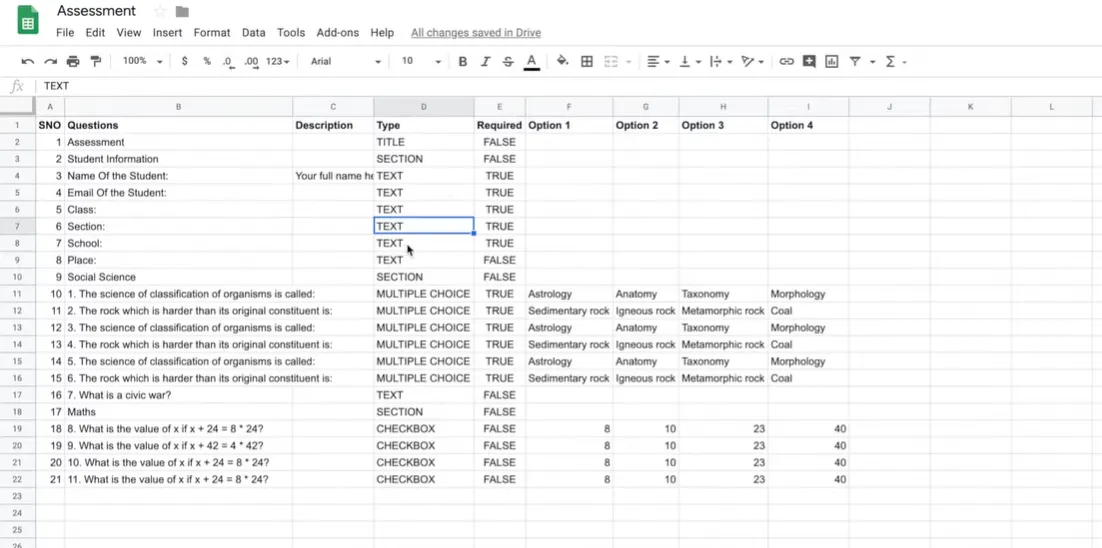
Richten Sie Ihre Spalten wie folgt ein: Frage, Typ, Option A, Option B, Option C, Option D, Richtige Antwort. Jede Zeile repräsentiert eine Frage.
Die Spalte “Typ” teilt Form Builder mit, welche Art von Frage Sie erstellen – Multiple-Choice, Checkbox, Kurzantwort usw. Wenn Sie zum Beispiel eine Multiple-Choice-Frage möchten, würden Sie “MCQ” in diese Spalte eingeben.
Eine Diskussion auf Stack Overflow hebt hervor, dass die richtige Spaltenstruktur das häufigste Problem ist, mit dem Benutzer beim Importieren von Fragen konfrontiert werden. Wenn Sie das richtig hinbekommen, sind Sie schon auf halbem Weg.
Möchten Sie die Sache noch klarer machen? Fügen Sie eine Kopfzeile hinzu. Beschriften Sie Ihre Spalten deutlich. Ihr zukünftiges Ich wird es Ihnen danken, wenn Sie um 23 Uhr vor einer Schulungssitzung Fehler beheben.
Form Builder installieren und verwenden
Bereit, Ihre Tabellenkalkulation zum Leben zu erwecken? So geht’s.
Installieren Sie zuerst das Add-On. Öffnen Sie Ihre Google-Tabelle mit den Fragen. Gehen Sie zu Erweiterungen → Add-ons → Add-ons abrufen. Suchen Sie nach “Form Builder für Google Tabellen” und klicken Sie auf Installieren.
Sobald es installiert ist, gehen Sie zurück zu Erweiterungen → Form Builder für Google Tabellen → Start.
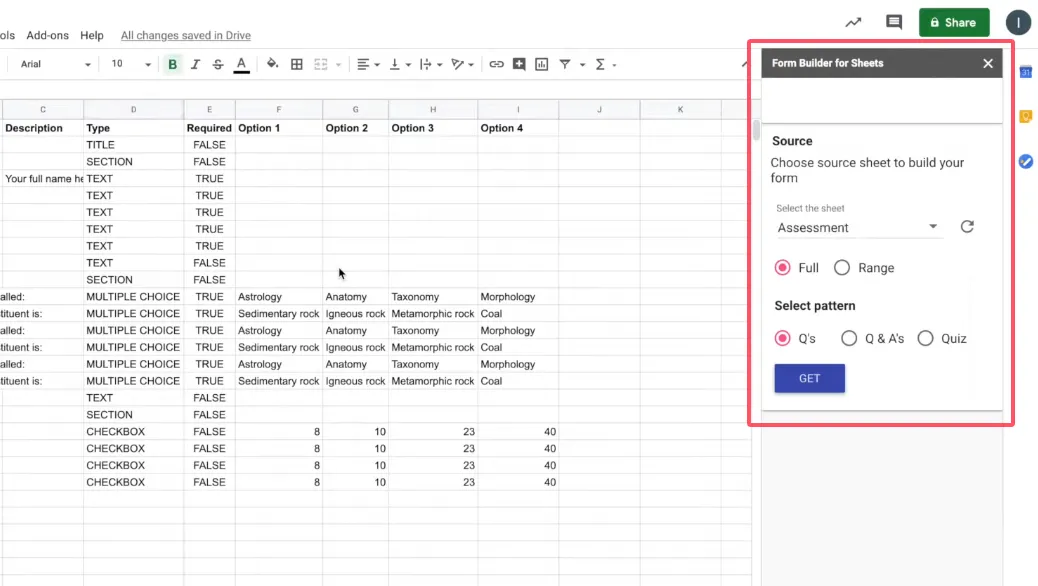
Jetzt kommt der spaßige Teil. In der Seitenleiste sehen Sie Optionen zum Importieren von Fragen oder zum Erstellen eines neuen Formulars. Wählen Sie Ihr Blatt und den Bereich der Fragen aus, die Sie importieren möchten.
Hier ist der entscheidende Schritt: Wählen Sie den “Quiz”-Modus. Dies teilt Google Formulare mit, dass dies ein bewertetes Quiz sein soll, nicht nur ein reguläres Formular. Wenn Sie dies überspringen, müssen Sie es später manuell in ein Quiz umwandeln, was den Zweck verfehlt.
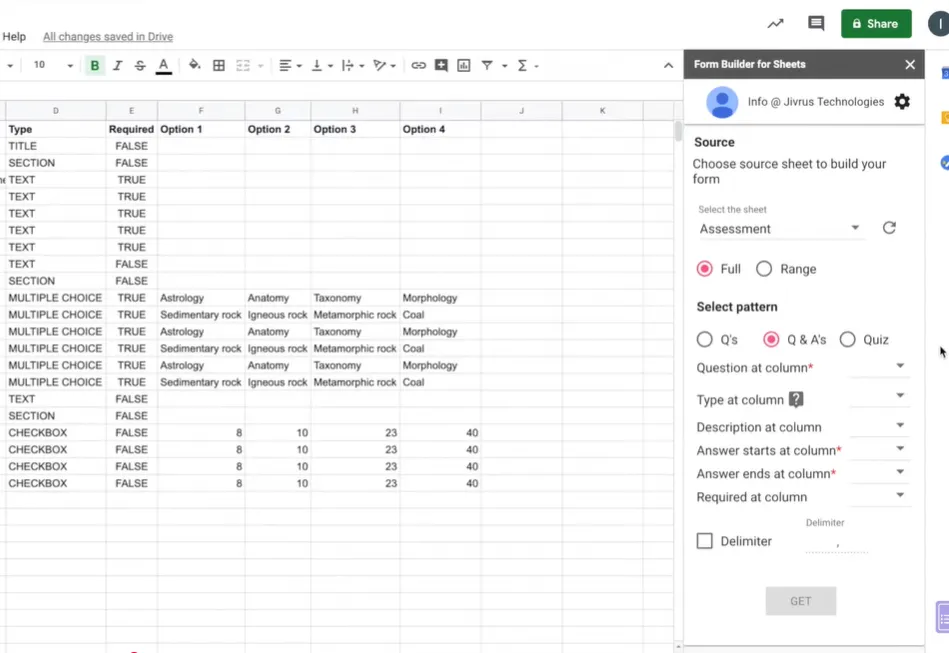
Ordnen Sie Ihre Spalten zu, wenn das Add-On Sie dazu auffordert. Im Grunde sagen Sie ihm: “Diese Spalte ist der Fragetext, diese sind die Optionen, diese ist die richtige Antwort.” Normalerweise ist es intelligent genug, dies automatisch herauszufinden, aber überprüfen Sie es noch einmal.
Klicken Sie auf “Fragen importieren” oder “Formular erstellen”. Das Add-On generiert Ihr Google-Formular-Quiz mit allen Fragen, Antwortmöglichkeiten und richtigen Antworten automatisch.
Ihr Quiz in Google Formulare verfeinern
Ihr Quiz ist erstellt, aber Sie sind noch nicht fertig. Zeit für die letzten Feinheiten.
Öffnen Sie das generierte Formular in Google Formulare. Überprüfen Sie als Erstes, ob “Dies als Quiz festlegen” aktiviert ist. Gehen Sie zu Einstellungen → Quizze → “Dies als Quiz festlegen”. Wenn Form Builder seine Arbeit gemacht hat, sollte dies bereits aktiviert sein, aber es ist einen Blick wert.
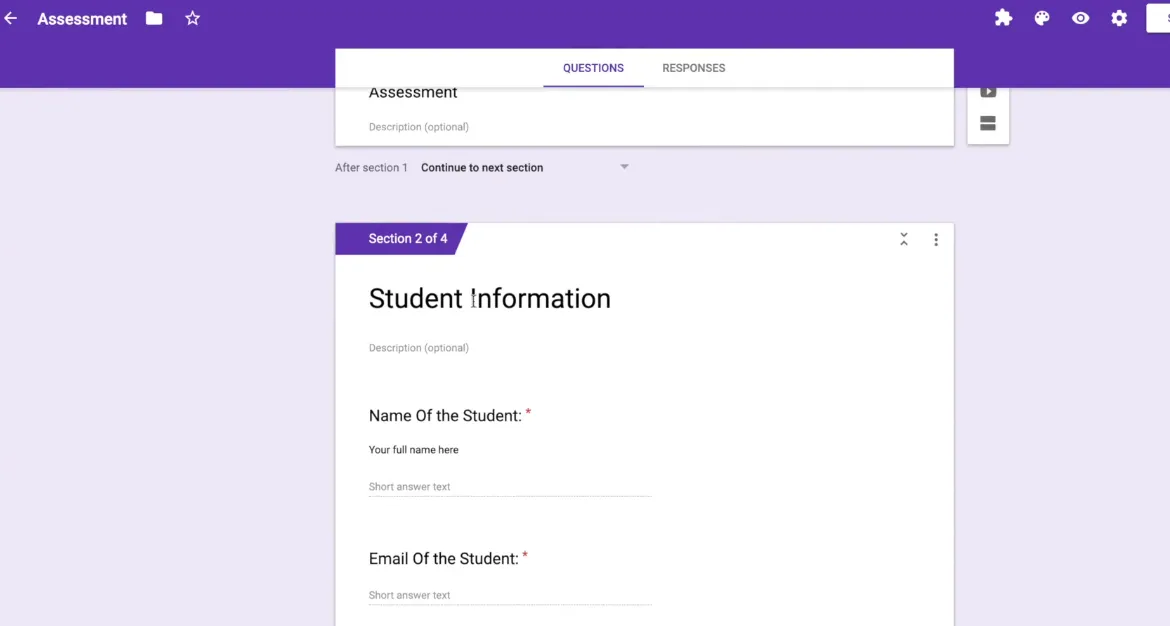
Passen Sie nun die Details an. Legen Sie Punktwerte für jede Frage fest. Fügen Sie Feedback für richtige und falsche Antworten hinzu. Vielleicht möchten Sie die Ergebnisse sofort nach der Übermittlung anzeigen, oder vielleicht möchten Sie sie zuerst überprüfen. Diese Einstellungen liegen ganz bei Ihnen.
Möchten Sie die Reihenfolge der Fragen mischen? Eine Antwort für bestimmte Fragen verlangen? Bilder oder Videos hinzufügen? Dies ist Ihre Gelegenheit, das Quiz wirklich zu Ihrem eigenen zu machen.
Die Alternative: Quizfragen mit OnlineExamMaker KI erstellen
Was wäre, wenn ich Ihnen sagen würde, dass es einen Weg gibt, die Tabellenkalkulation komplett zu überspringen?
Hier kommt OnlineExamMaker ins Spiel, eine KI-gestützte Prüfungserstellungsplattform, die die Art und Weise verändert, wie Pädagogen und Trainer Quizze erstellen.
So funktioniert es. Anstatt zuerst Fragen in einer Tabellenkalkulation zu organisieren, geben Sie der KI Ihr Lernmaterial – eine PPT, ein Dokument oder sogar nur ein Thema. Die KI liest es, versteht die Schlüsselkonzepte und generiert automatisch Quizfragen.
Das Erstellen eines Quiz mit OnlineExamMaker KI ist überraschend einfach. Melden Sie sich auf der Plattform an. Laden Sie Ihr Quellmaterial hoch oder beschreiben Sie, was das Quiz abdecken soll. Wählen Sie Ihre Fragetypen – Multiple-Choice, Richtig/Falsch, Kurzantwort, was auch immer Ihren Anforderungen entspricht. Legen Sie Ihre Präferenzen für Schwierigkeitsgrad und Anzahl der Fragen fest.
Erstellen Sie Ihr nächstes Quiz/Examen mit KI in OnlineExamMaker
Klicken Sie dann auf Generieren. Innerhalb von Sekunden haben Sie ein komplettes Quiz. Die KI erstellt nicht nur zufällige Fragen. Sie identifiziert wichtige Konzepte, formuliert klare Fragen und liefert plausible Antwortmöglichkeiten.
Gefällt Ihnen eine Frage nicht? Bearbeiten Sie sie. Möchten Sie eigene hinzufügen? Nur zu. Die KI gibt Ihnen eine Grundlage; Sie behalten die volle Kontrolle.
Der wahre Vorteil? Geschwindigkeit. Was eine Stunde dauern würde, um in einer Tabellenkalkulation zu organisieren, erledigt die KI in Minuten. Sie formatieren keine Spalten oder machen sich Sorgen, ob Sie “MCQ” richtig eingegeben haben. Sie erstellen Quizze.
Google Formulare Import vs. OnlineExamMaker KI: Der Showdown
Beide Methoden funktionieren. Beide haben ihre Berechtigung. Aber sie sind für unterschiedliche Arbeitsabläufe konzipiert.
| Funktion | Google Formulare Import (Form Builder) | OnlineExamMaker KI |
|---|---|---|
| Fragenerstellung | Manuelle Eingabe in Tabellenkalkulation erforderlich | KI-generiert aus Lernmaterialien |
| Zeitaufwand | Mäßig (Tabellenvorbereitung + Import) | Minimal (Hochladen und Generieren) |
| Lernkurve | Einfach, wenn man Tabellenkalkulationen kennt | Sehr einfach, minimaler Einrichtungsaufwand |
| Anpassungsmöglichkeiten | Volle Kontrolle während der Tabellenerstellung | Volle Bearbeitung nach KI-Generierung |
| Fragenqualität | Hängt von Ihrer Schreibfähigkeit ab | Hängt vom KI-Verständnis + Ihrer Überprüfung ab |
| Am besten geeignet für | Bereits vorhandene Fragenpools, kollaborative Bearbeitung | Schnelle Quizerstellung aus Inhalten, Ideengenerierung |
| Kosten | Kostenlos (mit Google-Konto) | Kostenlose Stufe verfügbar, kostenpflichtige Pläne für erweiterte Funktionen |
| Plattform | Funktioniert im Google-Ökosystem | Eigenständige Plattform mit Exportmöglichkeiten |
| Massenoperationen | Hervorragend für den Import von 100+ Fragen auf einmal | Hervorragend zum schnellen Generieren vieler Fragen |
| Zusammenarbeit | Einfach durch Freigabe von Google Tabellen | Hängt von Teamfunktionen in kostenpflichtigen Plänen ab |
Welche Methode sollten Sie wählen?
Es hängt von Ihrer Situation ab.
Wählen Sie die Google-Formulare-Import-Methode, wenn: Sie bereits Fragen formuliert haben, Sie mit einem Team arbeiten, das an Tabellenkalkulationen zusammenarbeitet, Sie Fragenpools für mehrere Quizze wiederverwenden müssen oder Sie es bevorzugen, im Google-Ökosystem zu arbeiten.
Wählen Sie OnlineExamMaker KI, wenn: Sie bei Null anfangen, Sie Quellmaterial haben, aber noch keine formulierten Fragen, Sie schnell Quizze erstellen müssen oder Sie möchten, dass KI beim Schreiben von Fragen und der Ideengenerierung hilft.
Das Beste aus beiden Welten wollen? Verwenden Sie KI, um Fragen zu generieren, exportieren Sie sie zur Teamüberprüfung in eine Tabellenkalkulation und importieren Sie sie dann in Google Formulare. Niemand hat gesagt, dass Sie sich nur für eine Methode entscheiden müssen.
Das Ziel ist nicht, die “perfekte” Methode zu finden. Es geht darum, diejenige zu finden, die zu Ihrem Arbeitsablauf passt, Ihnen Zeit spart und Ihnen hilft, bessere Quizze für Ihre Lernenden zu erstellen.
Denn am Ende des Tages ist es Ihren Schülern egal, ob Sie diese Fragen manuell eingegeben, aus einer Tabellenkalkulation importiert oder von einer KI generiert haben. Sie kümmern sich darum, ob das Quiz gut gestaltet, fair ist und ihnen beim Lernen hilft.
Und das können beide Methoden liefern – solange Sie Ihr Fachwissen einbringen.