Haben Sie schon einmal stundenlang manuell Quiz-Ergebnisse aus PowerPoint-Präsentationen zusammengestellt? Sie klicken sich durch Folien, blinzeln auf die Punktzahlen und übertragen Daten nach Excel wie im Jahre 1995. Es muss doch einen besseren Weg geben, oder?
Nun, schnallen Sie sich an. Egal, ob Sie ein Lehrer sind, der in Schülerbeurteilungen ertrinkt, ein Trainer, der den Fortschritt der Mitarbeiter verfolgt, oder ein Personalmanager, der Onboarding-Quizzes auswertet – diese Anleitung wird Ihren Workflow von mühsam zu automatisch verwandeln.
- Warum PowerPoint-Quiz-Exporte automatisieren?
- Methode 1: VBA-Makros für den direkten Excel-Export
- Methode 2: Microsoft Forms-Integration
- Methode 3: OnlineExamMaker AI-Prüfungssoftware mit automatischer Bewertung
- Vergleich Ihrer Optionen bei der Prüfungsbewertung
- Best Practices für das Quiz-Datenmanagement
- Häufig gestellte Fragen
Warum PowerPoint-Quiz-Exporte automatisieren?
Seien wir ehrlich: Manuelle Dateneingabe ist der Produktivitätskiller, über den niemand spricht. Sie halten eine brillante Schulung, die Teilnehmer bestehen Ihr Quiz, und dann… stecken Sie fest und kopieren Namen und Punkte einzeln in eine Tabelle. Die Ironie ist jedem bewusst.
Hier ist, was Ihnen Automatisierung bringt:
- Zeitersparnis: Was manuell 30 Minuten dauert, geschieht in 3 Sekunden
- Genauigkeit: Keine Tippfehler oder Vertauschungsfehler mehr
- Sofortige Einblicke: Datenanalyse beginnt sofort, nicht erst morgen
- Skalierbarkeit: Bewältigen Sie 10 oder 1.000 Teilnehmer mit demselben Aufwand
- Professioneller Schliff: Beeindrucken Sie Stakeholder mit Echtzeit-Berichten
Sehen Sie es so: Wären Sie lieber die Person, die fieberhaft Notizen macht, oder diejenige, die bereits schöne Diagramme parat hat, während alle anderen noch einpacken? Dachte ich mir.
Methode 1: VBA-Makros für den direkten Excel-Export
VBA (Visual Basic for Applications) ist PowerPoints geheime Superkraft. Es ist, als hätten Sie einen kleinen Roboter-Assistenten in Ihrer Präsentation, der bereit ist, Ihre Befehle auszuführen. Ist das anfangs einschüchternd? Absolut. Lohnt es sich zu lernen? Für jeden, der es mit Effizienz ernst meint, ja.
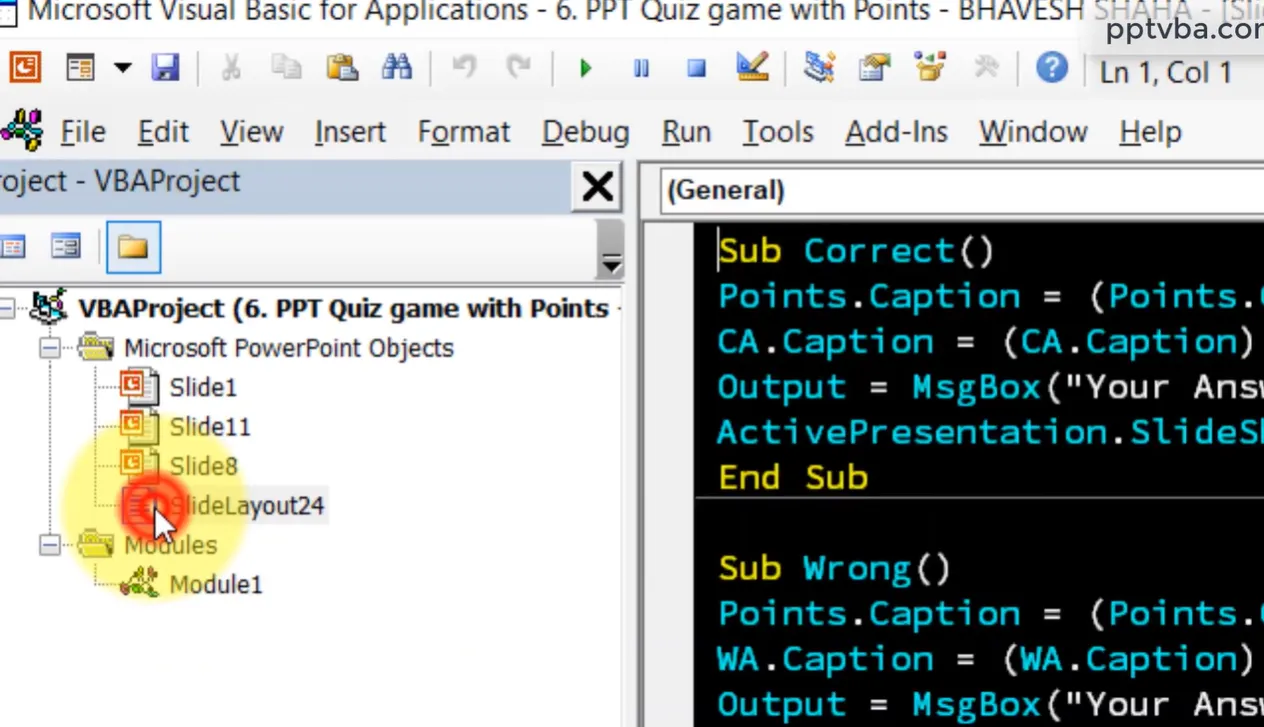
Einrichten Ihrer makrofähigen Präsentation
Zuerst das Wichtigste: Speichern Sie Ihr PowerPoint als eine .pptm-Datei (das “m” steht für “makrofähig”). Normale .pptx-Dateien sind wie entkoffeinierter Kaffee – sie sehen genauso aus, aber es fehlt der nötige Kick.
Schritt 1: Aufrufen des VBA-Editors
Drücken Sie Alt + F11 unter Windows (oder Option + F11 auf dem Mac). Willkommen in der Matrix. Keine Panik – dieses einschüchternde Codefenster wird gleich Ihr bester Freund.
Schritt 2: Deklarieren Ihrer globalen Variablen
Stellen Sie sich Variablen als beschriftete Kästchen vor, in denen Sie Informationen speichern. Fügen Sie am Anfang Ihres VBA-Moduls hinzu:
Public Score As Integer
Public UserName As String
Public QuizResults As String
Public QuestionAttempted As String
Diese Variablen folgen den Teilnehmern durch Ihr gesamtes Quiz und sammeln Daten wie ein fleißiger Protokollant, der nie müde wird.
Erstellen der Quiz-Start-Schaltfläche
Auf Ihrer ersten Folie benötigen Sie ein Textfeld für den Namen des Teilnehmers und eine “Quiz starten”-Schaltfläche. Hier ist der clevere Teil: Wenn auf “Start” geklickt wird, erfasst VBA den Namen und initialisiert das Bewertungssystem.
Sub StartQuiz()
    Score = 0
    UserName = ActivePresentation.Slides(1).Shapes("txtName").TextFrame.TextRange.Text
    QuizResults = UserName & vbCrLf
    ActivePresentation.SlideShowWindow.View.Next
End Sub
Profi-Tipp: Nennen Sie Ihr Textfeld “txtName” im Auswahlbereich von PowerPoint (Registerkarte Start → Auswählen → Auswahlbereich). Dies macht Ihren Code lesbar und erspart Ihnen später Debugging-Frust.
Verfolgen von Antworten während des gesamten Quizzes
Für jede Fragenfolie weisen Sie Makros den Antwortschaltflächen zu. Wenn jemand auf die richtige Antwort klickt:
Sub CorrectAnswer()
    Score = Score + 1
    QuizResults = QuizResults & "Question 1: Correct" & vbCrLf
    ActivePresentation.SlideShowWindow.View.Next
End Sub
Für falsche Antworten lassen Sie die Punktzahl unverändert, protokollieren aber den Versuch. Diese detaillierte Verfolgung verwandelt Ihr einfaches Quiz in ein Diagnosewerkzeug, das genau zeigt, wo Teilnehmer Schwierigkeiten haben.
Die Magie: Automatischer Excel-Export
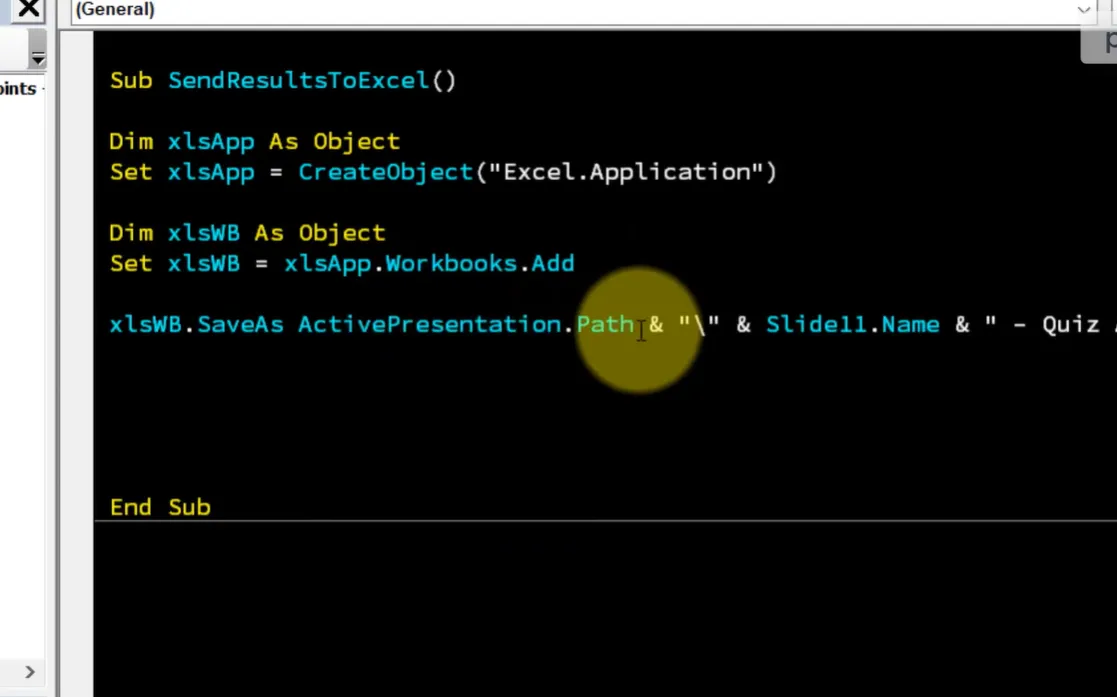
Hier wird es spannend. Fügen Sie auf Ihrer letzten “Ergebnisse”-Folie eine “Punktzahl übermitteln”-Schaltfläche mit diesem Makro hinzu:
Sub ExportToExcel()
    Dim xlApp As Object, xlWB As Object, xlWS As Object

    ' Excel-Anwendung erstellen
    Set xlApp = CreateObject("Excel.Application")
    xlApp.Visible = True

    ' Prüfen, ob Ergebnisse-Datei existiert
    Dim filePath As String
    filePath = ActivePresentation.Path & "\QuizResults.xlsx"

    If Dir(filePath) <> "" Then
        Set xlWB = xlApp.Workbooks.Open(filePath)
    Else
        Set xlWB = xlApp.Workbooks.Add
        Set xlWS = xlWB.Sheets(1)

        ' Kopfzeilen erstellen
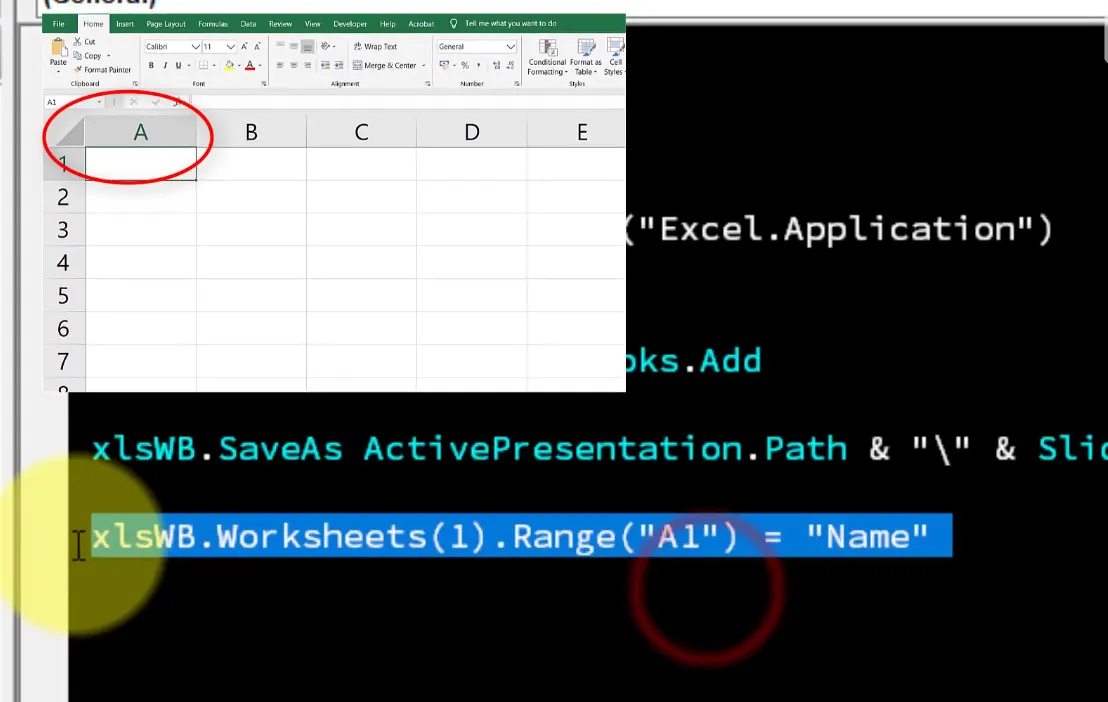
        xlWS.Range("A1") = "Name"
        xlWS.Range("B1") = "Punktzahl"
        xlWS.Range("C1") = "Datum"
        xlWS.Range("D1") = "Ort"
        xlWS.Range("E1") = "Beantwortete Fragen"
    End If

    Set xlWS = xlWB.Sheets(1)

    ' Nächste leere Zeile finden
    Dim nextRow As Long
    nextRow = xlWS.Cells(xlWS.Rows.Count, 1).End(-4162).Row + 1

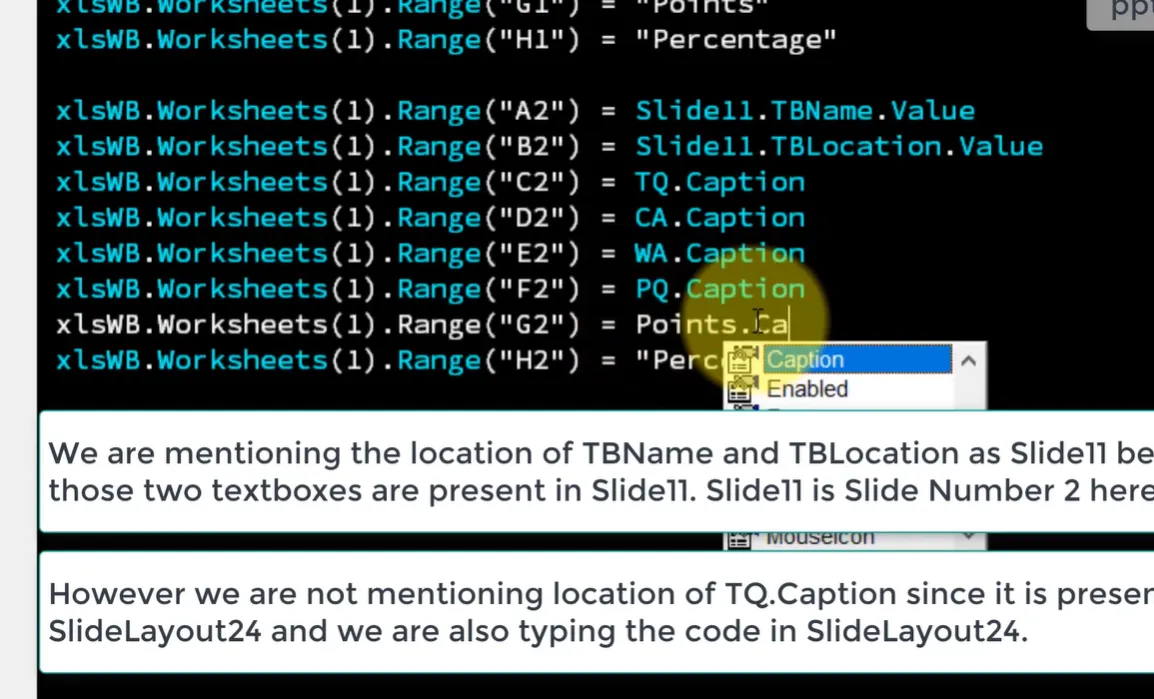
    ' Daten schreiben
    xlWS.Cells(nextRow, 1) = UserName
    xlWS.Cells(nextRow, 2) = Score
    xlWS.Cells(nextRow, 3) = Now()
    xlWS.Cells(nextRow, 4) = ActivePresentation.Path
    xlWS.Cells(nextRow, 5) = QuizResults

    xlWB.Save
    MsgBox "Ergebnisse erfolgreich gespeichert!", vbInformation
End Sub
Was ist gerade passiert? Ihre Quiz-Daten werden automatisch in eine Excel-Datei eingefügt. Wenn die Datei nicht existiert, erstellt VBA sie. Wenn sie existiert, werden die neuen Daten angehängt. Keine manuelle Eingreifen erforderlich.
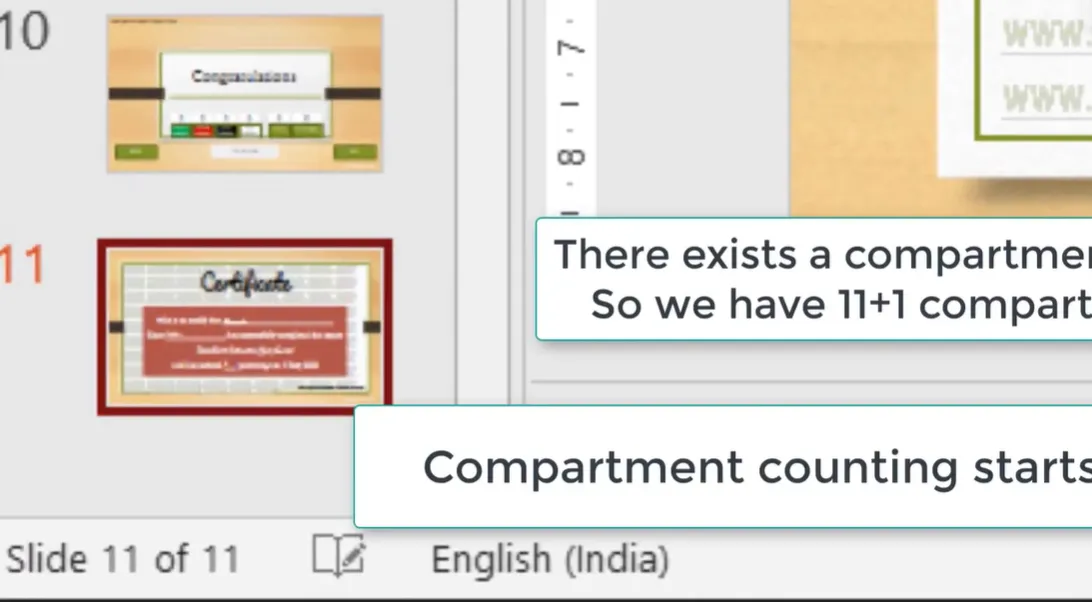
Warum diese Methode großartig ist (und wann nicht)
Die Vorteile:
- Funktioniert komplett offline – Kein Internet erforderlich
- Vollständige Kontrolle über Datenstruktur und Formatierung
- Sofortiger Export, sobald Teilnehmer fertig sind
- Kostenlos (vorausgesetzt, Sie haben Office bereits)
Die Nachteile:
- Erfordert makrofähige Sicherheitseinstellungen (von einigen Organisationen blockiert)
- Lernkurve, wenn Sie mit VBA nicht vertraut sind
- Manuelle Aktualisierungen für verschiedene Quiz-Formate nötig
- Begrenzte Remote-/Online-Fähigkeiten
Methode 2: Microsoft Forms-Integration
Wenn sich VBA anfühlt, als müssten Sie einen Hubschrauber fliegen lernen, nur um über die Straße zu kommen, bietet Microsoft Forms einen sanfteren Ansatz. Es ist cloudbasiert, benutzerfreundlich und integriert sich perfekt mit PowerPoint-Präsentationen.
Aber hier ist der Haken: Microsoft hat dies nicht so unkompliziert gemacht, wie es sein sollte, besonders für PowerPoint-Quizzes. Lassen Sie uns das ändern.
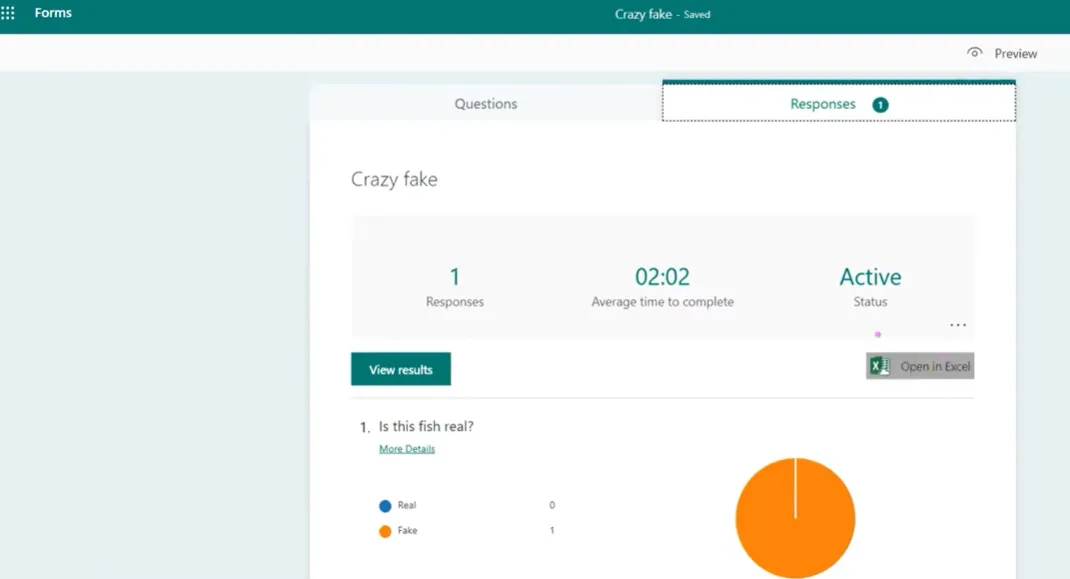
Der richtige Weg zur Erstellung von Forms-integrierten Quizzes
Die meisten Menschen machen diesen Fehler: Sie erstellen zuerst ein PowerPoint-Quiz und versuchen dann, es mit Forms zu verbinden. Falsche Reihenfolge. Denken Sie daran wie beim Hausbau – Sie brauchen das Fundament (Forms), bevor die Struktur (PowerPoint).
Schritt 1: In Excel Online beginnen
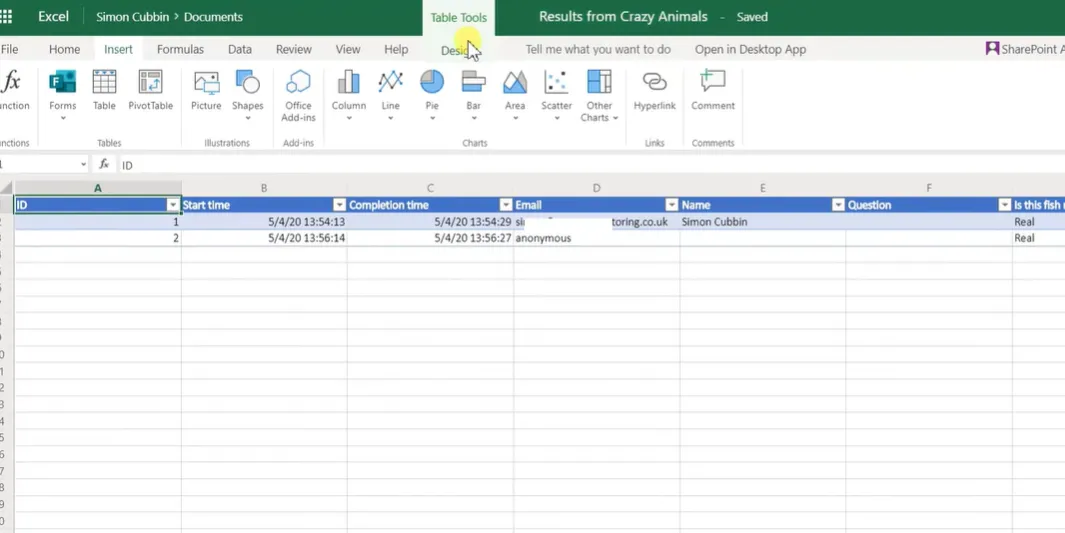
Ja, Sie haben richtig gelesen. Excel, nicht PowerPoint. Gehen Sie zu Excel Online, erstellen Sie eine neue Arbeitsmappe und speichern Sie sie mit einem aussagekräftigen Namen wie “Biologie-Quiz-Ergebnisse”.
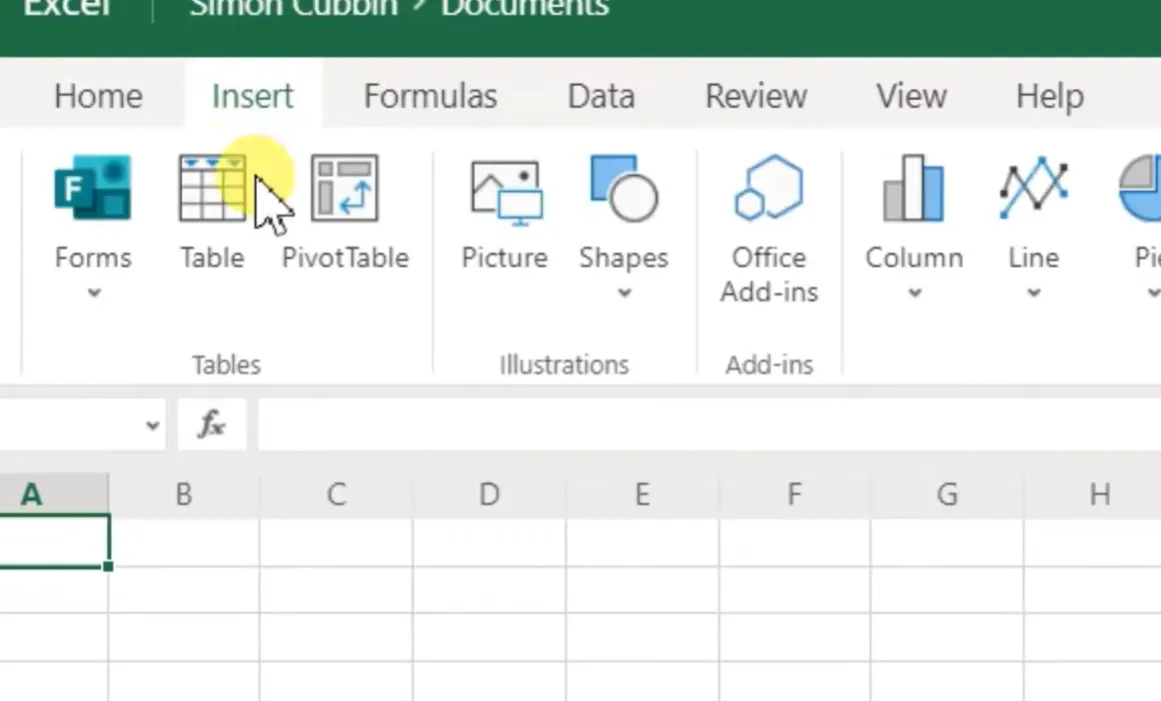
Schritt 2: Einfügen eines neuen Formulars aus Excel
Klicken Sie auf die Registerkarte Einfügen, dann wählen Sie Formulare → Neues Formular. Dieser entscheidende Schritt erstellt eine direkte Verbindung zwischen Ihren Formularantworten und dieser spezifischen Excel-Arbeitsmappe. Überspringen Sie diesen Schritt, und Sie laden manuell separate Antwortdateien herunter wie im Jahr 2010.
Schritt 3: Ihr Formular strategisch benennen
Hier ist ein cleverer Trick: Wenn Sie bereits ähnliche Quizzes erstellt haben, benennen Sie Ihr neues Formular identisch. Microsoft Forms hat eine Gedächtnisfunktion, die Ihre vorherigen Fragen vorschlägt. Tippen Sie “More Crazy Animals Quiz” (übereinstimmend mit einem alten Quiznamen) und beobachten Sie, wie es Ihre Fragebibliothek automatisch füllt.
Schritt 4: Ihre Quiz-Fragen erstellen
Klicken Sie auf “Neue hinzufügen” und wählen Sie Ihre Fragetypen. Für jeden:
- Schalten Sie die “Quiz”-Einstellung ein (kritisch – dies aktiviert die automatische Bewertung)
- Markieren Sie richtige Antworten
- Weisen Sie Punktwerte zu
- Fügen Sie Feedback für korrekte und falsche Antworten hinzu
Merken Sie sich: Sobald Sie eine Quelle in einem Forms-Quiz zitiert haben, verlassen Sie sich für zusätzliche Inhalte aus dieser Quelle auf Paraphrasierung, um das Urheberrecht zu respektieren.
Integration von Forms mit PowerPoint
Jetzt, da Ihr Formular existiert, ist das Einbetten in PowerPoint einfach:
- In Microsoft Forms klicken Sie auf die Schaltfläche “Teilen”
- Kopieren Sie den Einbettungscode oder Link
- In PowerPoint fügen Sie eine neue Folie hinzu und fügen einen Hyperlink oder ein eingebettetes Iframe ein
- Testen Sie gründlich im Präsentationsmodus
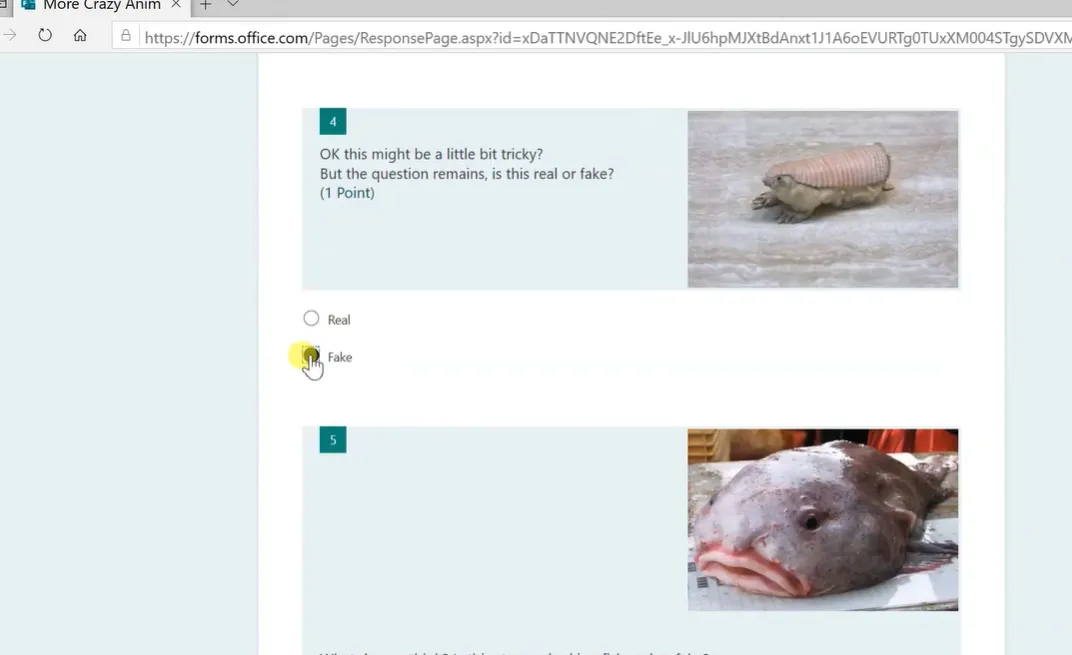
Die automatische Excel-Magie
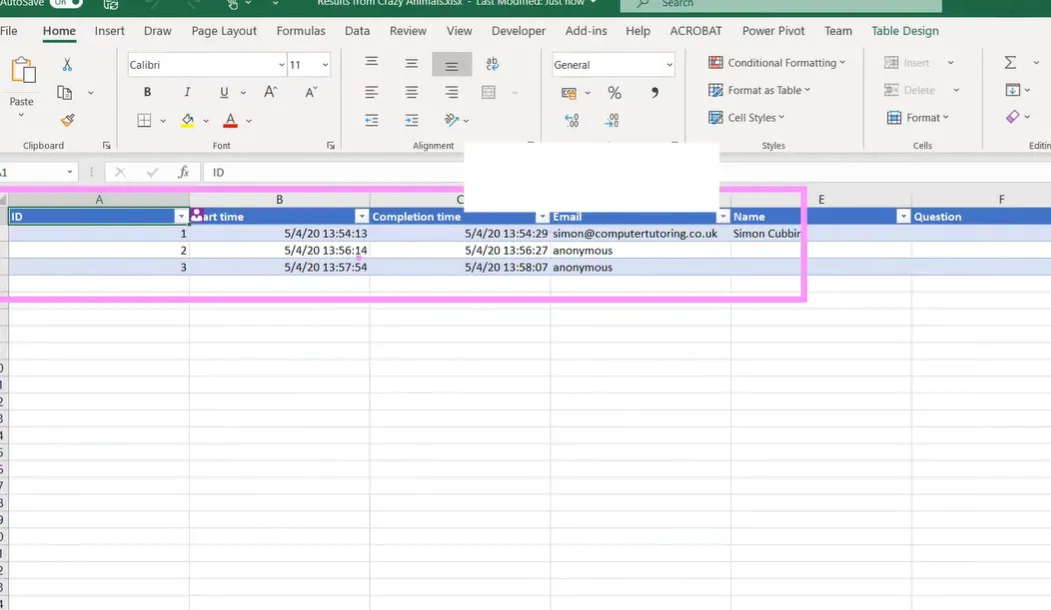
Hier wird es schön. Jedes Mal, wenn jemand Ihr Forms-Quiz abschließt – ob aus PowerPoint oder über einen geteilten Link – fließen seine Antworten automatisch in Ihre Excel-Arbeitsmappe. Keine Schaltflächen zum Klicken. Keine Dateien zum Herunterladen. Es passiert einfach.
Beobachten Sie, wie Ihre Excel-Tabelle mit Daten zum Leben erwacht:
| Name | Abschlusszeit | Punktzahl | Frage 1 | Frage 2 | |
|---|---|---|---|---|---|
| Sarah Johnson | [email protected] | 10:23 | 85% | Richtig | Falsch |
| Mike Chen | [email protected] | 10:27 | 92% | Richtig | Richtig |
Umgang mit anonymen Antworten
Wenn Ihr Quiz Personen außerhalb Ihrer Organisation erreichen muss (z. B. offene Kurse oder öffentliche Workshops), stoßen Sie auf ein Problem: Externe Antworten erscheinen als “Anonym”.
Die Lösung? Fügen Sie am Anfang eine Textfeld-Frage hinzu: “Bitte geben Sie Ihren vollständigen Namen ein.” Es ist altmodisch, aber es funktioniert. Kombinieren Sie dies bei Bedarf mit Zeitstempeldaten zur Überprüfung.
Wann Microsoft Forms gewinnt
- Sie benötigen cloudbasierte, überall zugängliche Lösungen
- Mehrere Personen müssen auf dieselben Quiz-Ergebnisse zugreifen
- Ihre Organisation nutzt bereits Microsoft 365
- Sie möchten automatische organisationsweite E-Mail-Sammlung
- Echtzeit-Zusammenarbeit an Ergebnissen ist wichtig
Methode 3: OnlineExamMaker Auto-gading AI Exam Software
Lassen Sie uns nun über die zweckgebundene Lösung sprechen. OnlineExamMaker versucht nicht, Quiz-Funktionalität in Präsentationssoftware nachzurüsten – es wurde von Grund auf für Bewertung, Verfolgung und Berichterstattung entwickelt.
Stellen Sie es sich so vor: Sie könnten ein Schweizer Taschenmesser verwenden, um ein Steak zu schneiden, aber hätten Sie nicht lieber ein richtiges Steakmesser? Das ist der Unterschied zwischen PowerPoint-Hacks und dedizierter Prüfungssoftware.
Was OnlineExamMaker anders macht
KI-gestützte Fragen-Generierung
Hier wird es futuristisch. Anstatt jede Quiz-Frage manuell zu tippen, kann die KI von OnlineExamMaker Fragen basierend auf Ihren Lerninhalten generieren. Laden Sie eine PDF Ihrer Schulungsunterlagen hoch und sehen Sie zu, wie es automatisch relevante Multiple-Choice-, Wahr/Falsch- und Lückentext-Fragen erstellt.
Ist es perfekt? Keine KI ist es. Aber es ist phänomenal, um erste Entwürfe zu erstellen, die Sie verfeinern können, und spart damit Stunden des Fragen-Schreibens.
Erstellen Sie Ihr nächstes Quiz/Examen mit KI in OnlineExamMaker
Wie Sie ein Quiz in OnlineExamMaker erstellen
Schritt 1: Richten Sie Ihre Prüfung ein

- Melden Sie sich bei OnlineExamMaker an (cloudbasiert, funktioniert auf jedem Gerät)
- Klicken Sie auf “Neue Prüfung erstellen”
- Wählen Sie zwischen manueller Frageneingabe oder KI-Generierung
- Konfigurieren Sie Einstellungen: Zeitlimits, Fragen-Randomisierung, Bestehensgrenzen
Schritt 2: Gestalten Sie Ihre Fragen
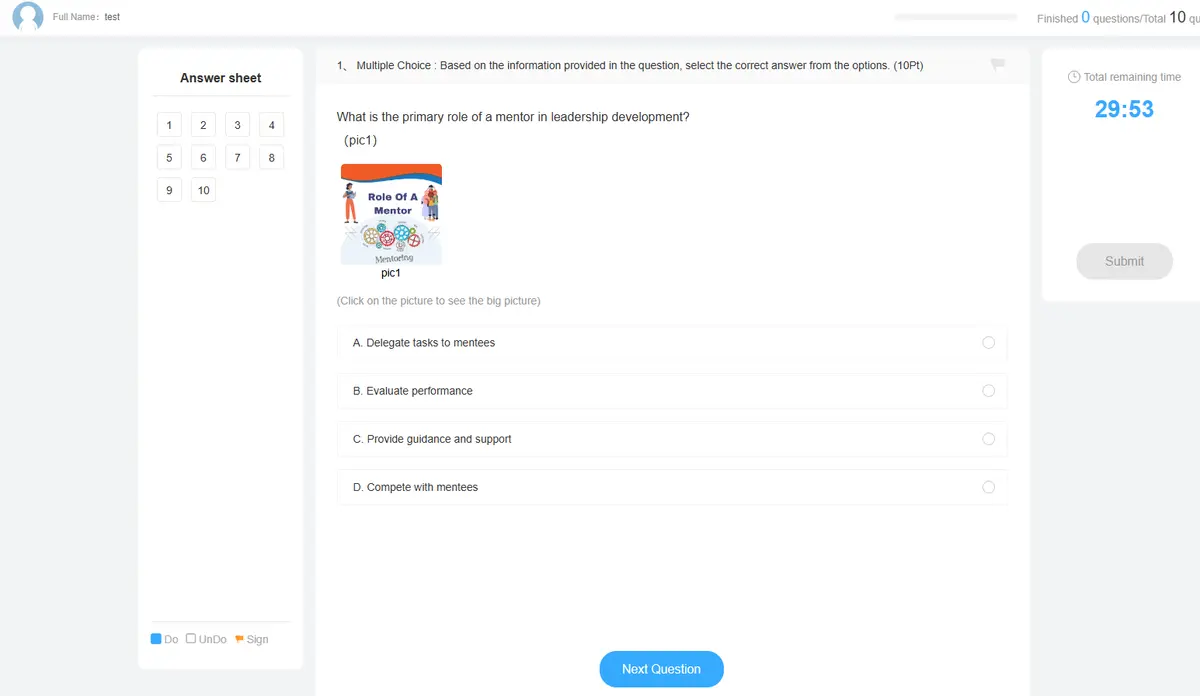
OnlineExamMaker unterstützt reichere Fragetypen als PowerPoint jemals könnte:
- Multiple Choice (einzelne oder mehrere Antworten)
- Wahr/Falsch
- Lückentext
- Aufsatzfragen mit manueller Bewertung
- Bildbasierte Fragen
- Audio-/Videofragen
- Zuordnungspaare
- Reihenfolge/Sequenzierung
Jeder Fragetyp beinhaltet anpassbares Feedback, Punktwerte und Schwierigkeitsgrade. Sie können sogar Fragenpools erstellen, die Fragen zufällig auswählen, um sicherzustellen, dass jeder Teilnehmer eine einzigartige Quiz-Variante erhält (ideal, um Betrug zu verhindern).
Sofortige Berichte und Einblicke

Hier glänzt OnlineExamMaker wirklich. In dem Moment, in dem ein Teilnehmer auf “Abgeben” klickt, erhalten Sie:
| Funktion | Was Sie sehen | Warum es wichtig ist |
|---|---|---|
| Individuelle Berichte | Vollständige Antwortaufschlüsselung pro Person | Lernende mit Schwierigkeiten sofort identifizieren |
| Fragen-Analyse | Erfolgsrate pro Frage | Schlecht formulierte oder zu schwierige Fragen finden |
| Zeiterfassung | Wie lange jeder Abschnitt dauerte | Quiz-Länge und Tempo optimieren |
| Vergleichsstatistiken | Perzentil-Ranglisten, Durchschnittswerte | Leistung über Gruppen hinweg vergleichen |
| Export-Optionen | Excel-, PDF-, CSV-Formate | Mit Stakeholders im bevorzugten Format teilen |
Sammeln und Analysieren von Feedback
Über richtige/falsche Antworten hinaus ermöglicht OnlineExamMaker das Einbetten von Feedback-Sammlung:
- Nach-Quiz-Umfragen: “Wie schwierig war diese Prüfung?” “War die Zeit ausreichend?”
- Selbstvertrauens-Bewertungen: Teilnehmer bewerten, wie sicher sie sich bei jeder Antwort sind
- Themenbeherrschungs-Tracking: Markiert Fragen nach Lernziel für granulare Analyse
Diese Meta-Daten verwandeln Ihr Quiz von einem einfachen Test in ein leistungsstarkes Lern-Diagnosewerkzeug. Sie wissen nicht nur, wer Schwierigkeiten hatte, sondern warum sie Schwierigkeiten hatten und welche Inhalte überarbeitet werden müssen.
Echtzeit-Dashboard
Stellen Sie sich vor: Sie halten eine Schulung für 50 Personen. Sie machen gerade Ihr Quiz. Ihr OnlineExamMaker-Dashboard zeigt:
- Wer fertig ist, wer noch arbeitet
- Live-Updates der Durchschnittspunktzahl
- Welche Fragen die meisten Probleme bereiten
- Abschlussraten nach verstrichener Zeit
Es ist, als hätten Sie Röntgenblick in die Effektivität Ihrer Schulung. Kein Warten mehr bis morgen, um zu wissen, ob Ihre Inhalte angekommen sind.
Der Excel-Export-Vorteil
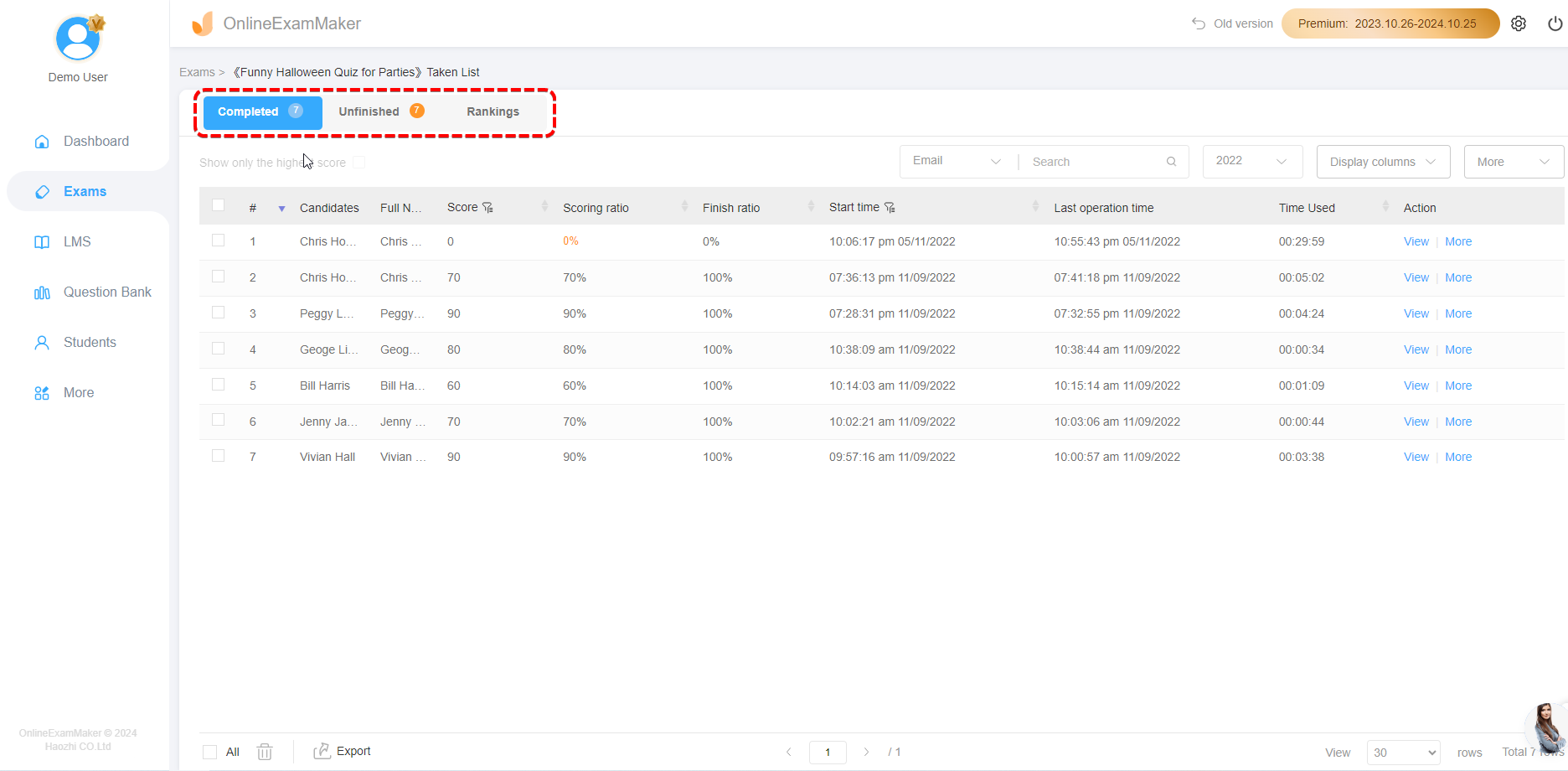
Wenn Sie Daten in Excel benötigen (für benutzerdefinierte Analysen, Präsentationen für die Geschäftsleitung oder Integration mit anderen Systemen), bietet OnlineExamMaker One-Click-Exporte mit:
- Sauberen, vorformatierten Daten (keine Bereinigung erforderlich)
- Anpassbarer Spaltenauswahl
- Gefilterten Exporten (z. B. “nur Teilnehmer mit unter 70 %”)
- Geplanten automatischen Exporten per E-Mail oder Cloud-Speicher
Wann OnlineExamMaker Ihre beste Wahl ist
- Sie führen regelmäßige Bewertungen durch (wöchentlich, monatlich, vierteljährlich)
- Remote- oder Hybrid-Schulungen sind Ihre Realität
- Sie benötigen detaillierte Analysen über einfache Punktzahlen hinaus
- Compliance und Audit-Trails sind wichtig (Personalwesen, Gesundheitswesen, Finanzen)
- Multi-Format-Fragen sind wesentlich
- Sie wollen Anti-Betrugs-Funktionen (Browser-Lockdown, Fragen-Randomisierung)
Vergleich Ihrer Optionen bei der Prüfungsbewertung
Lassen Sie uns Klarheit schaffen. Hier ist Ihre Entscheidungsmatrix:
| Faktor | VBA-Makros | Microsoft Forms | OnlineExamMaker |
|---|---|---|---|
| Einrichtungs-Komplexität | Hoch (Programmierung erforderlich) | Mittel (mehrstufig) | Niedrig (Assistenten-gesteuert) |
| Kosten | Kostenlos (Office-Lizenz) | Kostenlos (M365-Lizenz) | Freemium (kostenpflichtige Tarife) |
| Offline-Fähigkeit | Ja | Nein | Nein |
| Echtzeit-Analysen | Nein | Grundlegend | Fortgeschritten |
| Fragen-Vielfalt | Begrenzt | Gut | Umfangreich |
| Skalierbarkeit | Begrenzt | Gut | Hervorragend |
| Am besten geeignet für | Technikaffine Nutzer, Offline-Bedürfnisse | M365-Organisationen, einfache Quizzes | Professionelle Trainer, komplexe Bewertungen |
Meine ehrliche Meinung? Wenn Sie einmalige Quizzes durchführen und bereits in PowerPoint arbeiten, beginnen Sie mit VBA oder Microsoft Forms. Wenn Bewertungen ein Kernbestandteil Ihrer Arbeit sind – wenn Sie Menschen professionell schulen – investieren Sie in zweckgebundene Software wie OnlineExamMaker. Ihr zukünftiges Ich wird Ihnen danken.
Best Practices für das Quiz-Datenmanagement
Datensicherheit und Datenschutz
Lassen Sie uns über etwas Unspektakuläres aber Kritisches sprechen: den Schutz von Teilnehmerdaten. Egal, ob Sie PowerPoint, Forms oder dedizierte Software verwenden, befolgen Sie diese Regeln:
- Minimieren Sie die Sammlung: Sammeln Sie nur Daten, die Sie tatsächlich benötigen. Brauchen Sie wirklich Privatadressen für ein Produktwissen-Quiz?
- Sichere Speicherung: Verwenden Sie verschlüsselte Cloud-Speicher oder passwortgeschützte lokale Dateien
- Aufbewahrungsrichtlinien: Löschen Sie alte Quiz-Daten, wenn sie nicht mehr benötigt werden (prüfen Sie lokale Vorschriften – DSGVO, CCPA usw.)
- Zugriffskontrollen: Beschränken Sie, wer Rohantworten vs. aggregierte Berichte einsehen kann
Bessere Quizzes gestalten
Automatischer Export ist wertlos, wenn Ihr Quiz-Design schlecht ist. Einige Prinzipien:
Fragen sollten eine klare richtige Antwort haben. Mehrdeutigkeit frustriert Teilnehmer und entwertet Ihre Daten. Wenn Sie sich dabei ertappen, Erklärungen zu schreiben wie “Nun, technisch gesehen könnten sowohl B als auch C richtig sein, je nach Interpretation…” – formulieren Sie die Frage neu.
Mischen Sie Schwierigkeitsgrade strategisch. Beginnen Sie mit einfachen Fragen zum Selbstvertrauensaufbau, steigern Sie sich zu herausfordernden Fragen und beenden Sie mit mittlerem Schwierigkeitsgrad, damit Teilnehmer nicht entmutigt enden. Das ist nicht nur Freundlichkeit – es ist gute Messtechnik.
Nutzen Sie Daten zur Verbesserung. Wenn 80 % der Teilnehmer dieselbe Frage falsch beantworten, ist das kein Teilnehmerproblem – es ist ein Lehr- oder Frageproblem. Ihre Excel-Daten sind ein Diagnosewerkzeug, das direkt auf überarbeitungsbedürftige Inhalte hinweist.
Balancieren Sie Geschwindigkeit und Gründlichkeit. Zeitlimits schaffen Dringlichkeit, aber übermäßig enge Vorgaben verwandeln Bewertungen in Tipptests statt in Wissenstests. Analysieren Sie Abschlusszeitdaten, um den Sweet Spot zu finden.
Ihre Daten handlungsfähig machen
Rohpunkte, die in einer Excel-Datei sitzen, helfen niemandem. So verwandeln Sie Zahlen in Aktion:
Muster identifizieren, nicht nur Fehler
Sehen Sie über individuelle Punktzahlen hinaus. Erzielen Morgensitzungen höhere Punktzahlen als Nachmittagssitzungen? Sind bestimmte Fragetypen durchweg problematisch? Gibt es eine Korrelation zwischen Abschlusszeit und Genauigkeit? Diese Muster zeigen systemische Probleme, die es zu lösen gilt.
Interventions-Trigger erstellen
Richten Sie in Excel bedingte Formatierung ein, um Punktzahlen unter bestimmten Schwellenwerten zu markieren. Jemand unter 70 %? Erhält eine Folge-E-Mail mit zusätzlichen Ressourcen. Unter 50 %? Wird in eine Nachhilfesitzung eingeschrieben. Automatisieren Sie Mitgefühl.
Longitudinales Tracking aufbauen
Messen Sie nicht nur einmal. Verfolgen Sie dieselben Teilnehmer über mehrere Quizzes hinweg, um tatsächliche Lernfortschritte zu messen. Hat der Mitarbeiter, der im Januar 65 % erzielte, sich bis März auf 85 % verbessert? Das ist die Geschichte, die es wert ist, mit der Geschäftsleitung geteilt zu werden.
Dokumentation, die tatsächlich hilft
Das zukünftige Ich wird das gegenwärtige Ich verfluchen, wenn Sie Ihr Setup nicht dokumentieren. Erstellen Sie eine einfache Anleitung, die abdeckt:
- Wie man auf Quiz-Ergebnisse zugreift
- Was jede Spalte in der Excel-Datei bedeutet
- Schritte zur Fehlerbehebung für häufige Probleme
- Kontaktinformationen für technischen Support
- Versionsverlauf (falls Sie Quizzes aktualisieren)
Speichern Sie diese Dokumentation mit Ihren Quiz-Dateien. Eine README.txt im selben Ordner wirkt Wunder, ein halbes Jahr später, wenn Sie vergessen haben, wie alles zusammenhängt.
Häufig gestellte Fragen
Kann ich diese Methoden auf dem Mac verwenden?
VBA-Makros funktionieren auf Mac Office, aber mit einigen Einschränkungen. Die Excel-Automatisierung ist unter macOS etwas weniger zuverlässig. Microsoft Forms funktioniert plattformübergreifend identisch, da es cloudbasiert ist. OnlineExamMaker ist browserbasiert, daher spielt Mac/PC/Linux keine Rolle.
Was, wenn meine Organisation Makros aus Sicherheitsgründen blockiert?
Verständliche Richtlinie. Ihre Optionen: (1) IT bitten, bestimmte makrofähige Dateien auf die Whitelist zu setzen, (2) Vollständig zu Microsoft Forms oder OnlineExamMaker wechseln, oder (3) Makrofreie Alternativen wie verlinkte Folien verwenden, die Benutzer manuell zu externen Formularen leiten.
Wie verhindere ich Betrug bei automatisierten Quizzes?
Eine schwierige Frage, die ehrliche Antworten verdient. Für VBA/PowerPoint: Es ist herausfordernd. Personen können Fragen abfotografieren. Für Microsoft Forms: Fragen-Mischung und Zeitlimits aktivieren. Für OnlineExamMaker: Browser-Lockdown, Webcam-Überwachung und Fragenpools verwenden. Aber denken Sie daran: Wenn die Einsätze hoch genug sind, werden entschlossene Personen Auswege finden. Gestalten Sie Bewertungen, die Anwendung und Verständnis testen, nicht nur Auswendiglernen.
Können mehrere Personen gleichzeitig dasselbe Quiz machen?
VBA-Methode: Nein, jede Sitzung erstellt separate Excel-Dateien (beabsichtigt). Microsoft Forms: Absolut, es ist dafür gebaut. OnlineExamMaker: Ja, mit gleichzeitigen Benutzerlimits je nach Ihrem Abonnement-Tarif.
Wie lange dauert die Einrichtung jeder Methode?
Realistische Schätzungen für ein 10-Fragen-Quiz:
- VBA-Makros: 2-4 Stunden für die Erst-Einrichtung, 30 Minuten für nachfolgende Quizzes
- Microsoft Forms: 1-2 Stunden inklusive Excel-Integration
- OnlineExamMaker: 30-60 Minuten (weniger bei KI-Generierung)
Was passiert, wenn Excel während des Exports abstürzt?
VBA-Methode: Datenverlust ist möglich. Fügen Sie Fehlerbehandlung in Ihren Code ein und erwägen Sie Backup-Mechanismen. Forms/OnlineExamMaker: Cloudbasiert, daher sind Excel-Abstürze irrelevant – Daten sind bereits gespeichert.
Kann ich das Excel-Exportformat anpassen?
VBA: Vollständig – Sie schreiben den Code, Sie kontrollieren alles. Forms: Begrenzt – Sie bekommen, was Microsoft bereitstellt. OnlineExamMaker: Gute Flexibilität – Spalten wählen, Filter anwenden, Kopfzeilen anpassen.