Haben Sie sich jemals gefühlt, als würden Sie in einem Meer von Quizantworten ertrinken? Sie haben gerade eine Schülerbewertung abgeschlossen, Ihr Google Formular ist voll mit Einsendungen, und jetzt starren Sie auf diesen Datenberg und fragen sich: “Was nun?” Die Wahrheit ist: Google Forms sammelt Antworten wunderbar, aber sie zu analysieren? Da wird es interessant.
Ob Sie nun Lehrer sind, der den Fortschritt der Schüler verfolgt, ein Trainer, der Kompetenzen misst, oder ein HR-Manager, der die Fähigkeiten von Kandidaten bewertet – Sie brauchen mehr als nur rohe Antworten. Sie brauchen Erkenntnisse. Muster. Umsetzbare Informationen, die Ihnen tatsächlich helfen, Ergebnisse zu verbessern. Und das beginnt damit, Ihre Quizdaten aus Google Forms herauszuholen und in ein Format zu bringen, in dem Sie Ihre analytischen Fähigkeiten einsetzen können.
- Warum der Export von Quizdaten wirklich wichtig ist?
- Methode 1: Verbinden Sie Ihr Quiz mit Google Sheets
- Methode 2: Antworten direkt als CSV herunterladen
- Wie Sie Ihre exportierten Daten sinnvoll nutzen?
- Die intelligente Alternative: OnlineExamMakers automatisierte Lösung
- Wie der OnlineExamMaker AI Grader funktioniert
- Ihre erste automatisch bewertete Prüfung mit OnlineExamMaker erstellen
Warum der Export von Quizdaten wirklich wichtig ist?
Seien wir ehrlich. Sie haben dieses Quiz nicht erstellt, nur um zuzusehen, wie sich Antworten in einem digitalen Aktenschrank stapeln. Sie haben es erstellt, weil Sie etwas wissen müssen: Haben Ihre Schüler das Konzept verstanden? Sind Ihre Mitarbeiter bereit für die Zertifizierung? Welche Bewerber zeigen das meiste Potenzial?
Die rohen Antworten in Google Forms sind wie unveredeltes Erz. Sie enthalten zwar einen Wert, aber in diesem Zustand können Sie sie nicht nutzen. Sie müssen sie extrahieren, verarbeiten und in etwas Sinnvolles umwandeln. Vielleicht geht es darum, Klassendurchschnitte zu berechnen, Wissenslücken zu identifizieren, die Leistung verschiedener Gruppen zu vergleichen oder Verbesserungen im Laufe der Zeit zu verfolgen.
Folgendes macht den Export von Daten so entscheidend: Google Forms bietet Ihnen grundlegende Zusammenfassungen, aber für anspruchsvolle Analysen benötigen Sie spezielle Werkzeuge. Vielleicht möchten Sie statistische Tests durchführen, benutzerdefinierte Visualisierungen erstellen, Quizdaten mit anderen Datensätzen zusammenführen oder Längsschnitt-Leistungsberichte erstellen. Nichts davon passiert innerhalb von Forms selbst.
Methode 1: Verbinden Sie Ihr Quiz mit Google Sheets
Stellen Sie sich das vor wie die Schaffung einer Live-Pipeline zwischen Ihrem Quiz und Ihrem Analyse-Arbeitsbereich. Diese Methode würde ich den meisten Pädagogen und Trainern empfehlen, da sie Ihnen Flexibilität bietet, ohne den Aufwand manueller Downloads.
So funktioniert es: Öffnen Sie Ihr Quiz in Google Forms und navigieren Sie dann zum Tab “Antworten” oben. Sie werden ein grünes Sheets-Symbol sehen – das ist Ihr Zugang. Klicken Sie darauf, und Google fragt, ob Sie eine neue Tabelle erstellen oder mit einer bestehenden verknüpfen möchten. Für die meisten Zwecke hält das Erstellen einer neuen Tabelle die Übersichtlichkeit und Ordnung aufrecht.
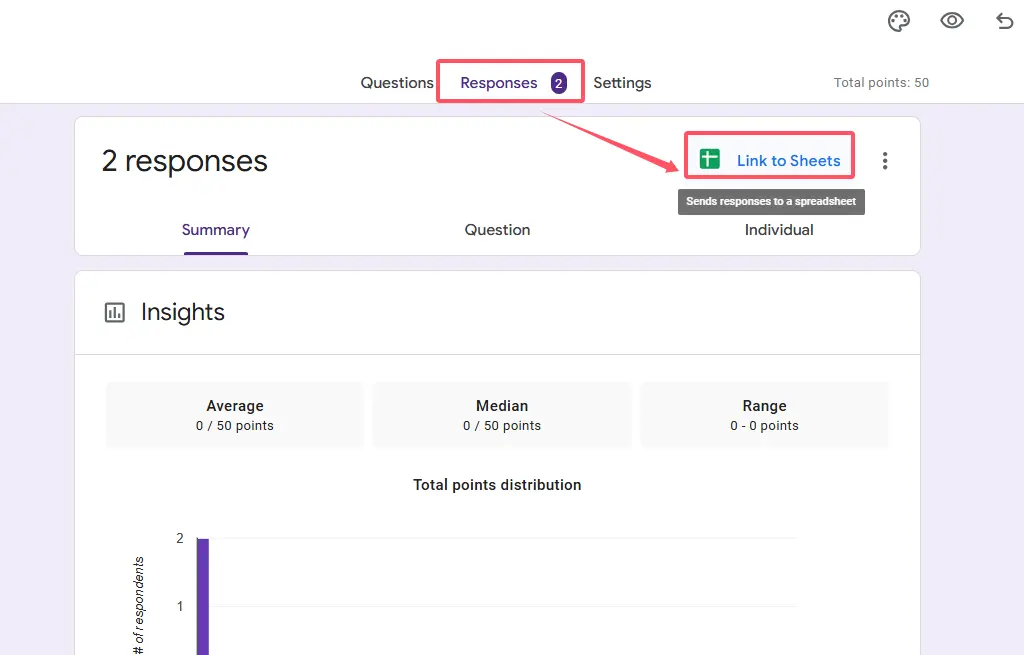
Sobald Sie auf “Erstellen” klicken, passiert etwas Magisches. Jede einzelne eingehende Antwort – vergangene, gegenwärtige und zukünftige – fließt automatisch in dieses Google Sheet. Kein manuelles Eingreifen erforderlich. Jede Einsendung wird zu einer Zeile mit Spalten für Zeitstempel, E-Mail des Befragten (falls erhoben), einzelne Frageantworten und die alles entscheidende Punktzahl.
Das Schöne an diesem Ansatz? Ihre Daten bleiben dynamisch. Schüler reichen spätabends verspätete Aufgaben ein? Kein Problem – sie erscheinen automatisch in Ihrer Tabelle. Sie können Formeln erstellen, die Perzentile berechnen, Pivot-Tabellen zur Aufschlüsselung der Leistung nach Themen erstellen oder die bedingte Formatierung nutzen, um schwächelnde Schüler sofort hervorzuheben.
Wenn Sie bereit sind, Ihre Analyse woandershin zu verlagern, macht Google Sheets den Export einfach. Gehen Sie einfach auf Datei → Herunterladen und wählen Sie dann Ihr Format: Microsoft Excel (.xlsx) für Kompatibilität mit Excel oder SPSS, oder CSV (.csv) für Python, R oder Datenbankimporte.
Warum diese Methode glänzt
- Echtzeit-Updates: Ihre Tabelle aktualisiert sich automatisch, sobald neue Antworten eintreffen
- Gemeinsame Analyse: Teilen Sie das Sheet mit Kollegen für die teamgestützte Bewertungsüberprüfung
- Formelkraft: Fügen Sie berechnete Felder wie Noten, Leistungsstufen oder benutzerdefinierte Bewertungen hinzu
- Versionskontrolle: Google Sheets verfolgt Änderungen, sodass Sie bei Bedarf immer zurückgehen können
Methode 2: Antworten direkt als CSV herunterladen
Manchmal brauchen Sie keine lebendige, atmende Datenverbindung. Sie brauchen nur eine Momentaufnahme – einen eingefrorenen Zeitpunkt, den Sie unabhängig analysieren können. Das ist der Moment, in dem direkte CSV-Downloads praktisch sind.
Der Vorgang könnte nicht einfacher sein: Öffnen Sie Ihr Quiz, gehen Sie zum Tab “Antworten” und klicken Sie dann auf die drei vertikalen Punkte in der oberen rechten Ecke. Wählen Sie “Antworten herunterladen (.csv)” aus dem Dropdown-Menü. Ihr Browser lädt eine kommagetrennte Wertedatei herunter, die jede bis zu diesem Zeitpunkt eingereichte Antwort enthält.
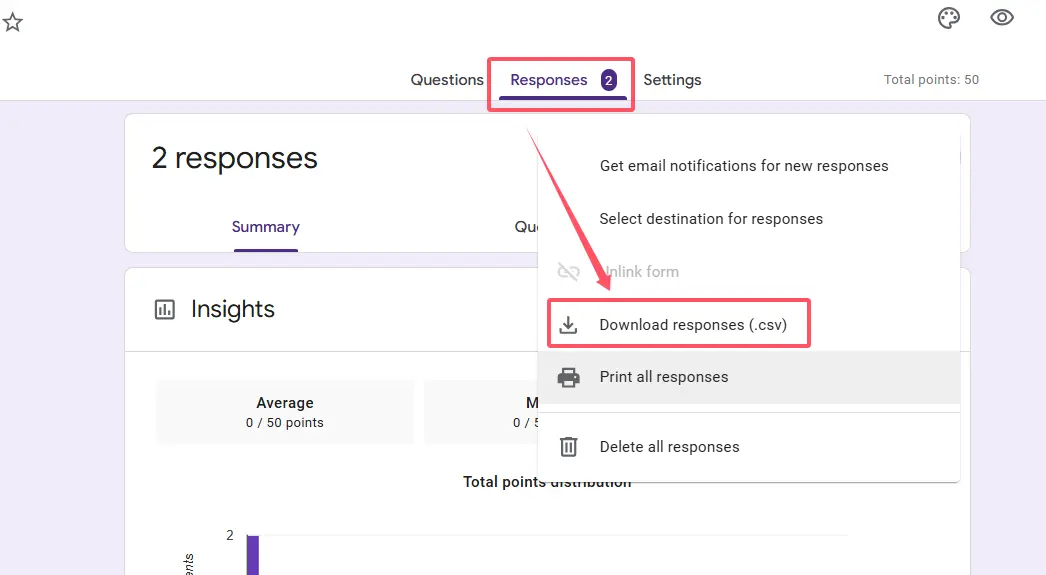
Was ist in dieser CSV enthalten? Alles. Zeitstempel, die anzeigen, wann jede Person eingereicht hat. Ihre E-Mail-Adressen (falls erhoben). Jede einzelne Antwort, die sie gegeben haben. Ihre Punktzahlen (vorausgesetzt, Sie haben das Quiz mit Punktwerten eingerichtet). Es ist der vollständige, ungeschminkte Datensatz.
Dieser Ansatz ist ideal, wenn: Sie eine einmalige Bewertung durchführen, die nun abgeschlossen ist; Sie Daten für Compliance oder Aufbewahrung archivieren müssen; Sie Ihre Analyse auf spezialisierte Software wie SPSS oder Tableau verlagern; oder Sie eine saubere Basislinie haben möchten, bevor Sie Änderungen an Ihrem Bewertungsraster vornehmen.
Das CSV-Format öffnet sich in praktisch allem – Excel, LibreOffice, Google Sheets, Statistikpaketen, sogar Texteditoren. Es ist die universelle Sprache der Daten, was bedeutet, dass Sie nie an ein bestimmtes Tool oder eine bestimmte Plattform gebunden sind.
Ein kurzer Realitätscheck
Hier ist der Haken bei CSV-Exporten: Sie sind statisch. Laden Sie Ihre Datei um 14 Uhr herunter, und Antworten, die um 15 Uhr eintrudeln, werden nicht enthalten sein. Sie müssten erneut herunterladen. Für aktive, laufende Bewertungen ist die Google-Sheets-Methode in der Regel sinnvoller. Aber für abgeschlossene Prüfungen oder endgültige Momentaufnahmen? CSV ist Ihr Freund.
Wie Sie Ihre exportierten Daten sinnvoll nutzen?
Okay, Sie haben Ihre Daten. Was nun? Hier stoßen viele Pädagogen an ihre Grenzen. Denn der Export ist erst der Anfang – die eigentliche Arbeit beginnt, wenn Sie beginnen, Fragen an diese Daten zu stellen.
Erstens: Bereinigen Sie sie. Prüfen Sie auf doppelte Einsendungen, suchen Sie nach offensichtlich ungültigen Antworten (z. B. jemand, der ein 50-Fragen-Quiz in 30 Sekunden beendet hat) und standardisieren Sie Texteinträge, die Variationen aufweisen könnten. Haben einige Schüler “Richtig” geschrieben, während Ihr Antwortschlüssel “Wahr” sagt? Sie müssen diese Unterschiede in Einklang bringen.
Dann strukturieren Sie Ihre Analyse. Erstellen Sie separate Spalten für verschiedene Metriken. Vielleicht berechnen Sie, wie viel Prozent jeder Schüler erreicht hat, oder Sie vergeben Noten basierend auf Ihrem Benotungsschema. Wenn Sie nach Thema analysieren, könnten Sie Fragen gruppieren und Durchschnittswerte für Unterthemen berechnen.
| Analysetyp | Was er aufdeckt | Nützlich für |
|---|---|---|
| Item-Analyse | Mit welchen spezifischen Fragen Schüler am meisten Schwierigkeiten haben | Verbesserung des Lehrplans, Identifizierung verwirrender Fragen |
| Schülerleistungsverfolgung | Individuelle Wachstumsverläufe über mehrere Bewertungen hinweg | Interventionsplanung, Fortschrittsberichterstattung |
| Kohortenvergleiche | Wie verschiedene Gruppen im Verhältnis zueinander abschneiden | Bewertung von Lehrmethoden, Identifizierung von Gerechtigkeitslücken |
| Zeitbasierte Muster | Ob frühere Testteilnehmer anders abschneiden als spätere | Erkennung möglichen Betrugs, Verständnis von Ermüdungseffekten |
Die Herausforderung? All dies erfordert Zeit. Viel Zeit. Wenn Sie eine einzelne Klasse betreuen, mag das akzeptabel sein. Aber wenn Sie ein Schulungsprogramm mit Hunderten von Teilnehmern leiten oder eine Personalabteilung, die wöchentlich Bewerberbewertungen bearbeitet, wird die manuelle Arbeit schnell untragbar.
Die intelligente Alternative: OnlineExamMakers automatisierte Lösung
Hier müssen wir über einen grundlegenden Wandel sprechen, wie moderne Bewertungen funktionieren. Denn obwohl Google Forms seinen Zweck erfüllt, wurde es nie wirklich für ernsthafte, risikoreiche Tests konzipiert. Es ist ein Umfragewerkzeug, das zufällig Quizze unterstützt, keine spezielle Bewertungsplattform.
Hier kommt OnlineExamMaker ins Spiel – eine Prüfungserstellungsplattform, die den gesamten Workflow auf den Kopf stellt. Anstatt ein Quiz zu erstellen, es manuell zu benoten, Daten zu exportieren und Ergebnisse dann in separaten Tools zu analysieren, erledigt OnlineExamMaker alles in einem integrierten Ökosystem.
Was macht es anders? Denken Sie an Ihren aktuellen Prozess. Sie verbringen Stunden damit, Fragen in Google Forms einzurichten, dann weitere Stunden mit der Konfiguration der richtigen Antworten und Punktwerte. Wenn Ergebnisse eingehen, exportieren Sie sie nach Sheets und erstellen Formeln zur Berechnung der Noten. Dann erstellen Sie separate Dokumente, um Feedback zu teilen. Es ist der Tod durch tausend Klicks.
OnlineExamMaker optimiert diese gesamte Kette. Sie erstellen Ihre Prüfung einmal mit dem Fragendatenbank-System (das alles von Multiple-Choice über Lückentext bis hin zu Aufsatzfragen unterstützt). Die Plattform benotet automatisch objektive Fragen, sobald die Schüler einreichen. Und hier ist der Clou: Sie generiert sofort detaillierte Leistungsberichte, ohne dass Sie einen Finger rühren müssen.
Erstellen Sie Ihr nächstes Quiz/Ihre nächste Prüfung mit KI in OnlineExamMaker
Wie der OnlineExamMaker AI Grader funktioniert?
Lassen Sie uns konkret werden, was “KI-Benotung” in der Praxis bedeutet, denn es gibt viel Hype um KI in der Bildung, und nicht alles davon hält, was es verspricht.
Der KI-Prüfungsbewerter von OnlineExamMaker benotet Prüfungen automatisch nach dem Einreichen durch die Schüler und generiert Erkenntnisse zur Optimierung des Unterrichts. So funktioniert das System tatsächlich hinter den Kulissen:
Sofortige objektive Bewertung: In dem Moment, in dem ein Schüler auf “Einreichen” klickt, bewertet die KI alle Multiple-Choice-, Richtig/Falsch- und Lückentextantworten anhand Ihres Antwortschlüssels. Dies geschieht in Millisekunden. Schüler sehen ihre Punktzahlen sofort – kein tagelanges Warten auf Ergebnisse.
Intelligente Berichterstellung: Aber die Bewertung ist erst der Anfang. Die Prüfungsberichte der Plattform enthalten Details wie Prüfungsdatum, Prüfungsdauer, Punktzahlen, Bestehensquote und Punkterangliste. Diese Berichte zeigen Ihnen nicht nur Zahlen; sie decken Muster auf. Welche Fragen haben 80% der Schüler ausgebremst? Welche Themen müssen vertieft werden? Die KI identifiziert diese Trends automatisch.
Adaptive Feedbackschleifen: Anspruchsvoller als einfache Richtig/Falsch-Indikatoren kann das System basierend auf Antwortmustern maßgeschneidertes Feedback geben. Hat ein Schüler ständig Fragen zur Photosynthese falsch beantwortet, aber die zur Zellatmung richtig? Der Bericht hebt diese spezifische Wissenslücke hervor.
Was ist mit Aufsatzfragen und offenen Antworten? Hier wird OnlineExamMaker ehrlich: Diese erfordern immer noch menschliches Urteilsvermögen. Lehrer können je nach Fragetyp zwischen automatischer oder manueller Benotung wählen. Die Plattform erledigt, was Computer am besten können (strukturierte Daten in großem Umfang verarbeiten), während sie die Expertise der Pädagogen dort bewahrt, wo sie am wichtigsten ist (Bewertung von kritischem Denken und komplexem Schlussfolgern).
Ihre erste automatisch bewertete Prüfung mit OnlineExamMaker erstellen
Lassen Sie mich Sie durch die Erstellung einer Prüfung in OnlineExamMaker führen, denn das Verständnis des Workflows hilft Ihnen zu sehen, warum dieser Ansatz Ihnen unzählige Stunden sparen könnte.
Schritt 1: Navigieren Sie zur Prüfungserstellung. Klicken Sie in Ihrem OnlineExamMaker-Dashboard links in der Seitenleiste auf “Prüfungen”, dann auf “Prüfungsliste” und dann auf die Schaltfläche “+ Neue Prüfung”. Sie werden mit einer übersichtlichen Oberfläche begrüßt, die nach grundlegenden Prüfungsdetails fragt: Titel, Kategorie, Beschreibung.
Schritt 2: Konfigurieren Sie die Prüfungsparameter. Hier wird es interessant. Klicken Sie auf “Erweiterte Einstellungen”, um leistungsstarke Optionen freizuschalten. Sie können Zeitlimits festlegen (pro Frage oder für die gesamte Prüfung), Proctoring-Funktionen aktivieren (Webcam-Aufzeichnung, Bildschirmüberwachung), Anti-Schummel-Maßnahmen konfigurieren (Fragenrandomisierung, Antwortmischung) und Benotungsrichtlinien festlegen (Teilpunkte, Punktabzug für falsche Antworten).
Schritt 3: Fügen Sie Fragen mit KI-Unterstützung hinzu. Hier wird der KI-Fragengenerator von OnlineExamMaker zu einem echten Zeitersparnis. Anstatt jede einzelne Frage manuell zu tippen, geben Sie der Plattform Ihr Thema und Ihre Lernziele an. Die KI-Technologie generiert automatisch Fragen zu jedem Thema. Sie überprüfen, bearbeiten, verfeinern – aber die Hauptarbeit ist erledigt.
Natürlich können Sie auch Fragen in Bulk aus vorhandenen Word-Dokumenten oder Excel-Tabellen hochladen. Oder sie einzeln manuell erstellen, wenn Sie diese Kontrolle bevorzugen. Das System unterstützt mehrere Fragetypen gleichzeitig in derselben Prüfung.
Schritt 4: Weisen Sie Punktwerte zu. Jede Frage erhält einen Punktwert, den Sie festlegen. Sollen konzeptionelle Fragen mehr wert sein als reine Wissensfragen? Kein Problem. Die Plattform merkt sich diese Werte und verwendet sie für die automatische Bewertung.
Schritt 5: Veröffentlichen und verteilen. Speichern Sie Ihre Prüfung und wählen Sie dann aus, wie Sie sie bereitstellen möchten. Sie können einen öffentlichen Link generieren (jeder mit der URL hat Zugriff), private Einladungen erstellen (nur bestimmte E-Mail-Adressen können teilnehmen), sie in Ihre Website oder Ihr Lernmanagementsystem einbetten oder für bestimmte Datums-/Uhrzeitfenster planen.
Der Vorteil des KI-Prüfungserstellers
Was OnlineExamMaker von traditionellen Quizplattformen unterscheidet, ist keine einzelne Funktion. Es ist die Integration. Alles lebt in einem Ökosystem: Fragenerstellung, Schülerverwaltung, Bereitstellung, Proctoring, Benotung, Berichterstattung und Zertifizierung. Sie müssen nicht ständig zwischen Tools wechseln oder Daten manuell übertragen.
Und die KI-Komponenten – Fragengenerierung und automatisierte Benotung – eliminieren die zeitaufwändigsten Teile der Bewertung. Ein Lehrer, der zuvor sechs Stunden für die Erstellung und Benotung einer 50-Fragen-Prüfung benötigte, könnte dieselbe Aufgabe mit Hilfe von OnlineExamMaker in unter einer Stunde erledigen.