Google Forms macht die Designanpassung überraschend einfach. Kein Design-Diplom erforderlich, keine Programmierkenntnisse nötig – nur ein paar Klicks und schon haben Sie Ihr Quiz von “meh” zu großartig verwandelt. Ob Sie ein Unternehmensschulungsmodul branden oder einer Klassenraum-Umfrage Persönlichkeit verleihen möchten, die Anpassung ist Ihre Geheimwaffe.
- Was ist Designanpassung in Google Forms?
- Erste Schritte: Zugriff auf den Design-Editor
- Mit Farben spielen (ohne übertrieben)
- Auffällige Kopfzeilenbilder hinzufügen
- Schriftarten wählen, bei denen man nicht schielen muss
- Profi-Tipps für konsistente Quiz-Designs
- Über Google Forms hinaus: Lernen Sie OnlineExamMaker kennen
Was ist Designanpassung in Google Forms?
Sie denken vielleicht: “Es ist nur ein Quiz – interessiert sich wirklich jemand für Farben?” Die Antwort ist ja. Absolut ja.
Der erste Eindruck zählt. Wenn ein Lernender Ihr Quiz öffnet und ein durchdachtes Design sieht, nimmt er es unbewusst als glaubwürdiger und seine Zeit wert wahr. Im Gegensatz dazu schreit ein generisches Formular “Ich habe das in fünf Minuten zusammengewürfelt”, selbst wenn Sie Stunden mit der Erstellung brillanter Fragen verbracht haben.
Hier ist ein weiterer Aspekt: Visuelle Konsistenz schafft Vertrauen. Wenn Sie mehrere Quizze während eines Kurses oder Trainingsprogramms durchführen, schafft die Beibehaltung des gleichen Farbschemas und Stils ein kohärentes Lernerlebnis. Die Schüler erkennen Ihre Quizze sofort wieder, was die kognitive Belastung verringert und ihnen hilft, sich auf das Wesentliche zu konzentrieren – den Inhalt.
Und vergessen wir nicht die Barrierefreiheit. Eine durchdachte Anpassung von Schriftarten und Farben kann Ihr Quiz für Menschen mit Sehbehinderungen oder Lernschwierigkeiten besser lesbar machen. Es geht nicht nur um gutes Aussehen, sondern auch um Inklusivität.
Erste Schritte: Zugriff auf den Design-Editor
Bereit einzutauchen? Öffnen Sie Ihr Google Forms-Quiz – ja, das, das Sie bereits erstellt haben oder gerade erstellen möchten. Schauen Sie in die obere rechte Ecke Ihres Bildschirms. Sehen Sie dieses kleine Palettensymbol? Das ist Ihr Tor zur Design-Anpassung. Klicken Sie darauf.
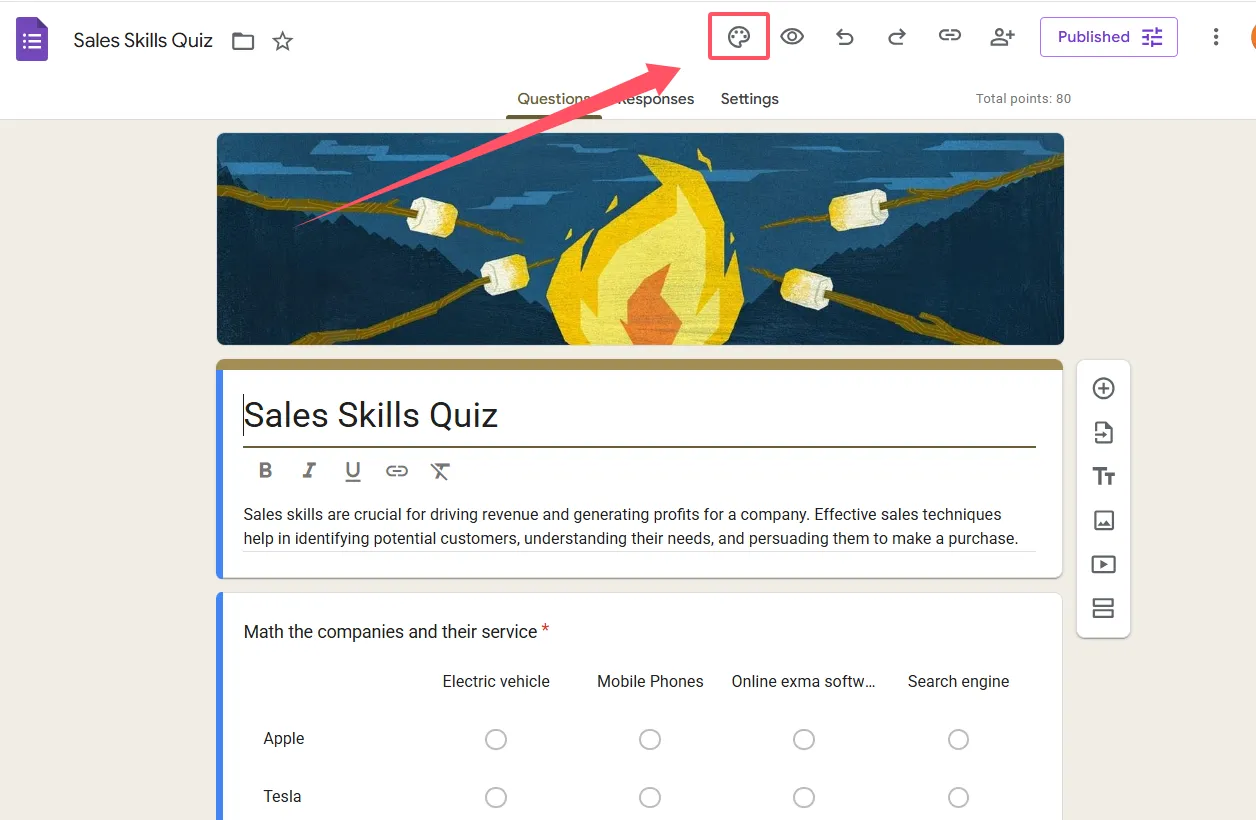
Eine Seitenleiste wird von rechts hereingleiten und alle Ihre Designoptionen enthüllen. Hier geschieht die Magie. Die Schönheit des Design-Editors von Google Forms ist seine Echtzeit-Vorschaufunktion. Jede Änderung, die Sie vornehmen, erscheint sofort im Hintergrund, sodass Sie genau sehen können, wie Ihr Quiz aussehen wird, bevor Sie es bestätigen. Kein Rätselraten, keine Überraschungen.
Ein Punkt zu beachten: Diese Anpassungsoptionen funktionieren identisch, egal ob Sie ein Quiz oder ein Standardformular erstellen. Google unterscheidet nicht zwischen Fragetypen, was bedeutet, dass Sie dieselben Designprinzipien auf alle Ihre Forms-Projekte anwenden können.
Mit Farben spielen (ohne übertrieben)
Die Farbe ist der Punkt, an dem die meisten Leute anfangen, und das aus gutem Grund – es ist die dramatischste visuelle Veränderung, die Sie vornehmen können. In der Design-Seitenleiste sehen Sie eine Designfarbe-Option. Diese Farbe beeinflusst Buttons, Fragentitel und verschiedene Akzente in Ihrem gesamten Quiz.
Google bietet eine voreingestellte Farbpalette zur Auswahl, aber hier wird es spannend: Klicken Sie auf das “+”-Symbol, um auf eine benutzerdefinierte Farbauswahl zuzugreifen. Möchten Sie, dass Ihr Quiz genau zu Ihren Schulfarben passt? Machen Sie es. Müssen Sie sich an Corporate-Branding-Richtlinien halten? Erledigt.
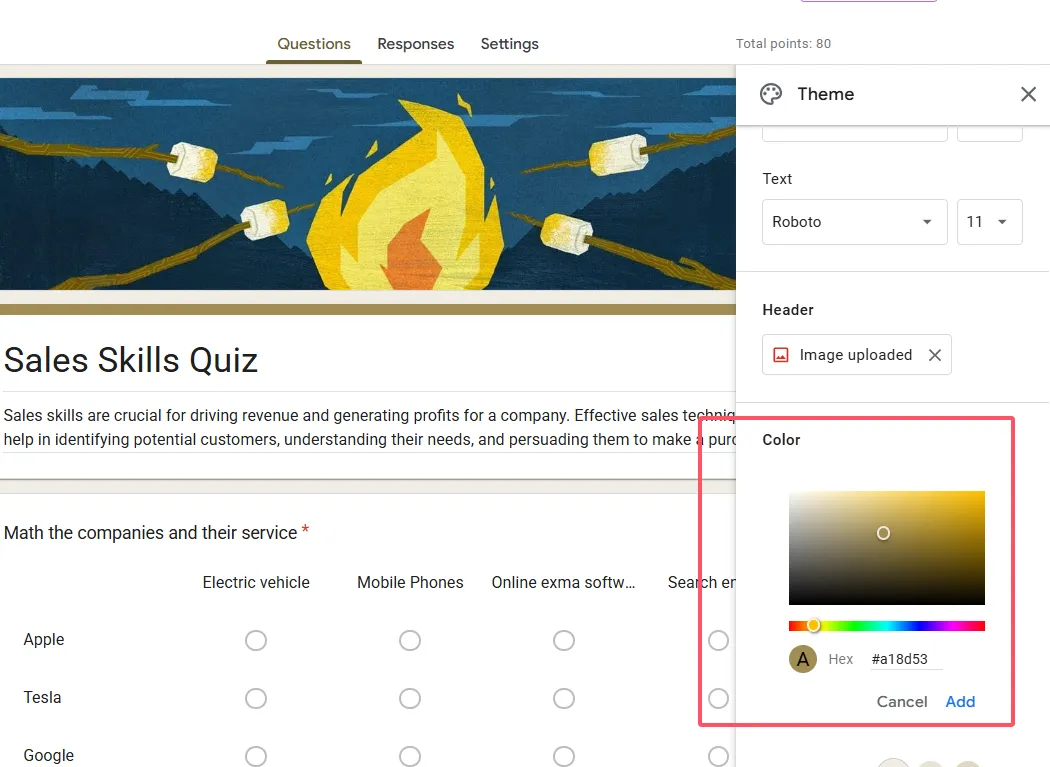
Aber warten Sie – bevor Sie sich für Neonrosa mit Limettengrün-Akzenten entscheiden, denken Sie an diese goldene Regel: Lesbarkeit geht vor Kreativität. Ihre Designfarbe sollte ausreichend Kontrast zum Hintergrund bieten. Wenn die Lernenden schielen müssen, um den Fragetext zu lesen, haben Sie den Zweck verfehlt.
Apropos Hintergründe: Sie können auch komplementäre Hintergrundfarben auswählen, die zu Ihrer gewählten Designfarbe passen. Google schlägt automatisch Farbtöne vor, die gut zusammen harmonieren, was die Farbtheorie erleichtert. Kein Künstler? Lassen Sie Google die schwere Arbeit erledigen.
Schneller Tipp zur Farbpsychologie
Verschiedene Farben rufen unterschiedliche Emotionen hervor. Blau vermittelt Vertrauen und Ruhe – ideal für berufliche Bewertungen. Grün suggeriert Wachstum und Lernen – perfekt für Bildungsquizze. Rot erzeugt Dringlichkeit – nützlich für zeitkritische Tests, aber sparsam verwenden. Gelb wirkt fröhlich, kann aber bei übermäßigem Gebrauch die Augen belasten. Wählen Sie Farben, die zum Zweck und zum Publikum Ihres Quiz passen.
Auffällige Kopfzeilenbilder hinzufügen
Jetzt wird es lustig. Ein Kopfzeilenbild kann Ihr Quiz in Sekunden von funktional zu fantastisch verwandeln. Suchen Sie in der Design-Seitenleiste nach dem Kopfzeilenbereich und klicken Sie auf “Bild auswählen”.
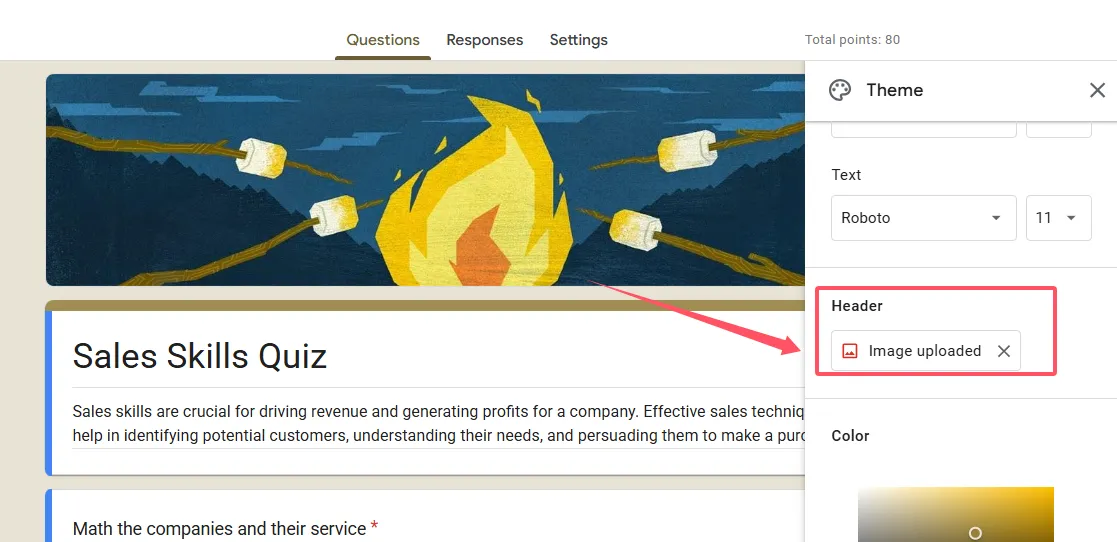
Sie haben hier Optionen. Laden Sie ein Bild von Ihrem Gerät hoch, holen Sie eines aus Ihrer Google Fotos-Bibliothek oder durchsuchen Sie die Standard-Sammlung von Google. Wenn Sie eine benutzerdefinierte Variante wählen (was ich für maximale Wirkung empfehle), streben Sie ein Bild mit 1600×400 Pixeln an. Diese Dimension stellt sicher, dass Ihre Kopfzeile scharf aussieht, ohne seltsame Zuschnitte oder Verzerrungen.
Was macht ein gutes Kopfzeilenbild aus? Es sollte relevant für Ihr Quiz-Thema sein, optisch ansprechend und nicht zu überladen. Denken Sie daran, dieses Bild befindet sich oben in Ihrem Formular, daher muss es Ihren Inhalt ergänzen – nicht mit ihm konkurrieren. Ein einfaches, kräftiges Bild funktioniert besser als ein überladenes.
Hier ein Profi-Trick: Wenn Sie eine Reihe von Quizzen zu verwandten Themen erstellen, verwenden Sie Variationen desselben Kopfzeilenstils. Vielleicht derselbe Hintergrund mit unterschiedlichen Textüberlagerungen oder ein konsistentes Farbschema mit themenspezifischen Symbolen. Dies schafft visuelle Kontinuität in Ihrer gesamten Quiz-Sammlung.
Schriftarten wählen, bei denen man nicht schielen muss
Typografie mag wie ein kleines Detail erscheinen, aber schlechte Schriftwahl kann selbst das beste Quiz sabotieren. Google Forms bietet mehrere Schriftkombinationen im Text-Bereich Ihres Design-Editors an. Sie können drei Elemente anpassen: Schriftart für die Kopfzeile, für Fragen und für regulären Text.
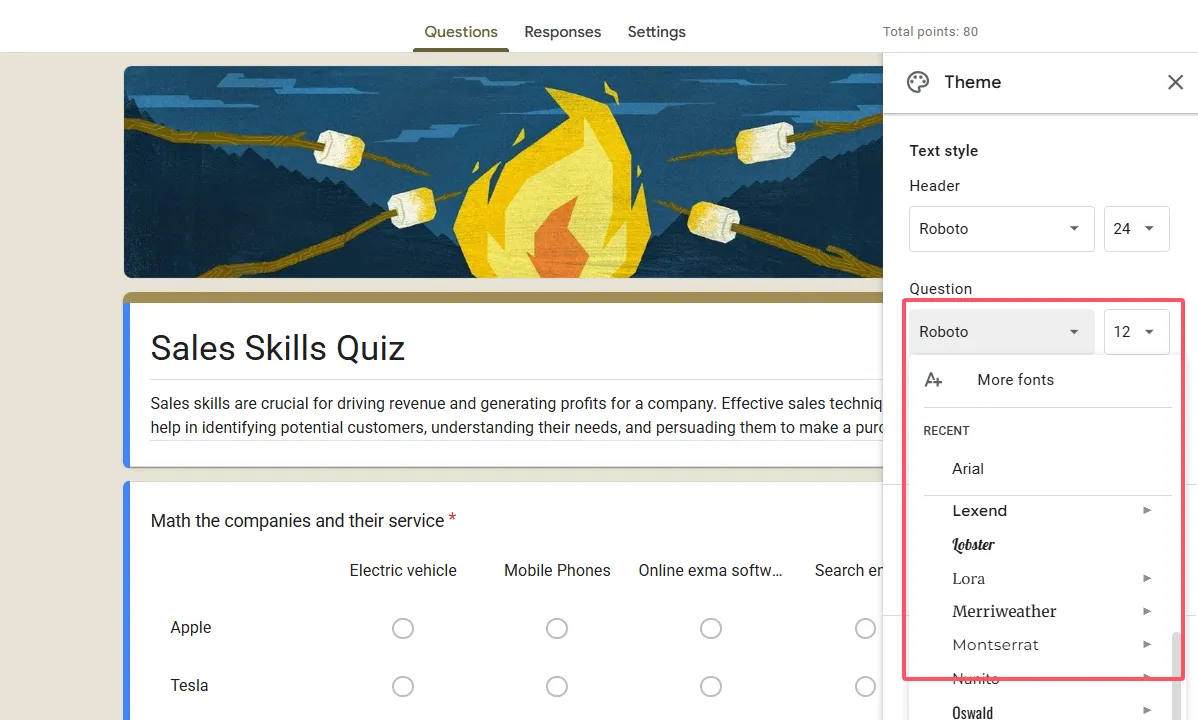
Die voreingestellten Optionen haben Namen wie “Basic”, “Playful”, “Formal” und andere. Dies sind nicht nur zufällige Bezeichnungen – sie sind darauf ausgelegt, bestimmte Stimmungen zu erzeugen. “Basic” hält die Dinge sauber und professionell. “Playful” verleiht Persönlichkeit, ohne die Lesbarkeit zu opfern. “Formal” eignet sich für ernsthafte Bewertungen wie Zertifizierungsprüfungen.
Mein Rat? Priorisieren Sie Lesbarkeit vor Stil, besonders bei Quizzen. Ihre Lernenden müssen Fragen und Antworten schnell überfliegen können, keine verschnörkelten Schriftarten entziffern. Serifenlose Schriftarten (wie Arial oder Helvetica) funktionieren im Allgemeinen besser auf Bildschirmen als Serifenschriften (wie Times New Roman), obwohl die Kombinationen von Google bereits für das digitale Lesen optimiert sind.
Sie können auch die Schriftgrößen anpassen, aber seien Sie vorsichtig. Zu klein, und Sie schaffen Barrierefreiheits-Hindernisse. Zu groß, und Ihr Quiz wirkt, als würde es schreien. Bleiben Sie nah an den Standardwerten, es sei denn, Sie haben einen bestimmten Grund zur Änderung.
Barrierefreiheits-Check
Bevor Sie Ihre Schriftwahl finalisieren, testen Sie Ihr Quiz im Vorschaumodus. Noch besser: Bitten Sie einen Kollegen oder Schüler, es zu überprüfen. Was auf Ihrem 27-Zoll-Monitor gut aussieht, könnte auf einem Smartphone-Bildschirm schwierig zu lesen sein. Stellen Sie sicher, dass Ihr Text auf verschiedenen Geräten und Bildschirmgrößen lesbar bleibt.
Über Google Forms hinaus: Lernen Sie den KI-Quiz-Ersteller OnlineExamMaker kennen
Während Google Forms für grundlegende Quiz-Anpassungen fantastisch ist, wachsen einige Pädagogen und Trainer irgendwann über seine Möglichkeiten hinaus. Wenn Sie nach fortgeschritteneren Funktionen suchen – insbesondere KI-gestützten Tools – lohnt es sich, Alternativen wie OnlineExamMaker zu erkunden.
OnlineExamMaker hebt die Quiz-Erstellung mit KI-gestützten Funktionen auf eine neue Ebene, die enorme Zeit sparen. Sein KI-Fragengenerator kann Bewertungsfragen basierend auf Ihrem Inhalt erstellen, was ein Game-Changer ist, wenn Sie große Fragenpools aufbauen. Anstatt 100 Fragen manuell zu schreiben, können Sie sie mit KI-Unterstützung generieren, überprüfen und verfeinern.
Erstellen Sie Ihr nächstes Quiz/Prüfung mit KI in OnlineExamMaker
Die Plattform bietet auch KI-Überwachung (Proctoring) – eine Funktion, die Prüflinge während Online-Prüfungen überwacht, um die akademische Integrität zu wahren. Für Prüfungen mit hohen Einsätzen oder Remote-Trainingsprogramme fügt dies eine Sicherheitsebene hinzu, die Google Forms einfach nicht bieten kann.
Vielleicht am beeindruckendsten ist, dass OnlineExamMaker KI-Berichte einschließt, die Quiz-Ergebnisse analysieren und Einblicke in die Leistung der Lernenden, die Schwierigkeit von Fragen und Bereiche, in denen Schüler am meisten kämpfen, liefern. Anstatt manuell durch Antwortdaten zu wühlen, erhalten Sie automatisch umsetzbare Erkenntnisse.
Die Designanpassung in OnlineExamMaker ist ebenfalls umfassender und bietet zusätzliche Designflexibilität über das hinaus, was Google Forms erlaubt. Wenn Sie die Google Forms-Anpassung gemeistert haben und mehr Kontrolle benötigen, ist es der natürliche nächste Schritt.
Abschließende Gedanken
Das Anpassen des Designs Ihres Google Forms-Quiz ist keine Raketenwissenschaft, macht aber einen Unterschied. In den fünf bis zehn Minuten, die es dauert, Farben anzupassen, ein Kopfzeilenbild hinzuzufügen und passende Schriftarten auszuwählen, schaffen Sie ein professionelleres, ansprechenderes und barrierefreieres Lernerlebnis.
Denken Sie daran, dass gutes Design dem Inhalt dient, nicht umgekehrt. Ihr primäres Ziel ist immer klare Kommunikation – den Lernenden zu helfen, Fragen zu verstehen und genaue Antworten zu geben. Die Designanpassung sollte dieses Ziel verbessern, Reibung entfernen und eine angenehme Umgebung für die Bewertung schaffen.
Fangen Sie einfach an. Wählen Sie ein Farbschema, fügen Sie ein relevantes Kopfzeilenbild hinzu und bleiben Sie bei lesbaren Schriftarten. Testen Sie Ihr Quiz auf verschiedenen Geräten. Sammeln Sie Feedback von echten Nutzern. Iterieren und verbessern Sie mit jedem neuen Quiz, das Sie erstellen.
Und wenn Sie bereit sind, über grundlegende Anpassungen hinauszugehen, bieten Tools wie OnlineExamMaker KI-gestützte Funktionen, die verändern können, wie Sie Bewertungen erstellen, durchführen und analysieren. Aber meistern Sie zuerst die Grundlagen – sie werden Ihnen gut dienen, egal für welche Plattform Sie sich letztendlich entscheiden.
Hören Sie jetzt auf zu lesen und fangen Sie an anzupassen. Ihre Lernenden werden es Ihnen danken.