Haben Sie schon einmal ein Quiz gemacht, das genau zu wissen schien, was Sie brauchen? Eins, das Ihnen zusätzliche Hilfe gab, wenn Sie ins Straucheln kamen, und Sie voranbrachte, wenn Sie es verstanden haben? Das ist verzweigte Logik in Aktion – und Sie können sie selbst in Google Forms erstellen, ohne eine einzige Codezeile zu schreiben.
Hier ist die Sache: Die meisten Online-Quizzes sind etwa so persönlich wie ein Verkaufsautomat. Jeder bekommt die gleichen Fragen in der gleichen Reihenfolge, egal ob er glänzt oder völlig verloren ist. Aber was wäre, wenn Ihr Quiz sich anpassen könnte? Was wäre, wenn falsche Antworten hilfreiche Erklärungen auslösen würden, anstatt Lernende einfach nur abzustrafen?
Hier kommt die Verzweigung ins Spiel. Stellen Sie es sich wie eine “Wähle dein eigenes Abenteuer”-Geschichte vor, nur dass Ihre Schülerinnen und Schüler statt Drachen zu bekämpfen Brüche meistern. Oder Verbkonjugationen. Oder was auch immer Sie diese Woche unterrichten.
- Was ist Verzweigungslogik und warum sollte es Sie interessieren?
- Bevor Sie starten: Planen Sie Ihren Quiz-Fluss
- Einrichten Ihres Google Forms Quiz
- Abschnitte erstellen: Das Fundament der Verzweigung
- “Gehe zum Abschnitt basierend auf Antwort” aktivieren
- Antworten auf verschiedene Pfade leiten
- Eine Richtig/Falsch-Verzweigungsstruktur aufbauen
- OnlineExamMaker: Ein besserer Weg, um Quizze mit KI zu erstellen
Was ist Verzweigungslogik und warum sollte es Sie interessieren?
Verzweigungslogik ist im Grunde das GPS Ihres Quiz. Wenn jemand eine Frage beantwortet, entscheidet das Quiz basierend auf dieser Antwort, wohin es die Person als Nächstes schickt. Richtig beantwortet? Großartig – weiter zu Frage zwei. Falsch? Halt, schauen wir uns zuerst diese kurze Videoerklärung an.
Traditionelle Quizze sind linear. Frage 1, Frage 2, Frage 3, fertig. Jeder sieht das Gleiche, unabhängig davon, wie er abschneidet. Es ist effizient, sicher, aber auch irgendwie faul.
Verzweigte Quizze sind responsiv. Sie treffen die Lernenden dort, wo sie sind. Wenn Maria Fotosynthese versteht, verschwendet sie keine Zeit mit Nachholstoff. Wenn Jake von Mitose verwirrt ist, bekommt er zusätzliche Unterstützung, bevor es weitergeht. Gleiches Quiz, unterschiedliche Erfahrungen, bessere Ergebnisse.
Für Lehrer und Trainer ist das Gold wert. Sie bauen im Wesentlichen mehrere Lernpfade in eine einzige Bewertung ein. Es ist personalisierter Unterricht ohne die unmögliche Arbeitslast, Dutzende verschiedener Quizze zu erstellen.
Bevor Sie starten: Planen Sie Ihren Quiz-Fluss
Hier machen die meisten Leute einen Fehler: Sie stürzen sich ohne Plan direkt in den Aufbau. Seien Sie nicht diese Person.
Schnappen Sie sich ein Stück Papier – ja, echtes Papier – und skizzieren Sie Ihr Quiz. Was ist der Hauptpfad? Wohin gehen Leute, wenn sie stecken bleiben? Denken Sie den Weg durch, als würden Sie eine Roadtrip planen, nicht nur Ziele auflisten.
Stellen Sie sich diese Fragen:
Was passiert, wenn jemand richtig antwortet? Normalerweise sollten sie zur nächsten Frage vorrücken. Einfach genug.
Was passiert, wenn jemand falsch liegt? Hier wird es interessant. Sehen sie eine Erklärung? Schauen sie ein Video? Bekommen sie eine zweite Chance mit einer leicht umformulierten Frage? Planen Sie das jetzt, nicht später, wenn Sie drei Abschnitte tief und verwirrt sind.
Wie viele Chancen möchten Sie geben? Einen weiteren Versuch? Zwei? Unendlich viele, bis sie es verstehen? Hier gibt es keine richtige Antwort – es hängt von Ihren Zielen ab. Eine abschließende Prüfung mit hohen Einsätzen könnte einmalig sein. Ein Übungsquiz für kämpfende Schüler könnte nachsichtiger sein.
Skizzieren Sie es visuell. Zeichnen Sie Kästchen für Fragen und Pfeile, die zeigen, wohin jede Antwort führt. Es muss nicht hübsch sein; es muss nur Sinn ergeben. Wenn Sie den Fluss auf Papier sehen können, wird der Aufbau in Google Forms unendlich viel einfacher.
Einrichten Ihres Google Forms Quiz
In Ordnung, Planung erledigt. Jetzt bauen wir dieses Ding wirklich.
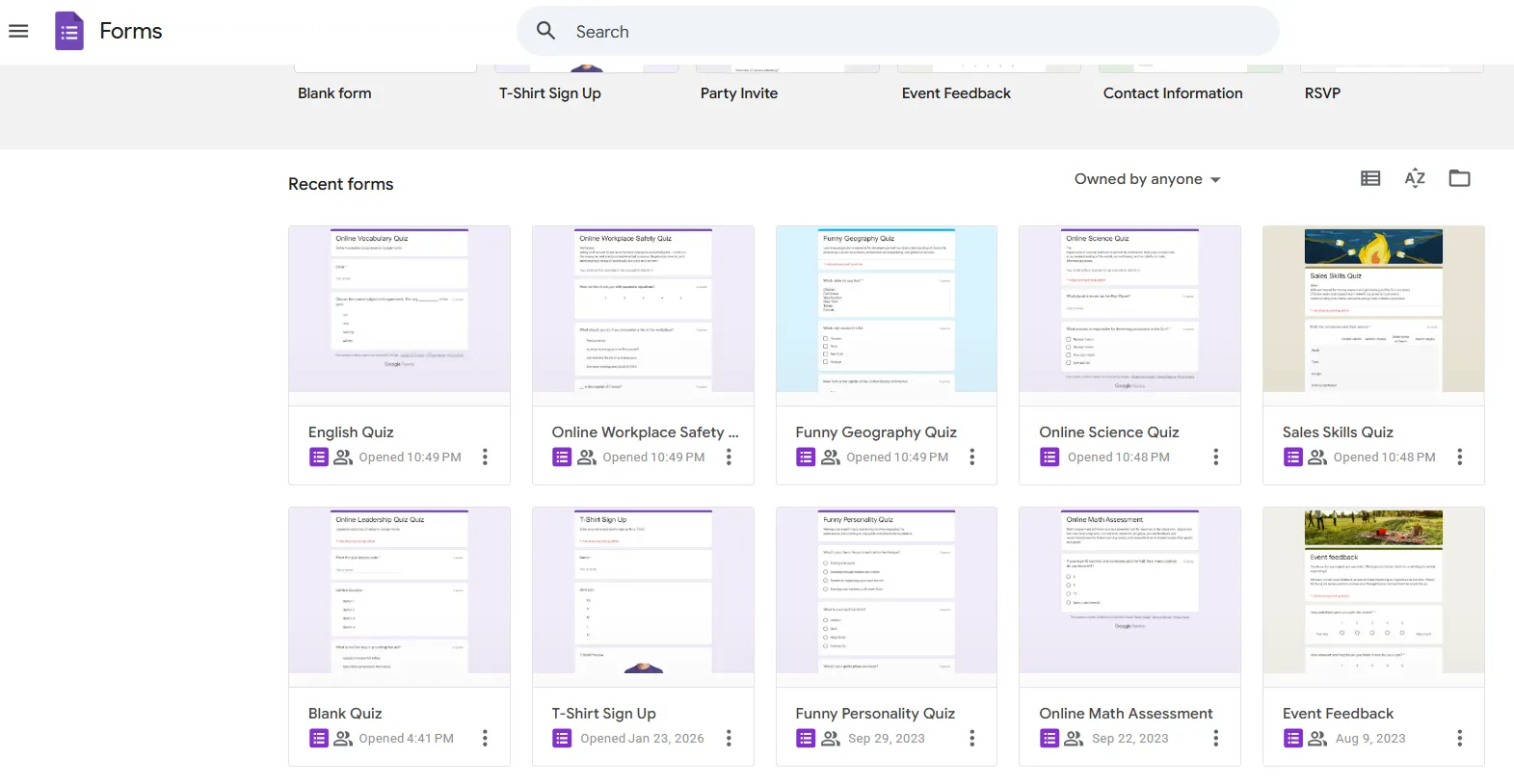
Öffnen Sie Google Forms und erstellen Sie ein neues Formular. Bevor Sie irgendetwas anderes tun – ernsthaft, bevor Sie eine einzige Frage hinzufügen – klicken Sie auf das Zahnradsymbol oben rechts.
Unter dem Tab “Allgemein” setzen Sie ein Häkchen bei “E-Mail-Adressen sammeln”, wenn Sie verfolgen möchten, wer das Quiz gemacht hat. Das ist besonders nützlich im Unterricht, wo Sie Noten aufzeichnen müssen.
Klicken Sie nun auf den Tab “Präsentation”. Hier können Sie Ihre Bestätigungsnachricht anpassen – das ist, was Leute sehen, nachdem sie abgeschickt haben. Machen Sie sie freundlich. “Gute Arbeit!” oder “Danke fürs Absolvieren des Quiz!” funktioniert besser als eine kalte “Ihre Antwort wurde aufgezeichnet.”
Aber hier ist der kritische Teil: Klicken Sie auf den Tab “Quiz” und schalten Sie “Zu einem Quiz machen” ein. Dies schaltet alle Bewertungsfunktionen frei, die Sie später wollen möchten – Punktwerte, Antwortschlüssel, automatische Bewertung, das ganze Programm.
Mit diesem Fundament sind Sie bereit, Ihre Verzweigungsstruktur aufzubauen.
Abschnitte erstellen: Das Fundament der Verzweigung
Hier ist etwas, das Leute stolpern lässt: Google Forms kann nicht zwischen einzelnen Fragen springen. Es kann nur zwischen Abschnitten springen. Abschnitte sind wie Seiten oder Kapitel – jeder enthält eine oder mehrere Fragen, und das Quiz bewegt sich basierend auf Antworten zwischen diesen Abschnitten.
Betrachten Sie Abschnitte als Ihre Bausteine. Jede Frage, die eine Verzweigung auslöst, braucht ihren eigenen Abschnitt. Jeder “Falschantwort-Hilfebildschirm” braucht seinen eigenen Abschnitt. Jede Folgefrage braucht ihren eigenen Abschnitt.
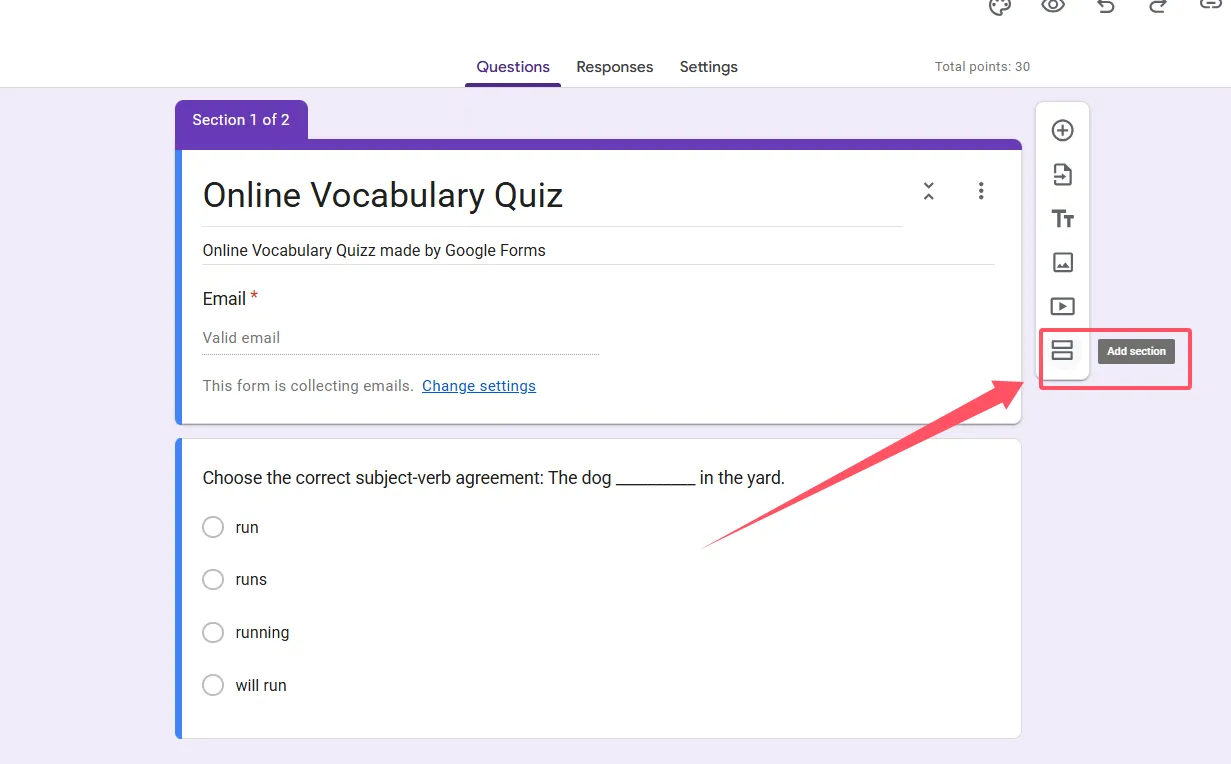
Um einen Abschnitt hinzuzufügen, suchen Sie nach dem Symbol in der rechten Werkzeugleiste, das wie zwei übereinandergestapelte Rechtecke aussieht. Klicken Sie darauf. Bumm – neuer Abschnitt erstellt.
Jetzt zahlt sich Ihre Planungsskizze aus. Erstellen Sie alle Ihre Abschnitte im Voraus und benennen Sie sie eindeutig. Ich meine wirklich, wirklich eindeutig. Nicht “Abschnitt 1” und “Abschnitt 2” – das ist nutzlos, sobald Sie zehn Abschnitte haben. Nennen Sie sie stattdessen “F1 – Hauptpfad”, “F1 – Wiederholungsbildschirm”, “F2 – Hauptpfad” und so weiter.
Warum alle zuerst benennen? Weil Sie beim Einrichten der Verzweigungslogik Abschnitte aus Dropdown-Menüs auswählen werden. Wenn sie alle eindeutig benannt sind, können Sie tatsächlich finden, wonach Sie suchen. Wenn sie alle generische “Abschnitt 5”-Nonsense sind, klicken Sie hin und her und versuchen sich zu erinnern, welcher welcher ist. Vertrauen Sie mir.
Für ein einfaches verzweigtes Quiz könnten Sie es so strukturieren:
Abschnitt 1: Demografie (Namen, Unterrichtsstunde sammeln, was Sie brauchen)
Abschnitt 2: Frage 1
Abschnitt 3: Frage 1 – Wiederholung/Hilfe
Abschnitt 4: Frage 2
Abschnitt 5: Frage 2 – Wiederholung/Hilfe
Abschnitt 6: Ende des Quiz
Erstellen Sie sie alle. Benennen Sie sie alle. Dann sind Sie bereit, die eigentlichen Fragen hinzuzufügen.
“Gehe zum Abschnitt basierend auf Antwort” aktivieren
Hier passiert die Magie. Aber zuerst wollen wir klarstellen, welche Fragetypen Verzweigung unterstützen: Multiple Choice und Dropdown. Das war’s. Wenn Sie versuchen, Kontrollkästchen, Kurzantwort oder Absatztext zu verwenden, werden Sie die Verzweigungsoption nicht sehen. Google Forms unterstützt sie für diese Typen einfach nicht.
Sie haben also Ihre Abschnitte eingerichtet. Fügen Sie nun eine Multiple-Choice-Frage zu dem Abschnitt hinzu, in dem die Verzweigung beginnen soll – sagen wir “Frage 1”.
Geben Sie Ihre Frage ein. Fügen Sie Ihre Antwortoptionen hinzu. Klicken Sie nun auf das Dreipunkt-Menü in der unteren rechten Ecke dieser Frage. Sie sehen mehrere Optionen; die, die Sie wollen, ist “Gehe zum Abschnitt basierend auf Antwort”.
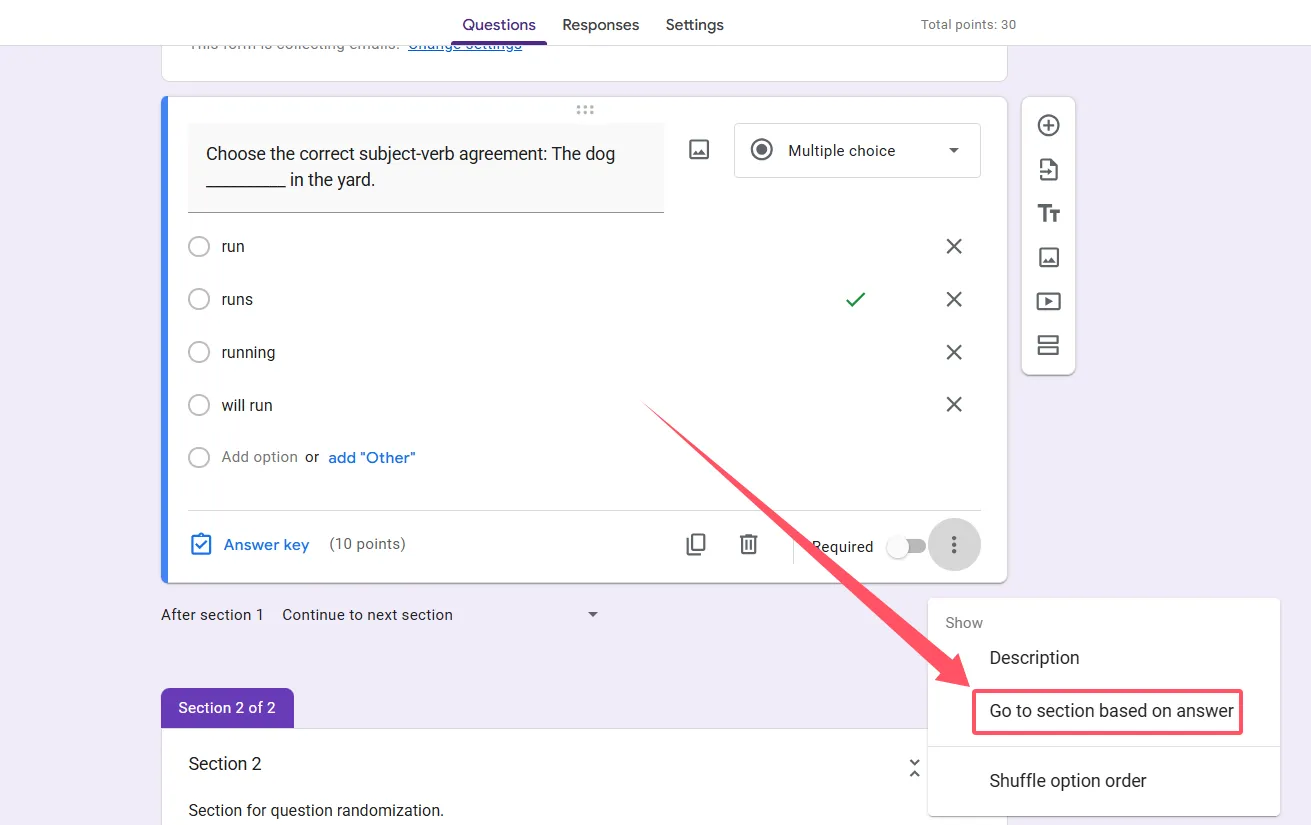
Klicken Sie darauf. Beobachten Sie, was passiert: Neben jeder Antwortmöglichkeit erscheint ein Dropdown-Menü. Hier sagen Sie Google Forms, wohin es Leute basierend auf ihrer Auswahl schicken soll.
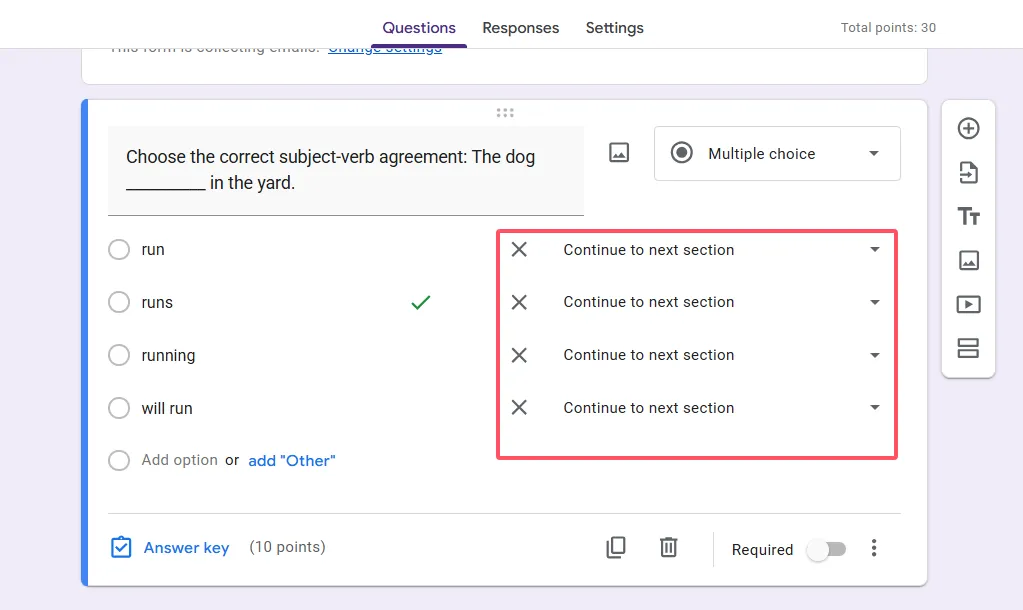
Verstehen Sie jetzt, warum klare Abschnittsnamen wichtig sind? Anstatt zu raten, welcher “Abschnitt 7” das richtige Ziel ist, können Sie einfach “F2 – Hauptpfad” oder “F1 – Wiederholungsbildschirm” aus dem Dropdown auswählen.
Eine kritische Einschränkung: Sie können nur eine Frage mit Verzweigung pro Abschnitt haben. Wenn Sie versuchen, eine zweite verzweigende Frage im selben Abschnitt hinzuzufügen, wird sie nicht wie erwartet funktionieren. Jede verzweigende Frage braucht ihren eigenen dedizierten Abschnitt. Planen Sie entsprechend.
Antworten auf verschiedene Pfade leiten
Jetzt verkabeln wir alles. Hier wird Ihre Planungsskizze zu Ihrem Bauplan.
Für jede Antwortoption in Ihrer verzweigenden Frage müssen Sie entscheiden: Wohin sollte dies Leute schicken?
Die richtige Antwort führt normalerweise zur nächsten Hauptfrage. Wenn Sie also bei Frage 1 sind und sie richtig beantwortet wird, sollte das Dropdown auf “F2 – Hauptpfad” zeigen.
Falsche Antworten gehen typischerweise zu einem Hilfe- oder Wiederholungsabschnitt. Also könnten alle falschen Auswahlen auf “F1 – Wiederholungsbildschirm” zeigen.
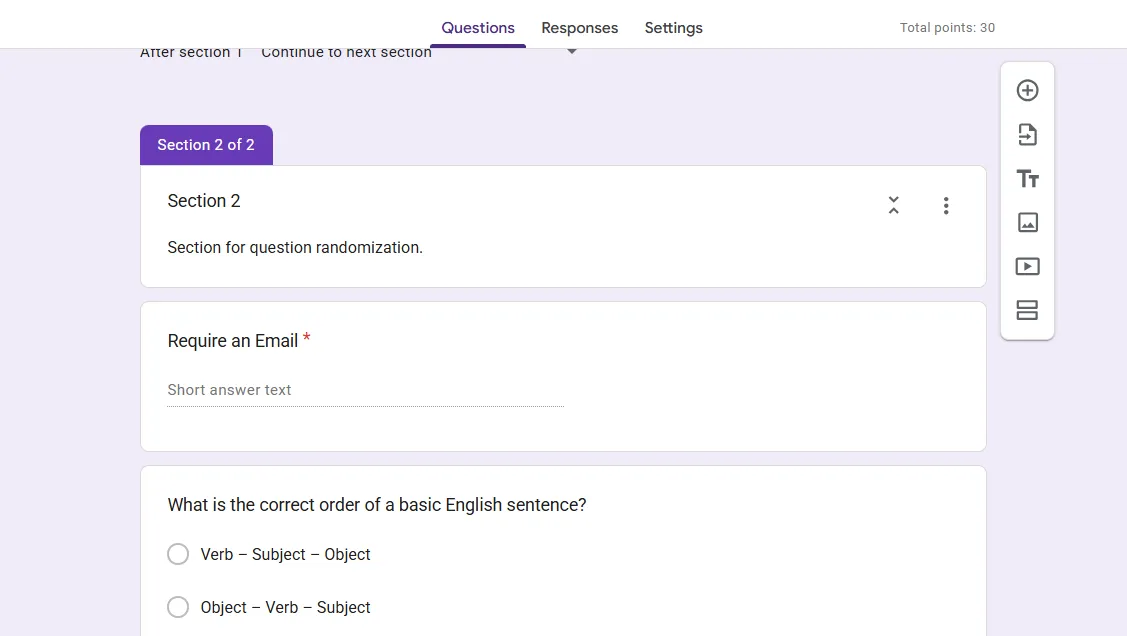
Aber hier ist etwas, das leicht übersehen wird: Sie müssen auch einstellen, was am Ende jedes Abschnitts passiert. Scrollen Sie zum Ende eines Abschnitts und Sie sehen “Nach Abschnitt X” mit einem weiteren Dropdown. Dies steuert, wohin Leute gehen, nachdem sie alle Fragen in diesem Abschnitt beendet haben.
Für einen Wiederholungsabschnitt möchten Sie wahrscheinlich, dass dies zum Hauptfragenfluss zurückführt – vielleicht springt es nach Abschluss der Wiederholung zu “F2 – Hauptpfad”.
Für Ihren letzten Abschnitt möchten Sie dies auf “Formular absenden” setzen, damit Leute das Quiz tatsächlich beenden und nicht endlos im Kreis laufen.
Stellen Sie es sich wie Weichen auf Zugschienen vor. Jede Antwort stellt eine Weiche um und schickt den Befragten einen anderen Pfad entlang. Ihre Aufgabe ist es sicherzustellen, dass diese Pfade irgendwo Nützliches hinführen.
Eine Richtig/Falsch-Verzweigungsstruktur aufbauen
Gehen wir ein konkretes Beispiel durch – das klassische Richtig/Falsch-Verzweigungsmuster. Dies ist wahrscheinlich der häufigste Anwendungsfall für Lehrer.
Sie haben Frage 1 in Abschnitt 2. Ein Schüler wählt eine Antwort. Wenn er richtig liegt, fährt er mit Frage 2 fort. Wenn er falsch liegt, sieht er einen Erklärungsbildschirm mit Unterstützungsmaterialien und bekommt dann eine Wiederholungsfrage, bevor es weitergeht.
So bauen Sie es:
Abschnitt 2: Frage 1
Fügen Sie Ihre Multiple-Choice-Frage hinzu. Aktivieren Sie “Gehe zum Abschnitt basierend auf Antwort”. Richten Sie die richtige Antwort auf Abschnitt 4 (Frage 2). Richten Sie alle falschen Antworten auf Abschnitt 3 (Wiederholungsbildschirm).
Abschnitt 3: Frage 1 Wiederholungsbildschirm
Dieser Abschnitt könnte einen Erklärungsabsatz, ein hilfreiches Video, vielleicht ein Diagramm enthalten – welche Unterstützungsmaterialien auch immer Sinn machen. Fügen Sie dann einen zweiten Versuch bei der Frage hinzu, möglicherweise leicht umformuliert. Da dies eine Wiederholung ist, aktivieren Sie hier vielleicht keine Verzweigung; lassen Sie einfach alle nach der Beantwortung zu Frage 2 weitergehen. Setzen Sie das “Nach Abschnitt 3”-Dropdown des Abschnitts so, dass es zu Abschnitt 4 geht.
Abschnitt 4: Frage 2
Nächste Frage in Ihrem Quiz. Wiederholen Sie die Verzweigungseinrichtung nach Bedarf.
Die Schönheit dieser Struktur? Schüler, die es beim ersten Mal richtig verstehen, überspringen alle Nachhilfeinhalte. Sie kommen effizient voran. Schüler, die Schwierigkeiten haben, bekommen die Hilfe, die sie brauchen, bevor sie vorrücken. Gleiches Quiz, personalisierte Pfade.
OnlineExamMaker: Ein besserer Weg, um Quizze mit KI zu erstellen
Die Einrichtung von Verzweigungen in Google Forms ist manuell. Jeder Abschnitt, jedes Dropdown, jeder Pfad – Sie konfigurieren es von Hand. Ein Quiz mit fünf Fragen zu erstellen ist machbar. Zehn Quizze mit jeweils zwanzig Fragen zu erstellen und Sie möchten in ein Kissen schreien.
Es gibt auch keine einfache Möglichkeit, den Fluss zu visualisieren. Sie bauen im Wesentlichen einen komplexen Entscheidungsbaum, während Sie auf eine lineare Liste von Abschnitten schauen. Es ist, als würden Sie Möbel ohne die Anleitung zusammenbauen – technisch möglich, aber unnötig frustrierend.
Hier ändert OnlineExamMaker das Spiel.
Erstellen Sie Ihr nächstes Quiz/Prüfung mit KI in OnlineExamMaker
OnlineExamMaker ist eine KI-gestützte Prüfungserstellungssoftware, die speziell für Pädagogen und Trainer entwickelt wurde. Anstatt jede Antwort manuell durch Dropdowns zu leiten, erhalten Sie eine intelligente Oberfläche, die Verzweigungslogik versteht. Sie können Ihren Quiz-Fluss tatsächlich als visuelles Diagramm sehen, wodurch sofort offensichtlich wird, ob etwas kaputt ist oder ein Pfad ins Nichts führt.
Die KI-Komponente ist der wirkliche Unterschied. Laden Sie Ihre Inhalte hoch – Notizen, Lehrbücher, Vortragsfolien – und OnlineExamMaker kann automatisch Quizfragen generieren, komplett mit Verzweigungslogik-Vorschlägen basierend auf Schwierigkeitsgraden und Lernzielen. Es ist, als hätten Sie einen Lehrassistenten, der nie schläft.
Sie erhalten auch Funktionen, die Google Forms einfach nicht bietet: Zufällige Fragepools, erweiterte Betrugspräventionsmaßnahmen, detaillierte Analysen, die genau zeigen, wo Schüler Schwierigkeiten haben, und Integration mit Lernmanagementsystemen. Für Personalverantwortliche, die Schulungsbewertungen durchführen, oder Lehrer, die mehrere Klassen verwalten, sind dies keine netten Extras – sie sind essentiell.
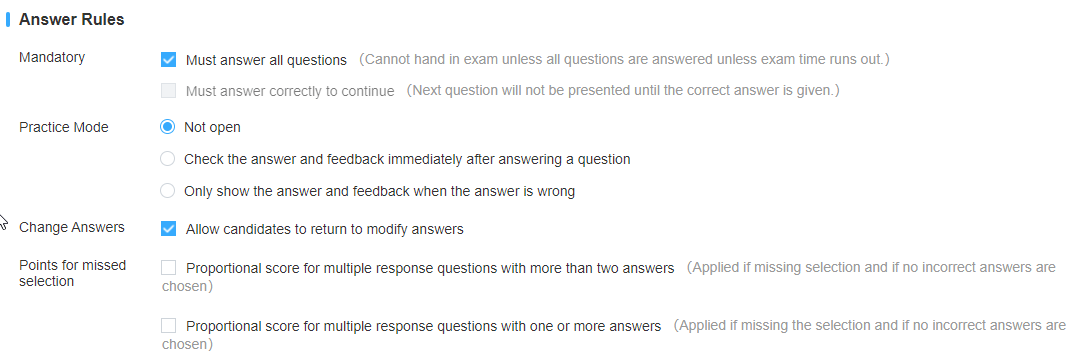
Der wichtigste Schritt ist, in den Einstellungen der Prüfungsantwortregeln “Muss richtig beantwortet werden, um fortzufahren” zu aktivieren. Dann muss Ihr Quizteilnehmer eine Frage richtig beantworten, um zur nächsten fortzufahren.
Google Forms ist das Schweizer Taschenmesser für Umfragen und einfache Quizze. OnlineExamMaker ist das spezialisierte Werkzeug, das speziell für pädagogische Bewertungen gebaut wurde. Beide haben ihren Platz. Wenn Sie ernsthaft adaptive, professionelle Quizze in großem Maßstab erstellen möchten, ist OnlineExamMaker einen Blick wert.
Abschließende Gedanken
Verzweigte Quizze sind keine Raketenwissenschaft, aber sie erfordern Planung und Geduld. Der Lohn? Bewertungen, die sich tatsächlich an Ihre Schüler anpassen, anstatt jeden gleich zu behandeln.
Fangen Sie klein an. Bauen Sie ein einfaches Quiz mit zwei Fragen und einem Wiederholungspfad. Testen Sie es gründlich. Sobald Sie verstehen, wie Abschnitte und Routen funktionieren, erweitern Sie von dort aus. In Kürze erstellen Sie anspruchsvolle adaptive Bewertungen, die manuell Wochen gedauert hätten.
Der Schlüssel ist die Planungsphase. Skizzieren Sie zuerst Ihren Fluss. Benennen Sie Ihre Abschnitte klar. Testen Sie jeden Zweig. Tun Sie diese drei Dinge und Sie vermeiden 90 % der Kopfschmerzen.
Ob Sie bei Google Forms bleiben oder auf etwas wie OnlineExamMaker upgraden, die Prinzipien sind die gleichen: Verstehen Sie die Pfade Ihrer Lernenden, bauen Sie hilfreiche Unterstützung für Schwierigkeiten ein und schaffen Sie Erfahrungen, die Menschen dort treffen, wo sie sind.
Denn am Ende des Tages ist das gute Unterrichten – Menschen dort zu treffen, wo sie sind, und sie vorwärts zu führen. Verzweigte Quizze sind nur ein weiteres Werkzeug, um das zu ermöglichen.
Gehen Sie jetzt und bauen Sie etwas, das sich anpasst, hilft und das Lernen tatsächlich verbessert. Ihre Schüler werden Ihnen dafür danken.