Wer hätte gedacht, dass die Software, die man für alltägliche Präsentationen verwendet, sich in eine lebhafte Quiz-Arena verwandeln kann? Hier ist der Punkt – man braucht keine ausgefallenen Spieleentwicklungsfähigkeiten oder teure Software. PowerPoint, das vertrauenswürdige Tool auf Ihrem Computer, kann mit ein paar cleveren Tricks zu Ihrer Quiz-Spiele-Engine werden.
- Warum PowerPoint eine überraschend gute Quiz-Plattform ist
- Planung Ihres Quiz-Spiels wie ein Profi
- Erstellen Ihrer PowerPoint-Quiz-Vorlage von Grund auf
- Fragen hinzufügen: Der manuelle vs. der KI-Ansatz
- Interaktivität mit Hyperlinks und Animationen
- Aufrüsten Ihres Quiz mit automatischer Punktevergabe
- Verwendung von OnlineExamMaker für KI-gestützte Quiz-Erstellung
- Tipps zur Wiederverwendung und Erweiterung Ihrer Vorlage
Warum PowerPoint eine überraschend gute Quiz-Plattform ist
Seien wir ehrlich – wenn Sie an “Spiele-Engine” denken, fällt Ihnen wahrscheinlich nicht PowerPoint ein. Aber genau das macht es genial. Jeder hat es bereits. Jeder weiß (mehr oder weniger), wie man es benutzt. Und mit dem richtigen Setup verwandelt es sich von einem Präsentationswerkzeug in einen interaktiven Quizmaster.
PowerPoint funktioniert als einfache Spiele-Engine, indem es Folien, Hyperlinks und moderne Add-ins nutzt, um interaktive Quiz-Erlebnisse mit Live-Punktevergabe zu schaffen. Stellen Sie sich jede Folie als eine Stufe in Ihrem Spiel vor. Sie können zwischen ihnen springen, Punkte verfolgen und sogar Bestenlisten anzeigen – alles, ohne die vertraute PowerPoint-Umgebung zu verlassen.
Dieser Ansatz glänzt in Klassenzimmern, in denen Unterrichtsinhalte wiederholt werden, in Schulungssitzungen für Mitarbeiter, die dringend etwas Schwung brauchen, oder bei gesellschaftlichen Veranstaltungen, bei denen ein freundschaftlicher Wettbewerb das Eis bricht. Das Schöne? Sobald Sie Ihre Vorlage gebaut haben, können Sie Fragen und Themen schneller austauschen, als Sie “nächste Runde” sagen können.
Planung Ihres Quiz-Spiels wie ein Profi
Bevor Sie in das Folien-Design einsteigen, halten Sie inne. Wofür ist Ihr Quiz-Spiel eigentlich gedacht? Helfen Sie Schülern bei der Wiederholung vor einer Prüfung? Veranstalten Sie ein Teambuilding am Freitagnachmittag? Organisieren Sie einen kompetitiven Quiz-Abend mit echten Preisen?
Ihr Zweck bestimmt alles andere. Ein Wiederholungs-Quiz benötigt vielleicht 20 schnelle Fragen zum gesamten Semester. Ein Quiz-Abend möchte vielleicht thematische Runden mit unterschiedlichem Schwierigkeitsgrad. Eine Schulungsbewertung konzentriert sich möglicherweise auf spezifische Compliance-Themen.
Als nächstes entscheiden Sie sich für Ihre Mechaniken. Bleiben Sie bei Multiple-Choice-Fragen oder mischen Sie Wahr/Falsch und andere Typen? Einzelspiel oder Team-basiert? Sollten Fragen Zeitlimits haben? Diese Entscheidungen sind wichtig, weil sie bestimmen, wie Sie Ihre Folien strukturieren werden.
Hier wird es interessant: manuelle oder automatische Punktevergabe? Manuell bedeutet, Sie verfolgen Punkte auf einem Whiteboard oder bitten Teilnehmer, selbst zu punkten. Automatisch bedeutet, ein Add-in zu verwenden, das alles regelt – Punktberechnung, Anzeige von Bestenlisten und sofortiges Aufdecken korrekter Antworten. Spoiler-Alarm: Automatisch macht viel mehr Spaß.
| Quiz-Element | Zu erwägende Optionen | Am besten geeignet für |
|---|---|---|
| Fragetyp | Multiple Choice, Wahr/Falsch, Gemischt | Multiple Choice für Anfänger; gemischt für mehr Engagement |
| Spielweise | Einzelspieler, Team, Hybrid | Einzelspieler für Bewertungen; Team für gesellschaftliche Events |
| Punktemethode | Manuell, Automatisch mit Add-in | Automatisch für Echtzeit-Wettbewerb und Effizienz |
| Zeitlimit | Kein Limit, 30-60 Sekunden pro Frage | Zeitlimits steigern die Energie und verhindern Überdenken |
Erstellen Ihrer PowerPoint-Quiz-Vorlage von Grund auf
Titel- und Navigationsfolien erstellen
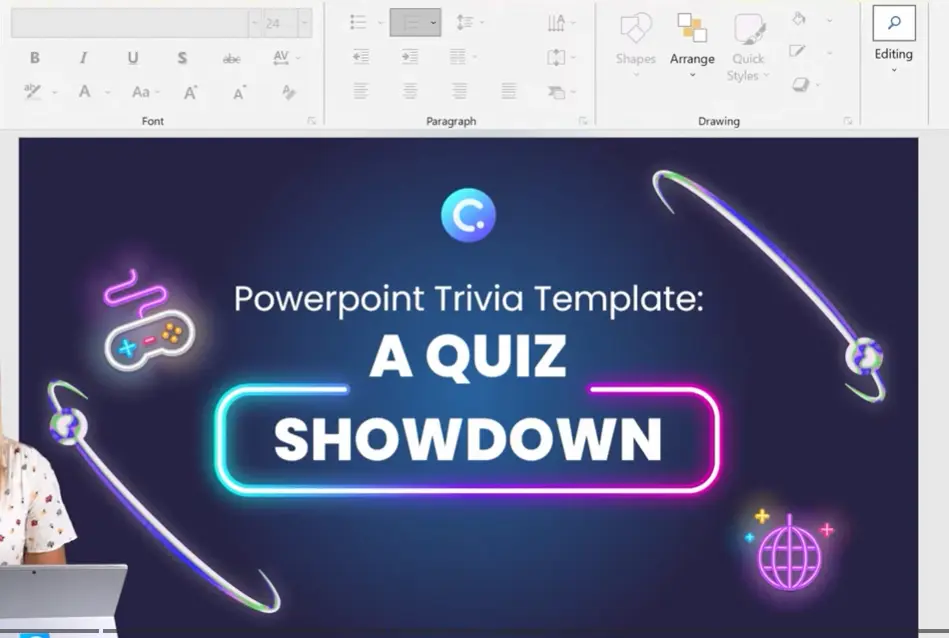
Jedes gute Spiel braucht einen starken Auftakt. Ihre Titelfolie setzt die Stimmung – fügen Sie Ihren Quiz-Namen, einige themengerechte Grafiken und klare Anweisungen hinzu. Vielleicht “Treten Sie mit Code 12345 bei” oder “Klicken Sie, um das Abenteuer zu starten”. Halten Sie es einfach, aber einladend.
Erwägen Sie auch optionale Navigationsfolien. Eine “So wird gespielt”-Folie verhindert später verwirrte Blicke. Eine Kategorie-Übersicht baut Spannung auf. Eine Regelfolge stellt sicher, dass alle auf dem gleichen Stand sind, bevor Frage eins erscheint.
Layout Ihrer Fragefolie gestalten
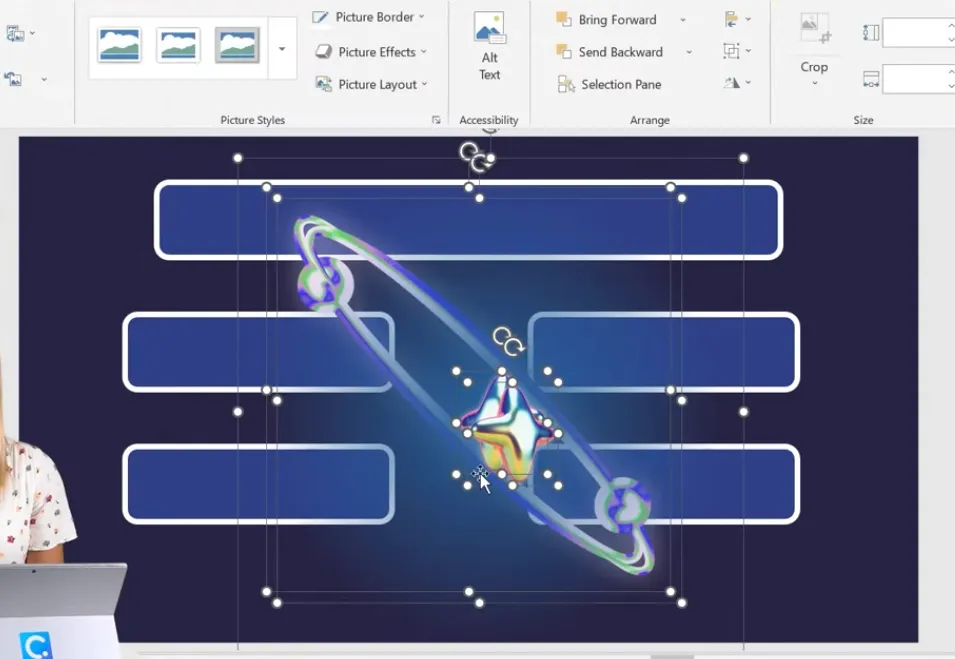
Hier nimmt Ihre Vorlage Gestalt an. Beginnen Sie mit einer leeren Folie. Sie brauchen Platz für die Frage selbst und Formen oder Schaltflächen für Antwortoptionen. Vier Antwortmöglichkeiten? Erstellen Sie vier Formen. Halten Sie sie ausgerichtet, konsistent farbig und klar anklickbar.
Betrachten Sie dies als Ihre Masterfolie. Sobald Sie dieses Design perfektioniert haben, duplizieren Sie es für jede Frage in Ihrem Quiz. Das bedeutet, Konsistenz ist wichtig – gleiche Schriftarten, gleiche Positionierung, gleiche visuelle Hierarchie. Verwenden Sie PowerPoints Ausrichtungswerkzeuge konsequent. Nichts schreit “Anfänger” lauter als schiefe Antwort-Buttons.
Visuellen Stil und Thema hinzufügen
Ein Quiz-Spiel ohne Persönlichkeit ist nur ein Test. Passen Sie Ihre Hintergrundfarben an Ihr Thema an. Spielshow-Vibes? Gehen Sie mutig mit Rottönen und Gold. Klassenzimmer-Umgebung? Versuchen Sie es mit beruhigenden Blautönen. Firmenschulung? Bleiben Sie bei Markenfarben.
Grafiken sind auch wichtig. Kostenlose Stock-Seiten und Design-Plattformen bieten Tausende von Icons und Bildern. Denken Sie nur daran – sie sind Nebendarsteller, nicht der Star. Ändern Sie die Größe und positionieren Sie Grafiken so, dass sie verbessern, ohne die wertvollen anklickbaren Antwortbereiche zu stören.
Fragen hinzufügen: Der manuelle vs. der KI-Ansatz
Eigene Fragen schreiben
Sie krempeln die Ärmel hoch und schreiben Fragen manuell? Respekt. Befolgen Sie einige Grundregeln: klare Formulierung, genau eine korrekte Antwort und Ablenkungen, die tatsächlich ablenken. Die besten falschen Antworten sind plausibel genug, um die Leute zum Nachdenken zu bringen.
Variieren Sie auch den Schwierigkeitsgrad. Mischen Sie einfache Aufwärmfragen mit Denksportaufgaben. Wenn Sie Punkte verfolgen, markieren Sie Fragen mental als einfach, mittel oder schwer, damit Sie ihnen später unterschiedliche Werte zuweisen können. Drei Punkte für “Was ist die Hauptstadt von Frankreich?” erscheint großzügig. Dieselben drei Punkte für eine nuancierte Politikfrage? Fairer Deal.
KI zur Fragengenerierung nutzen
Hier wird es köstlich modern. KI-Fragengeneratoren können Inhalte analysieren und Quizfragen schneller ausspucken, als Sie “künstliche Intelligenz” sagen können. Einige Lehr-Add-ins integrieren sich direkt in PowerPoint, lesen Text auf Ihren Folien und schlagen komplette Multiple-Choice-Fragen mit Antworten vor.
Der Arbeitsablauf ist elegant: Geben Sie Ihr Thema in ein Textfeld ein, aktivieren Sie das KI-Tool, überprüfen Sie die generierten Fragen, bearbeiten Sie sie auf Genauigkeit und Schwierigkeit und fügen Sie sie dann in Ihr vorbereitetes Layout ein. Es ist nicht perfekt – Sie sollten jeden KI-Vorschlag überprüfen –, aber es ist bemerkenswert schnell.
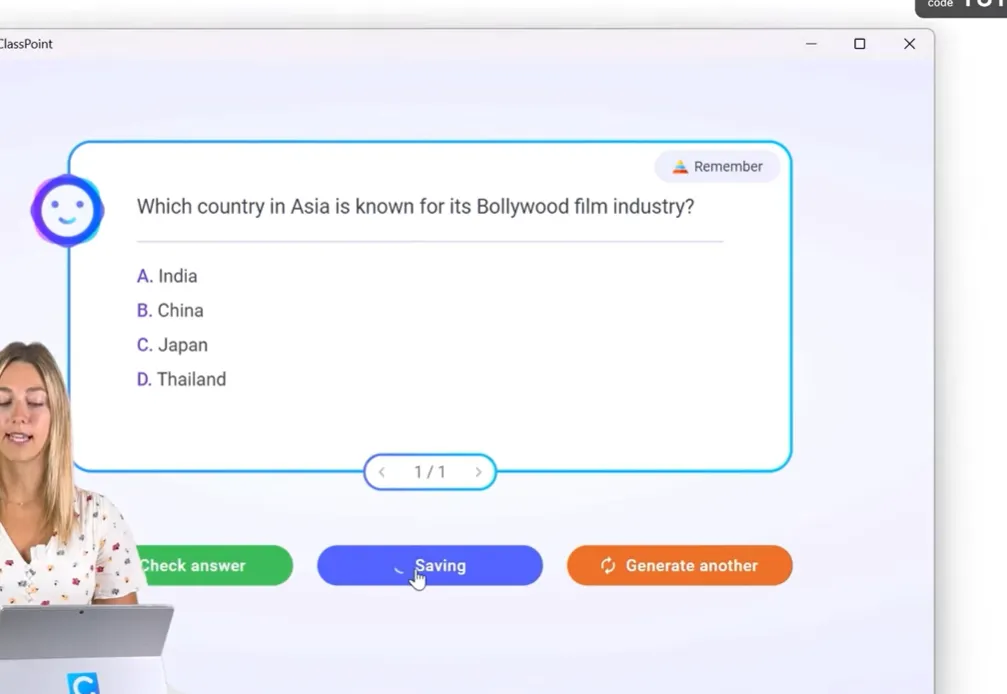
Ein cleverer Trick: Wenn Sie ein KI-Add-in verwenden, das innerhalb von PowerPoint arbeitet, müssen Sie Ihren Arbeitsablauf nie verlassen. Die Frage erscheint, Sie passen sie an, und zack – sie ist bereits im richtigen Format.
Interaktivität mit Hyperlinks und Animationen
Integrierte Hyperlinks und Aktionen verwenden
Möchten Sie, dass sich Ihr Quiz wie ein echtes Spiel anfühlt? Hyperlinks sind Ihre Geheimwaffe. Weisen Sie jeder Antwortform Aktionen zu – korrekte Antworten springen zu einer “Gut gemacht!”-Folie oder zur nächsten Frage, während falsche Antworten zu einer “Versuchen Sie es nochmal”-Nachricht führen.
Der Trick besteht darin, die standardmäßige Foliennavigation zu deaktivieren. Wechseln Sie in den Kiosk-Modus, so dass der einzige Weg nach vorne über Ihre benutzerdefinierten Schaltflächen führt. Plötzlich wird Ihre Präsentation zu einem Wähle-dein-eigenes-Abenteuer, bei dem falsche Abzweigungen Konsequenzen haben (hoffentlich sanfte).
Animationen und Timer hinzufügen
Nichts sagt “Spielshow” wie dramatische Enthüllungen. Verwenden Sie Eingangsanimationen, um Antworten nach und nach aufzudecken. Heben Sie die richtige Wahl mit einem zufriedenstellenden Farbwechsel hervor. Zeigen Sie Feedback an, das mit Schwung eingeblendet wird.
Timer erhöhen den Druck. Erstellen Sie einfache Countdown-Animationen mit Formen, die über einen festgelegten Zeitraum über den Bildschirm wischen. Dreißig Sekunden pro Frage? Beobachten Sie, wie sich die Teilnehmer nach vorne lehnen, plötzlich sehr konzentriert. Es ist Verhaltenspsychologie, verpackt in PowerPoint-Formen.
Aufrüsten Ihres Quiz mit automatischer Punktevergabe
Ein Audience-Response-Add-in integrieren
Hier verbessert sich Ihr Quiz-Spiel dramatisch. Installieren Sie ein Classroom- oder Audience-Response-Add-in, das Quiz-Funktionen direkt in PowerPoint hinzufügt. Diese Tools verwandeln normale Folien in Live-Multiple-Choice-Fragen, die Teilnehmer von ihren eigenen Geräten aus beantworten.
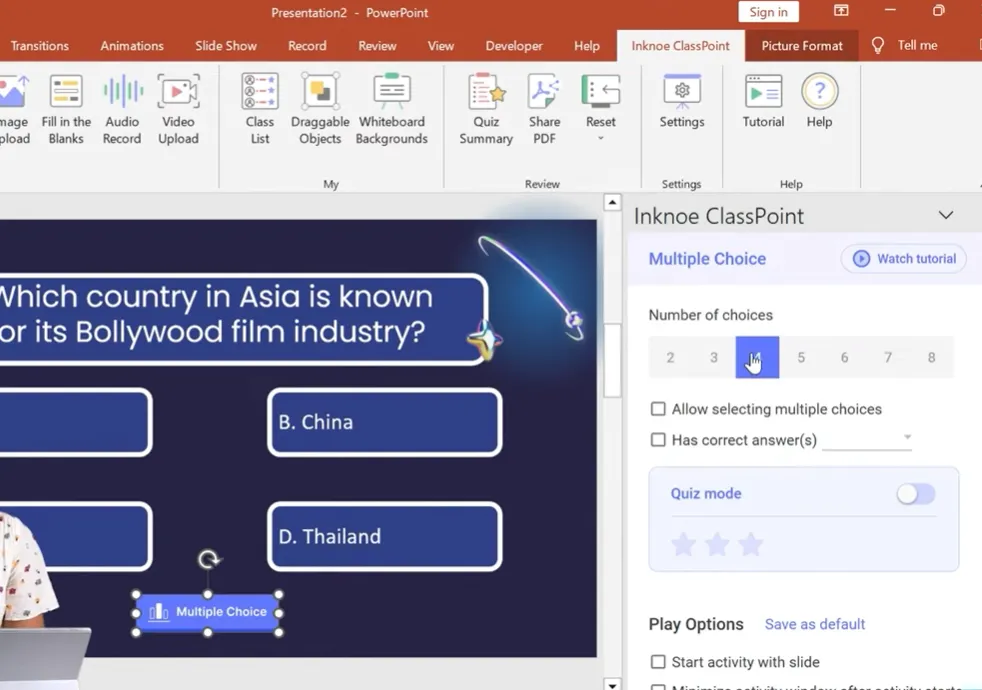
Das Setup ist unkompliziert: Fügen Sie die Quiz-Symbolleiste hinzu, konfigurieren Sie das Antwortfeld jeder Frage so, dass es zu Ihrer Folie passt (Anzahl der Optionen, welche korrekt ist), und generieren Sie einen Sitzungscode. Teilnehmer treten von Telefonen oder Laptops bei, und Sie führen ein Live-Quiz-Spiel durch.
Schwierigkeitsgrade und automatische Punktevergabe einstellen
Hier wird die Automatisierung wunderschön. Aktivieren Sie den Quiz-Modus und weisen Sie Schwierigkeitsgrade zu – ein Stern für einfach, drei Sterne für herausfordernd. Wenn jemand richtig antwortet, erhält er automatisch diese Sterne. Keine manuelle Punkteverfolgung. Keine Streitigkeiten darüber, wer was bekommen hat.
Konfigurieren Sie Ihre Spieloptionen für einen nahtlosen Ablauf: automatischer Start beim Wechsel zu einer Folie, automatisches Ausblenden des Antwortfeldes, damit niemand spickt, automatisches Schließen nach einem Countdown. Ihr Quiz führt sich im Grunde selbst durch, während Sie der Gastgeber sind.
Bestenlisten und Leistungsdaten
Möchten Sie, dass das Engagement in die Höhe schießt? Zeigen Sie eine Live-Bestenliste an. Beobachten Sie, wie Teilnehmer sich aufrichten, wenn sie sehen, wie ihr Name in den Rankings steigt (oder fällt). Wettbewerb ist ein starker Motivator.
Im Hintergrund sammeln Sie wertvolle Daten: Wie viele haben jede Option gewählt, Antwortgeschwindigkeit, welche Fragen alle verblüfft haben. Diese Zusammenfassung wächst während Ihres Quiz und gibt Ihnen Einblicke, was funktioniert hat und was das nächste Mal angepasst werden muss.
Verwendung von OnlineExamMaker für KI-gestützte Quiz-Erstellung
Während PowerPoint die Präsentationsseite wunderbar handhabt, braucht man manchmal industrielle Quiz-Erstellungskraft. Hier kommt OnlineExamMaker ins Spiel – eine KI-Quiz-Erstellungssoftware, die speziell für Lehrkräfte und Trainer entwickelt wurde, die professionelle Bewertungen ohne die professionellen Kopfschmerzen benötigen.
Was OnlineExamMaker anders macht
OnlineExamMaker nimmt die KI-Fragengenerierung, die wir zuvor erwähnt haben, und dreht sie voll auf. Laden Sie Ihre Inhalte hoch – Vorlesungsnotizen, PDFs, sogar ganze Lehrbücher – und beobachten Sie, wie die KI sie analysiert, um kontextuell relevante Quizfragen zu generieren. Wir sprechen von Multiple Choice, Wahr/Falsch, Lückentext, sogar Zuordnungsfragen.
Die Plattform versteht Kontext auf eine Art und Weise, wie es einfache Fragengeneratoren nicht tun. Sie identifiziert Schlüsselkonzepte, erstellt plausible Ablenkungen basierend auf häufigen Missverständnissen und passt Schwierigkeitsgrade automatisch an. Für Lehrer und Trainer, die mehrere Quizze zu verschiedenen Themen erstellen, sind dies Stunden Arbeit, die in Minuten kondensiert werden.
Erstellen Sie Ihr nächstes Quiz/Exam mit KI in OnlineExamMaker
Wie erstellt man ein Quiz-Spiel mit KI in OnlineExamMaker?
Schritt 1: Quiz-Fragen generieren

Der Arbeitsablauf ist erfrischend einfach. Erstellen Sie zuerst ein neues Quiz und wählen Sie Ihre KI-Generierungsoption. Laden Sie Ihr Quellenmaterial hoch oder fügen Sie Text zu Ihrem Thema ein. Die KI verarbeitet diesen Inhalt, identifiziert quiz-würdige Konzepte und Beziehungen.
Schritt 2: Ein neues Quiz einrichten
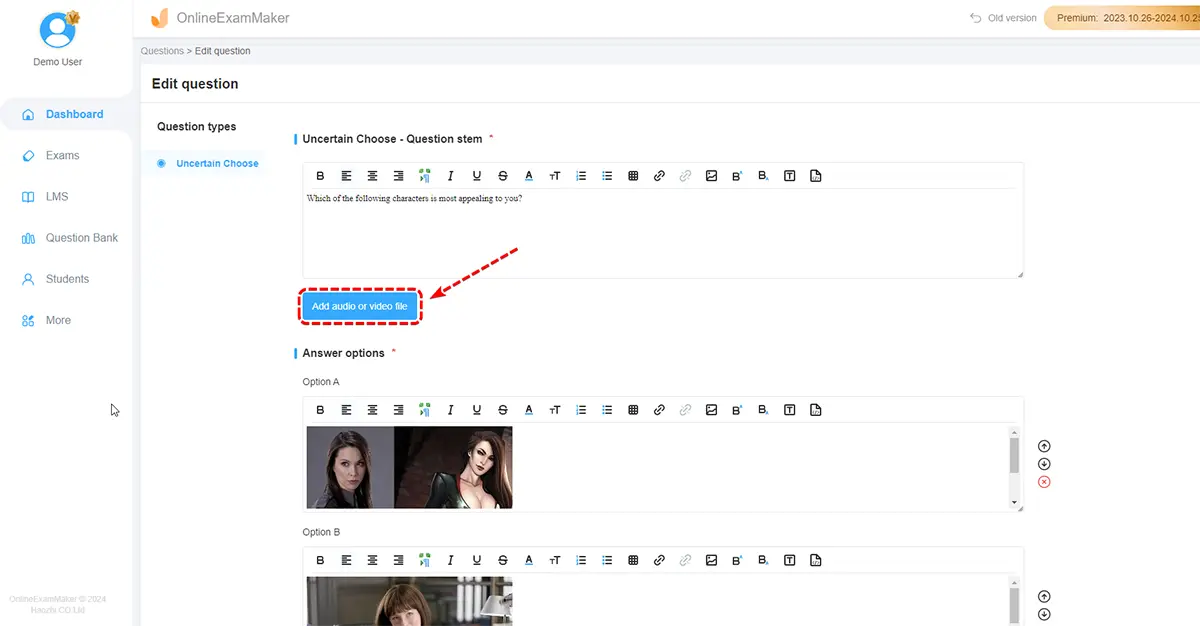
Klicken Sie auf die Schaltfläche “Neue Prüfung”, um eine neue Prüfung für das Quiz-Spiel zu erstellen. Sie können eine Quiz-Beschreibung hinzufügen und ein Titelbild für das Quiz auswählen.
Schritt 3: Quiz-Einstellungen konfigurieren
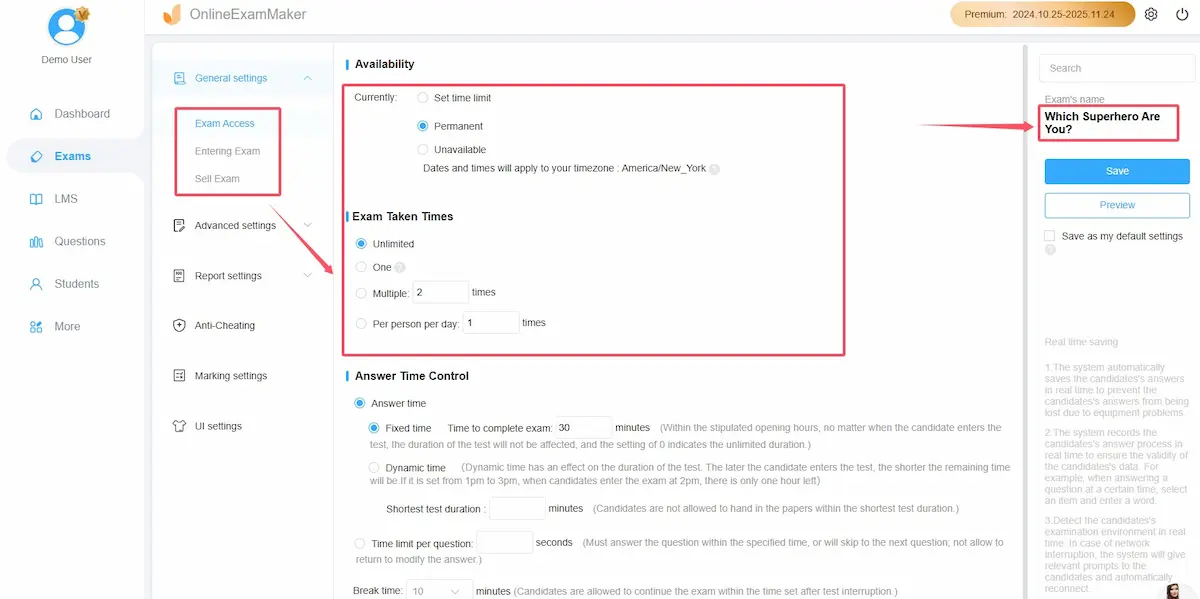
Sobald das Quiz erstellt ist, können Sie die Fragen zum Test hinzufügen und die Prüfungseinstellungen wie Quiz-Zeit, Bestehensnote, Markenlogo und mehr konfigurieren.
Schritt 4: Vorschau und Veröffentlichung
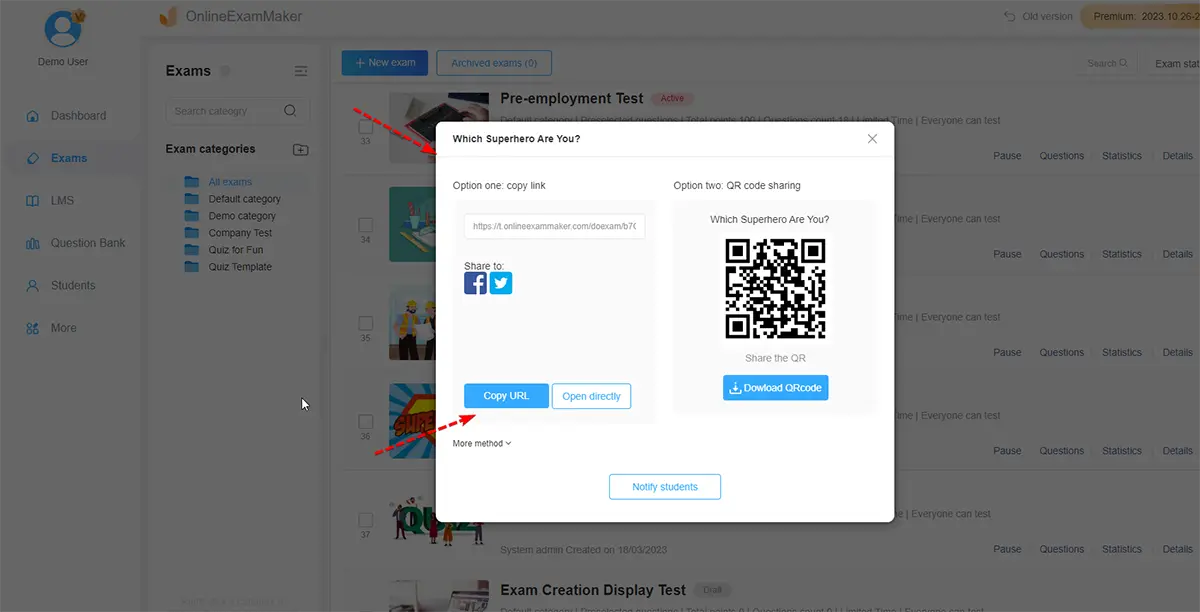
Sehen Sie sich das Quiz-Spiel in der Vorschau auf Ihrem Computer oder Mobiltelefon an. Wenn Sie mit dem Quiz zufrieden sind, können Sie die Einstellungen speichern und das Quiz freigeben.
Warum Lehrkräfte und Trainer OnlineExamMaker lieben
Neben der KI-Generierung bietet OnlineExamMaker Fragenpools (einmal erstellen, für immer wiederverwenden), automatische Bewertung, detaillierte Analysen und Remote-Proctoring für hochwertige Bewertungen. Für Personalmanager, die Compliance-Schulungen durchführen, oder Lehrer, die mehrere Klassen verwalten, verwandeln diese Funktionen die Bewertung von einer Last zu einem Kinderspiel.
Die Plattform funktioniert besonders gut in Kombination mit PowerPoint-Quiz-Spielen. Verwenden Sie OnlineExamMaker, um Ihre Fragen zu generieren und zu verfeinern, und importieren Sie sie dann in Ihre PowerPoint-Vorlage für eine lebendige, ansprechende Präsentation. Das Beste aus beiden Welten: KI-gestützte Inhaltserstellung trifft auf interaktive Präsentation.
Tipps zur Wiederverwendung und Erweiterung Ihrer Vorlage
Der klügste Schachzug, den Sie machen werden? Speichern Sie Ihr fertiges Quiz als Vorlagendatei. Jetzt haben Sie einen wiederverwendbaren Rahmen, der unendlich anpassbar ist. Neues Thema? Tauschen Sie die Fragen aus. Anderes Publikum? Passen Sie die visuellen Elemente an. Gleiche Struktur, endlose Möglichkeiten.
Duplizieren Sie die Vorlage für verschiedene Fächer, behalten Sie die gleiche interaktive Infrastruktur bei und ändern Sie lediglich den Inhalt. Ihr Weltgeschichte-Quiz verwendet die gleichen Mechaniken wie Ihr Vertriebstraining-Quiz – nur andere Fragen und Themen.
Bereit für Abenteuer? Gehen Sie über Multiple Choice hinaus. Fügen Sie Wahr/Falsch-Folien, Zuordnungsübungen oder sogar Hotspot-Fragen hinzu, bei denen Teilnehmer Bereiche eines Bildes anklicken. Einige fortgeschrittene Benutzer integrieren Online-Formulare für detaillierte Antwort-Exporte und -Analysen, wenn sie dieses Maß an Datengranularität benötigen.
Die Vorlage, die Sie heute erstellen, wird Ihr Quiz-Werkzeugkasten für Jahre. Jedes Quiz, das Sie durchführen, lehrt Sie etwas – welche Animationen funktionieren, welches Frage-Tempo die Energie hochhält, wie viel Trashtalk auf der Bestenliste toleriert werden sollte. Iterieren, verbessern, und bald sind Sie die Person, die alle fragen: “Wie machst du Schulungen so ansprechend?”
Weil Sie PowerPoint in eine Spielshow verwandelt haben. Und Spiele, wie wir wissen, sind einfach besseres Lernen, verpackt in Wettbewerb und einen Timer.