Haben Sie jemals versucht, einen QR-Code zu scannen, der aussah, als hätte jemand schwarze Pixel auf ein Stück Papier geniest? Wahrscheinlich war er mit einer lächerlich langen URL verbunden. Die Sache mit Google Forms ist die – sie sind fantastisch für die Erstellung von Quizzes, aber ihre Standard-URLs sind etwa so kompakt wie eine Sammlung von Enzyklopädiebänden.
- Warum gekürzte URLs für Ihr Quiz wichtig sind
- Schritt für Schritt: Erzeugen Sie Ihren gekürzten Google-Form-Quiz-Link
- Überprüfen Sie, ob Ihr Link einwandfrei funktioniert
- QR-Codes mit Ihrer gekürzten URL erstellen
- Pro-Tipps für die Quiz-Verteilung
- Alternative Lösung: OnlineExamMaker für fortgeschrittene Quiz-Erstellung
Warum gekürzte URLs für Ihr Quiz wichtig sind
Überlegen Sie mal. Würden Sie lieber https://docs.google.com/forms/d/e/1FAIpQLSdKj8Hf… (und das ist nur der Anfang) eintippen oder einfach https://forms.gle/abc123 teilen? Die Wahl scheint offensichtlich.
Gekürzte URLs sind nicht nur eine Frage der Ästhetik – auch wenn sie, seien wir ehrlich, sauberer aussehen. Es geht um Funktionalität. Wenn Sie Ihre marathonlange Google-Form-URL in etwas Leichtverdauliches verwandeln, machen Sie das Leben aller Beteiligten leichter. Schüler können sie bei Bedarf schnell eingeben. QR-Codes werden scannbare Meisterwerke statt abstrakter Kunst. Und Ihre gedruckten Materialien haben plötzlich mehr Platz zum Atmen.
Für Lehrer, die Tests verteilen, Trainer, die Evaluierungsformulare teilen, oder Personalmanager, die Umfragen verschicken, macht dieser kleine technische Schritt einen überraschend großen Unterschied bei der Beteiligungsrate. Die Menschen engagieren sich eher, wenn die Hürde niedrig ist.
Schritt für Schritt: Erzeugen Sie Ihren gekürzten Google-Form-Quiz-Link
Google hat diese Funktion direkt in Forms integriert, was bedeutet, dass Sie keine externen URL-Verkürzungsdienste benötigen. Keine Kontoerstellung auf Drittanbieter-Websites. Keine Tracking-Bedenken. Einfach pure, einfache Funktionalität.
Der Vorgang
Öffnen Sie zunächst Ihr Google-Form-Quiz. Ihnen fällt ein Button “Link für Teilnehmer kopieren” in der oberen rechten Ecke Ihres Bildschirms auf – er bettelt praktisch darum, geklickt zu werden.
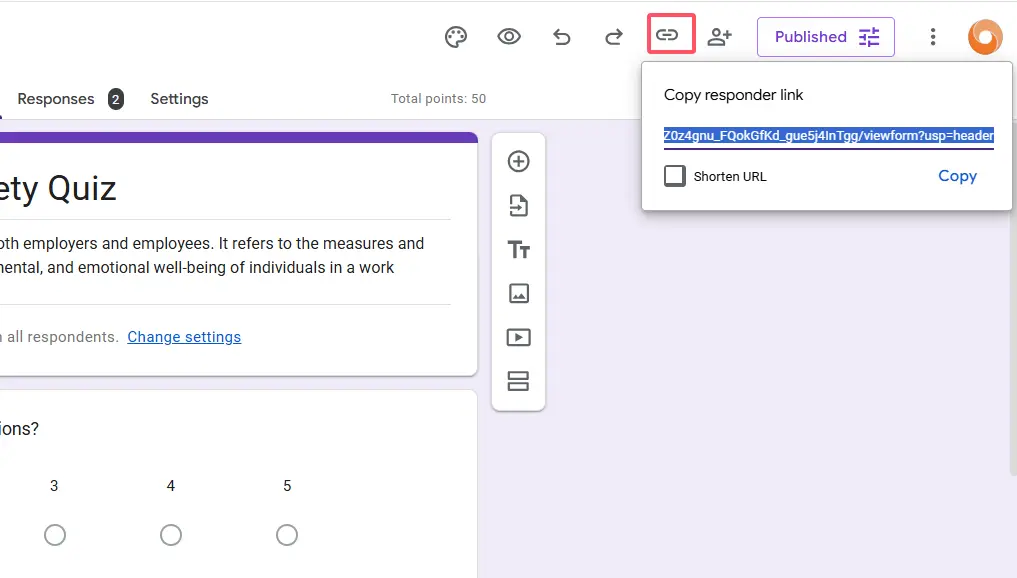
Sobald Sie ihn anklicken, erscheint ein Dialogfeld mit mehreren Freigabeoptionen. Suchen Sie nach dem Link-Symbol – es ähnelt einer Kettengliedverbindung, was entzückend wörtlich ist. Klicken Sie auf dieses Symbol.
Hier geschieht die Magie. Sie sehen ein Kontrollkästchen mit der Bezeichnung “URL kürzen”. Aktivieren Sie dieses Kästchen und beobachten Sie, wie sich Ihr sperriger Link in etwas verwandelt, das https://forms.gle/abc123 ähnelt. Die Verwandlung ist fast therapeutisch.
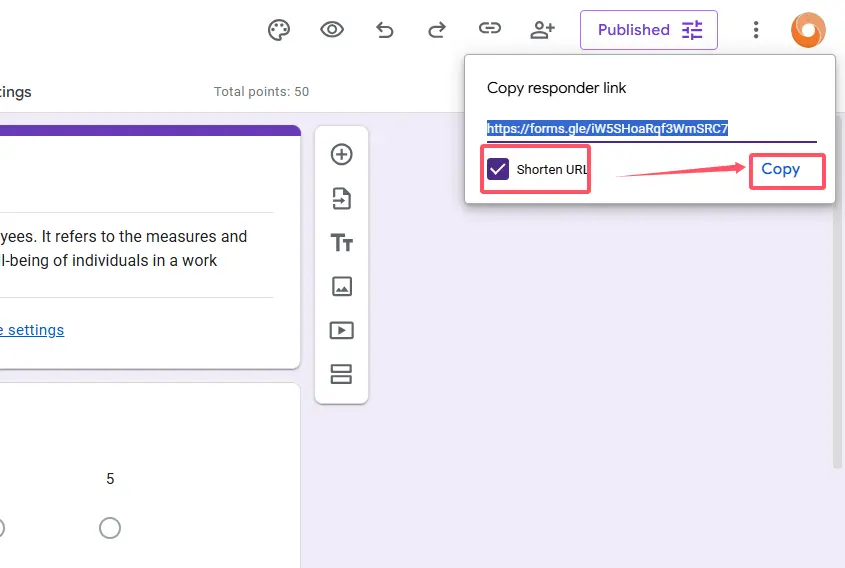
Klicken Sie auf “Kopieren” und schon sind Sie fertig. Der gekürzte Link befindet sich nun in Ihrer Zwischenablage, bereit für den Einsatz, wo immer Sie ihn benötigen.
Schneller Tipp: Googles URL-Verkürzer verwendet die Domain forms.gle, die sofort erkennbar und vertrauenswürdig ist. Empfänger wissen, dass sie auf einen legitimen Google-Form-Link klicken.
Überprüfen Sie, ob Ihr Link einwandfrei funktioniert
Bevor Sie Ihre gekürzte URL in die Welt hinaus tragen, nehmen Sie sich dreißig Sekunden Zeit, um sie zu testen. Öffnen Sie ein Inkognito- oder Privates Browserfenster und fügen Sie Ihren Link ein. Dieser Schritt simuliert die Erfahrung einer Person, die nicht in Ihr Google-Konto eingeloggt ist.
Warum der Aufwand? Manchmal geraten Formularberechtigungen durcheinander. Sie könnten versehentlich den Zugriff auf bestimmte E-Mail-Domains eingeschränkt oder vergessen haben, das Formular richtig zu veröffentlichen. Das Testen im Inkognito-Modus fängt diese Probleme ab, bevor Ihr Publikum auf sie stößt.
Wenn das Formular korrekt geladen wird und genau so aussieht, wie Sie es beabsichtigt haben, sind Sie auf der sicheren Seite. Falls etwas seltsam erscheint – Berechtigungsfehler, unerwartete Login-Aufforderungen, fehlende Fragen – ist jetzt der Zeitpunkt, es zu beheben.
QR-Codes mit Ihrer gekürzten URL erstellen
Gekürzte URLs und QR-Codes gehören zusammen wie Erdnussbutter und Gelee. Oder Kaffee und Montagmorgen. Wählen Sie Ihre bevorzugte Analogie.
Gehen Sie zu einem kostenlosen QR-Code-Generator. Optionen wie qr-code-generator.com eignen sich perfekt für diesen Zweck. Fügen Sie Ihre gekürzte Google-Form-URL in das Eingabefeld des Generators ein.
Der resultierende QR-Code wird erheblich sauberer sein als einer, der aus einer vollständigen URL generiert wurde. Weniger Zeichen bedeuten einfachere Muster, was zu schnellerem Scannen und besserer Zuverlässigkeit führt – insbesondere wenn er in kleineren Größen gedruckt oder auf Bildschirmen angezeigt wird.
| URL-Typ | QR-Code-Komplexität | Scan-Zuverlässigkeit | Benötigte Druckgröße |
|---|---|---|---|
| Vollständige Google-Form-URL | Sehr hoch | Mäßig | Groß (3+ Zoll / 7,5+ cm) |
| Gekürzte URL | Niedrig | Ausgezeichnet | Klein (1 Zoll / 2,5 cm) |
Laden Sie Ihren QR-Code in einem hochauflösenden Format herunter (PNG oder SVG funktionieren gut) und schon können Sie ihn zu Postern, Handouts, Präsentationen oder sogar T-Shirts hinzufügen, wenn Sie sich ambitioniert fühlen.
Pro-Tipps für die Quiz-Verteilung
Passen Sie Ihr QR-Code-Design an: Viele Generator lassen Farben oder Logos zu Ihrem QR-Code hinzufügen. Ein kleines Schulemblem oder Firmenlogo in der Mitte kann die Wiedererkennung steigern, während die Scannbarkeit erhalten bleibt.
Fügen Sie Kontext hinzu: Kleben Sie nicht einfach einen QR-Code irgendwo hin und sind fertig. Fügen Sie eine kurze Beschreibung wie “Scannen Sie, um am Geschichtsquiz teilzunehmen” oder “Mitarbeiter-Feedback-Umfrage” hinzu. Menschen scannen Codes eher, wenn sie wissen, was sie erwartet.
Testen Sie über Geräte hinweg: QR-Codes können sich je nach Telefonmodell und Kamer-App unterschiedlich verhalten. Testen Sie Ihren Code vor der Massenverteilung mit iOS- und Android-Geräten.
Berücksichtigen Sie die Platzierung: Positionieren Sie QR-Codes auf bequemer Scan-Höhe (etwa Brusthöhe) und sorgen Sie für ausreichende Beleuchtung in dem Bereich, wo sie angezeigt werden.
Alternative Lösung: OnlineExamMaker für fortgeschrittene Quiz-Erstellung
Während Google Forms grundlegende Quizzes vorbildlich handhabt, benötigen einige Lehrkräfte und Organisationen anspruchsvollere Funktionen. Hier kommt OnlineExamMaker ins Spiel.
OnlineExamMaker bietet KI-gestützte Prüfungserstellung, die über Standard-Formular-Builder hinausgeht. Die Plattform umfasst erweiterte Fragetypen, automatische Bewertung mit detaillierten Analysen, Anti-Betrugsmaßnahmen und anpassbare Branding-Optionen. Für Quiz-Organisatoren, die mehrere Bewertungen über verschiedene Gruppen hinweg verwalten, können diese Funktionen transformativ sein.
Erstellen Sie Ihr nächstes Quiz/Prüfung mit KI in OnlineExamMaker
Die Plattform erzeugt auch gekürzte URLs und QR-Codes nativ, wodurch die Notwendigkeit mehrerer Tools entfällt. Alles befindet sich unter einem Dach – Fragenerstellung, Verteilung, Datenerfassung und Analyse.
Bedeutet das, Sie sollten Google Forms ganz aufgeben? Nicht unbedingt. Für schnelle Umfragen oder einfache Quizzes bleibt Google Forms in puncto Zugänglichkeit und Benutzerfreundlichkeit unschlagbar. Aber wenn Sie robuste Aufsicht, komplexe Bewertungsalgorithmen oder professionelle Zertifizierungsfunktionen benötigen, bietet OnlineExamMaker eine umfassende Lösung, die es wert ist, erkundet zu werden.
Fazit: Eine gekürzte URL für Ihr Google-Form-Quiz zu erstellen, dauert weniger Zeit als Kaffee zu kochen. Die Vorteile – saubereres Erscheinungsbild, bessere QR-Codes, einfachere Weitergabe – potenzieren sich mit jeder Person, die mit Ihrem Formular interagiert. Egal, ob Sie das Wissen von Schülern bewerten, Mitarbeiterfeedback sammeln oder Schulungsevaluationen durchführen, diese einfache technische Verbesserung hebt die gesamte Erfahrung auf ein höheres Niveau.