QR-Codes sind die stillen Helden unseres digitalen Zeitalters geworden. Sie überbrücken die Lücke zwischen physischen und digitalen Räumen mit eleganter Einfachheit. Für Lehrkräfte, Trainer und Personalverantwortliche ist die Erstellung eines QR-Codes für Ihre Google Forms-Bewertung nicht nur praktisch – sie ist in der heutigen mobilen Welt fast unerlässlich.
- Warum QR-Codes Bewertungen revolutionieren?
- Methode 1: Verwendung des integrierten QR-Code-Generators von Google Chrome
- Methode 2: Verwendung kostenloser Online-QR-Code-Generatoren
- Erstellen von Bewertungen mit QR-Codes mit OnlineExamMaker
- Beste Praktiken für QR-Code-Bewertungen
- Behebung häufiger QR-Code-Probleme
Warum QR-Codes Bewertungen revolutionieren?
Bevor wir zum “Wie” kommen, sprechen wir über das “Warum”. QR-Codes beseitigen Reibungsverluste. Denken Sie an das letzte Mal, als Sie versucht haben, eine komplexe URL mit einer Gruppe zu teilen – die unvermeidlichen Tippfehler, die “Ich finde sie nicht”-Momente, die aufsteigende Frustration, während wertvolle Zeit verrinnt.
QR-Codes lösen dies sofort. Ein Scan, und Ihre Teilnehmer sind genau dort, wo sie sein müssen. Kein Tippen, keine Verwirrung, keine Zeitverschwendung. Für Lehrkräfte, die Bewertungen im Klassenzimmer verwalten, Trainer, die Workshops durchführen, oder Personalverantwortliche, die Mitarbeiterumfragen verteilen, bedeutet diese Einfachheit höhere Teilnahmeraten und reibungslosere Abläufe.
Die Zahlen sprechen für sich: Mobile Geräte machen weltweit mittlerweile über 60 % des Webtraffics aus. Ihr Publikum hält das Werkzeug, das es für den Zugriff auf Ihre Bewertung braucht, bereits in der Hand. Ein QR-Code macht diese Verbindung einfach nahtlos.
Methode 1: Verwendung des integrierten QR-Code-Generators von Google Chrome
Hier ist ein Geheimnis, das viele nicht kennen: Google Chrome hat einen QR-Code-Generator, der sich in voller Sicht verbirgt. Keine Downloads, keine Tools von Drittanbietern, kein Aufwand. Es ist das digitale Äquivalent dazu, Geld in der Jackentasche zu finden – überraschend erfreulich und sofort nützlich.
Schritt-für-Schritt-Anleitung
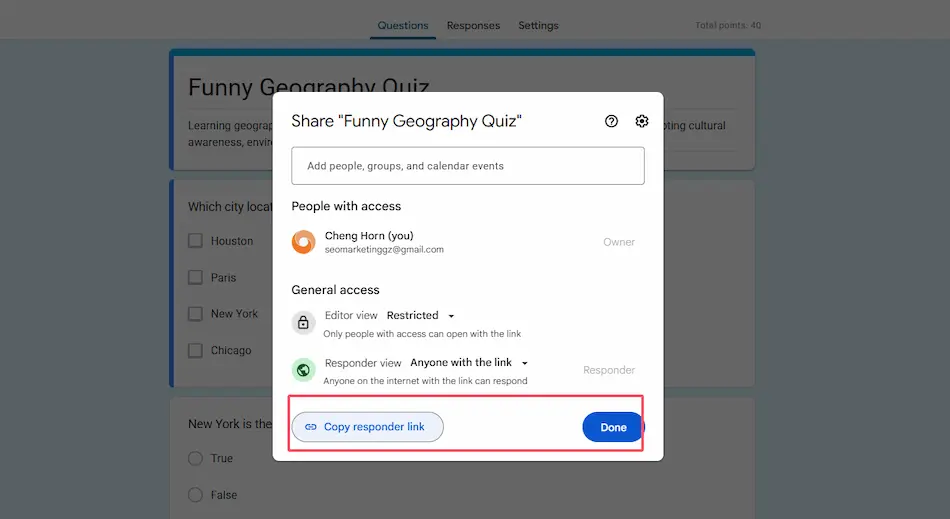
- Öffnen Sie Ihre Google Forms-Bewertung in Google Chrome. Stellen Sie sicher, dass Sie das Formular ansehen, das Sie teilen möchten, nicht die Bearbeitungsansicht.
- Klicken Sie auf die Schaltfläche “Senden” oben rechts. Dies zeigt Ihre Teilen-Optionen an.
- Kopieren Sie den teilbaren Link und öffnen Sie ihn in einem neuen Browser-Tab. Dadurch wird sichergestellt, dass Sie einen QR-Code für die öffentliche Antwortseite generieren, nicht für die Bearbeitungsansicht.
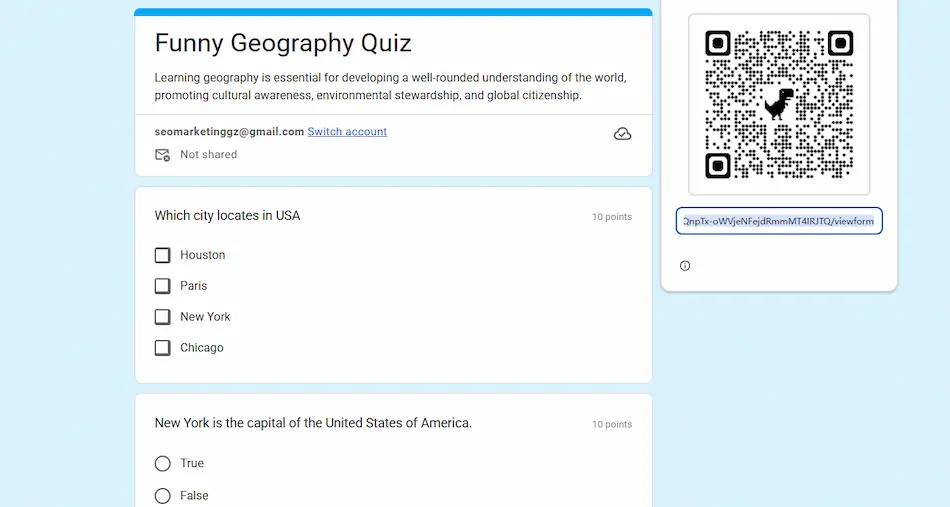
- Klicken Sie mit der rechten Maustaste irgendwo auf die Seite. Achten Sie darauf, dass Sie auf einen leeren Bereich klicken, nicht auf ein Bild, einen Link oder ein Formularfeld.
- Wählen Sie “QR-Code für diese Seite erstellen” aus dem Kontextmenü, das erscheint.
- Laden Sie den QR-Code herunter oder kopieren Sie ihn. Chrome zeigt den Code in einem kleinen Popup-Fenster an, wo Sie ihn als Bilddatei speichern können.
1-getquiz-link.png
2-get-chrome-qrcode.png
Die Schönheit dieses Ansatzes liegt in seiner Einfachheit. Keine Kontoerstellung, keine Wasserzeichen, keine Einschränkungen. Es ist Googles Art, Ihr Leben einfacher zu machen, und es dauert buchstäblich Sekunden, sobald man weiß, wo man suchen muss.
Methode 2: Verwendung kostenloser Online-QR-Code-Generatoren
Manchmal braucht man mehr als nur grundlegende Funktionalität. Vielleicht möchten Sie, dass Ihr QR-Code Ihren Markenfarben entspricht, oder Sie möchten das Logo Ihrer Organisation hinzufügen, um ihn sofort erkennbar zu machen. Hier glänzen Online-QR-Code-Generatoren.
Beliebte Tools und deren Verwendung
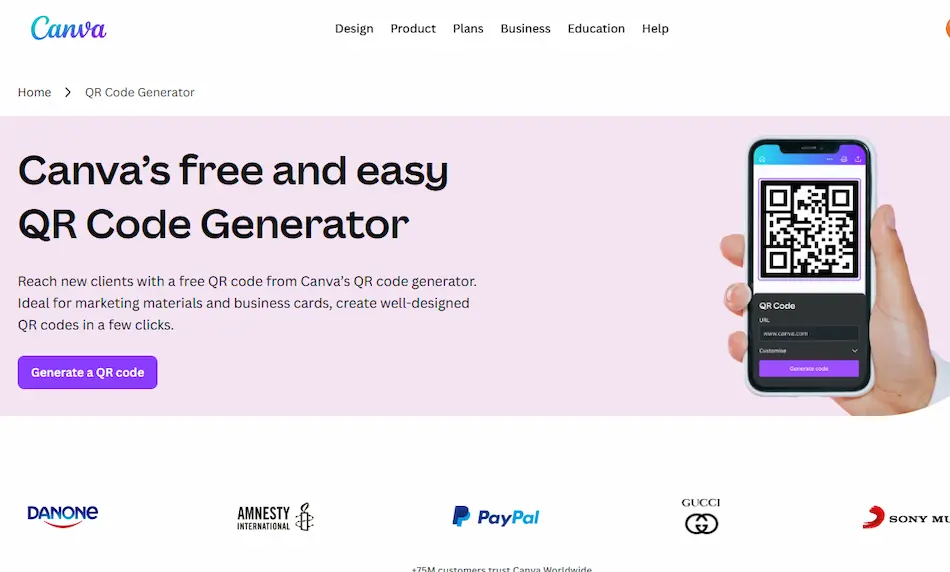
Mehrere zuverlässige Plattformen bieten kostenlose QR-Code-Generierung mit Anpassungsoptionen. Canvas QR-Code-Generator und The-QRCode-Generator.com sind besonders benutzerfreundlich für Lehrkräfte und Fachleute.
Der Vorgang
- Holen Sie sich Ihren Google Forms-Link. Klicken Sie in Google Forms auf “Senden” und stellen Sie sicher, dass die Freigabe für “Jeder mit dem Link” aktiviert ist. Kopieren Sie diese URL – sie ist die Grundlage Ihres QR-Codes.
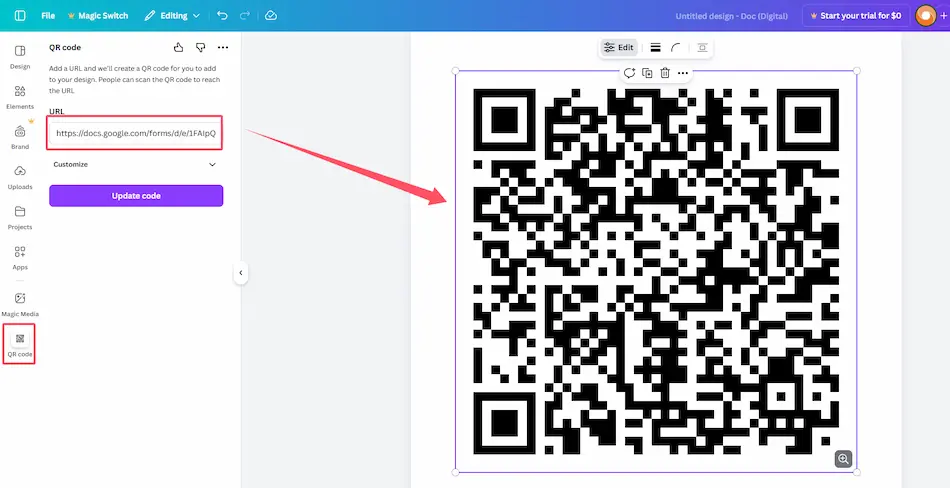
- Navigieren Sie zur Website Ihres gewählten QR-Code-Generators. Seiten wie Canva.com/qr-code-generator oder the-qrcode-generator.com funktionieren in allen Browsern und auf allen Geräten.
- Fügen Sie Ihren Google Forms-Link in das URL-Feld ein. Der Generator hat in der Regel ein auffälliges Eingabefeld für Ihren Link.
- Passen Sie Ihren QR-Code an (optional, aber macht Spaß). Fügen Sie Farben hinzu, die zum Erscheinungsbild Ihrer Institution passen, integrieren Sie Ihr Logo in der Mitte, oder fügen Sie einen Rahmen mit Text wie “Scannen Sie, um das Quiz zu starten” hinzu.
- Generieren und herunterladen. Die meisten Plattformen bieten PNG- oder SVG-Formate an. PNG eignet sich für die meisten Anwendungen gut, während SVG die Qualität in jeder Größe beibehält – perfekt für gedruckte Materialien.
| Plattform | Am besten geeignet für | Hauptmerkmale |
|---|---|---|
| Canva QR Generator | Gestaltungsbewusste Nutzer | Schöne Vorlagen, einfache Markenintegration |
| The-QRCode-Generator.com | Schnelle, schmucklose Erstellung | Schnell, unkompliziert, mehrere Formatoptionen |
| ME-QR | Analytik-Enthusiasten | Scan-Tracking, detaillierte Statistiken |
| Jotform QR Generator | Häufige Formularersteller | Direkte Formularintegration, erweiterte Funktionen |
Der Anpassungsaspekt ist nicht nur Eitelkeit – er ist praktisch. Ein QR-Code mit Markenlogo wirkt professioneller und vertrauenswürdiger, was die Scan-Raten erhöhen kann. Wenn Schüler oder Mitarbeiter Ihr Logo sehen, erkennen sie sofort die Quelle und scannen vertrauensvoll.
Eine bessere Alternative: Erstellen von Bewertungen mit QR-Codes mit OnlineExamMaker AI
Sprechen wir nun über ein Tool, das die Bewertungserstellung auf eine andere Ebene hebt: OnlineExamMaker. Diese KI-gestützte Prüfungserstellungssoftware dreht sich nicht nur um das Erstellen von Quizzen – sie transformiert, wie Sie Bewertungen von der Konzeption bis zum Abschluss angehen.
Was macht OnlineExamMaker besonders?
OnlineExamMaker kombiniert ausgeklügelte Bewertungstools mit benutzerfreundlichem Design. Es wurde speziell für Lehrkräfte, Trainer und Personalverantwortliche entwickelt, die mehr benötigen, als grundlegende Formular-Builder bieten. Stellen Sie es sich wie den Unterschied zwischen einem Schweizer Taschenmesser und einem spezialisierten Werkzeugkasten vor – beide sind nützlich, aber eines ist genau für Ihre Bedürfnisse konzipiert.
Die Plattform bietet KI-gestützte Fragen-Generierung, automatische Bewertung, detaillierte Analysen und ja – integrierte QR-Code-Generierung. Alles, was Sie brauchen, befindet sich unter einem Dach, sodass Sie nicht mehrere Tools und Export-Import-Workflows jonglieren müssen.
Erstellen Sie Ihr nächstes Quiz/Ihre nächste Prüfung mit KI in OnlineExamMaker
Wie erstellt man ein Quiz mit QR-Code in OnlineExamMaker?
Das Erstellen einer Bewertung mit eingebettetem QR-Code in OnlineExamMaker ist bemerkenswert unkompliziert. So funktioniert es:
- Melden Sie sich bei OnlineExamMaker an und loggen Sie sich ein. Die Plattform bietet einen kostenlosen Tarif, der wirklich nützlich ist, nicht nur ein begrenzter Test, der Sie zum Upgrade drängt.
- Erstellen Sie Ihre Bewertung. Verwenden Sie den intuitiven Fragen-Editor, um Multiple-Choice-, Wahr/Falsch-, Kurzantwort- oder Aufsatzfragen hinzuzufügen. Der KI-Assistent kann sogar helfen, Fragen basierend auf Ihrem Thema zu generieren – geben Sie einfach Ihren Fachbereich an und lassen Sie die Technologie die schwere Arbeit erledigen.
- Konfigurieren Sie Ihre Quiz-Einstellungen. Legen Sie Zeitlimits fest, randomisieren Sie Fragen, aktivieren Sie Aufsichtsfunktionen oder passen Sie die Bestehensgrenze an. OnlineExamMaker gibt Ihnen detaillierte Kontrolle, ohne überwältigend komplex zu sein.
- Generieren Sie Ihren QR-Code. Sobald Ihr Quiz fertig ist, navigieren Sie zu den Teilen-Optionen. OnlineExamMaker generiert automatisch einen eindeutigen QR-Code für Ihre Bewertung – keine externen Tools oder zusätzlichen Schritte erforderlich.
- Herunterladen und verteilen. Speichern Sie den QR-Code als Bilddatei, binden Sie ihn in Präsentationen ein, drucken Sie ihn auf Handouts oder zeigen Sie ihn auf Bildschirmen an. Der Code verlinkt direkt zu Ihrem Quiz, mit allen Ihren Einstellungen.
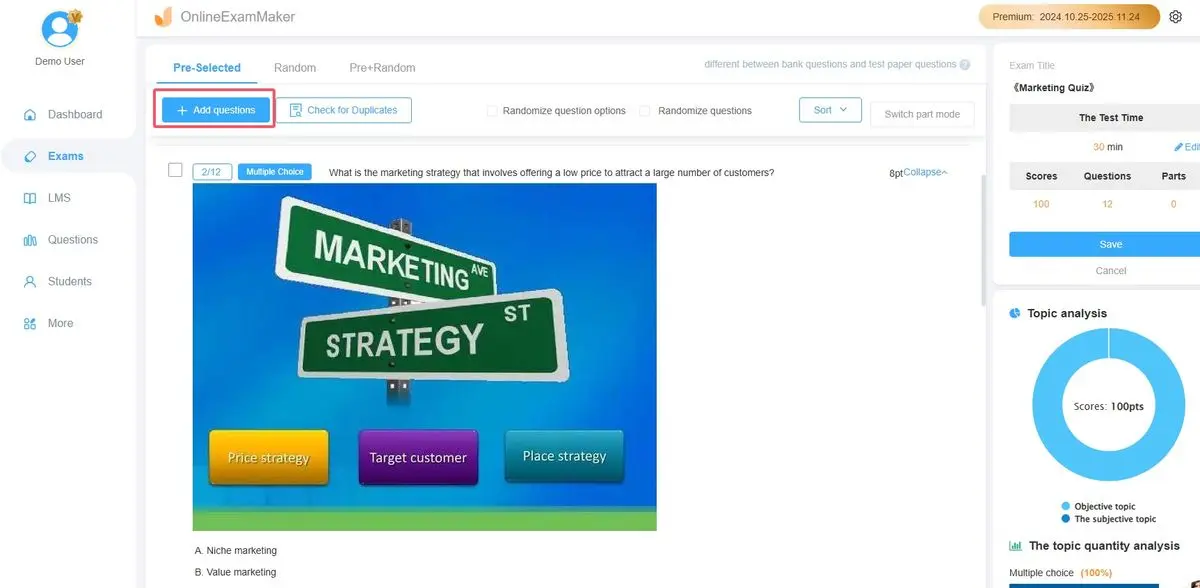
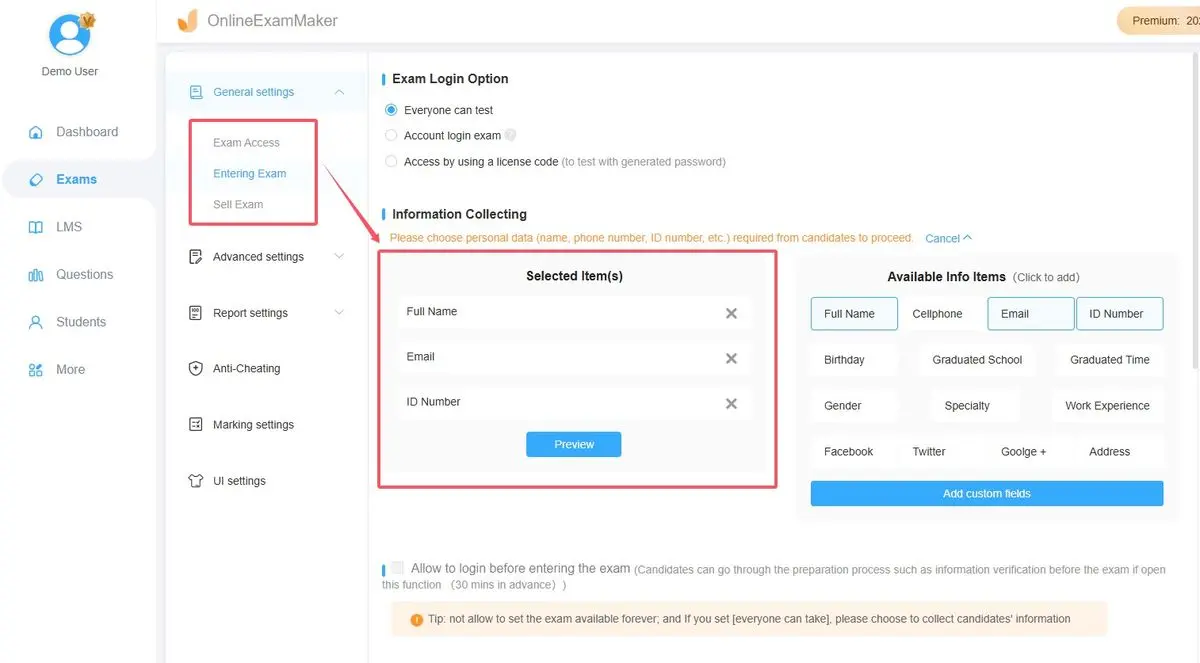
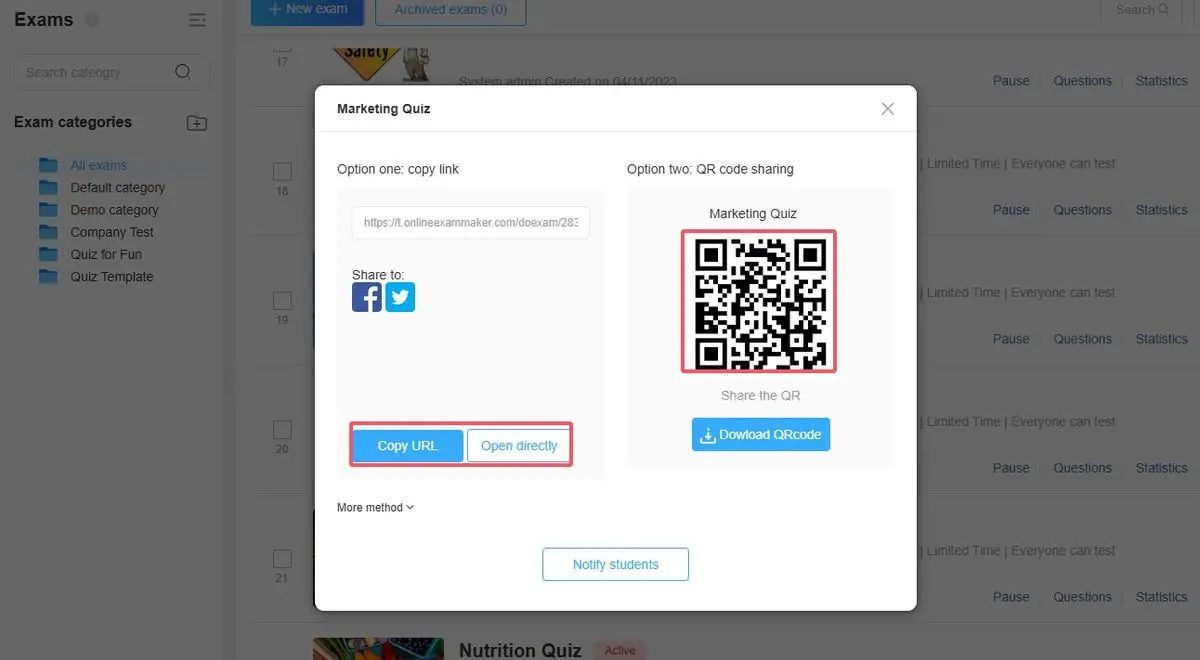
Warum das wichtig ist: Die Integration ist nahtlos. Sie erstellen Ihre Bewertung nicht an einem Ort, generieren dann einen QR-Code woanders und hoffen, dass alles richtig verbunden ist. OnlineExamMaker übernimmt den gesamten Workflow, reduziert Fehler und spart Zeit.
Erweiterte Funktionen, die den Unterschied machen
OnlineExamMaker hört nicht bei der grundlegenden Quiz-Erstellung auf. Die Plattform enthält Funktionen, die reale Bewertungsherausforderungen angehen:
- KI-Fragenpool: Generieren Sie Fragen automatisch aus Ihren Inhalten oder Lernzielen. Dies ist unschätzbar, wenn Sie mehrere Versionen einer Bewertung erstellen oder schnell ein Übungsquiz aufbauen müssen.
- Automatische Bewertung: Für objektive Fragen erfolgt die Bewertung sofort. Die Lernenden erhalten sofortiges Feedback und Sie erhalten aggregierte Ergebnisse ohne manuelle Korrektur.
- Detaillierte Analysen: Sehen Sie, welche Fragen die größten Schwierigkeiten bereiteten, verfolgen Sie Abschlussraten und identifizieren Sie Wissenslücken in Ihrer Gruppe.
- Mobile Optimierung: Da Teilnehmer über QR-Codes auf mobilen Geräten zugreifen, stellt OnlineExamMaker sicher, dass die Erfahrung auf jeder Bildschirmgröße reibungslos ist.
- Sicherheitsfunktionen: Verhindern Sie Betrug mit Optionen wie Fragen-Randomisierung, Zeitlimits und Browser-Lockdown für wichtige Bewertungen.
Für Personalverantwortliche, die Mitarbeiterbeurteilungen oder Compliance-Schulungen durchführen, erweisen sich die Berichtsfunktionen der Plattform als besonders wertvoll. Sie können den Schulungsabschluss nachweisen, den Fortschritt über die Zeit verfolgen und Daten zur Compliance-Dokumentation exportieren – alles aus einem zentralen System.
Beste Praktiken für QR-Code-Bewertungen
Das Erstellen des QR-Codes ist nur der Anfang. Die effektive Nutzung erfordert etwas strategisches Denken. Hier sind Einblicke aus der Praxis:
Testen Sie vor der Verteilung
Testen Sie Ihren QR-Code immer – und ich meine immer – bevor Sie ihn weit verteilen. Scannen Sie ihn mit mehreren Geräten: einem iPhone, einem Android-Handy, vielleicht einem Tablet. Nichts untergräbt das Vertrauen schneller, als einen QR-Code zu zeigen, der nicht funktioniert, wenn Ihr Publikum ihn scannen möchte.
Prüfen Sie, ob der Code Ihre Bewertung korrekt öffnet, nicht die Bearbeitungsoberfläche. Vergewissern Sie sich, dass Ihr Formular in Google Forms auf “Antworten sammeln” eingestellt ist oder dass Ihr Quiz in OnlineExamMaker veröffentlicht ist. Diese einfachen Prüfungen verhindern peinliche Momente und technische Verzögerungen.
Größe und Platzierung sind wichtig
QR-Codes benötigen eine ausreichende Größe, um zuverlässig gescannt werden zu können. Für gedruckte Materialien sollten Sie mindestens 5 x 5 cm anstreben. Bei projizierten Anzeigen sollte der Code groß genug sein, damit Personen in der letzten Reihe ihn von ihren Plätzen aus scannen können – typischerweise mindestens ein Sechstel Ihrer Folie.
Platzieren Sie Ihren QR-Code dort, wo die Augen natürlicherweise hinfallen: obere rechte Ecken, zentriert unter Überschriften oder integriert in Ihren Inhaltsfluss. Verstecken Sie ihn nicht am unteren Rand einer überladenen Seite, wo er mit anderen Elementen konkurriert.
Geben Sie Kontext und Anweisungen
Gehen Sie nicht davon aus, dass jeder weiß, wie man einen QR-Code scannt. Kurze Anweisungen helfen: “Öffnen Sie Ihre Kamera-App und richten Sie sie auf diesen Code” oder “Verwenden Sie eine beliebige QR-Scanner-App, um auf die Bewertung zuzugreifen.” Diese kleine Höflichkeit erhöht die Teilnahme, besonders bei einem Publikum, das mit der Technologie weniger vertraut ist.
Fügen Sie auch alternative Zugriffsmethoden hinzu. Drucken Sie die kurze URL neben den QR-Code für Personen, die lieber tippen oder deren Kamera nicht funktioniert. Redundanz stellt sicher, dass niemand zurückbleibt.
Denken Sie an Ihre Umgebung
Wo werden die Leute Ihren QR-Code scannen? In einem hellen Konferenzraum mit WLAN? Bei einer Outdoor-Schulungsveranstaltung mit unzuverlässigem Mobilfunkempfang? Gestalten Sie Ihre Bewertung mit Blick auf die Umgebung.
Für Bereiche mit schlechter Konnektivität halten Sie Ihre Formulare knapp und vermeiden Sie große Mediendateien, die lange Ladezeiten benötigen. Für sichere Umgebungen, in denen Handys nicht erlaubt sind, funktionieren QR-Codes offensichtlich nicht – haben Sie einen Backup-Plan.
Behebung häufiger QR-Code-Probleme
Selbst bei sorgfältiger Vorbereitung treten gelegentlich Probleme auf. So gehen Sie mit den häufigsten um:
QR-Code lässt sich nicht scannen
Mögliche Ursachen: Schlechte Bildqualität, unzureichender Kontrast oder der Code ist zu klein. Generieren Sie den Code mit einer höheren Auflösung neu und stellen Sie sicher, dass es einen starken Kontrast zwischen dem Code und seinem Hintergrund gibt – Schwarz auf Weiß ist ideal.
Code wird gescannt, zeigt aber falsche Inhalte an
Dies passiert normalerweise, wenn Sie versehentlich den QR-Code von Ihrer Bearbeitungs-URL anstelle der öffentlichen Antwort-URL generiert haben. Kehren Sie zu den Freigabeeinstellungen Ihres Formulars zurück, kopieren Sie den korrekten öffentlichen Link und generieren Sie einen neuen Code.
Teilnehmer können nicht auf das Formular zugreifen
Überprüfen Sie Ihre Freigabeberechtigungen. Stellen Sie in Google Forms sicher, dass das Formular auf “Jeder mit dem Link” kann antworten” eingestellt ist. Vergewissern Sie sich in OnlineExamMaker, dass Ihr Quiz veröffentlicht und nicht noch im Entwurfsmodus ist. Berechtigungsprobleme sind die häufigste Ursache für Zugriffsprobleme.
QR-Code funktioniert, aber die Bewertung wird nicht korrekt angezeigt
Dies weist normalerweise auf ein Problem mit der mobilen Optimierung hin. Testen Sie Ihr Formular auf verschiedenen Geräten und Bildschirmgrößen. Sowohl Google Forms als auch OnlineExamMaker sind standardmäßig mobilfreundlich, aber benutzerdefinierte Formatierungen oder eingebettete Elemente können manchmal zu Anzeigeproblemen führen.