Haben Sie schon einmal ein Google Forms Quiz geöffnet, das sich anfühlte wie ein Marathon ohne Wasserpausen? Die Fragen stapeln sich endlos, und bei Frage 47 haben Ihre Teilnehmer mental aufgegeben. Die Sache ist: Ein gut strukturiertes Quiz ist nicht nur leichter für die Augen – es ist auch leichter für das Gehirn.
Das Hinzufügen von Abschnitten zu Ihrem Google Forms Quiz verwandelt es von einer chaotischen Checkliste in eine durchdacht gestaltete Bewertung. Betrachten Sie Abschnitte wie Kapitel in einem Buch. Jeder Abschnitt fasst verwandte Fragen zusammen, gibt Ihren Quiz-Teilnehmern Raum zum Durchatmen und hilft Ihnen als Quiz-Ersteller, Ihre Gedanken zu ordnen.
- Was sind Google Forms Abschnitte und warum sie wichtig sind
- Schritt-für-Schritt: Abschnitte zu Google Forms hinzufügen
- Verwalten und Organisieren Ihrer Abschnitte
- Erweiterte Tipps für Quiz-Abschnitte
- Erstellung von Quizfragen mit OnlineExamMaker optimieren
- Häufig gestellte Fragen
Was sind Google Forms Abschnitte und warum sie wichtig sind
Stellen Sie sich vor, Sie müssten eine 50-Fragen-Prüfung als einen einzigen endlosen Bildlauf absolvieren. Überwältigend, oder? Abschnitte durchbrechen diese Eintönigkeit.
Wenn Sie ein Quiz in Abschnitte unterteilen, erscheint jeder Abschnitt während der Quiz-Teilnahme als eigene Seite. Diese Gestaltungsentscheidung sorgt nicht nur für ein sauberes Erscheinungsbild – sie verändert grundlegend, wie Menschen mit Ihrer Bewertung umgehen. Die Befragten können sich jeweils auf ein Thema konzentrieren, ohne die psychologische Last, alle Fragen auf einmal zu sehen.
Für Lehrer und Trainer bieten Abschnitte einen strategischen Vorteil. Sie können Fragen nach Thema, Schwierigkeitsgrad oder Fragetyp gruppieren. Vokabeln testen? Fassen Sie diese Fragen zusammen. Zu Aufsatzantworten übergehen? Geben Sie ihnen ihren eigenen Bereich. Diese Organisation erleichtert die Bewertung und liefert klarere Einblicke, wo Schüler hervorragende Leistungen erbringen oder Schwierigkeiten haben.
Der psychologische Vorteil ist real. Studien zur kognitiven Belastung legen nahe, dass das Aufteilen von Informationen in kleinere, handhabbare Teile – das Chunking – die Merkfähigkeit verbessert und Ängste reduziert. Ihre Quiz-Teilnehmer werden es Ihnen danken, auch wenn sie nicht genau wissen, warum die Erfahrung reibungsloser ablief.
Schritt-für-Schritt: Abschnitte zu Google Forms hinzufügen
Bereit, Ihr Quiz zu verwandeln? So fügen Sie Abschnitte hinzu, ohne ins Schwitzen zu geraten.
Gehen Sie zunächst zu forms.google.com und öffnen Sie das Quiz, das Sie organisieren möchten. Wenn Sie bei Null anfangen, erstellen Sie ein neues Formular und aktivieren Sie die Option „Dies als Quiz festlegen“ in den Einstellungen.
Erstellen Ihres ersten Abschnitts
Suchen Sie auf der rechten Seite Ihres Bildschirms nach der schwebenden Symbolleiste mit verschiedenen Symbolen. Sie suchen das Symbol „Abschnitt hinzufügen“ – es sieht aus wie zwei gestapelte horizontale Rechtecke oder ein Gleichheitszeichen (≡). Klicken Sie darauf.
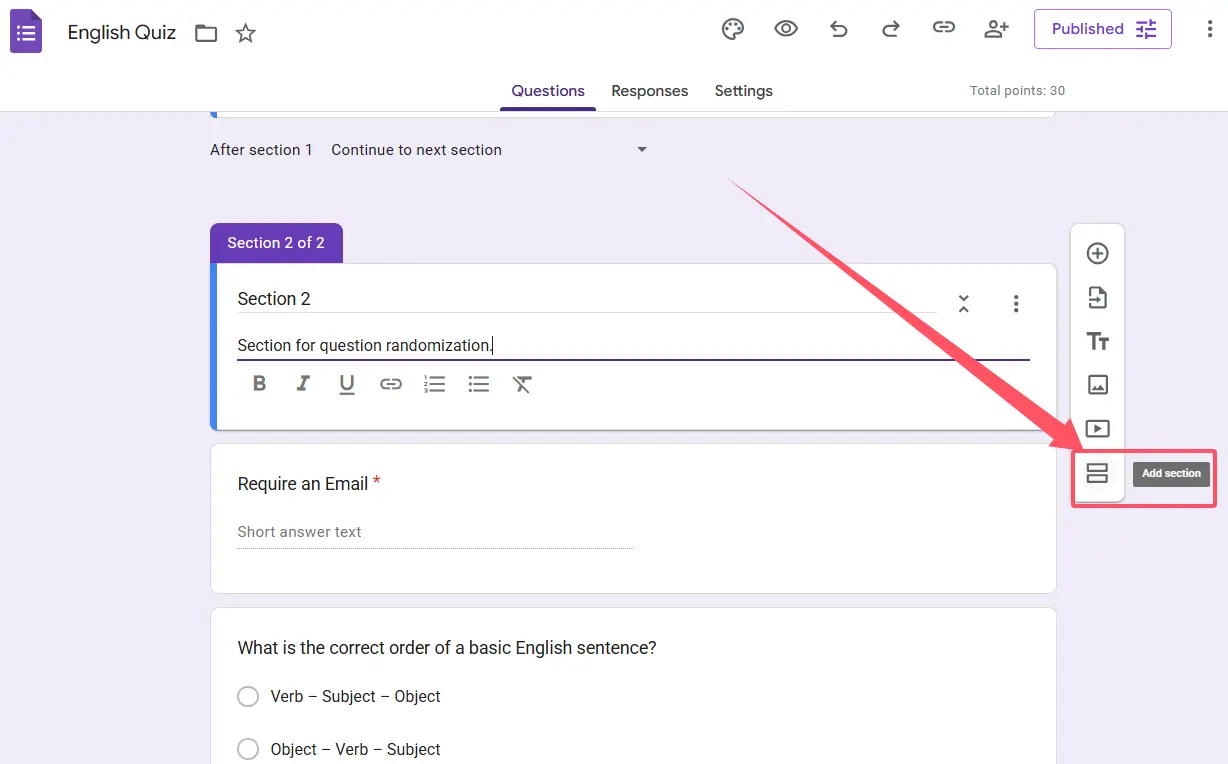
Schwupp. Ein neuer Abschnitt erscheint.
Geben Sie ihm jetzt eine Persönlichkeit. Jeder Abschnitt kann einen Titel und eine Beschreibung haben. Der Titel sollte klar und präzise sein: „Grammatik-Grundlagen“ oder „Teil 2: Kritisches Denken“. Die Beschreibung ist optional, aber nützlich, um Kontext oder Anweisungen speziell für diesen Abschnitt zu liefern.
Befüllen Ihrer Abschnitte
Sobald Ihr Abschnitt existiert, beginnen Sie mit dem Hinzufügen von Fragen, indem Sie auf das + Symbol innerhalb dieses Abschnitts klicken. Sie können Multiple-Choice-Fragen, Kurzantworten, Kontrollkästchen – jedes Format, das Ihren Quiz-Zielen entspricht – hinzufügen.
Möchten Sie vorhandene Fragen in Ihren neuen Abschnitt verschieben? Einfach. Klicken und halten Sie das Sechs-Punkte-Symbol oben auf einer beliebigen Fragekarte und ziehen Sie es dann in den Abschnitt, zu dem es gehört. Die Fragen rasten wie Puzzleteile ein.
Verwalten und Organisieren Ihrer Abschnitte
Zu viele Abschnitte erstellt? Müssen Sie etwas umstellen? Google Forms macht die Abschnittsverwaltung überraschend intuitiv.
Abschnitte neu anordnen
Jeder Abschnitt hat ein Mehr Menü – die drei vertikalen Punkte oben rechts im Abschnitt. Klicken Sie darauf und wählen Sie Abschnitt verschieben. Sie können ganze Abschnitte nach oben oder unten verschieben, ohne jede einzelne Frage darin manuell umzupositionieren.
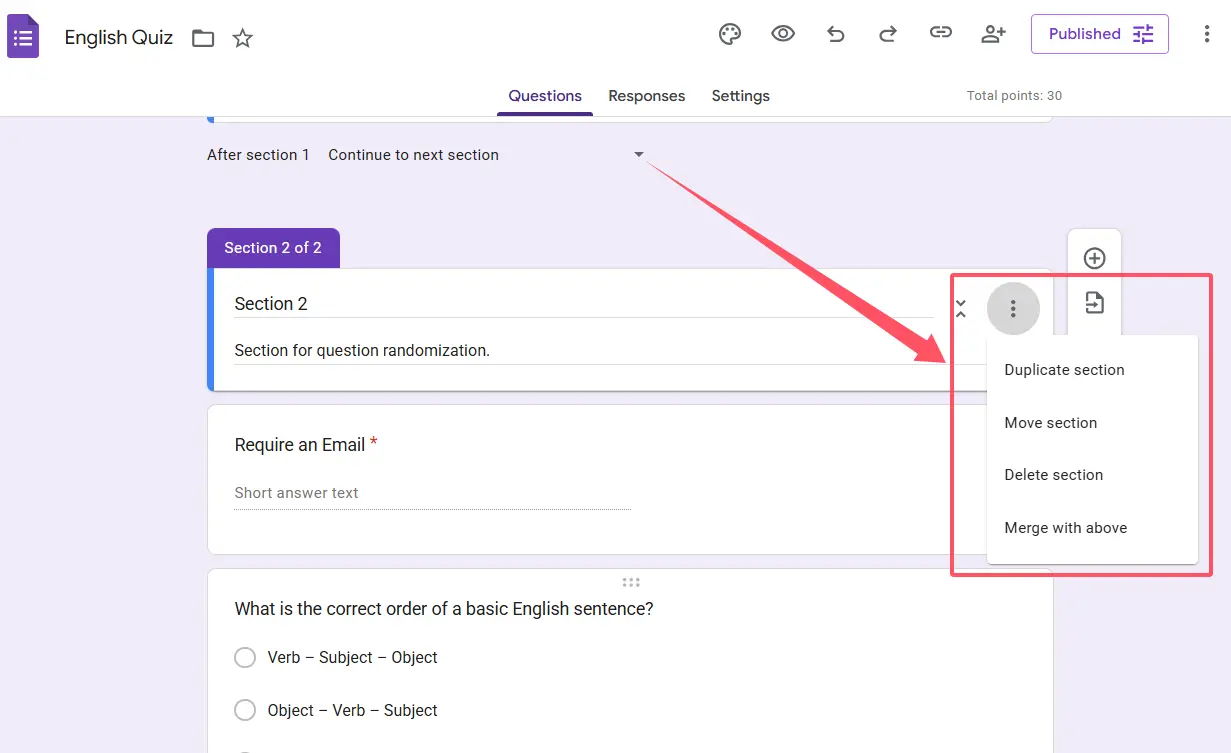
Diese Funktion ist ein Lebensretter, wenn Sie mitten in der Quiz-Erstellung feststellen, dass Ihr Einführungsabschnitt eigentlich nach den Aufwärmfragen kommen sollte.
Ungewünschte Abschnitte löschen
Haben Sie es sich anders überlegt? Kein Problem. Leere Abschnitte können über dasselbe Mehr-Menü gelöscht werden. Wählen Sie Abschnitt löschen, und er verschwindet. Hinweis: Sie können nur Abschnitte löschen, die keine Fragen enthalten. Verschieben oder löschen Sie daher zuerst diese Fragen.
Abschnitte duplizieren
Hier ein Zeitsparer: Wenn Sie ein Abschnittsformat lieben, duplizieren Sie es. Google Forms bietet zwar keine Ein-Klick-Duplizieren-Schaltfläche für Abschnitte, aber Sie können einzelne Fragen aus einem Abschnitt kopieren und in einen anderen einfügen, wobei Formatierung und Antwortmöglichkeiten erhalten bleiben.
Erstellung von Quizfragen mit OnlineExamMaker optimieren
Während Google Forms eine solide Abschnittsorganisation bietet, kann die Erstellung umfassender Quizze dennoch zeitaufwändig sein. Was wäre, wenn KI die ganze Arbeit machen könnte?
OnlineExamMaker ist eine KI-gestützte Prüfungserstellungsplattform, die die Art und Weise revolutioniert, wie Pädagogen Bewertungen erstellen. Anstatt jede Frage manuell zu erstellen, können Sie künstliche Intelligenz nutzen, um in Minuten hochwertige Quiz-Inhalte zu generieren.
Erstellen Sie Ihr nächstes Quiz/Examen mit KI in OnlineExamMaker
Vorteile der KI-gestützten Quiz-Erstellung
Der traditionelle Ansatz zur Quiz-Erstellung umfasst stundenlanges Brainstorming von Fragen, die Sicherstellung, dass sie mit den Lernzielen übereinstimmen, und die Überprüfung angemessener Schwierigkeitsgrade. OnlineExamMakers KI verändert diese Gleichung vollständig.
Sofortige Fragengenerierung: Geben Sie der KI Ihr Thema oder Lernmaterialien, und sie generiert relevante Fragen in mehreren Formaten – Multiple Choice, Richtig/Falsch, Kurzantwort und mehr. Die KI versteht den Kontext und erstellt Fragen, die tatsächliches Verständnis und nicht bloßes Auswendiglernen testen.
Automatische Organisation: Die Plattform gruppiert verwandte Fragen intelligent in Abschnitte, ähnlich wie Sie es manuell in Google Forms tun würden, aber mit weniger Aufwand. Die KI erkennt thematische Verbindungen und Schwierigkeitsprogressionen und schafft so einen natürlichen Quiz-Ablauf.
Adaptiver Schwierigkeitsgrad: Möchten Sie fortgeschrittene Lernende herausfordern und gleichzeitig schwächere Schüler unterstützen? OnlineExamMaker kann Fragen mit unterschiedlichen Schwierigkeitsgraden generieren und verzweigte Pfade erstellen, sodass jeder Lernende auf angemessene Herausforderungen stößt.
Zeitersparnis: Was normalerweise Stunden dauert – Recherchieren von Fragen, Formatieren, Organisieren – erledigt sich in Minuten. Für vielbeschäftigte Lehrer und betriebliche Ausbilder, die mehrere Bewertungen verwalten, ist diese Effizienz transformativ.
Qualitätskonsistenz: Von Menschen erstellte Quizze variieren in der Qualität je nach Ihrem Energieniveau und der verfügbaren Zeit. KI hält konsistente Standards ein und stellt sicher, dass jedes Quiz professionellen Benchmarks entspricht.
Über einfache Abschnitte hinaus
OnlineExamMaker geht über die einfache Abschnittserstellung hinaus. Die Plattform bietet erweiterte Funktionen wie zufällige Fragenpools, zeitgesteuerte Abschnitte, Multimedia-Integration und detaillierte Analysen, die genau zeigen, wo Lernende Schwierigkeiten haben.
Für HR-Manager, die Mitarbeiterbewertungen oder Compliance-Schulungen durchführen, bedeuten diese Fähigkeiten genauere Evaluierungen und besser zielgerichtete Entwicklungsprogramme.
Häufig gestellte Fragen zu Quiz-Abschnitten
Kann ich einem bestehenden Quiz Abschnitte hinzufügen, ohne meine Fragen zu verlieren?
Absolut. Das Hinzufügen von Abschnitten zu einem bereits erstellten Quiz löscht oder verändert keine vorhandenen Fragen. Ihre Fragen werden lediglich in die von Ihnen erstellten Abschnitte neu organisiert. Sie können Fragen jederzeit in neue Abschnitte ziehen.
Wie viele Abschnitte kann ich in einem Quiz erstellen?
Google Forms legt keine harte Grenze für die Anzahl der Abschnitte fest, aber die praktische Benutzerfreundlichkeit spricht dafür, es angemessen zu halten. Zu viele Abschnitte (sagen wir 20+) könnten die Erfahrung unnötig fragmentieren. Für die meisten Quizze sind 4-8 gut organisierte Abschnitte die richtige Balance.
Funktionieren Abschnitte in normalen Formularen und Quizzen gleich?
Ja. Die Abschnittsfunktionalität ist identisch, egal ob Sie ein Quiz, eine Umfrage oder ein Anmeldeformular erstellen. Der Hauptunterschied besteht darin, dass Quizze integrierte Bewertungsfunktionen haben, aber die Mechanik der Abschnitte bleibt gleich.
Können Befragte zwischen Abschnitten zurücknavigieren?
Standardmäßig ja. Die Befragten können auf die Schaltfläche „Zurück“ klicken, um zu vorherigen Abschnitten zurückzukehren und ihre Antworten zu überprüfen oder zu ändern. Sie können dies jedoch deaktivieren, indem Sie in den Einstellungen „Befragte können nach dem Absenden bearbeiten“ deaktivieren. Dies betrifft jedoch das gesamte Formular, nicht nur die Rückwärtsnavigation zwischen Abschnitten.
Beeinflusst das Hinzufügen von Abschnitten, wie ich Antworten ansehe?
Die Abschnittsorganisation dient ausschließlich der Erfahrung der Befragten. Im Tab „Antworten“ sehen Sie alle Antworten, unabhängig davon, aus welchem Abschnitt sie stammen. Die Abschnittstitel erscheinen jedoch in der Antwortzusammenfassung, sodass leichter zu erkennen ist, welcher Teil Ihres Quiz bestimmte Antworten generiert hat.
Kann ich bestimmte Abschnitte basierend auf vorherigen Antworten ausblenden?
Nicht genau „ausblenden“, aber fast. Mit der Funktion „Gehe zu Abschnitt basierend auf Antwort“ können Sie Abschnitte vollständig überspringen, je nachdem, wie jemand auf eine Frage antwortet. Wenn ein Befragter eine bestimmte Antwort auswählt, kann er zu Abschnitt 5 springen und Abschnitt 3 und 4 komplett umgehen. Es ist weniger ein Ausblenden von Abschnitten als vielmehr das Erstellen benutzerdefinierter Pfade.