Die Funktion “Gesperrter Modus” von Google verwandelt den Chromebook-Klassenzimmer in eine sichere Testumgebung, in der schweifende Browser einfach nicht schweifen können. Lassen Sie uns darauf eingehen, wie das funktioniert und warum es vielleicht Ihr neues Lieblings-Lehrmittel wird.
- Was ist Browser Lockdown in Google Forms?
- Wie erstellt man ein gesperrtes Quiz direkt in Google Forms?
- Was Schüler im gesperrten Modus erleben
- Anforderungen und Einschränkungen, die Sie kennen sollten
- OnlineExamMaker: Eine bessere Alternative für Quiz-Sicherheit
- Best Practices für gesperrte Browser-Quizzes
Was ist Browser Lockdown in Google Forms?
Browser Lockdown – oder “Gesperrter Modus” in der Sprache von Google – ist im Wesentlichen ein digitaler Aufsichtsmonitor. Wenn aktiviert, schränkt es Schüler auf verwalteten Chromebooks davon ab, während eines Quiz auf andere Tabs, Apps oder Tastenkombinationen zuzugreifen. Kein Alt-Tabben mehr, um nach Antworten zu suchen. Keine Screenshots. Nur das Quiz, das sie anstarrt.
Stellen Sie es sich vor, als würden Sie Ihr Quiz in eine sichere Blase packen. Sobald Schüler auf “Quiz starten” klicken, tritt ihr Chromebook in den Kiosk-Modus. Alle anderen Tabs schließen sich automatisch, und sie können keine neuen öffnen, bis sie ihre Antworten abgeben.
Aber hier ist der clevere Teil: Sobald sie fertig sind, tauchen alle ihre zuvor geöffneten Tabs magisch wieder auf. Keine verlorene Arbeit, keine frustrierten Schüler, die sich fragen, wohin ihre Forschungsarbeit verschwunden ist.
Wie erstellt man ein gesperrtes Quiz direkt in Google Forms?
Ziehen Sie es vor, direkt in Google Forms zu beginnen? Der Vorgang ist ebenso unkompliziert:
- Öffnen Sie Google Forms und erstellen Sie ein neues Formular oder öffnen Sie ein bestehendes
- Klicken Sie auf das Zahnrad-Symbol (das kleine Zahnrad oben rechts)
- Navigieren Sie zum Tab “Quizze”
- Schalten Sie “Daraus ein Quiz machen” ein, falls noch nicht geschehen
- Scrollen Sie zu “Chromebook-Einstellungen”
- Schalten Sie den “Gesperrten Modus” ein und speichern Sie

Denken Sie daran: Sie benötigen dafür einen Google Workspace for Education-Account. Reguläre Gmail-Konten sehen diese Option nicht.
Was Schüler im gesperrten Modus erleben
Lassen Sie uns durchgehen, was aus Schülersicht passiert. Das zu verstehen hilft Ihnen, sie vorzubereiten und Probleme zu beheben.
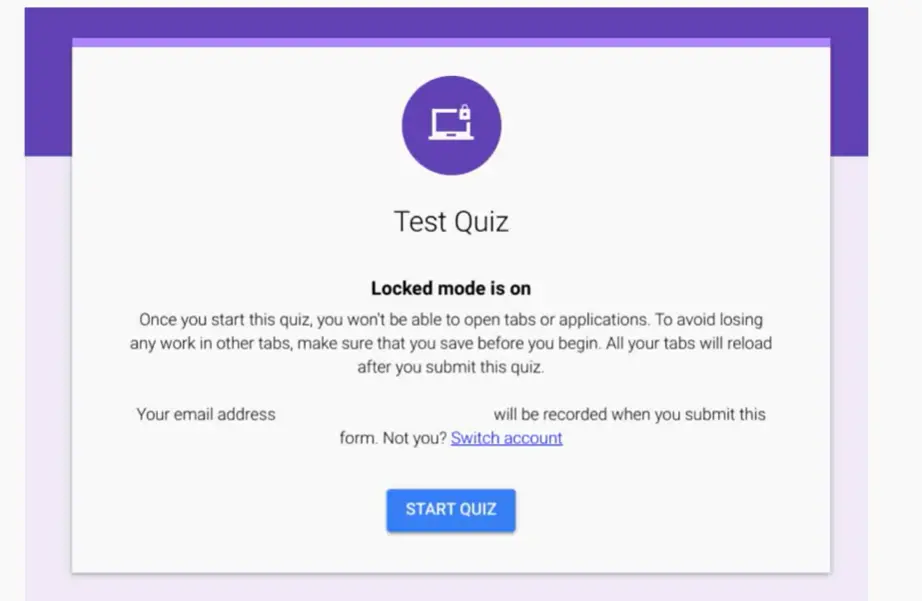
Wenn Schüler in Google Classroom auf die Schaltfläche klicken, um das Quiz zu beginnen:
- Eine Warnung erscheint, die erklärt, dass das Starten des Quiz alle anderen Tabs schließen wird
- Sie klicken auf “Quiz starten”, um fortzufahren
- Alle Tabs schließen sich sofort – sie befinden sich nun in der gesperrten Umgebung
- Sie absolvieren das Quiz ohne Ablenkungen oder Versuchungen
- Nach der Abgabe öffnen sich die Tabs wieder genau wie zuvor
Was können Schüler im gesperrten Modus *nicht* tun?
- Neue Tabs oder Fenster öffnen
- Zu anderen Anwendungen wechseln
- Screenshots machen
- Tastenkombinationen zur Flucht verwenden
- Auf Lesezeichen oder Browserverlauf zugreifen
Das Szenario “Beenden”
Wenn ein Schüler versucht, das Quiz vorzeitig zu schließen, macht Google keine Kompromisse. Eine Warnmeldung erscheint: “Wenn Sie das Quiz schließen, werden Ihre Antworten nicht übermittelt. Das erneute Öffnen des Quiz benachrichtigt den Formularbesitzer.”
Diese Benachrichtigung ist entscheidend. Sie werden wissen, ob Schüler das Quiz verlassen und versuchen, es neu zu starten. Das hilft Ihnen, technische Probleme von, sagen wir, kreativen Teststrategien zu unterscheiden.
Anforderungen und Einschränkungen, die Sie kennen sollten
Bevor Sie sich zu sehr freuen, sprechen wir über das Kleingedruckte. Der gesperrte Modus ist nicht universell – er hat spezifische Anforderungen:
| Anforderung | Details |
|---|---|
| Gerätetyp | Nur schulisch verwaltete Chromebooks (ChromeOS 75 oder höher) |
| Kontotyp | Google Workspace for Education |
| Zugriffskontrolle | Das Quiz muss auf Ihre Domain beschränkt sein |
| E-Mail-Erfassung | Muss aktiviert sein |
| Antwortlimit | Eine Antwort pro Benutzer |
Die große Einschränkung? Dies funktioniert nur auf Chromebooks. Schüler, die PCs, Macs, Tablets oder Telefone verwenden, können das Quiz dennoch ablegen – aber ohne die Lockdown-Schutzmaßnahmen. Sie sehen die normale Quiz-Oberfläche.
Für Schulen mit gemischten Geräteumgebungen schafft dies ein Gerechtigkeitsproblem. Einige Schüler unterliegen strengen Kontrollen, andere nicht. Sie müssen entsprechend planen, vielleicht separate Testtermine oder alternative Sicherheitsmaßnahmen anbieten.
Benachrichtigungsfunktionen
Google hält Sie über das Schülerverhalten auf dem Laufenden. Sie erhalten Benachrichtigungen, wenn:
- Schüler das Quiz frühzeitig verlassen, ohne es abzugeben
- Schüler das Quiz innerhalb von 30 Tagen erneut öffnen
- Verdächtige Aktivitätsmuster auftauchen
Diese Benachrichtigungen helfen Ihnen, die Quiz-Integrität aufrechtzuerhalten, ohne ständig Bildschirme überwachen zu müssen.
OnlineExamMaker: Eine bessere Alternative für Quiz-Sicherheit
Während der gesperrte Modus von Google Forms für Chromebook-exklusive Klassenzimmer gut funktioniert, benötigen viele Pädagogen eine robustere Sicherheit auf allen Geräten. Hier kommt OnlineExamMaker ins Spiel – eine dedizierte Quiz-Plattform, die speziell für sichere Bewertungen entwickelt wurde.
OnlineExamMaker adressiert die Hauptbeschränkung von Google Forms: Gerätekompatibilität. Es bietet Lockdown-Browser-Fähigkeiten und KI-gestütztes Proctoring für jedes Gerät – Windows, Mac oder Chromebook.
Hier ist das, was es auszeichnet:
- Plattformübergreifender Browser-Lockdown, der auf allen gängigen Betriebssystemen funktioniert
- KI-Proctoring, das das Schülerverhalten über die Webcam überwacht
- Bildschirmaufzeichnung für eine Überprüfung bei Bedarf
- Automatische Markierung verdächtiger Aktivitäten
- Erweiterte Fragetypen über Multiple Choice hinaus
Erstellen Sie Ihr nächstes Quiz/Examen mit KI in OnlineExamMaker
Wie aktiviert man den Lockdown-Browser in OnlineExamMaker?
Die Einrichtung der Sicherheit in OnlineExamMaker ist überraschend einfach:
- Erstellen Sie Ihr Quiz mit dem Frage-Editor von OnlineExamMaker
- Navigieren Sie zu den Quiz-Einstellungen
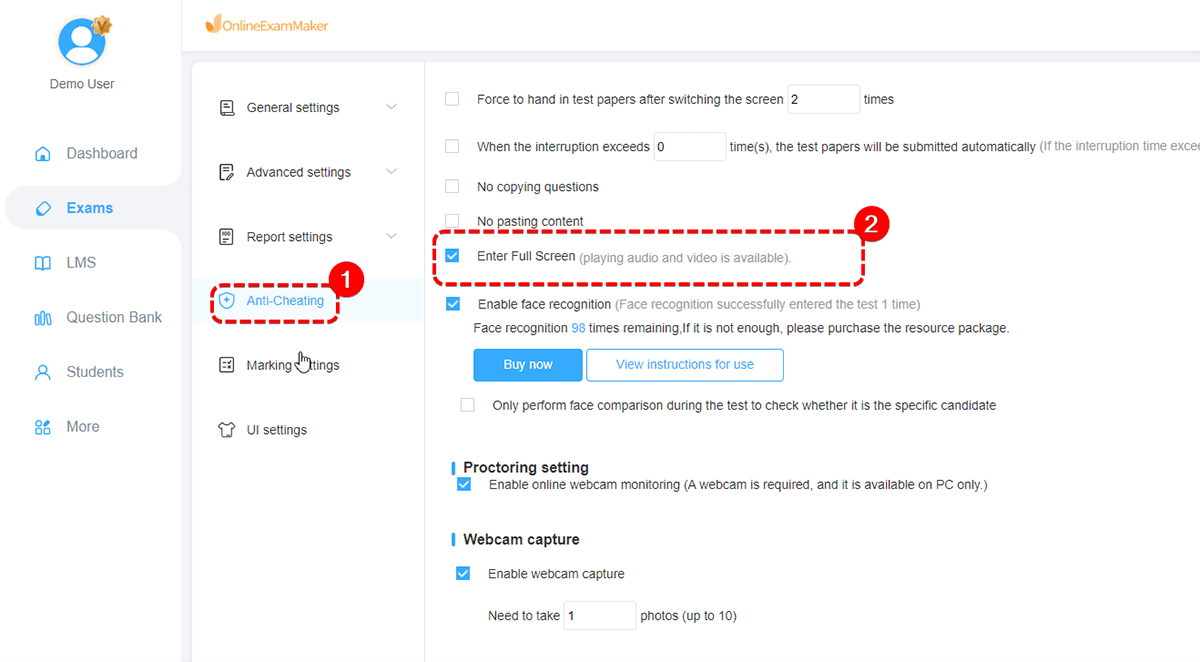
- Suchen Sie “Anti-Betrug” im linken Menü
- Schalten Sie “Vollbild-Browser aktivieren” um, um es zu aktivieren
- Konfigurieren Sie die KI-Proctoring-Einstellungen:
- Webcam-Überwachung aktivieren
- Erkennungsempfindlichkeit festlegen (niedrig, mittel, hoch)
- Auswählen, welche Verhaltensweisen markiert werden sollen (Wegschauen, mehrere Gesichter, Versuche des Tab-Wechsels)
- Speichern und veröffentlichen Sie Ihr Quiz
Schüler, die das Quiz ablegen, werden aufgefordert, ein sicheres Browser-Plugin (Einmal-Einrichtung) herunterzuladen oder einen webbasierten Lockdown-Modus zu verwenden, je nach Ihrer Konfiguration.
Wann OnlineExamMaker Sinn ergibt
Ziehen Sie OnlineExamMaker in Betracht, wenn Sie:
- Schüler haben, die gemischte Geräte verwenden (nicht nur Chromebooks)
- Remote-Testfähigkeiten für hybrides oder Online-Lernen benötigen
- KI-Proctoring für hochwertige Bewertungen wünschen
- Detaillierte Sicherheitsberichte und Analysen benötigen
- Mehr erweiterte Fragetypen benötigen (Lückentext, Zuordnung, Aufsatz mit KI-Bewertung)
Die Plattform erfordert ein Abonnement, aber viele Schulen finden die geräteübergreifende Kompatibilität und erweiterten Sicherheitsfunktionen die Investition für summativen Bewertungen wert.
Best Practices für gesperrte Browser-Quizzes
Egal, ob Sie Google Forms oder OnlineExamMaker verwenden, befolgen Sie diese Praktiken, um die Wirksamkeit zu maximieren:
Vor dem Quiz
- Führen Sie ein Übungsquiz durch, damit Schüler den gesperrten Modus erleben, bevor es zählt
- Stellen Sie sicher, dass alle Chromebooks aktualisiert sind auf ChromeOS 75 oder höher
- Überprüfen Sie die Geräteeinschreibungen mit Ihrer IT-Abteilung
- Kommunizieren Sie klar mit den Schülern darüber, was sie erwartet
- Haben Sie einen Backup-Plan für technische Ausfälle
Während des Quiz
- Überwachen Sie Benachrichtigungen für Schüler, die frühzeitig beenden
- Stehen Sie für technische Support-Fragen zur Verfügung
- Behalten Sie traditionelles Proctoring für die ersten gesperrten Quizze bei
- Notieren Sie eventuelle Muster bei technischen Problemen für zukünftige Verbesserungen
Nach dem Quiz
- Überprüfen Sie die Bearbeitungszeiten auf ungewöhnliche Muster
- Überprüfen Sie Benachrichtigungsprotokolle auf mehrere Wiedereröffnungsversuche
- Sammeln Sie Schülerfeedback über die Erfahrung
- Nutzen Sie Sofort-Feedback-Daten, um Konzepte zu identifizieren, die eine Überprüfung benötigen
Bessere Quizfragen entwerfen
Gesperrter Browser oder nicht, gute Fragen sind wichtiger als perfekte Sicherheit. Konzentrieren Sie sich auf:
- Anwendung über Erinnerung – lassen Sie Schüler Wissen anwenden, nicht nur erinnern
- Szenariobasierte Fragen, die kritisches Denken erfordern
- Fragenrandomisierung aus größeren Fragenpools
- Zeitlimits, die entspanntes Googeln entmutigen (aber echtes Nachdenken ermöglichen)
Das Fazit
Der Browser-Lockdown in Google Forms ist nicht perfekt, aber ein solides Werkzeug für Chromebook-Klassenzimmer. Er verhindert die leichten Versuchungen – die schnelle Google-Suche, der heimliche Tab-Wechsel – ohne teure Software von Drittanbietern zu benötigen.
Für Schulen mit vielfältigen Geräte-Ökosystemen oder Remote-Testbedürfnissen bieten Plattformen wie OnlineExamMaker umfassendere Lösungen mit geräteübergreifender Unterstützung und KI-Proctoring.
Letztendlich kombiniert der beste Ansatz intelligente Technologie mit durchdachtem Bewertungsdesign. Sperren Sie den Browser, sicher. Aber schreiben Sie auch Fragen, die nicht einfach gegoogelt werden können. Geben Sie Sofort-Feedback, das Bewertung in Lernen verwandelt. Schaffen Sie eine Kultur, in der Verständnis wichtiger ist als Punkte.
Denn am Ende des Tages geht es nicht nur darum, Betrug zu verhindern – sondern echtes Lernen zu fördern. Browser-Lockdown ist einfach ein Werkzeug in dieser größeren Mission.