Das Hinzufügen von Videos zu Kahoot-Fragen ist nicht kompliziert, aber es gibt ein paar Dinge, die Sie wissen sollten – insbesondere, da sich die YouTube-Unterstützung für viele Kontotypen geändert hat. Diese Anleitung führt Sie durch alles: Videos per Link hinzufügen, von Ihrem Gerät hochladen, häufige Probleme beheben und sogar ein leistungsstarkes alternatives Tool, OnlineExamMaker, zur Erstellung interaktiver Video-Quizze erkunden.
- Warum Videos zu Kahoot-Fragen hinzufügen?
- Video per Link hinzufügen (Vimeo / YouTube)
- Ein Video von Ihrem Gerät hochladen
- Häufige Videoprobleme in Kahoot beheben
- Kahoot-Videoalternativen im Vergleich
- Interaktive Video-Quizze mit OnlineExamMaker erstellen
- Häufig gestellte Fragen
Warum Videos zu Kahoot-Fragen hinzufügen?
Video bewirkt etwas, das einfacher Text einfach nicht kann – es zeigt. Ob Sie ein wissenschaftliches Konzept unterrichten, das Verständnis eines Dokumentarfilmausschnitts testen oder einfach ein dramatisches Countdown-Video zum Spaß einfügen – medienreiche Fragen lassen Quizze lebendig wirken.
Laut der offiziellen Support-Dokumentation von Kahoot können Videos verwendet werden, um Hinweise, Erklärungen oder das Tempo von Fragen zu gestalten. Denken Sie daran als den Unterschied, ob Sie Schülern von einem historischen Ereignis erzählen oder ihnen tatsächlich einen Ausschnitt davon zeigen. Eines davon schafft eine Erinnerung. Das andere … nicht.
Beachten Sie: Jede Frage unterstützt nur ein Medienelement, und die Videolänge wird durch Ihren Fragetimer natürlich begrenzt. Präzision ist also wichtig – Sie möchten Ihr Video auf genau den Moment zuschneiden, der zählt.
Video per Link hinzufügen (Vimeo / YouTube)
Das Hinzufügen eines Videos über eine URL ist die schnellste Methode, besonders wenn Ihr Video bereits online gehostet wird. So gehen Sie genau vor:
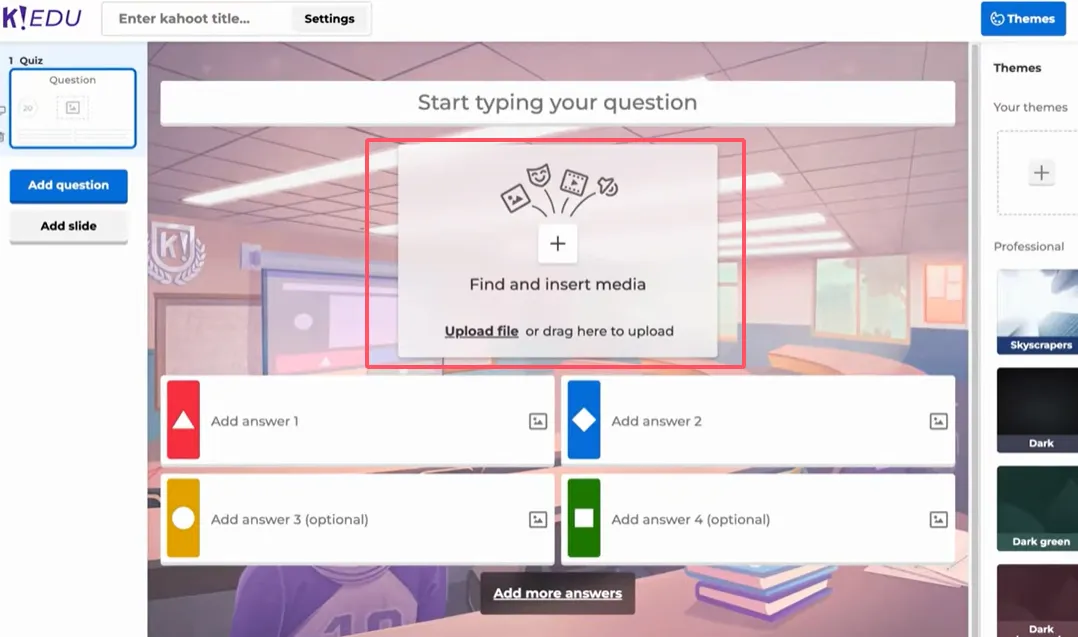
- Öffnen Sie den Kahoot-Ersteller und wählen Sie ein bestehendes Kahoot zum Bearbeiten aus, oder erstellen Sie ein neues.
- Klicken Sie in eine Frage und finden Sie dann das Medienfeld (normalerweise mit „Medien hinzufügen“ beschriftet oder als Bildsymbol dargestellt).
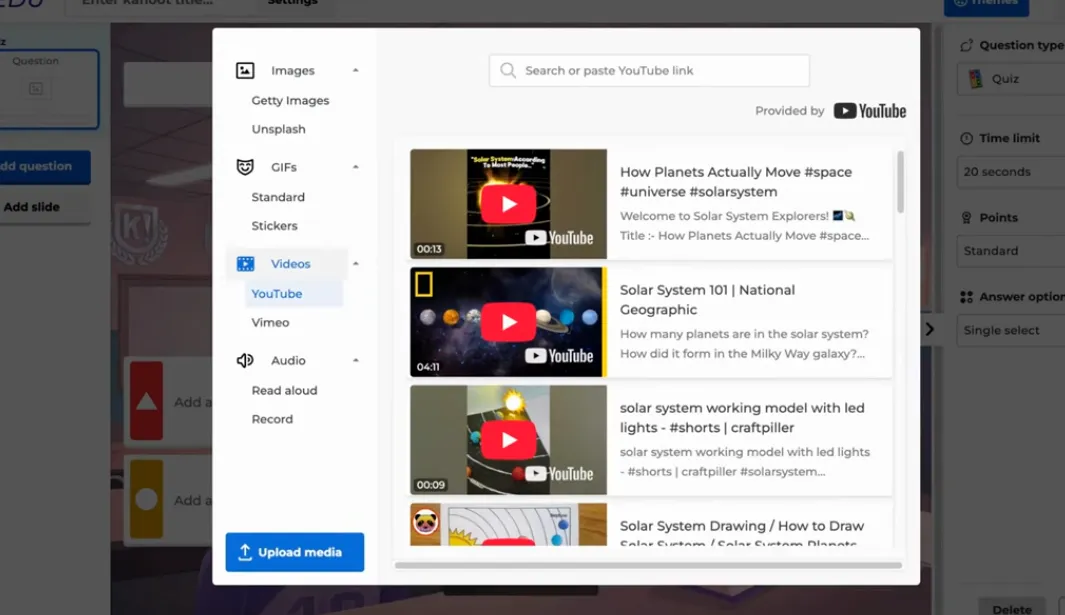
- Wählen Sie im Medienbedienfeld den Tab „Videos“ aus.
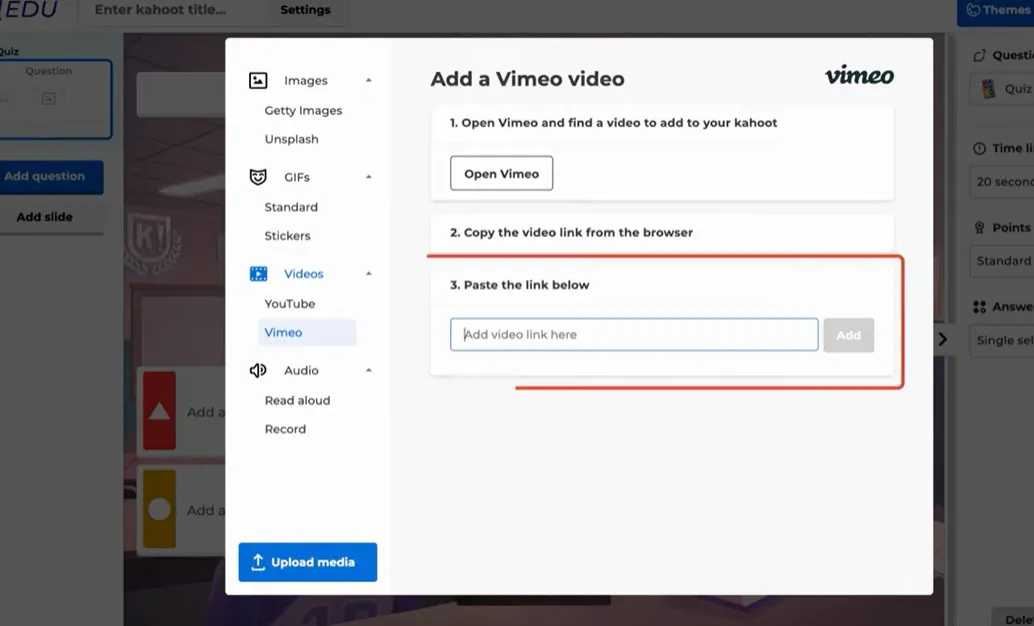
- Wenn YouTube für Ihr Konto verfügbar ist, sehen Sie eine Suchleiste – nutzen Sie diese. Andernfalls fügen Sie Ihre Vimeo-URL direkt in das Feld ein.
- Sobald das Video geladen ist, verwenden Sie die Schieberegler für Start-/Stoppzeit (oder geben Sie die genauen Zeitstempel manuell ein), um es auf den gewünschten Abschnitt zuzuschneiden.
- Klicken Sie auf „Hinzufügen“ – und fertig!
Profitipp: Schneiden Sie Ihr Video auf 15–30 Sekunden zu, um die beste Quiz-Erfahrung zu erzielen. Lange Clips führen dazu, dass die Schüler den Fokus verlieren, bevor die Frage überhaupt geladen wird.
Ein Video von Ihrem Gerät hochladen
Haben Sie ein individuelles Video – vielleicht eine Bildschirmaufnahme, einen Klassenraumclip oder etwas, das Sie selbst erstellt haben? Direktes Hochladen gibt Ihnen die volle Kontrolle. Sie benötigen dafür einen Kahoot-Premiumplan.
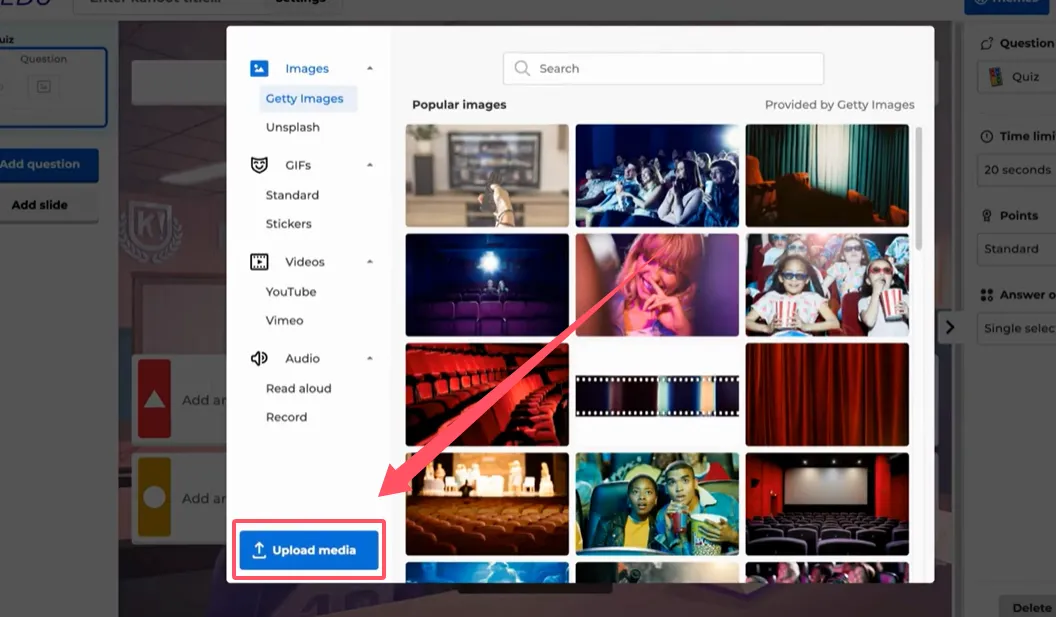
- Klicken Sie im Frageeditor auf das Medienfeld, um das Medienbedienfeld zu öffnen.
- Wählen Sie „Datei hochladen“ und dann „Medien hochladen“.
- Durchsuchen Sie Ihr Gerät und wählen Sie Ihre Videodatei aus. Denken Sie daran: maximal 200 MB, und das MP4-Format ist am kompatibelsten.
- Nach dem Hochladen verwenden Sie die Zuschneidesteuerung, um Start- und Endpunkte festzulegen.
- Bestätigen Sie Ihre Auswahl und klicken Sie auf „Zur Frage hinzufügen“.
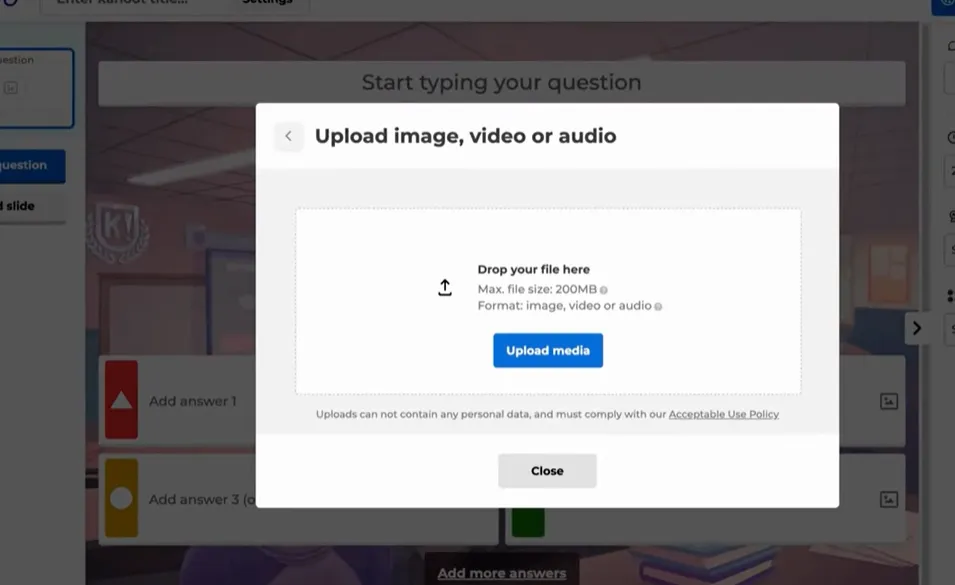
Das Hochladen dauert je nach Dateigröße und Verbindungsgeschwindigkeit einen Moment, also geraten Sie nicht in Panik, wenn es kurz dauert. Sobald es drin ist, ist es drin – und es wird jedes Mal da sein, wenn Sie dieses Kahoot durchführen.
Häufige Videoprobleme in Kahoot beheben
Etwas funktioniert nicht? Kein Stress. Hier sind die häufigsten Probleme und wie man sie behebt:
YouTube-Videos sind blockiert
Dies ist die häufigste Beschwerde. Wenn Ihr YouTube-Video nicht eingebettet werden kann, haben Sie zwei solide Optionen: Verwenden Sie den von Kahoot als Fallback bereitgestellten Button „Auf YouTube ansehen“ oder wechseln Sie einfach zu einem Vimeo-Link – der ehrlich gesagt die sauberere Option ist (keine Werbung!).
Video wird während des Quiz nicht geladen
Dies ist fast immer ein Netzwerkproblem. Überprüfen Sie Ihre Internetverbindung und bitten Sie in einer Schuleinrichtung Ihr IT-Team, die YouTube- und Vimeo-Domains auf der Schul-Firewall freizuschalten.
Alte Kahoots haben defekte Videos
Wenn Sie vor einiger Zeit ein Kahoot mit YouTube-Einbettungen erstellt haben, die nicht mehr funktionieren, müssen Sie zurückgehen und jede Frage bearbeiten, um das nicht unterstützte Video durch einen neuen Vimeo-Link oder eine hochgeladene Datei zu ersetzen. Etwas mühsam, ja – aber für eine reibungslose Erfahrung lohnenswert.
Kahoot-Videoalternativen im Vergleich
Nicht sicher, welche Video-Option am besten zu Ihnen passt? Diese Tabelle schlüsselt es auf:
| Option | Wer kann es nutzen | Vorteile | Am besten geeignet für |
|---|---|---|---|
| Vimeo-Link | Alle Benutzer | Werbeffrei, direkte Einbettung, zuverlässig | Die meisten Klassenzimmerszenarien |
| Datei-Upload | Premium (360 Spirit+) | Individuelle Videos, volle Kontrolle | Selbsterstellte Lehrclips |
| YouTube (eingeschränkt) | Kostenlose/persönliche Konten | Große Bibliothek | Wo noch unterstützt |
| Bilder / GIFs | Alle Benutzer | Schnell, Giphy-Integration | Leichte Einbindung, Humor |
| „Auf YouTube ansehen“-Button | Alle Benutzer | Fallback-Option | Wenn Einbettung fehlschlägt |
Interaktive Video-Quizze mit OnlineExamMaker erstellen
Kahoot ist fantastisch für Live-Klassenzimmerspiele – aber was, wenn Sie etwas Flexibleres brauchen? Etwas, bei dem Schüler ein Quiz in ihrem eigenen Tempo absolvieren können, mit direkt in die Fragen eingebettetem Video und detaillierten Ergebnissen, die Sie tatsächlich analysieren können? Lernen Sie OnlineExamMaker kennen.
OnlineExamMaker ist eine professionelle Online-Prüfungs- und Quiz-Erstellungsplattform, die für Lehrer, Trainer und HR-Profis entwickelt wurde. Sie geht über einfache Spielshow-Formate hinaus – und bietet Ihnen eine vollständige Suite von Tools, um Assessments mit umfangreicher Medienunterstützung zu entwerfen, zu verteilen und zu bewerten.
Warum OnlineExamMaker für Video-Quizze heraussticht
- Video direkt in Fragen einbetten – YouTube, Vimeo oder hochgeladene Dateien
- Zeitlimits festlegen pro Frage oder pro Prüfung
- Detaillierte Analysen – sehen Sie, wie jeder Schüler abgeschnitten hat, pro Frage
- Mobilfreundlich – Schüler können Quizze auf jedem Gerät absolvieren
- Anti-Schummel-Funktionen – randomisierte Fragen, Tab-Wechsel-Erkennung
- Teilen per Link oder Einbettung – kein App-Download erforderlich
Erstellen Sie Ihr nächstes Quiz/Examen mit KI in OnlineExamMaker
Wie man ein interaktives Quiz mit Video in OnlineExamMaker erstellt
Die Erstellung eines videobasierten Quiz in OnlineExamMaker dauert nur wenige Minuten. So geht’s:
- Melden Sie sich an oder loggen Sie sich ein unter onlineexammaker.com.
- Klicken Sie auf die Schaltfläche „Neues Examen“ und geben Sie Ihrem Quiz einen Namen und eine Beschreibung.
- Fügen Sie eine Frage hinzu. Suchen Sie im Frageeditor nach dem Medien-/Einfügen-Symbol – klicken Sie darauf, um ein Video hinzuzufügen.
- Laden Sie eine Videodatei von Ihrem Gerät hoch und fügen Sie das Video dann in die Quizfrage ein.
- Schreiben Sie Ihren Fragetext unter das Video und fügen Sie dann Ihre Antwortmöglichkeiten hinzu.
- Wiederholen Sie dies für so viele Fragen wie nötig – konfigurieren Sie dann Ihren Timer, die Bestehenspunktzahl und die Versuchslimits.
- Klicken Sie auf „Veröffentlichen“ und teilen Sie den Link per E-Mail, LMS oder über soziale Medien mit Ihren Schülern.
OnlineExamMaker unterstützt auch mehrere Fragetypen – Multiple Choice, Richtig/Falsch, Lückentext, Kurzantwort und mehr. Kombinieren Sie Videofragen mit schriftlichen für ein umfassendes Assessment-Erlebnis.
Für Lehrer, die über den Summer hinausgehen und echte Assessments mit Videoinhalten erstellen möchten, ist OnlineExamMaker ein natürlicher nächster Schritt nach Kahoot. Denken Sie an Kahoot als Aufwärmübung und OnlineExamMaker als die vollständige Prüfung.
Häufig gestellte Fragen
Kann ich YouTube-Videos zu Kahoot hinzufügen?
Das hängt von Ihrem Kontotyp ab. Die YouTube-Einbettung wird für Kahoot Business- und Social-Konten nicht mehr unterstützt. Kostenlose und persönliche Konten haben möglicherweise noch eingeschränkten Zugriff. Die empfohlene Alternative ist Vimeo.
Wie lang darf ein Video in einer Kahoot-Frage sein?
Das Video wird während des Fragezeitlimits abgespielt, daher wird es effektiv durch Ihren Timer begrenzt. Es gibt kein separates hartes Limit für die Cliplänge, aber es wird dringend empfohlen, es auf Ihre Fragedauer zuzuschneiden.
Benötige ich ein Premium-Kahoot-Konto, um Videos hinzuzufügen?
Nein – Sie können Vimeo-Links mit einem kostenlosen Konto hinzufügen. Allerdings erfordert das Hochladen von Videodateien (von Ihrem Gerät) einen Premium-Plan (Kahoot 360 Spirit oder höher), und die Dateien müssen unter 200 MB liegen.
Was ist eine gute Alternative zu Kahoot für Video-Quizze?
OnlineExamMaker ist eine hervorragende Alternative, insbesondere für formelle Assessments. Es unterstützt Video-Einbettung, mehrere Fragetypen, detaillierte Berichte und Anti-Schummel-Funktionen – ideal für sowohl Klassenzimmer als auch Unternehmensschulungen.
Warum wird mein Video während des Quiz nicht geladen?
Dies ist normalerweise ein Netzwerk- oder Firewall-Problem. Überprüfen Sie Ihre Verbindung und bitten Sie Ihr IT-Team, die Vimeo- und YouTube-Domains freizuschalten, wenn Sie sich in einer Schulumgebung befinden.
Ob Sie ein Lehrer sind, der die Freitags-Wiederholungsstunde aufpeppen möchte, oder ein Unternehmenstrainer, der ein Compliance-Quiz entwirft – das Hinzufügen von Videos zu Ihren Fragen ist eine der klügsten Maßnahmen für mehr Engagement. Beginnen Sie mit Kahoot für die Energie und erkunden Sie OnlineExamMaker, wenn Sie die Tiefe benötigen.