Google Forms dispone di una funzione integrata che ti consente di pubblicare i punteggi dei quiz istantaneamente, nel momento in cui qualcuno preme il pulsante di invio. Niente più maratone di correzione manuale. Niente più studenti ansiosi che aggiornano la posta in arrivo. Solo feedback automatico e immediato che mantiene tutti coinvolti e pronti ad andare avanti.
Che tu sia un insegnante che somministra quiz a sorpresa, un formatore che conduce valutazioni o un responsabile HR che valuta nuove assunzioni, questa guida ti mostrerà esattamente i passaggi per impostare la pubblicazione istantanea dei punteggi, più alcuni trucchi che la documentazione non sempre menziona.
- Perché mostrare immediatamente il punteggio ai partecipanti?
- Impostare la pubblicazione automatica dei punteggi: procedura passo passo
- Prerequisiti essenziali da non saltare
- Cosa vedranno i tuoi rispondenti
- Risoluzione dei problemi comuni
- OnlineExamMaker: un modo migliore per creare quiz e pubblicare punteggi
Perché mostrare immediatamente il punteggio ai partecipanti?
Essere onesti – aspettare i risultati è una tortura. E nella psicologia dell’educazione, sappiamo che il feedback immediato è uno degli strumenti di apprendimento più potenti disponibili.
Quando gli studenti vedono i loro punteggi subito, accade qualcosa di magico. Possono collegare la loro performance al materiale mentre è ancora fresco. Gli errori diventano opportunità di apprendimento invece di sbagli dimenticati. Le risposte corrette rafforzano la comprensione in tempo reale.
Ma non si tratta solo di pedagogia. Il punteggio istantanto fa risparmiare anche a te innumerevoli ore. Niente più revisioni manuali delle risposte a mezzanotte. Niente più inseguimenti per sapere chi ha inviato cosa. Il sistema gestisce tutto, lasciandoti libero di concentrarti su ciò che conta davvero: insegnare, formare e aiutare le persone a crescere.
Impostare la pubblicazione automatica dei punteggi: procedura passo passo
Pronto ad attivare la magia? Ecco come configurare Google Forms per pubblicare i punteggi immediatamente dopo ogni invio.
Passaggio 1: accedi alle impostazioni del tuo modulo
Prima cosa – apri il modulo Google che vuoi configurare. Guarda in alto a destra dello schermo. Vedi il pulsante “Impostazioni”? È la porta d’accesso alle impostazioni del modulo. Cliccalo.
Un pannello delle impostazioni si aprirà dal lato destro dello schermo. Niente panico se vedi più schede – ci stiamo dirigendo da qualche parte di specifico.
Passaggio 2: naviga alla scheda Quiz
Una volta nelle impostazioni, noterai diverse schede in alto. Clicca su quella etichettata “Quiz”.
Se non vedi una scheda Quiz, ecco una rapida verifica: il tuo modulo potrebbe non essere ancora impostato come quiz. Dovrai attivare l’interruttore “Rendi questo un quiz”. Maggiori informazioni nella sezione sui prerequisiti qui sotto.
Passaggio 3: seleziona “Immediatamente dopo ogni invio”
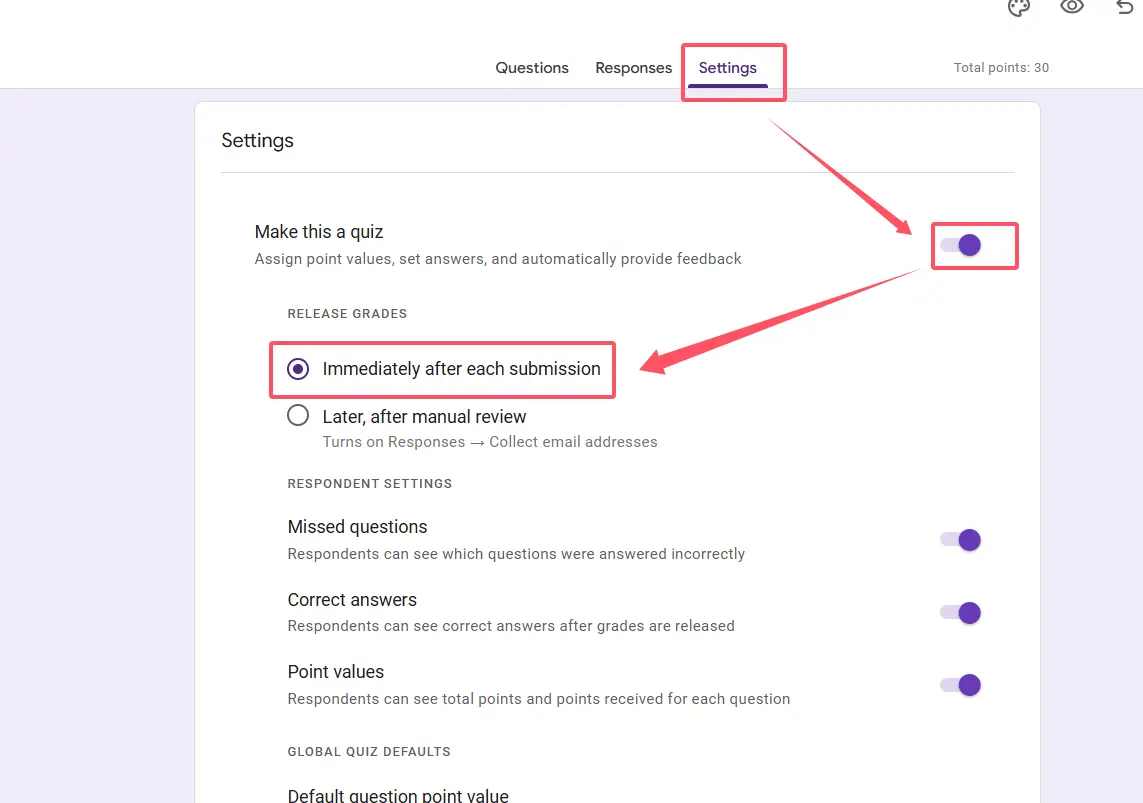
Ora arriviamo alla parte interessante. Nella sezione “Pubblica i voti”, vedrai due opzioni:
- Immediatamente dopo ogni invio – Questo è quello che vogliamo
- In seguito, dopo revisione manuale – Il metodo vecchia scuola che crea colli di bottiglia
Clicca sul pulsante di opzione accanto a “Immediatamente dopo ogni invio”. Senti? Questo è il suono di ore della tua vita che vengono recuperate.
Passaggio 4: configura cosa possono vedere i rispondenti
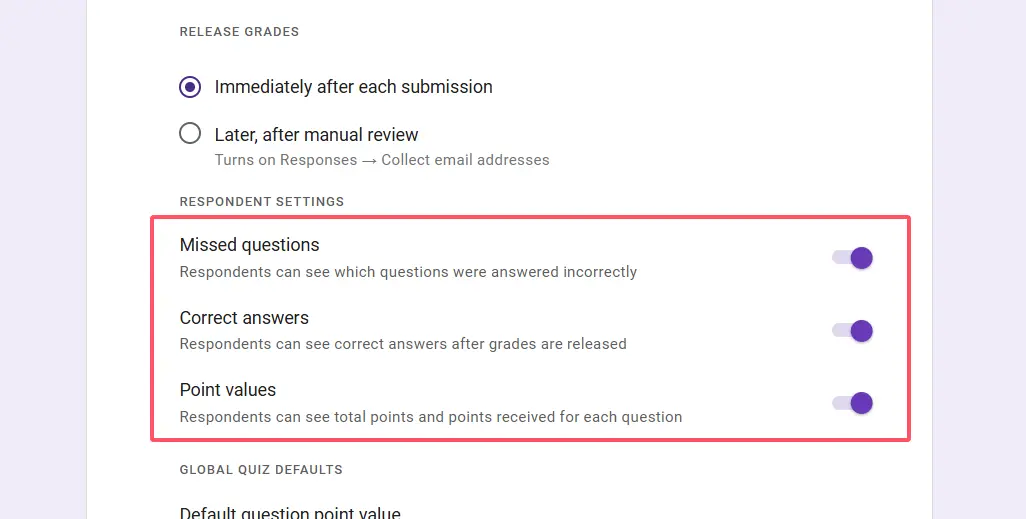
Subito sotto le opzioni di tempistica di pubblicazione, troverai delle caselle di spunta che controllano quali informazioni ricevono i rispondenti. Ecco cosa fa ciascuna:
- Domande saltate – Mostra quali domande hanno sbagliato
- Risposte corrette – Visualizza le risposte giuste per confronto
- Valori dei punti – Rivela quanto valeva ogni domanda
Scegli con saggezza. Se stai gestendo un esame di certificazione, potresti voler nascondere le risposte corrette per evitare la condivisione delle risposte. Per una valutazione di apprendimento? Mostra tutto. La trasparenza costruisce fiducia e accelera l’apprendimento.
Passaggio 5: salva le modifiche
Non dimenticare questo ultimo passaggio cruciale. Clicca sul pulsante “Salva” in fondo al pannello delle impostazioni. Ho visto troppi educatori ben intenzionati configurare tutto perfettamente, poi chiudere il pannello senza salvare. Non essere quella persona.
Prerequisiti essenziali da non saltare
Ecco dove le cose si fanno serie. La pubblicazione immediata dei punteggi non funzionerà se il tuo modulo non è configurato correttamente. Pensali come le fondamenta – saltali e l’intera configurazione crolla.
La modalità quiz deve essere attivata
Sembra ovvio, ma ti sorprenderesti di quanto spesso venga trascurato. Il tuo modulo Google deve essere designato come quiz. Vai su Impostazioni → Quiz e attiva l’interruttore “Rendi questo un quiz”. Se quell’interruttore è spento, nessuna delle funzionalità di punteggio automatico si attiverà.
Le chiavi di risposta e i valori dei punti sono non negoziabili
Ogni singola domanda necessita di una chiave di risposta con punti assegnati. Google Forms non è chiaroveggente – deve sapere cosa costituisce una risposta corretta e quanto vale.
Per le domande a scelta multipla, clicca sull’icona della chiave di risposta in fondo a ciascuna domanda. Seleziona la/e risposta/e corretta/e e assegna i valori dei punti. Per le domande a risposta breve, dovrai rivederle manualmente in seguito a meno che non usi criteri di corrispondenza esatta.
Ecco una dura verità: se anche solo una domanda manca di una chiave di risposta, il tuo punteggio automatico sarà incompleto. Ricontrolla tutto.
Raccolta email (altamente raccomandata)
Tecnicamente, puoi pubblicare i punteggi senza raccogliere email. Ma perché dovresti? La raccolta email serve a diversi scopi:
- Previene invii anonimi (riducendo le frodi)
- Permette ai rispondenti di vedere i loro punteggi in seguito
- Ti consente di tracciare chi ha inviato cosa
- Facilita la comunicazione di follow-up
Per abilitare la raccolta email, vai su Impostazioni → Generali e spunta “Raccogli indirizzi email”. Semplice, efficace, essenziale.
| Requisito | Dove trovarlo | Perché è importante |
|---|---|---|
| Modalità quiz attivata | Impostazioni → Quiz | Attiva tutte le funzionalità di valutazione automatica |
| Chiavi di risposta impostate | Icona chiave di risposta di ogni domanda | Abilita il punteggio automatico |
| Valori dei punti assegnati | Configurazione chiave di risposta | Determina il calcolo del punteggio totale |
| Raccolta email | Impostazioni → Generali | Traccia gli invii e consente il recupero dei punteggi |
Cosa vedranno i tuoi rispondenti
Quindi hai configurato tutto perfettamente. Cosa succede dopo?
Nel momento in cui un rispondente clicca su “Invia”, viene accolto da una schermata di conferma. E lì, ben visibile, c’è un pulsante “Visualizza punteggio”. Cliccalo e vedranno:
- Il loro punteggio totale (es. “8 su 10”)
- Una valutazione percentuale
- Quali domande hanno sbagliato (se hai abilitato quell’opzione)
- Le risposte corrette (se hai abilitato anche quelle)
- Eventuali feedback che hai aggiunto a singole domande
È pulito, chiaro e, cosa più importante, istantaneo. Niente attese. Niente supposizioni. Solo risultati diretti su cui gli studenti possono agire immediatamente.
Risoluzione dei problemi comuni
Anche con una configurazione perfetta, le cose possono andare storte. Ecco i problemi più comuni e le loro soluzioni.
I punteggi non appaiono automaticamente
Prima, controlla l’ovvio: hai effettivamente salvato le impostazioni? Sul serio, torna indietro e verifica.
Se le impostazioni sono salvate ma i punteggi non vengono ancora pubblicati, esamina le tue chiavi di risposta. Tutte le domande sono configurate correttamente? Anche una sola chiave di risposta mancante può causare problemi.
I rispondenti non riescono a trovare i loro punteggi
Se la raccolta email è disabilitata, i rispondenti non riceveranno un’email con il punteggio – vedranno il punteggio solo sulla schermata di conferma subito dopo l’invio. Se se ne vanno, quel punteggio è perso.
Soluzione? Abilita la raccolta email. Google Forms invierà automaticamente i riepiloghi dei punteggi agli indirizzi email dei rispondenti, creando un registro permanente.
Problemi di punteggio parziale
Le domande a risposta breve e a paragrafo non possono essere valutate automaticamente a meno che non imposti criteri di corrispondenza esatta – e anche in quel caso, è limitante. Se il tuo quiz si basa pesantemente su domande aperte, dovrai revisionarle manualmente.
Il rimedio? Limitati a domande a scelta multipla, caselle di spunta e menu a discesa per le valutazioni automatiche. Riserva le domande aperte per le valutazioni formative dove il punteggio immediato non è fondamentale.
Verifica: la scheda Risposte
Vuoi confermare che tutto funzioni? Passa alla scheda Risposte in cima al modulo. Dovresti vedere un riepilogo di tutti gli invii, completo di punteggi calcolati automaticamente.
Se vedi colonne dei punteggi vuote, qualcosa si è rotto. Torna indietro e risolvi i problemi usando i passaggi sopra.
OnlineExamMaker: un modo migliore per creare quiz e pubblicare punteggi
Google Forms è potente, gratuito e accessibile. Ma affrontiamo l’elefante nella stanza – ha dei limiti.
Cosa succede se hai bisogno di tipi di domanda avanzati? Banche di domande randomizzate? Analisi dettagliate che vanno oltre il punteggio di base? Funzionalità di proctoring per garantire l’integrità del test? Branding personalizzato che rifletta la tua organizzazione?
OnlineExamMaker è una piattaforma di valutazione completa progettata appositamente per educatori, formatori e professionisti HR che necessitano di più delle funzionalità di base dei quiz. Offre tutto ciò che Google Forms fornisce per la pubblicazione dei punteggi – valutazione istantanea, feedback automatico, notifiche email – più capacità che portano le tue valutazioni a un livello superiore.
Crea il tuo prossimo quiz/esame usando l’AI in OnlineExamMaker
Perché scegliere OnlineExamMaker?
Ecco cosa lo rende unico:
- Tipi di domanda avanzati: Vai oltre la scelta multipla. Crea domande di abbinamento, riempimento di spazi vuoti, domande hotspot e altro.
- Banche di domande randomizzate: Estrai domande casualmente da un pool per prevenire imbrogli e creare esami unici per ogni partecipante.
- Analisi complete: Vedi non solo i punteggi, ma tendenze delle performance, tempo speso per domanda e suddivisioni dettagliate di punti di forza e debolezza.
- Pubblicazione istantanea dei punteggi con personalizzazione: Proprio come Google Forms, ma con controllo granulare su quali informazioni vengono condivise e quando.
- Proctoring e sicurezza: Funzionalità integrate per mantenere l’integrità del test, inclusi blocca-browser e strumenti di monitoraggio.
- Branding professionale: Personalizza le tue valutazioni con loghi, colori e domini personalizzati.
La piattaforma è intuitiva per i principianti ma robusta per l’uso aziendale. Che tu stia gestendo programmi di certificazione, valutazioni di onboarding dei dipendenti o quiz in classe, OnlineExamMaker si adatta alle tue esigenze.
E sì – pubblica i punteggi ai partecipanti immediatamente, proprio come Google Forms. Ma lo fa con molta più flessibilità e controllo.
In conclusione: Se prendi sul serio la valutazione – se hai bisogno di affidabilità, sicurezza e approfondimenti che vadano oltre il punteggio di base – vale la pena esplorare OnlineExamMaker. È la differenza tra un cacciavite e un trapano elettrico. Entrambi stringono viti, ma uno lo fa con significativamente più efficienza e capacità.