Immagina di avere 50 domande in un foglio di calcolo. Magari 100. Digitarle una per una manualmente in Google Forms sembra divertente quanto guardare la vernice asciugare, vero?
Ecco la buona notizia: non devi farlo. Esistono modi per importare quelle domande direttamente dal tuo foglio di calcolo in un quiz di Google Forms. E se ti senti avventuroso, c’è persino un modo per saltare del tutto il foglio di calcolo e lasciare che l’IA faccia il lavoro pesante.
- Perché importare domande invece di inserirle manualmente?
- Importare domande da Google Fogli usando il componente aggiuntivo Form Builder
- Preparare il foglio di calcolo: Le basi
- Installare e usare Form Builder
- Mettere a punto il quiz in Google Forms
- L’alternativa: Creare domande per quiz con OnlineExamMaker AI
- Importazione di Google Forms vs OnlineExamMaker AI: Il confronto
- Quale metodo dovresti scegliere?

Perché importare domande invece di inserirle manualmente?
Essere onesti. Nessuno si sveglia entusiasta all’idea di digitare manualmente le domande di un quiz in Google Forms. È noioso. Richiede tempo. E un errore di battitura può mandare all’aria la valutazione dell’intero quiz.
Importare domande da un foglio di calcolo risolve questi problemi. Puoi organizzare tutto prima in un foglio di calcolo: domande, opzioni di risposta, risposte corrette, punteggi. Poi, con pochi clic, boom. Il tuo quiz è creato.
Ma ecco dove diventa interessante. C’è un altro modo che non richiede nemmeno di creare prima un foglio di calcolo. Ne parleremo più avanti.
Importare domande da Google Fogli usando il componente aggiuntivo Form Builder
Il modo più popolare per importare domande è usare un componente aggiuntivo chiamato Form Builder per Google Fogli. Pensalo come un ponte tra il tuo foglio di calcolo e Google Forms.
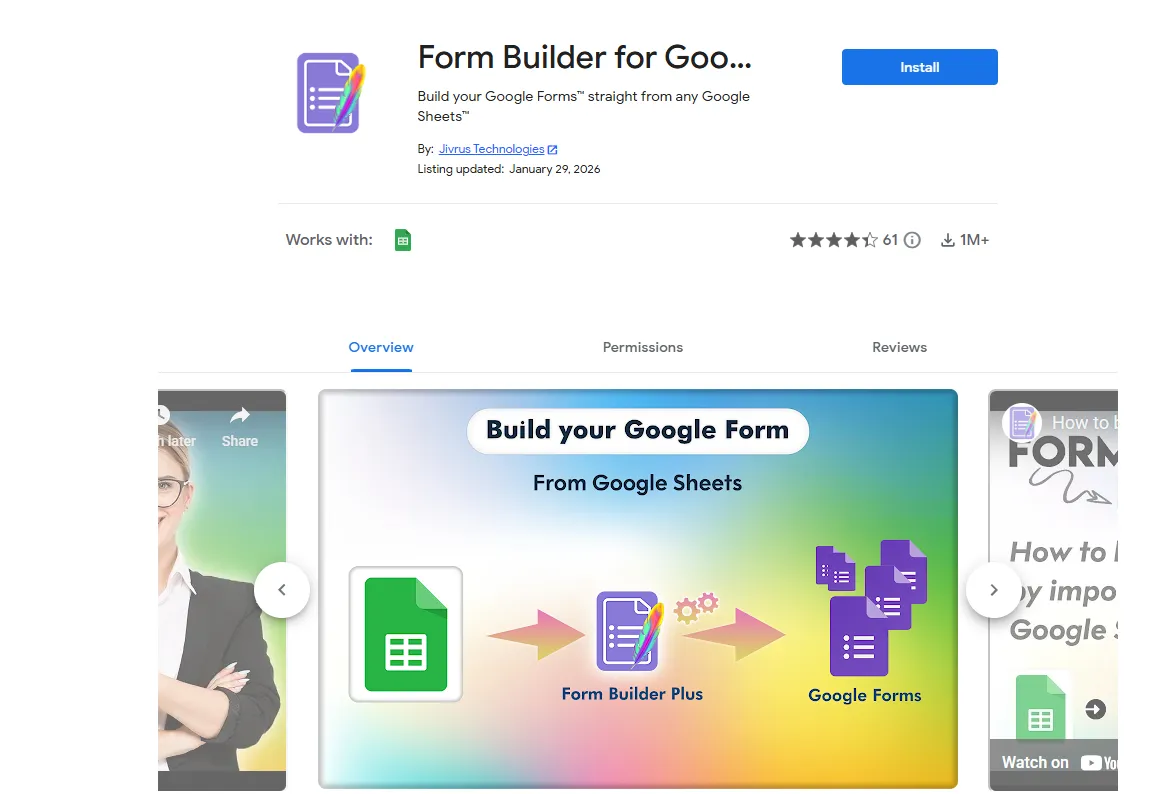
Secondo Google Workspace Marketplace, questo componente aggiuntivo ha aiutato migliaia di educatori e formatori a snellire il processo di creazione dei quiz. È gratuito, relativamente semplice e non richiede competenze di programmazione.
Preparare il foglio di calcolo: Le basi
Prima di poter importare qualsiasi cosa, devi organizzare correttamente il tuo foglio di calcolo. Non è complicato, ma è importante.
Ecco come strutturare:
Imposta le colonne in questo modo: Domanda, Tipo, Opzione A, Opzione B, Opzione C, Opzione D, Risposta corretta. Ogni riga rappresenta una domanda.
La colonna “Tipo” dice a Form Builder che tipo di domanda stai creando: scelta multipla, casella di controllo, risposta breve, ecc. Ad esempio, se vuoi una domanda a scelta multipla, digiteresti “MCQ” in quella colonna.
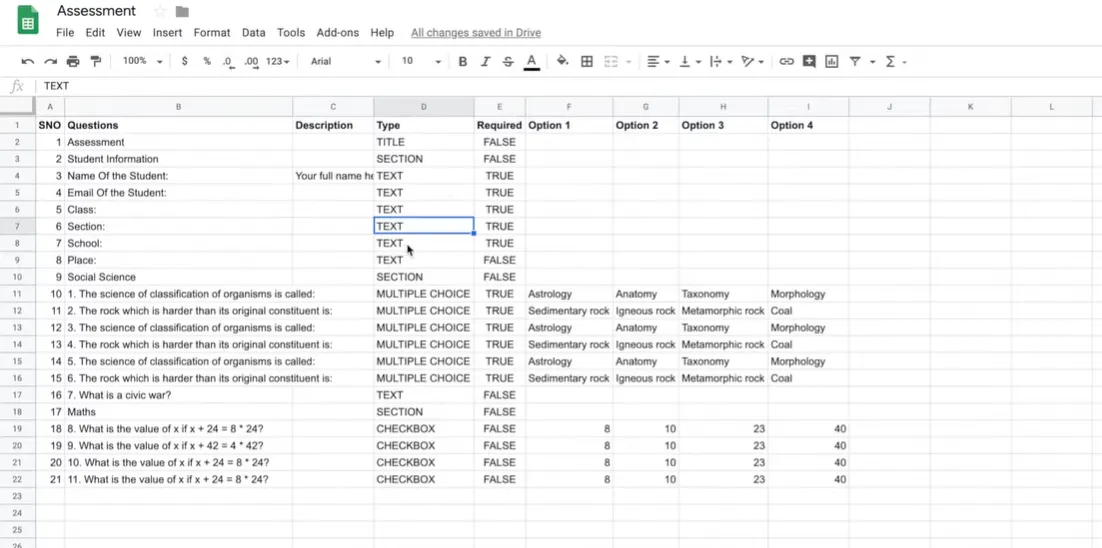
Una discussione su Stack Overflow sottolinea che una corretta struttura delle colonne è il problema più comune che gli utenti affrontano quando cercano di importare domande. Se fai questo bene, sei a metà dell’opera.
Vuoi rendere le cose ancora più chiare? Aggiungi una riga di intestazione. Etichetta chiaramente le tue colonne. Il te stesso futuro ti ringrazierà quando farai risoluzione dei problemi alle 23:00 prima di una sessione di formazione.
Installare e usare Form Builder
Pronto a dare vita al tuo foglio di calcolo? Ecco come fare.
Prima, installa il componente aggiuntivo. Apri il tuo Google Foglio con le domande. Vai su Estensioni → Componenti aggiuntivi → Ottieni componenti aggiuntivi. Cerca “Form Builder per Google Fogli” e clicca su installa.
Una volta installato, torna su Estensioni → Form Builder per Google Fogli → Avvia.
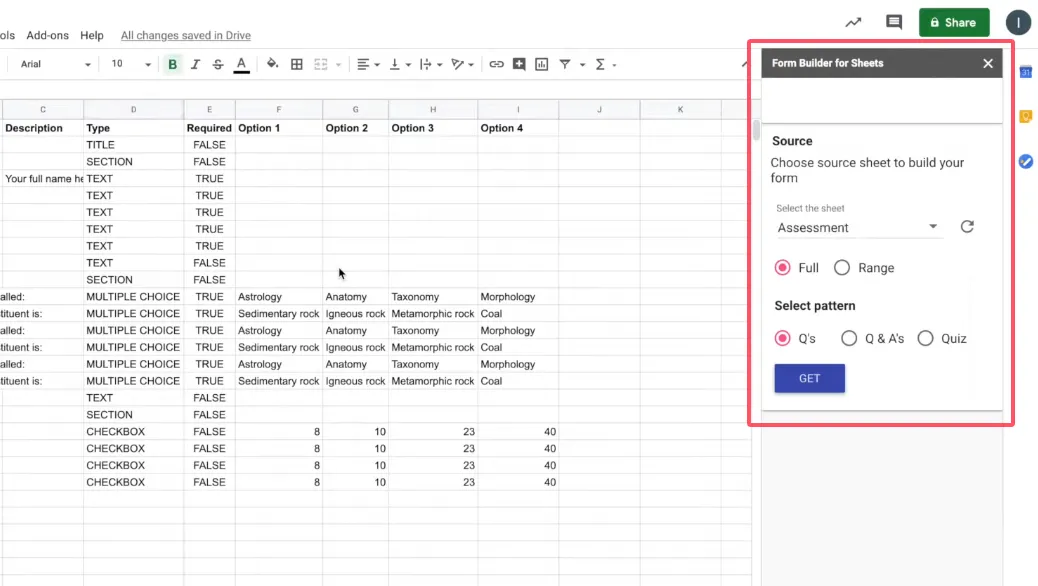
Ora arriva la parte divertente. Nella barra laterale, vedrai opzioni per importare domande o creare un nuovo modulo. Seleziona il tuo foglio e l’intervallo di domande che vuoi importare.
Ecco il passaggio cruciale: Scegli la modalità “Quiz”. Questo dice a Google Forms che vuoi che questo sia un quiz valutato, non solo un semplice modulo. Se salti questo passaggio, dovrai convertirlo manualmente in un quiz in seguito, il che vanifica lo scopo.
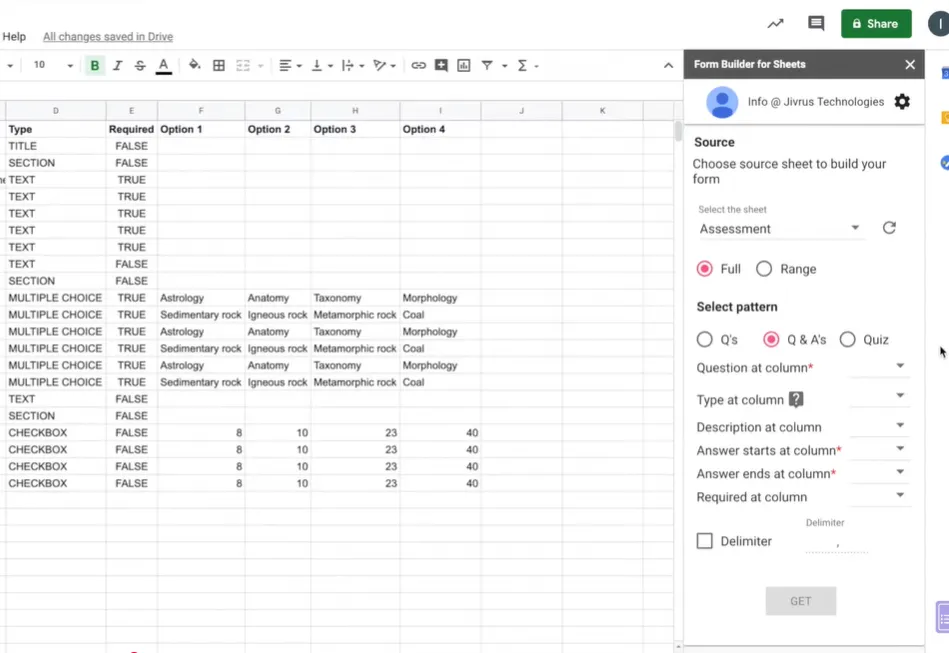
Mappa le tue colonne se il componente aggiuntivo te lo richiede. Fondamentalmente, gli stai dicendo “questa colonna è il testo della domanda, questa sono le opzioni, questa è la risposta corretta.” Di solito è abbastanza intelligente da capirlo automaticamente, ma ricontrolla.
Clicca su “Importa domande” o “Crea modulo”. Il componente aggiuntivo genererà il tuo quiz di Google Forms con tutte le domande, le opzioni di risposta e le risposte corrette impostate automaticamente.
Mettere a punto il quiz in Google Forms
Il tuo quiz è stato creato, ma non hai ancora finito. È il momento dei ritocchi finali.
Apri il modulo generato in Google Forms. Prima cosa: verifica che “Trasforma in un quiz” sia attivo. Vai su Impostazioni → Quiz → “Trasforma in un quiz.” Se Form Builder ha fatto il suo dovere, questa opzione dovrebbe già essere abilitata, ma vale la pena controllare.
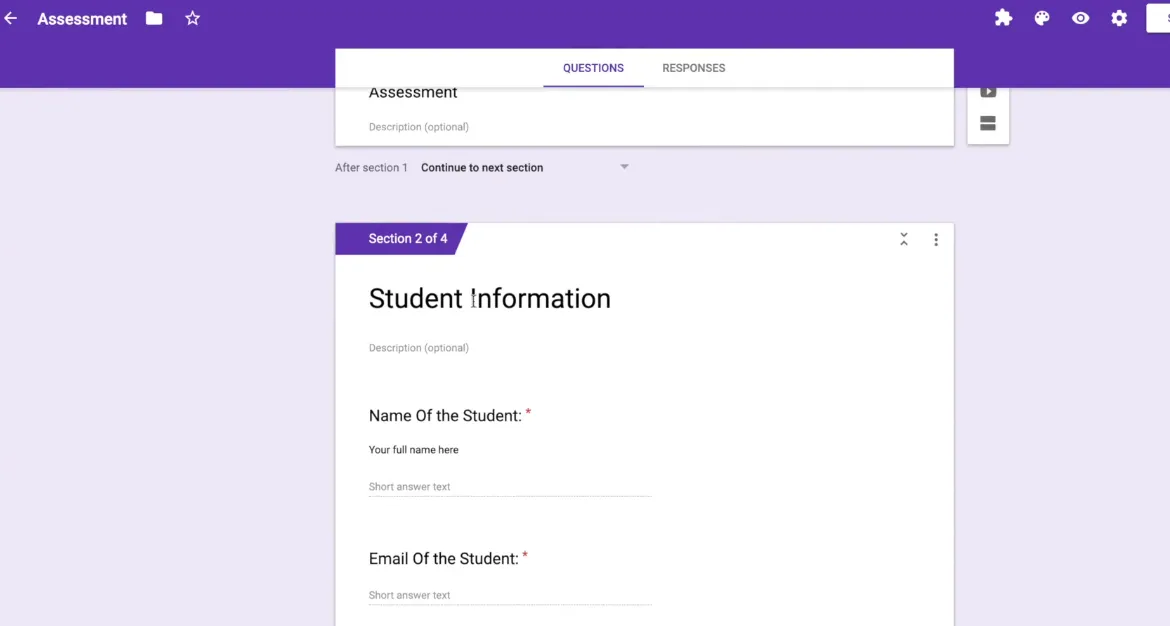
Ora modifica i dettagli. Imposta i punteggi per ogni domanda. Aggiungi feedback per le risposte corrette e sbagliate. Forse vuoi mostrare i risultati subito dopo l’invio, o forse vuoi prima revisionarli. Queste impostazioni dipendono interamente da te.
Vuoi mescolare l’ordine delle domande? Richiedere una risposta per certe domande? Aggiungere immagini o video? Questa è la tua occasione per rendere il quiz veramente tuo.
L’alternativa: Creare domande per quiz con OnlineExamMaker AI
Ora, se ti dicessi che c’è un modo per saltare completamente il foglio di calcolo?
Entra in gioco OnlineExamMaker, una piattaforma di creazione esami basata sull’IA che sta cambiando il modo in cui educatori e formatori creano quiz.
Ecco come funziona. Invece di organizzare prima le domande in un foglio di calcolo, dai all’IA il tuo materiale didattico: una presentazione PowerPoint, un documento, o anche solo un argomento. L’IA lo legge, comprende i concetti chiave e genera automaticamente le domande del quiz.
Creare un quiz con OnlineExamMaker AI è sorprendentemente semplice. Accedi alla piattaforma. Carica il tuo materiale di partenza o descrivi cosa vuoi che il quiz copra. Seleziona i tipi di domande: scelta multipla, vero/falso, risposta breve, qualsiasi cosa si adatti alle tue esigenze. Imposta le tue preferenze per il livello di difficoltà e il numero di domande.
Crea il tuo prossimo quiz/esame usando l’IA in OnlineExamMaker
Poi clicca su genera. In pochi secondi, hai un quiz completo. L’IA non crea solo domande casuali. Identifica concetti importanti, formula domande chiare e fornisce opzioni di risposta plausibili.
Non ti piace una domanda? Modificala. Vuoi aggiungerne una tua? Fai pure. L’IA ti dà una base; mantieni il controllo totale.
Il vero vantaggio? Velocità. Quello che richiederebbe un’ora per organizzare in un foglio di calcolo richiede minuti con l’IA. Non stai formattando colonne o preoccupandoti di aver digitato correttamente “MCQ”. Stai creando quiz.
Importazione di Google Forms vs OnlineExamMaker AI: Il confronto
Entrambi i metodi funzionano. Entrambi hanno il loro posto. Ma sono progettati per flussi di lavoro diversi.
| Caratteristica | Importazione di Google Forms (Form Builder) | OnlineExamMaker AI |
|---|---|---|
| Creazione domande | Inserimento manuale richiesto nel foglio di calcolo | Generato dall’IA dai materiali didattici |
| Investimento di tempo | Moderato (preparazione foglio di calcolo + importazione) | Minimo (carica e genera) |
| Curva di apprendimento | Facile se conosci i fogli di calcolo | Molto facile, configurazione minima |
| Personalizzazione | Controllo totale durante la creazione del foglio di calcolo | Modifica completa dopo la generazione dell’IA |
| Qualità delle domande | Dipende dalle tue capacità di scrittura | Dipende dalla comprensione dell’IA + dalla tua revisione |
| Ideale per | Banche di domande preesistenti, modifica collaborativa | Creazione rapida di quiz da contenuti, generazione di idee |
| Costo | Gratuito (con account Google) | Piano gratuito disponibile, piani a pagamento per funzionalità avanzate |
| Piattaforma | Funziona all’interno dell’ecosistema Google | Piattaforma standalone con opzioni di esportazione |
| Operazioni in blocco | Eccellente per importare 100+ domande in una volta | Eccellente per generare molte domande rapidamente |
| Collaborazione | Facile con la condivisione di Google Fogli | Dipende dalle funzionalità del team nei piani a pagamento |
Quale metodo dovresti scegliere?
Dipende dalla tua situazione.
Scegli il metodo di importazione di Google Forms se: Hai già domande scritte, lavori con un team che collabora sui fogli di calcolo, hai bisogno di riutilizzare banche di domande in più quiz, o preferisci lavorare all’interno dell’ecosistema Google.
Scegli OnlineExamMaker AI se: Stai partendo da zero, hai materiale di partenza ma nessuna domanda scritta ancora, hai bisogno di creare quiz rapidamente, o vuoi che l’IA ti aiuti con la scrittura delle domande e la generazione di idee.
Vuoi il meglio di entrambi i mondi? Usa l’IA per generare domande, esportale in un foglio di calcolo per la revisione del team, poi importale in Google Forms. Nessuno ha detto che devi scegliere un solo metodo.
L’obiettivo non è trovare il metodo “perfetto”. È trovare quello che si adatta al tuo flusso di lavoro, ti fa risparmiare tempo e ti aiuta a creare quiz migliori per i tuoi studenti.
Perché alla fine della giornata, ai tuoi studenti non importa se hai digitato quelle domande manualmente, le hai importate da un foglio di calcolo o le hai fatte generare da un’IA. A loro importa che il quiz sia ben progettato, equo e li aiuti ad imparare.
E questo è qualcosa che entrambi i metodi possono offrire, purché tu porti la tua esperienza sul tavolo.