Назначение баллов — это не просто сложение чисел, а создание тестов, которые точно измеряют то, что действительно важно.
- Почему баллы важны в онлайн-викторинах?
- Включение режима викторины в Google Forms
- Назначение баллов разным типам вопросов
- Работа с вопросами с множественным выбором
- Оценка вопросов в виде сетки и сложных форматов
- Обработка вопросов с коротким ответом и развернутым ответом
- OnlineExamMaker: мощная альтернатива для автоматической проверки викторин
- Как создать викторины с автоматической проверкой в OnlineExamMaker?
- Сравнение Google Forms и OnlineExamMaker
Почему баллы важны в онлайн-викторинах?
Баллы в онлайн-викторинах — это не просто цифры; это ваш ключ к свободе. Когда вы правильно назначаете баллы, вы фактически учите викторину оценивать себя саму. Умно, правда? Но вот что становится интересным: не все платформы для тестов работают с назначением баллов одинаково, и знание этих различий может сэкономить вам часы разочарований.
Для учителей и тренеров, проводящих оценивание, понимание того, как правильно взвешивать вопросы, означает разницу между викториной, которая точно измеряет знания, и той, которая просто… ну, подсчитывает ответы. Хорошо структурированная система баллов отражает сложность каждого вопроса, поощряет более глубокое понимание и предоставляет вам осмысленные данные о том, где на самом деле находятся ваши ученики.
Давайте углубимся в механику работы этого в Google Forms — и рассмотрим мощную альтернативу, которая может изменить ваше представление об онлайн-оценивании.
Включение режима викторины в Google Forms
Прежде чем назначить хотя бы один балл, вам нужно разблокировать скрытую суперспособность Google Forms: режим викторины. Думайте об этом как о переключателе, который превращает вашу дружелюбную форму обратной связи в полноценную оценочную машину.
Вот как это сделать:
- Откройте вашу форму Google и найдите значок шестеренки в правом верхнем углу — это ваш портал настроек.
- Нажмите на вкладку Quizzes (Викторины). Вы увидите ее рядом с вкладками General и Presentation.
- Переключите ползунок “Make this a quiz” (Сделать это викториной) в положение ВКЛ. Бум. Вы только что вошли в измерение подсчета баллов.
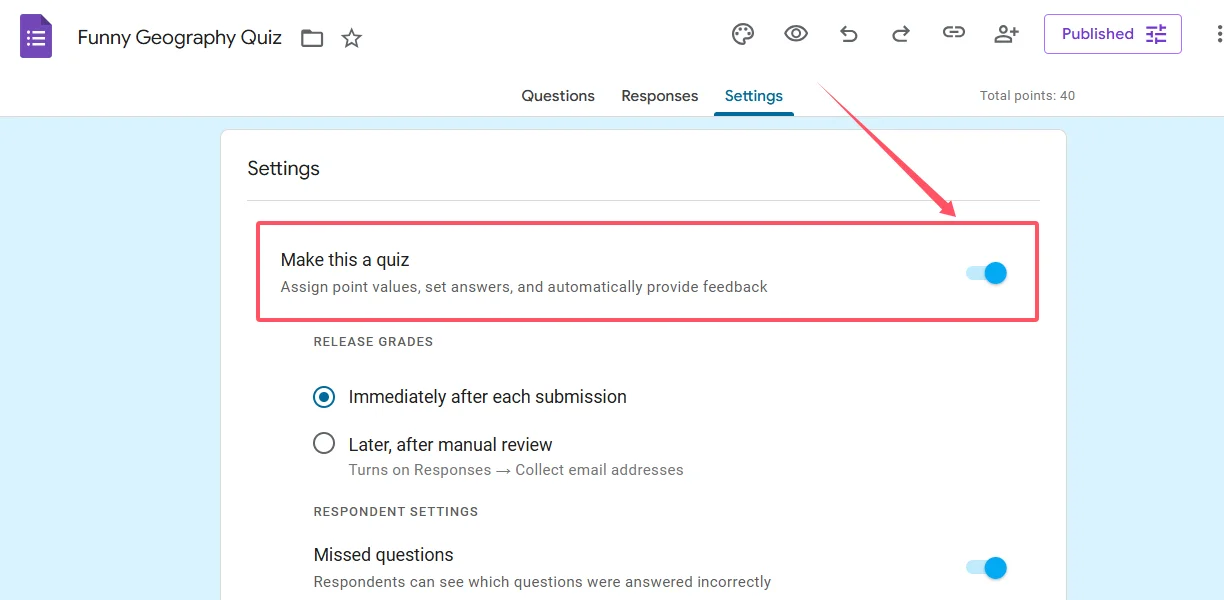
Но подождите — есть скрытый экономия времени на виду. Видите опцию default point values (значения баллов по умолчанию)? Здесь вы можете установить стандартное значение баллов (от 0 до 100), которое будет автоматически применяться к каждому новому добавленному вопросу. Если вы создаете викторину из 20 вопросов, каждый из которых стоит 5 баллов, настройка этого значения по умолчанию означает, что вам не придется вводить “5” двадцать раз подряд. Маленькая деталь? Возможно. Но маленькие детали складываются, когда вы создаете тесты в масштабе.
Как только режим викторины активирован, вы заметите опцию “Answer key (Ключ ответа)” внизу каждого вопроса. Это сигнал, что Google Forms готов начать вести подсчет.
Назначение баллов разным типам вопросов
Теперь к главному: собственно назначение этих баллов. Google Forms поддерживает несколько типов вопросов, и каждый из них имеет свои особенности в плане оценки. Вот ваша дорожная карта:
Основной рабочий процесс выглядит так:
- Перейдите на вкладку Questions (Вопросы) в вашей форме.
- Выберите вопрос, который хотите оценить.
- Нажмите кнопку “Answer key” (Ключ ответа) внизу блока вопроса.
- Отметьте, какие ответы являются правильными.
- Введите желаемое количество баллов в поле для баллов (только целые числа — Google Forms здесь не поддерживает десятичные дроби).
- При желании добавьте отзывы для правильных и неправильных ответов. Кстати, это золото для обучения.
- Нажмите Done (Готово), чтобы сохранить настройки.
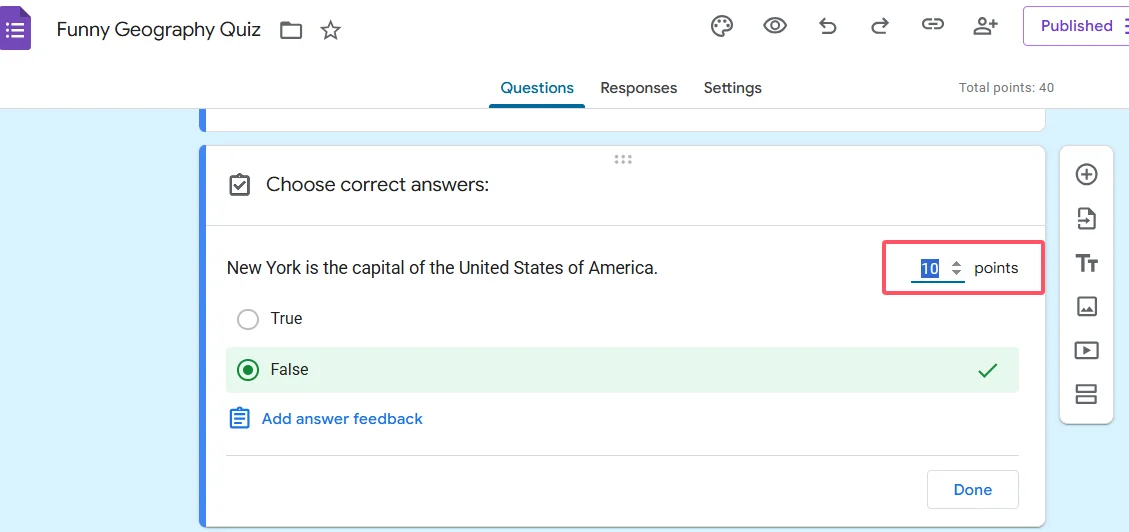
Достаточно просто, правда? Но вот где появляются нюансы: разные типы вопросов ведут себя по-разному при назначении баллов.
Работа с вопросами с множественным выбором
Вопросы с множественным выбором — это основа викторин с автоматической проверкой. Они просты: один правильный ответ, одно значение баллов для всего вопроса. Когда ученик выбирает правильный вариант, он получает баллы. Неправильный вариант? Ноль баллов. Чисто, просто, эффективно.
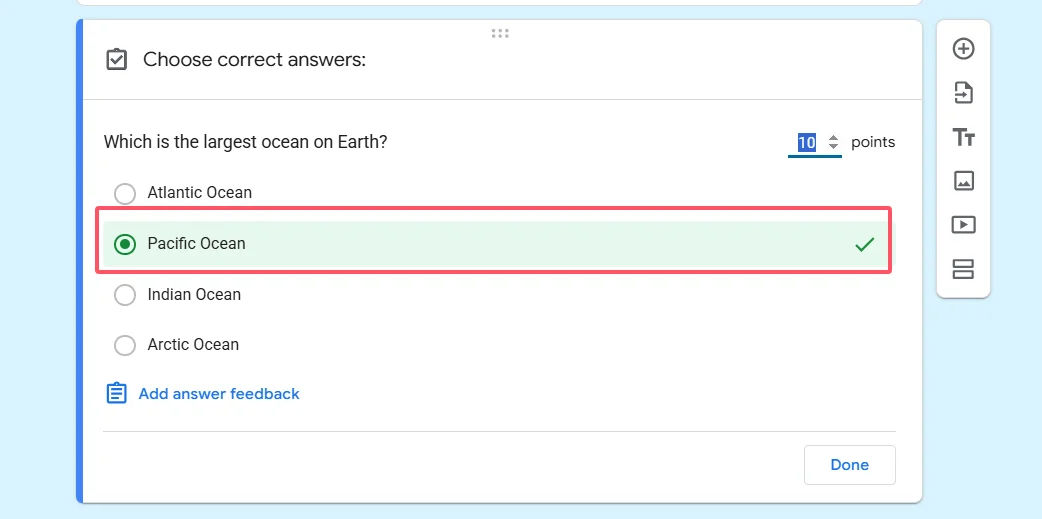
Та же логика применяется к вопросам с флажками (где несколько ответов могут быть правильными). Вы назначаете баллы для вопроса в целом, а не для отдельных флажков. Ученикам нужно выбрать все правильные варианты, чтобы получить полные баллы — частичное кредитование не встроено в стандартный формат флажков.
Вот профессиональный совет: используйте функцию обратной связи, чтобы объяснить, почему ответ правильный или неправильный. Когда ученики просматривают свои результаты, они видят не только оценку — они получают мини-уроки, которые закрепляют материал. В этом разница между оцениванием и реальным обучением.
Оценка вопросов в виде сетки и сложных форматов
Хотите усложнить? Знакомьтесь с сеткой множественного выбора. Это функция Google Forms, которая позволяет назначать разные значения баллов разным ответам в рамках одной структуры вопроса, но вам нужно знать хитрость.
Вот как это работает:
- Добавьте свои вопросы сетки в виде строк (это ваши отдельные вопросы)
- Настройте варианты ответов как столбцы (это варианты, которые ученики могут выбрать)
- Включите настройку ограничить ответы одним на столбец — это предотвращает выбор учениками одного и того же ответа дважды
- В ключе ответа оцените каждую ячейку индивидуально. Да, вы можете назначать разные баллы разным ячейкам сетки.
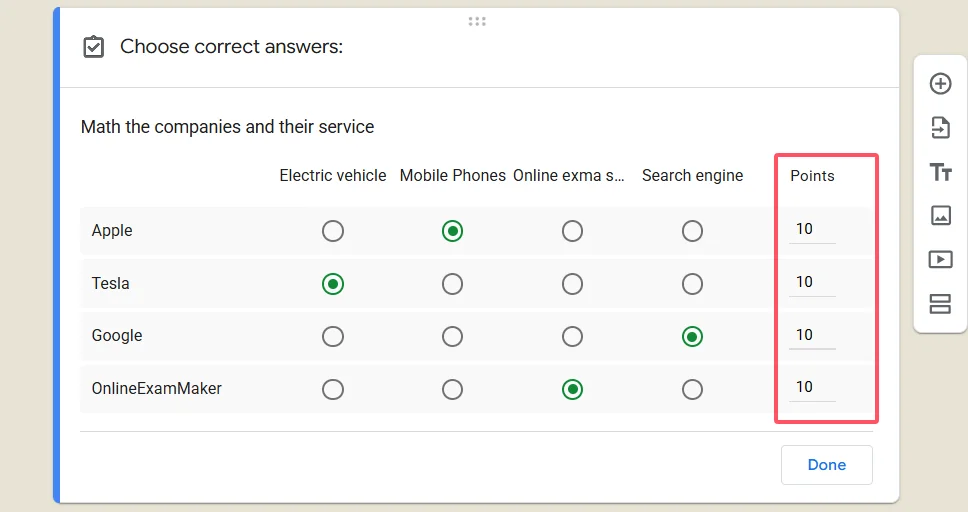
Этот формат идеально подходит для упражнений на сопоставление, шкал Лайкерта с взвешенными ответами или любого сценария, где вам нужен детальный контроль над тем, как каждый ответ влияет на общий балл. Настройка более сложная, но результат — гораздо более совершенный инструмент оценивания.
Обработка вопросов с коротким ответом и развернутым ответом
Теперь о реальности: вопросы с коротким ответом и развернутым ответом не поддерживают автоматическое назначение баллов в Google Forms. Эти типы вопросов требуют человеческой оценки, что означает ручную проверку.
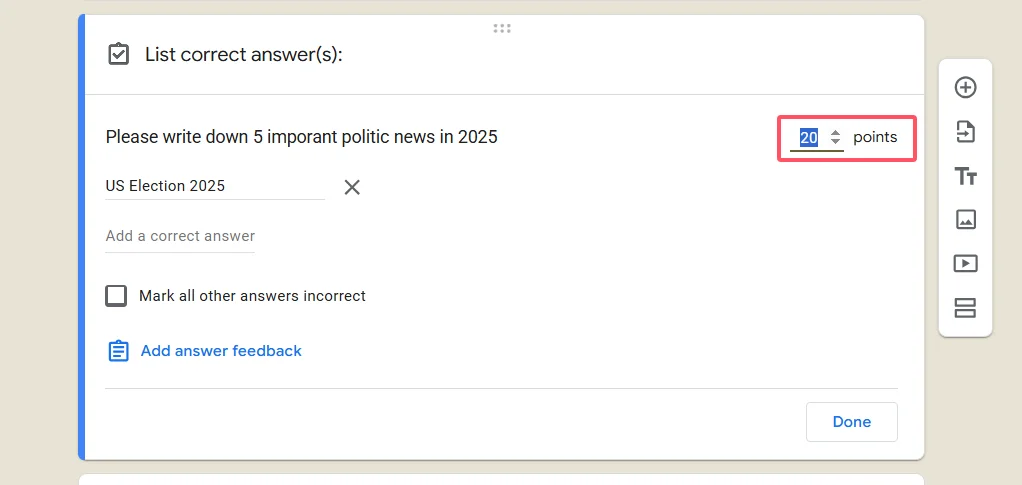
Вы все еще можете включать эти вопросы в свою викторину — они будут отображаться в ответах, и вы сможете назначать баллы при просмотре работ. Но не ожидайте, что Google Forms автоматически оценит эссе или оценит сложный ответ на короткий вопрос. Технология еще не достигла такого уровня для стандартных Google Forms.
Это ограничение на самом деле стоит иметь в виду при разработке теста. Если вам нужна обширная автоматическая проверка для открытых вопросов, возможно, стоит рассмотреть специализированные платформы, использующие ИИ для оценки ответов — это подводит нас к следующей теме.
OnlineExamMaker: мощная альтернатива для автоматической проверки викторин
Google Forms отлично подходит — бесплатно, знакомо и глубоко интегрировано в экосистему Google. Но что, если вам нужно больше возможностей?
Представляем OnlineExamMaker, платформу для создания экзаменов на базе ИИ, которая выводит создание викторин на новый уровень. В то время как Google Forms предоставляет базовый функционал, OnlineExamMaker специально разработан для педагогов и специалистов по обучению, которым нужны продвинутые функции без крутого обучения.
Вот что выделяет OnlineExamMaker:
- Генерация вопросов с помощью ИИ: Загрузите свой контент, и ИИ поможет создавать вопросы автоматически. Да, действительно.
- Продвинутая автоматическая проверка: Помимо множественного выбора, OnlineExamMaker может обрабатывать более сложные сценарии оценки с интеллектуальной обратной связью.
- Банки вопросов: Создавайте библиотеки вопросов, которые можно повторно использовать, рандомизировать и комбинировать в разных тестах.
- Детальная аналитика: Видеть не только кто прошел, но и какие вопросы слишком сложные, слишком легкие или нуждаются в доработке.
- Функции защиты от списывания: Рандомизированные вопросы, ограничения по времени и возможности прокторинга для обеспечения целостности оценивания.
- Профессиональный брендинг: Настройка внешнего вида в соответствии с вашей организацией.
Для HR-менеджеров, управляющих программами сертификации, или учителей, ведущих несколько классов, эти функции экономят часы каждую неделю. Платформа создана с идеей, что создание хороших тестов не должно требовать степени в компьютерных науках.
Создайте следующую викторину/экзамен с помощью ИИ в OnlineExamMaker
Как создать викторины с автоматической проверкой в OnlineExamMaker?
Готовы создать свою первую викторину с автоматической проверкой в OnlineExamMaker? Процесс на удивление интуитивен. Вот пошаговое руководство:
Шаг 1: Создайте учетную запись и начните новый экзамен
Войдите в OnlineExamMaker и нажмите “Create New Exam” (Создать новый экзамен) на панели управления. Вы сможете выбрать между началом с нуля, использованием шаблона или — вот где становится круто — использованием ИИ-ассистента для генерации вопросов из вашего существующего контента.
Шаг 2: Настройте структуру викторины
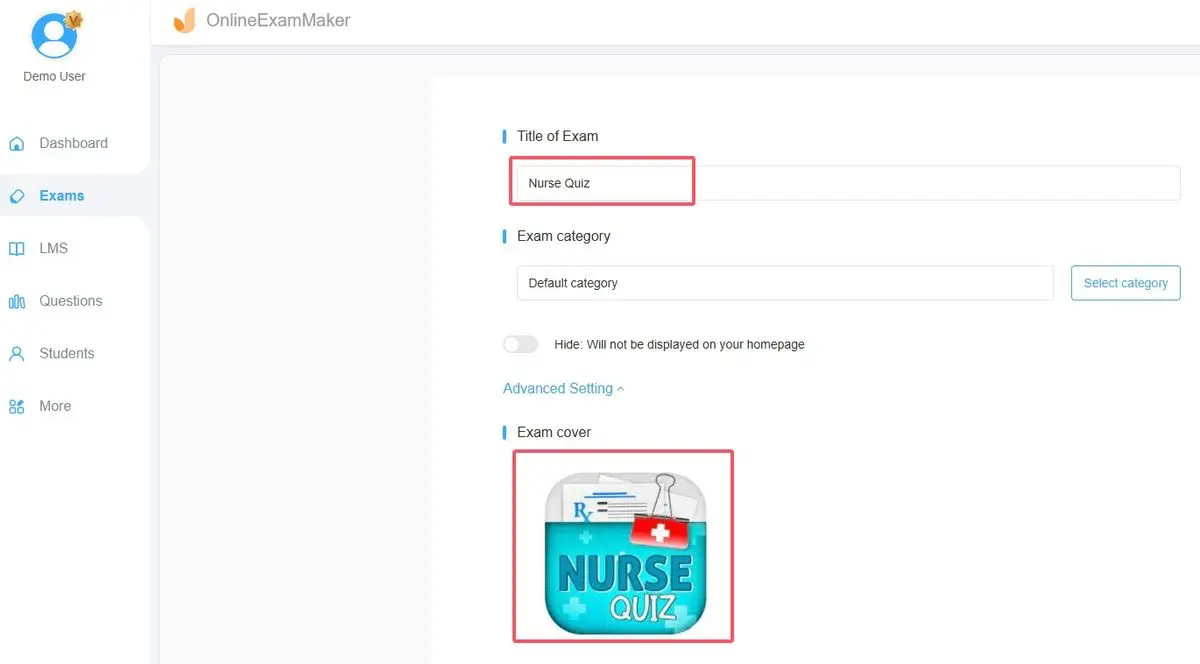
Дайте название викторине, установите продолжительность и выберите типы вопросов. OnlineExamMaker поддерживает вопросы с множественным выбором, верно/неверно, с несколькими ответами, заполнение пропусков и даже вопросы на сопоставление — все с возможностью автоматической проверки.
Шаг 3: Добавьте и настройте вопросы
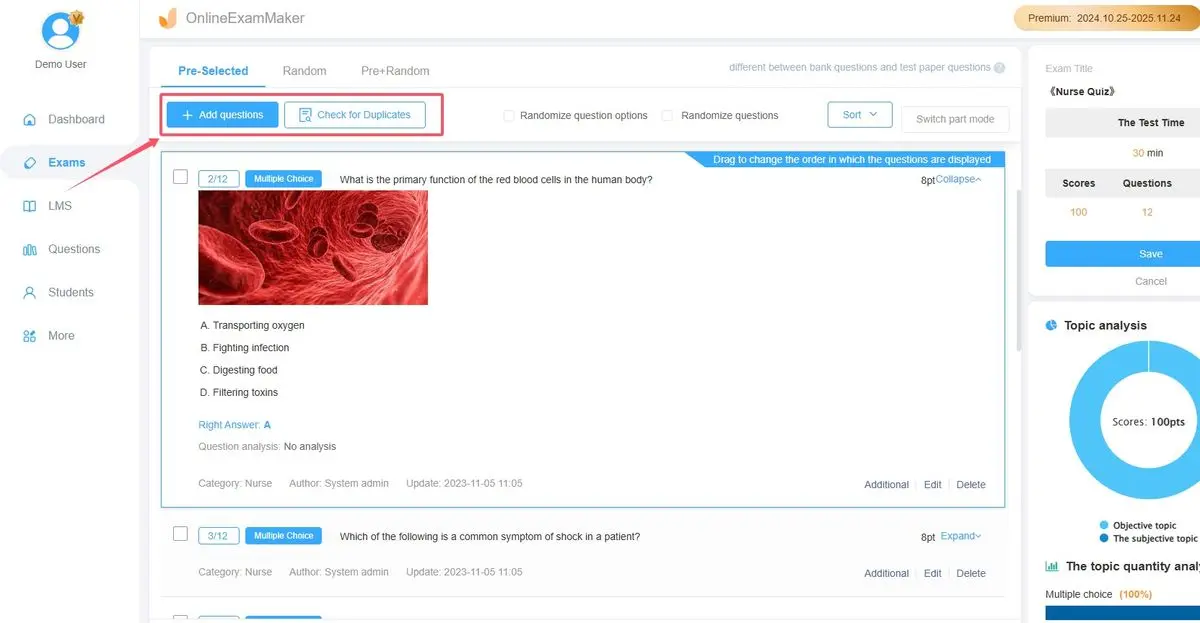
Для каждого вопроса:
- Введите свой вопрос или используйте ИИ для его генерации из ваших учебных материалов
- Добавьте варианты ответов
- Отметьте правильный ответ(ы)
- Назначьте значения баллов — вы можете взвешивать вопросы по-разному в зависимости от сложности
- Добавьте пояснительный отзыв, который появляется после того, как ученики отправят ответы
Шаг 4: Настройте параметры автоматической проверки
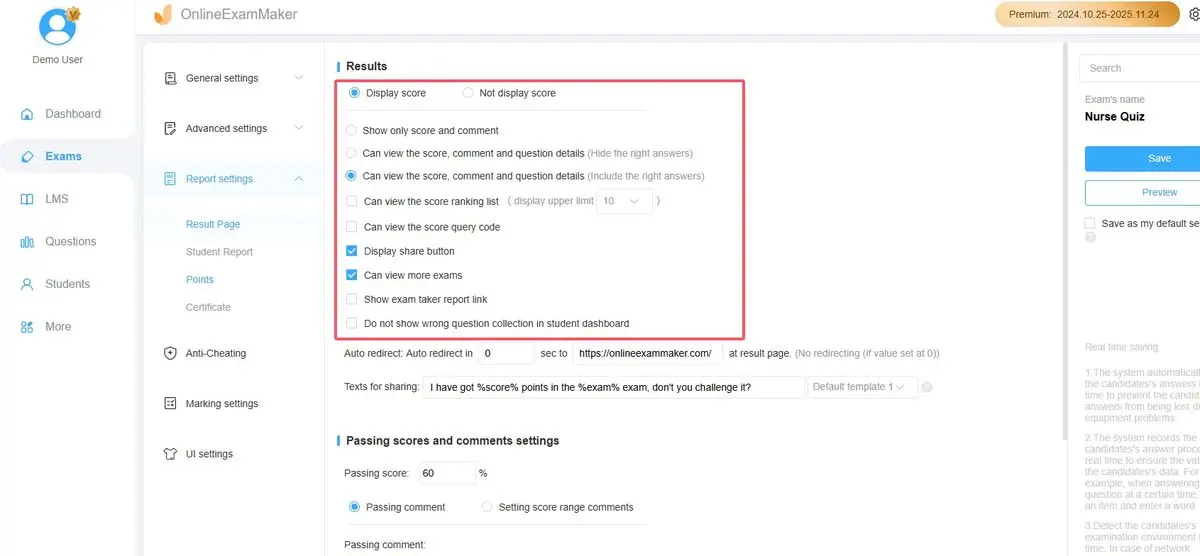
Здесь OnlineExamMaker показывает себя с лучшей стороны. В настройках экзамена вы можете:
- Включить мгновенную оценку, чтобы ученики видели результаты сразу
- Установить проходные баллы и автоматически генерировать сертификаты для тех, кто прошел
- Создавать взвешенные разделы, если разные части экзамена должны влиять на итоговую оценку по-разному
- Настроить, будут ли ученики видеть правильные ответы, только свой балл или подробный отзыв
Шаг 5: Протестируйте и разверните
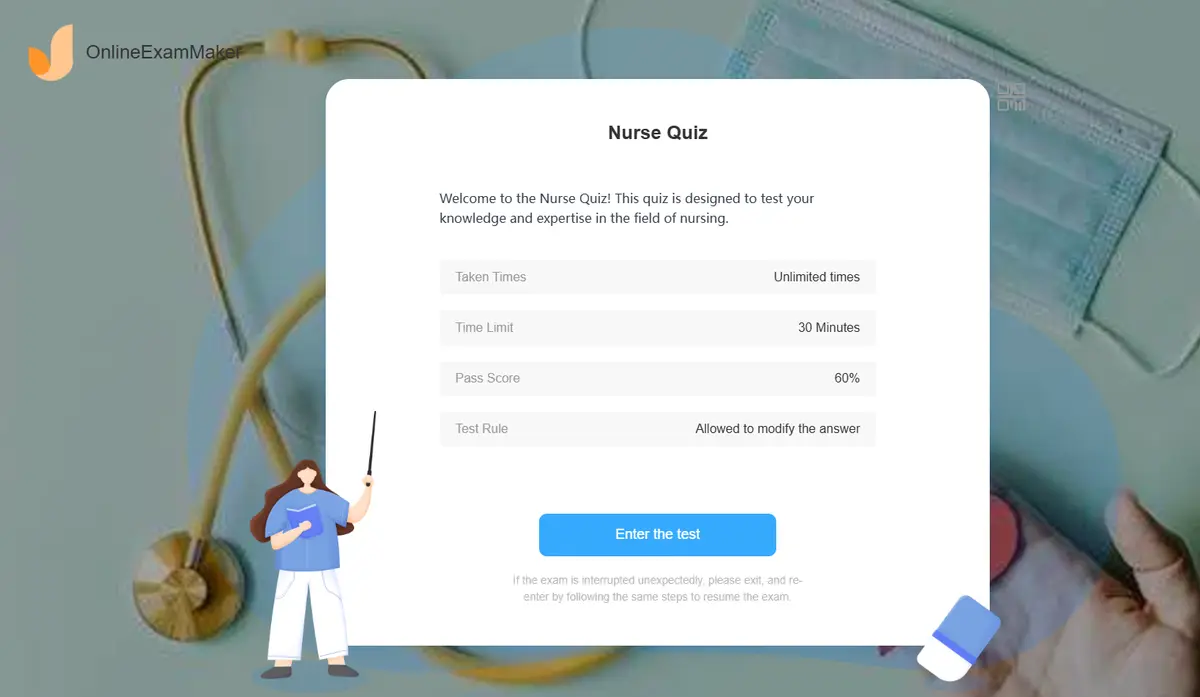
Прежде чем отправить викторину ученикам, пройдите ее сами с помощью функции предварительного просмотра. Проверьте, что значения баллов имеют смысл, отзыв отображается правильно, а общий балл сходится, как ожидалось. Затем поделитесь ссылкой, встройте на свой сайт или отправьте по электронной почте.
Платформа обрабатывает всю математику оценивания автоматически. Когда ученики отправляют работы, вы получаете мгновенные результаты с подробными разбивками, показывающими успеваемость по вопросам, по разделам и по каждому ученику. Ручного подсчета не требуется.
Сравнение Google Forms и OnlineExamMaker
Итак, какую платформу выбрать? Это зависит от ваших потребностей. Вот честное сравнение:
| Функция | Google Forms | OnlineExamMaker |
|---|---|---|
| Стоимость | Бесплатно | Бесплатный тариф; платные планы для продвинутых функций |
| Типы вопросов | 9 типов (ограниченная автоматическая проверка) | Более 10 типов с полной автоматической проверкой |
| ИИ-помощь | Нет | Генерация вопросов с помощью ИИ из контента |
| Банки вопросов | Нет | Да, с рандомизацией |
| Аналитика | Базовая (экспорт в Google Sheets) | Продвинутая с анализом элементов |
| Защита от списывания | Ограниченная | Комплексная (прокторинг, рандомизация, ограничения по времени) |
| Сертификация | Нет | Автоматическая генерация сертификатов |
| Лучше всего подходит для | Быстрых опросов, простых викторин, тесной интеграции с Google Workspace | Профессиональных тестов, учебных программ, сертификационных экзаменов |
Используйте Google Forms когда: Вам нужно что-то быстрое, бесплатное и простое. Ваша викторина несложная, в основном с вопросами с множественным выбором. Вы уже живете в экосистеме Google и хотите получать ответы в Sheets.
Используйте OnlineExamMaker когда: Вы проводите официальные тесты, требующие детальной аналитики. Вам нужны продвинутые функции, такие как рандомизация вопросов, помощь ИИ или сертификаты. Целостность оценивания и профессиональное представление важны для вашей организации.
Правда? Многие преподаватели используют оба. Google Forms для неформальных проверок и обратной связи; OnlineExamMaker для ответственных задач, где надежность и функции оправдывают вложения.