Вы когда-нибудь открывали викторину в Google Forms, которая казалась марафоном без остановок на воду? Вопросы накапливаются бесконечно, и к 47-му вопросу ваши респонденты уже мысленно вышли из игры. Вот в чём дело: хорошо структурированная викторина не только радует глаз — она облегчает работу мозга.
Добавление разделов в викторину Google Forms превращает её из хаотичного списка в продуманное испытание. Думайте о разделах как о главах книги. Каждый группирует связанные вопросы вместе, давая участникам викторины передышку и помогая вам, как создателю, систематизировать мысли.
- Что такое разделы Google Forms и почему они важны
- Пошаговая инструкция: добавление разделов в Google Forms
- Управление и организация разделов
- Продвинутые советы по разделам викторин
- Упростите создание викторин с OnlineExamMaker
- Часто задаваемые вопросы

Что такое разделы Google Forms и почему они важны
Представьте экзамен из 50 вопросов, представленный в виде бесконечной прокрутки. Ошеломляет, правда? Разделы разбивают эту монотонность.
Когда вы делите викторину на разделы, каждый сегмент появляется на отдельной странице во время прохождения. Такой дизайн не только выглядит аккуратно — он кардинально меняет то, как люди взаимодействуют с вашим тестом. Респонденты могут сосредоточиться на одной теме за раз, не испытывая психологического давления от того, что все вопросы видны сразу.
Для учителей и тренеров разделы дают стратегическое преимущество. Вы можете группировать вопросы по теме, уровню сложности или типу вопросов. Проверяете словарный запас? Соберите эти вопросы вместе. Переходите к развёрнутым ответам? Выделите им отдельное место. Такая организация облегчает оценивание и даёт более чёткое понимание того, в чём ученики преуспевают или испытывают трудности.
Психологическая польза реальна. Исследования когнитивной нагрузки показывают, что разбивка информации на более мелкие, управляемые части улучшает запоминание и снижает тревожность. Ваши респонденты будут благодарны, даже если не поймут, почему процесс прошёл легче.
Пошаговая инструкция: добавление разделов в Google Forms
Готовы преобразить свою викторину? Вот как добавить разделы без лишних усилий.
Сначала перейдите на forms.google.com и откройте викторину, которую хотите организовать. Если начинаете с нуля, создайте новую форму и включите опцию «Сделать это тестом» в настройках.
Создание первого раздела
Посмотрите на правую часть экрана. Видите плавающую панель с различными значками? Вам нужен значок Добавить раздел — он выглядит как два сложенных горизонтальных прямоугольника или знак равенства (≡). Нажмите на него.
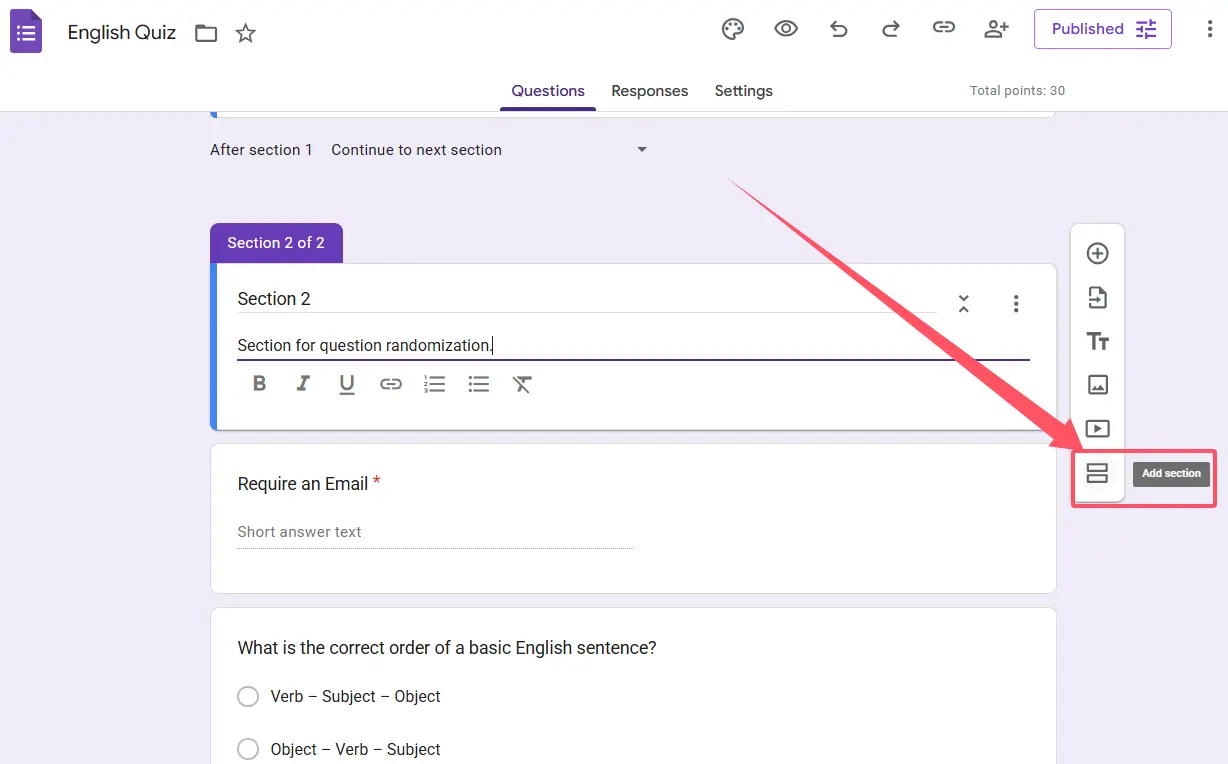
Готово. Появился новый раздел.
Теперь придайте ему индивидуальность. Каждый раздел может иметь название и описание. Название должно быть чётким и кратким: «Основы грамматики» или «Часть 2: Критическое мышление». Описание необязательно, но полезно для контекста или инструкций, специфичных для этого раздела.
Заполнение разделов
Когда раздел создан, начните добавлять вопросы, нажимая на значок + внутри этого раздела. Вы можете добавлять вопросы с выбором ответа, краткие ответы, флажки — любой формат, подходящий для целей вашей викторины.
Хотите переместить существующие вопросы в новый раздел? Легко. Нажмите и удерживайте значок из шести точек в верхней части карточки вопроса, затем перетащите его в нужный раздел. Вопросы встанут на место, как кусочки пазла.
Управление и организация разделов
Создали слишком много разделов? Нужно переставить их? Google Forms делает управление разделами на удивление интуитивным.
Изменение порядка разделов
У каждого раздела есть меню Ещё — три вертикальные точки в правом верхнем углу раздела. Нажмите на него и выберите Переместить раздел. Вы можете сдвинуть целые разделы вверх или вниз, не перемещая вручную каждый вопрос внутри них.
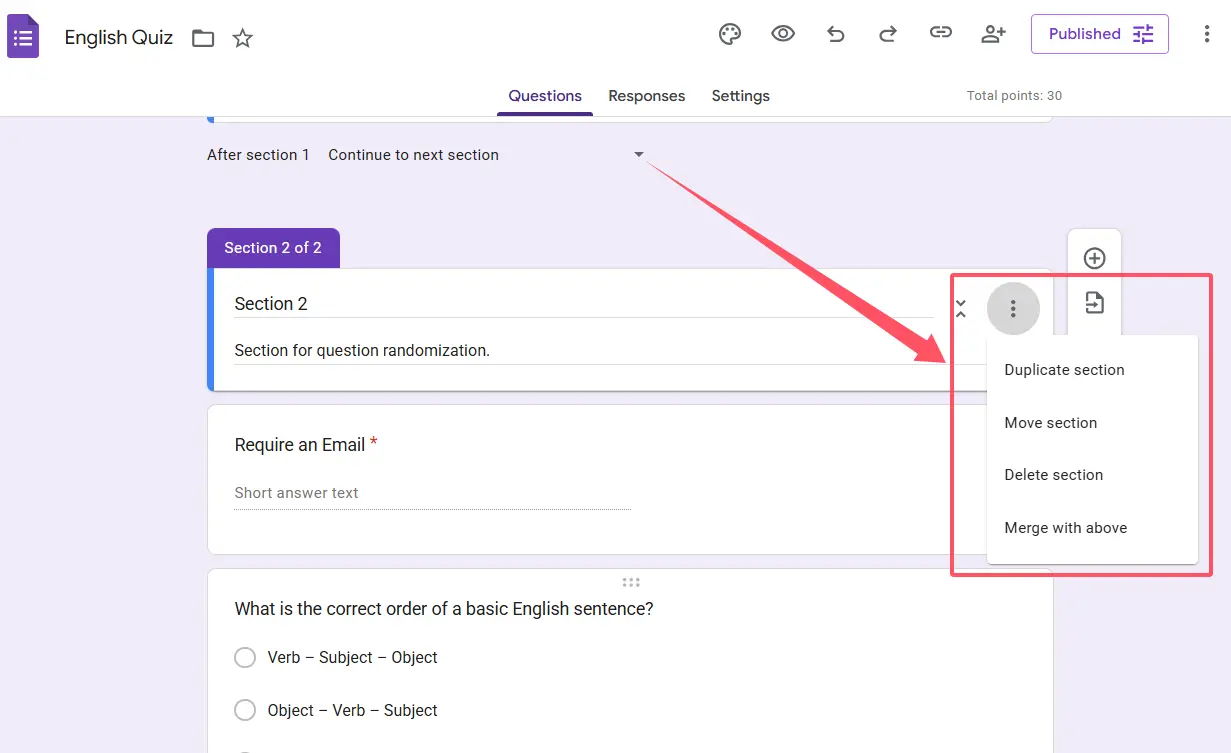
Эта функция спасает, когда вы осознаёте в середине создания викторины, что вводный раздел должен идти после разминочных вопросов.
Удаление ненужных разделов
Передумали насчёт раздела? Без проблем. Пустые разделы можно удалить через то же меню «Ещё». Выберите Удалить раздел, и он исчезнет. Примечание: удалить можно только разделы, не содержащие вопросов, поэтому сначала переместите или удалите вопросы.
Дублирование разделов
Вот способ сэкономить время: если вам нравится формат раздела, дублируйте его. Хотя в Google Forms нет кнопки дублирования раздела одним кликом, вы можете скопировать отдельные вопросы из одного раздела и вставить их в другой, сохраняя форматирование и варианты ответов.
Упростите создание викторин с OnlineExamMaker
Хотя Google Forms предлагает хорошую организацию разделов, создание комплексных викторин всё равно может отнимать много времени. Что, если бы ИИ взял на себя основную работу?
OnlineExamMaker — это платформа для создания экзаменов на основе ИИ, которая революционизирует подход педагогов к составлению тестов. Вместо ручного создания каждого вопроса вы можете использовать искусственный интеллект для генерации качественного контента за считанные минуты.
Создайте свою следующую викторину/экзамен с помощью ИИ в OnlineExamMaker
Преимущества создания викторин с помощью ИИ
Традиционный подход к созданию викторин включает часы мозгового штурма вопросов, их согласование с учебными целями и проверку соответствующего уровня сложности. ИИ OnlineExamMaker полностью меняет это уравнение.
Мгновенная генерация вопросов: Предоставьте ИИ тему или учебные материалы, и он сгенерирует релевантные вопросы в различных форматах — множественный выбор, правда/ложь, краткий ответ и другие. ИИ понимает контекст, создавая вопросы, которые действительно проверяют понимание, а не просто запоминание.
Автоматическая организация: Платформа интеллектуально группирует связанные вопросы в разделы, аналогично тому, что вы делали бы вручную в Google Forms, но с меньшими усилиями. ИИ распознаёт тематические связи и прогрессию сложности, создавая естественный поток викторины.
Адаптивная сложность: Хотите бросить вызов продвинутым ученикам, одновременно поддерживая отстающих? OnlineExamMaker может генерировать вопросы разного уровня сложности и создавать разветвлённые пути, гарантируя, что каждый учащийся столкнётся с соответствующими вызовами.
Экономия времени: То, что обычно занимает часы — исследование вопросов, форматирование, организация — происходит за минуты. Для занятых учителей и корпоративных тренеров, управляющих несколькими оценками, такая эффективность преобразующая.
Стабильное качество: Качество викторин, созданных человеком, варьируется в зависимости от вашего уровня энергии и доступного времени. ИИ поддерживает постоянные стандарты, гарантируя, что каждая викторина соответствует профессиональным критериям.
Помимо базовых разделов
OnlineExamMaker выходит за рамки простого создания разделов. Платформа предлагает расширенные функции, такие как рандомизированные пулы вопросов, разделы с таймером, интеграция мультимедиа и детальная аналитика, показывающая, где именно учащиеся испытывают трудности.
Для HR-менеджеров, проводящих оценку сотрудников или обучение по соблюдению нормативов, эти возможности означают более точные оценки и лучше нацеленные программы развития.
Часто задаваемые вопросы о разделах викторин
Могу ли я добавить разделы в существующую викторину, не потеряв вопросы?
Безусловно. Добавление разделов в уже созданную викторину не удалит и не изменит существующие вопросы. Ваши вопросы просто будут переорганизованы в созданные вами разделы. Вы можете перетаскивать вопросы в новые разделы в любое время.
Сколько разделов можно создать в одной викторине?
Google Forms не устанавливает жёсткого ограничения на количество разделов, но практическая удобство использования предполагает, что их количество должно быть разумным. Слишком много разделов (например, 20+) могут излишне фрагментировать опыт. Для большинства викторин 4–8 хорошо организованных разделов обеспечивают правильный баланс.
Работают ли разделы одинаково в обычных формах и викторинах?
Да. Функциональность разделов идентична независимо от того, создаёте ли вы викторину, опрос или регистрационную форму. Основное отличие в том, что викторины имеют встроенные функции оценивания, но механика разделов остаётся той же.
Могут ли респонденты перемещаться назад между разделами?
По умолчанию — да. Респонденты могут нажать кнопку «Назад», чтобы вернуться к предыдущим разделам и просмотреть или изменить свои ответы. Однако вы можете отключить эту возможность, сняв флажок «Респонденты могут редактировать после отправки» в настройках, хотя это повлияет на всю форму, а не только на навигацию назад между разделами.
Повлияет ли добавление разделов на просмотр ответов?
Организация разделов предназначена исключительно для удобства респондентов. На вкладке «Ответы» вы увидите все ответы независимо от того, из какого раздела они пришли. Однако названия разделов отображаются в сводке ответов, что облегчает идентификацию того, какая часть вашей викторины сгенерировала конкретные ответы.
Могу ли я скрыть определённые разделы на основе предыдущих ответов?
Не совсем «скрыть», но близко. Используя функцию «Перейти к разделу на основе ответа», вы можете полностью пропустить разделы в зависимости от того, как человек отвечает на вопрос. Если респондент выбирает конкретный ответ, он может перейти к Разделу 5, минуя Разделы 3 и 4 полностью. Это не столько скрытие разделов, сколько создание индивидуальных путей прохождения.