你有沒有遇過這種情況:建立了一個 Google Forms 測驗,發給學生後才發現——等等,那個關於粒線體的題目應該值更多分,而不是區區一分吧?你不是一個人。各地的老師都曾經歷過這種測驗創作者的懊悔時刻,盯著螢幕心想,有沒有辦法不從頭來過就能修正分值。
好消息:你完全可以在建立測驗後更改分值。但問題是——Google Forms 並沒有把這個功能設計得很明顯。沒有一個巨大的「更改所有分值」按鈕等著你。相反地,你需要知道一些小技巧,來個別調整題目或批次更新設定。

了解 Google Forms 測驗計分系統
在我們深入操作步驟之前,先來談談我們實際上在處理什麼。當你把一個普通的 Google 表單變成測驗(透過在設定中啟用「將此設為測驗」選項),你基本上是在告訴 Google:「嘿,我想要給這東西打分數。」每個題目都可以被指定一個分值,通常範圍從 0 到 100 分。
麻煩的地方在於?Google Forms 預設將大部分題目設為 1 分。如果你是在建立簡單的是非題測驗,這還行;但如果你在建構一個全面的考試,其中有些題目應該比其他的更具權重呢?這就是挫折開始的地方——而我們的指南正好能幫上忙。
如何編輯個別題目的分值?
我們先從最直接的方法開始:一次更改一個題目的分數。當你只需要調整少數幾題,而不是全面翻修整個測驗時,這個方法很有效。
逐步流程:
首先,在 Google Forms 中開啟你的測驗。你會看到所有題目都顯示在編輯模式中。選取你想要修改的題目——也許是那道關於光合作用的申論題,它絕對值得超過一分。
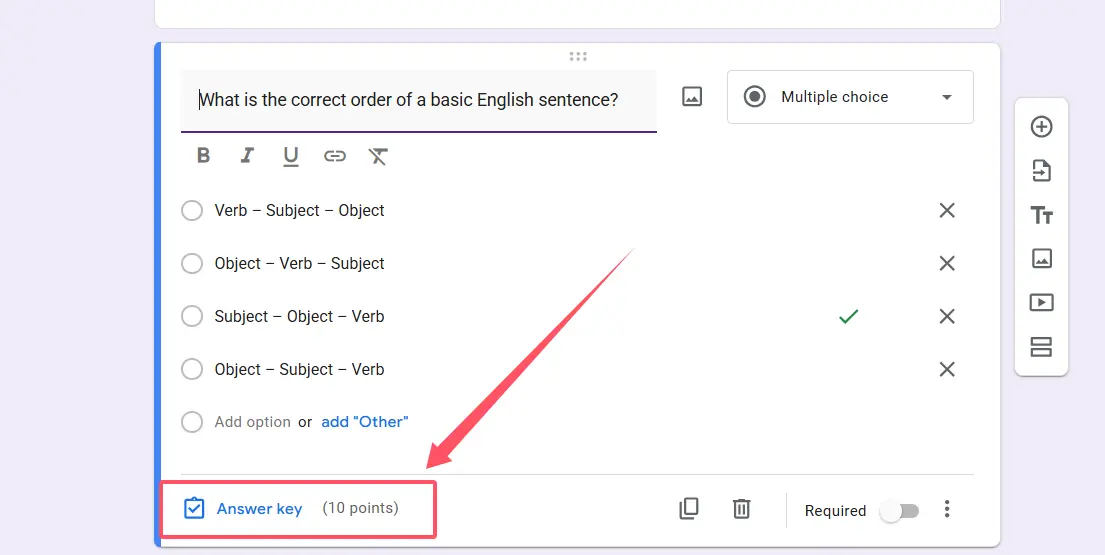
在題目框的底部,你會看到一個「答案關鍵」按鈕。點選它。這會開啟評分介面,你可以在這裡設定正確答案以及調整分值。尋找「分數」欄位——它可能預設顯示 0 或 1,取決於你最初如何設定。
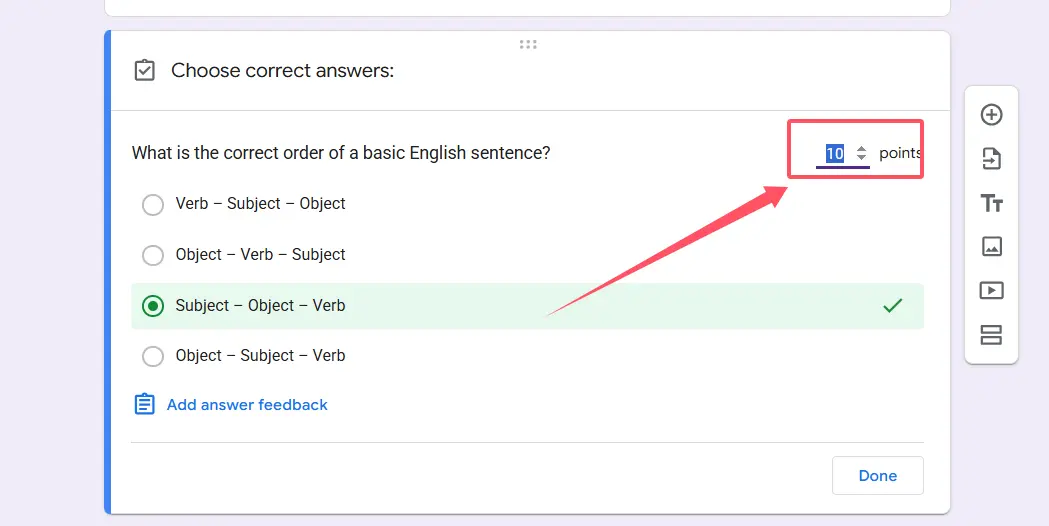
接下來就很簡單了:只要更改那個數字。你可以使用小箭頭向上或向下調整,或者直接點進欄位中輸入你想要的任何數值(最高到 100)。想把那道批判思考題目設為 15 分?輸入 15。搞定。
點選「完成」來儲存你的變更,然後——砰!你已經成功調整了那道題目的分值。對其他需要調整的題目重複這個步驟。
小提示:這個方法給你最大的控制和精準度。你可以建立一個測驗,其中簡單的記憶題值 2 分,分析題得 5 分,而最後的綜合申論題值高達 20 分。完全取決於根據題目的難度和重要性來加權。
設定全域預設分值
那麼,如果你面對一個 50 題的測驗,心想「一定有更快的方法」呢?來看看全域預設值。這個設定讓你建立一個基準分值,Google Forms 會自動套用之後新增的題目。
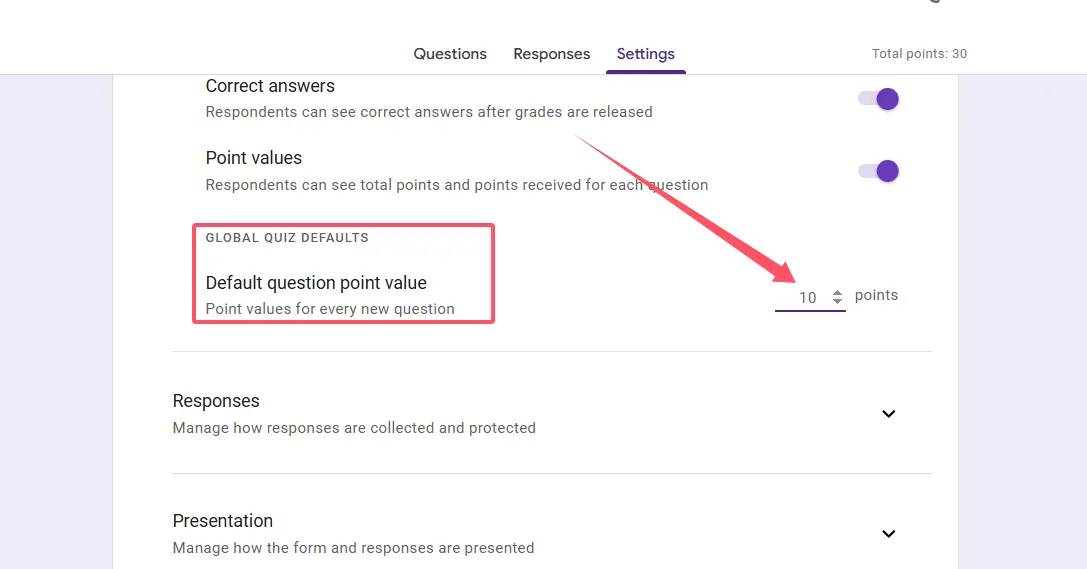
點選表單頂部的設定齒輪圖示。向下捲動直到你找到「全域測驗預設值」——它通常藏在設定面板的底部附近。在該區塊中,你會看到「預設題目分值」。
將這個數字改成對你的測驗有意義的值。設成 5?從現在起你新增的每個題目都會自動值 5 分。當你從頭建立測驗或之後補充題目時,這真的能省下不少時間。
但是這裡有個陷阱(總是有陷阱,對吧?):更改全域預設值只會影響你之後建立的新題目。你既有的題目?它們會保持原樣。Google Forms 不會追溯更新它們,如果你已經建構好整個測驗,這可能會很煩人。
有些老師發現了一個變通方法:先關閉「將此設為測驗」選項,再重新開啟。理論上,這會重置所有東西——但請注意,這也可能會清除你的答案關鍵。如果你已經花了一小時設定自動評分,這可不是理想的做法。使用這個方法時請謹慎。
大量重設多題分數的方法
好了,我們來談談核選項,當你需要在不發瘋的情況下更改多個題目的分值時。這個方法需要一點策略,但它可以幫你省下大量時間。
大量重設流程:
首先,進入設定,暫時停用「將此設為測驗」。是的,這聽起來很嚇人——而且你可能會失去一些答案關鍵資料,所以請謹慎操作。這個想法是清空畫布,以便你用更好的預設值重新建立。
一旦測驗模式被停用,重新啟用它。現在立即去將「預設題目分值」設為你大部分題目適用的數值。假設大部分題目設 5 分合理。
這裡是巧妙的部分:你的題目現在會採用這個新預設值。但那些非評分項目呢,比如姓名欄位或電子郵件收集框?你需要手動逐一將它們設為 0 分。這有點繁瑣,但還是比一個一個調整 50 個題目來得快。
這個方法最適合當你處理的測驗中,大部分題目的分值應該相同,只有少數例外。它並不完美——你仍然需要做一些手動調整——但總比點擊幾十個答案關鍵來得好。
更好的做法:使用 OnlineExamMaker 管理測驗
老實說:Google Forms 免費又熟悉,但它並不是真的為了嚴肅的評量而設計。如果你發現自己經常為分值、答案關鍵和批次編輯限制而掙扎,也許是時候考慮一個專門為此設計的平台了。
OnlineExamMaker 提供更聰明的測驗建立和評分管理方法。 與其開關設定或手動編輯幾十個題目,你可以獲得 AI 驅動的工具,真正理解你想達成什麼。
該平台讓你只需點擊幾下就能全域調整分值——無需變通方法。需要將所有選擇題改為 3 分,所有申論題改為 10 分?幾秒鐘搞定。想要對不同題目類別設定不同的權重?介面正是為了這種靈活性而設計。
此外,OnlineExamMaker 還包含 Google Forms 根本沒提供的功能:進階題目隨機化、詳細分析顯示學生最常卡在哪題、防作弊措施,以及能可靠處理複雜題型自動評分。對於經常建立測驗的老師、培訓人員和人力資源經理來說,光是節省的時間就值得一試。
這就像比較腳踏車和汽車。腳踏車(Google Forms)最終也能到達目的地,而且免費。但當你管理多個班級或培訓計畫的評量時,你需要一個更有馬力的工具。
應避免的常見錯誤
在我們總結之前,來談談更改分值時不該做什麼。這些錯誤可能會浪費你的時間、讓你沮喪,或者最糟的情況——毀掉整個測驗。
不要沒有備份答案關鍵就反覆開關測驗模式。 說真的,這是人們意外刪除數小時工作的頭號原因。如果你打算使用大量重設方法,至少先截圖你的答案關鍵。你之後會感謝自己的。
除非絕對必要,否則避免在學生已經提交回應後更改分值。 雖然技術上可行,但可能會造成評分不一致,讓學生困惑為什麼分數變了。如果你必須在提交後進行調整,請清楚溝通你在做什麼以及為什麼。
不要假設全域預設值會追溯適用。 這讓很多人中招。你把預設值改成 5 分,然後納悶為什麼你既有的 20 個題目仍然每個值 1 分。記住:全域預設值只會影響更改後建立的新題目。
停止將資訊欄位(如姓名或電子郵件)設為 0 分以外的數值。 這聽起來很明顯,但當你批次更改數值時很容易忽略。你絕對不希望學生單單因為正確輸入名字就能得分。
最後的想法:
在 Google Forms 中建立測驗後更改分值並不是火箭科學,但也不夠直觀。無論你是透過答案關鍵編輯個別題目、調整新題目的全域預設值,還是使用大量重設變通方法來全面更改,每個方法都有其適用場合,取決於你的具體情況。
關鍵在於了解每種方法實際能做到什麼——以及不能做到什麼——這樣你才能為自己的需求選擇正確的工具。如果你發現自己經常與這些限制奮鬥,那麼也許是時候升級到一個專為實際評量管理而設計的平台了。未來的你(以及你的學生)會感謝這次升級。