指定分數值不只是讓數字加總起來——而是關乎設計能精準衡量重要事項的評量。
- 為什麼分數值在線上測驗中很重要?
- 在 Google Forms 中啟用測驗模式
- 為不同題型指定分數
- OnlineExamMaker:自動評分測驗的強大替代方案
- 如何在 OnlineExamMaker 中建立自動評分測驗?
- 比較 Google Forms 與 OnlineExamMaker

為什麼分數值在線上測驗中很重要?
線上測驗中的分數值不僅僅是數字——它們是你通往自由的门票。當你正確指定分數值時,你基本上就是在教測驗如何自己評分。很聰明,對吧?但有趣的地方來了:並非所有測驗平台處理分數指定的方式都相同,了解這些差異可以幫你省下好幾個小時的挫折感。
對於正在進行評量的教師和培訓師來說,了解如何正確地為問題加權,意味著一個能準確衡量知識的測驗,與一個只是……嗯,計算答案的測驗之間的差別。一個結構良好的分數系統反映了每個問題的複雜度,獎勵更深入的理解,並為你提供關於學生實際程度的有意義數據。
讓我們深入了解如何在 Google Forms 中實現這個機制——並探索一個可能改變你對線上評量看法的強大替代方案。
在 Google Forms 中啟用測驗模式
在你指定任何分數之前,你需要解鎖 Google Forms 的隱藏超能力:測驗模式。把它想像成一個開關,可以將你友善的回饋表單變成一個合法的評分機器。
操作方法如下:
- 打開你的 Google 表單,找到右上角的齒輪圖示——那就是你的設定入口。
- 點擊測驗標籤頁。你會看到它位於「一般」和「簡報」旁邊。
- 將標示為“將此設為測驗”的開關切換到「開啟」位置。砰的一聲。你已經進入了評分領域。
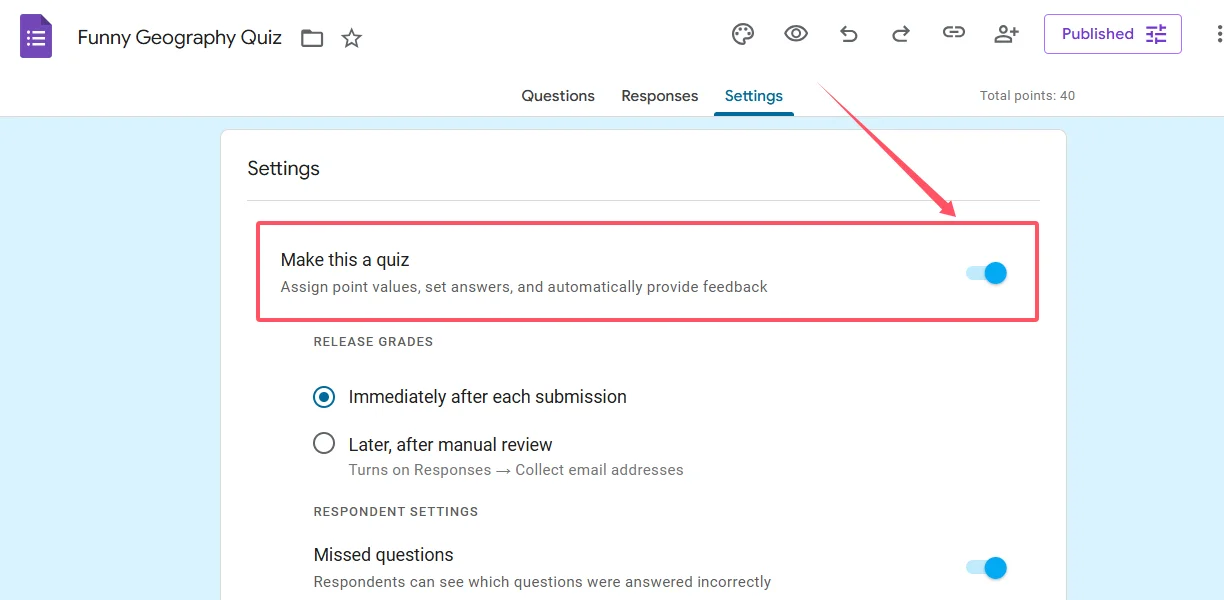
但是等等——還有一個聰明省時的小技巧藏在顯眼的地方。看到那個預設分數值的選項了嗎?你可以在此設定一個標準分數值(介於 0 到 100 之間),這個值會自動套用在你新增的每個問題上。如果你正在建立一個有 20 題、每題 5 分的測驗,設定這個預設值意味著你不需要手動輸入「5」二十次。小細節?或許吧。但當你大規模建立評量時,這些小細節就會累積起來。
一旦測驗模式啟動,你會注意到每個問題底部出現了一個「答案鍵」選項。這表示 Google Forms 已準備好開始計分。
為不同題型指定分數
現在進入主要環節:實際指定那些分數值。Google Forms 支援多種題型,每種題型在評分方面都有自己的特點。以下是你的指南:
基本工作流程如下:
- 導覽到表單中的問題標籤頁。
- 選取你要評分的問題。
- 點擊問題框底部的“答案鍵”按鈕。
- 標記哪些答案是正確的。
- 在分數框中輸入你想要的點數(僅限整數——Google Forms 在此處不支援小數)。
- 選擇性地為正確和錯誤的答案新增回饋。順帶一提,這對學習來說是很有價值的。
- 點擊完成以儲存你的設定。
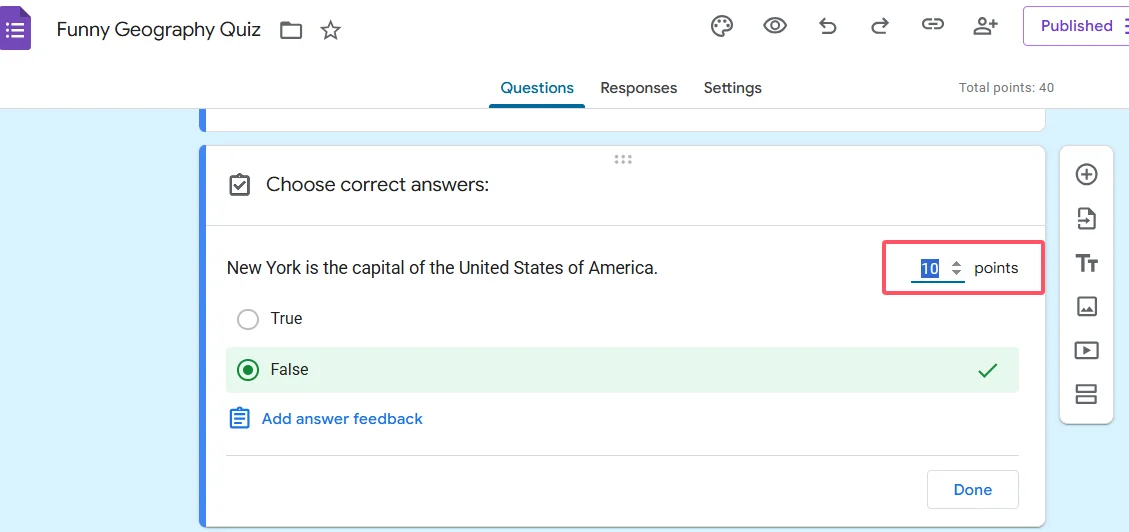
夠簡單了吧?但這裡有細微差別:不同的題型在分數指定上的表現不同。
處理選擇題
選擇題是自動評分測驗的基本要素。它們很直觀:一個正確答案,整個問題一個分數值。當學生選對選項時,他們得到分數。選錯選項?零分。乾淨、簡單、有效。
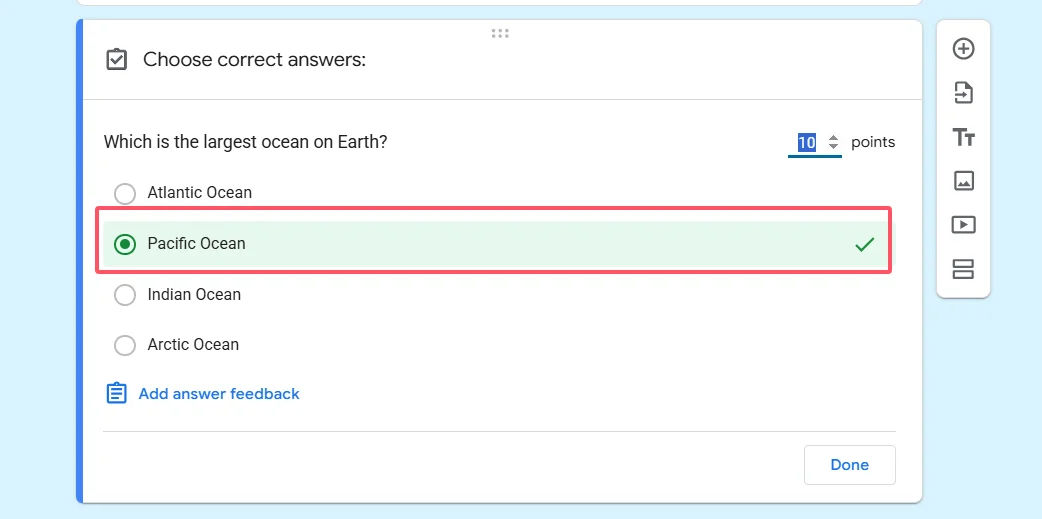
同樣的邏輯也適用於核取方塊題(可以有多個正確答案)。你是為整個問題指定分數,而不是為個別的核取方塊。學生需要選取所有正確選項才能獲得滿分——標準的核取方塊格式並未內建部分給分功能。
這裡有個專業提示:使用回饋功能來解釋為什麼一個答案是正確或錯誤的。當學生複習他們的結果時,他們不僅僅是看到一個分數——他們還獲得了強化教材的迷你課程。這就是評量與實際學習之間的差別。
為網格式問題和複雜格式評分
想要變得花俏嗎?進入選擇題網格。這是 Google Forms 讓你能在同一問題結構內為不同答案指定不同分數值的地方——但你需要知道這個訣竅。
運作方式如下:
- 將你的網格問題新增為列(這些是你的個別問題)
- 將你的答案選項設定為欄(這些是學生可以選擇的選項)
- 啟用每欄限制一個回應的設定——這可以防止學生選擇同一個答案兩次
- 在答案鍵中,為每個儲存格個別評分。是的,你可以為網格中的不同儲存格指定不同的分數。
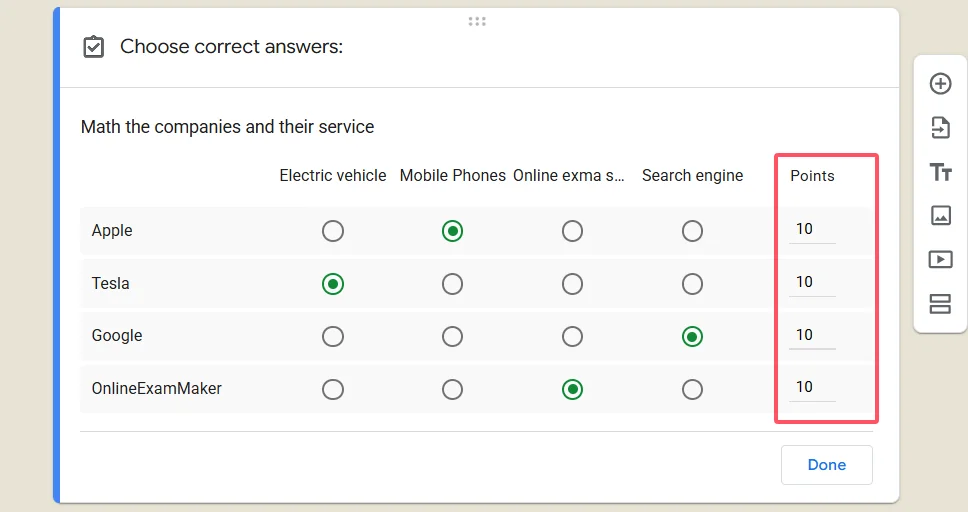
這種格式非常適合配對練習、具有加權回饋的李克特量表,或者任何你想要精細控制每個答案如何貢獻總分的情況。設定起來比較複雜,但回報是獲得一個更精密的評量工具。
處理簡答題和段落題
現在來個現實檢驗:簡答題和段落題在 Google Forms 中不支援自動分數指定。這些題型需要人為判斷,這意味著手動評分是其中的一部分。
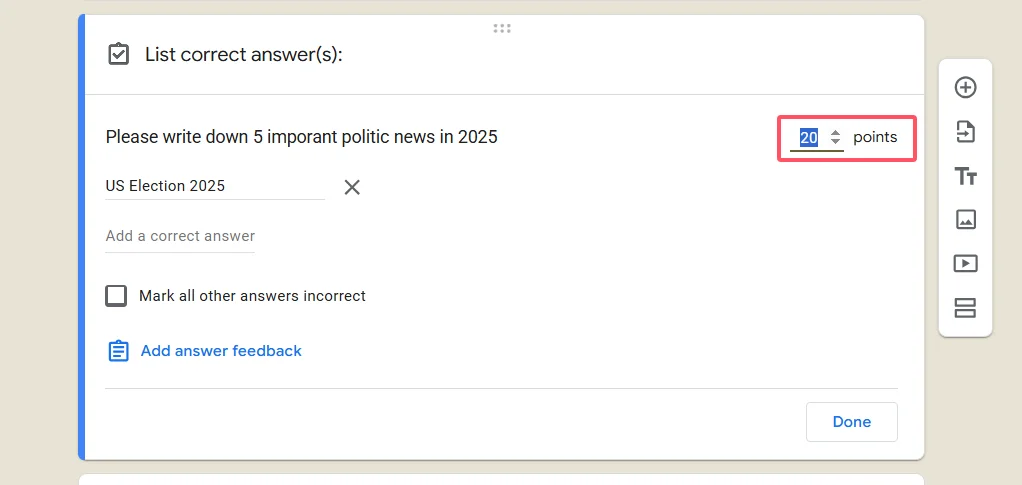
你仍然可以在測驗中包含這些問題——它們會顯示在回覆中,你可以在審查提交內容時指定分數。但不要指望 Google Forms 能自動評分一篇論文或評估一個細微的簡答回應。標準的 Google Forms 目前還無法做到這點。
在設計你的評量時,記住這個限制其實是件好事。如果你需要對開放式問題進行大量的自動評分,你可能需要探索使用 AI 進行回覆評估的專業平台——這帶我們進入下一個主題。
OnlineExamMaker:自動評分測驗的強大替代方案
Google Forms 很棒——免費、熟悉且深度整合於 Google 生態系統。但如果你需要更多功能呢?
來認識一下 OnlineExamMaker,一個由 AI 驅動的考試建立平台,將測驗建置提升到一個新層次。雖然 Google Forms 提供基本功能,但 OnlineExamMaker 是專門為需要進階功能且無需陡峭學習曲線的教育者和培訓專業人士而設計的。
以下是 OnlineExamMaker 的與眾不同之處:
- AI 輔助問題生成:上傳你的內容,AI 會協助自動建立問題。沒錯,真的可以。
- 進階自動評分:除了選擇題之外,OnlineExamMaker 還能處理更複雜的評分情境,並提供智慧型回饋。
- 題庫:建立你可以重複使用、隨機化以及在不同評量之間混搭的問題庫。
- 詳細分析:不僅能看到誰通過了,還能看出哪些問題太難、太簡單或需要修改。
- 防作弊功能:隨機化問題、時間限制和監考選項,以維持評量的公正性。
- 專業品牌:自訂外觀和風格以符合你的組織。
對於管理認證計畫的人力資源經理或管理多個班級的老師來說,這些功能轉化為每週節省數小時的時間。該平台建立在這樣一個理念之上:建立良好的評量不應該需要有電腦科學學位。
如何在 OnlineExamMaker 中建立自動評分測驗?
準備好在 OnlineExamMaker 中建立你的第一個自動評分測驗了嗎?這個過程出乎意料地直觀。以下是你的逐步指南:
步驟 1:建立你的帳戶並開始一個新考試
登入 OnlineExamMaker,然後從你的儀表板點擊「建立新考試」。你可以選擇從頭開始、使用範本,或者——這裡是厲害的地方——使用 AI 助手從你現有的內容產生問題。
步驟 2:設定你的測驗結構
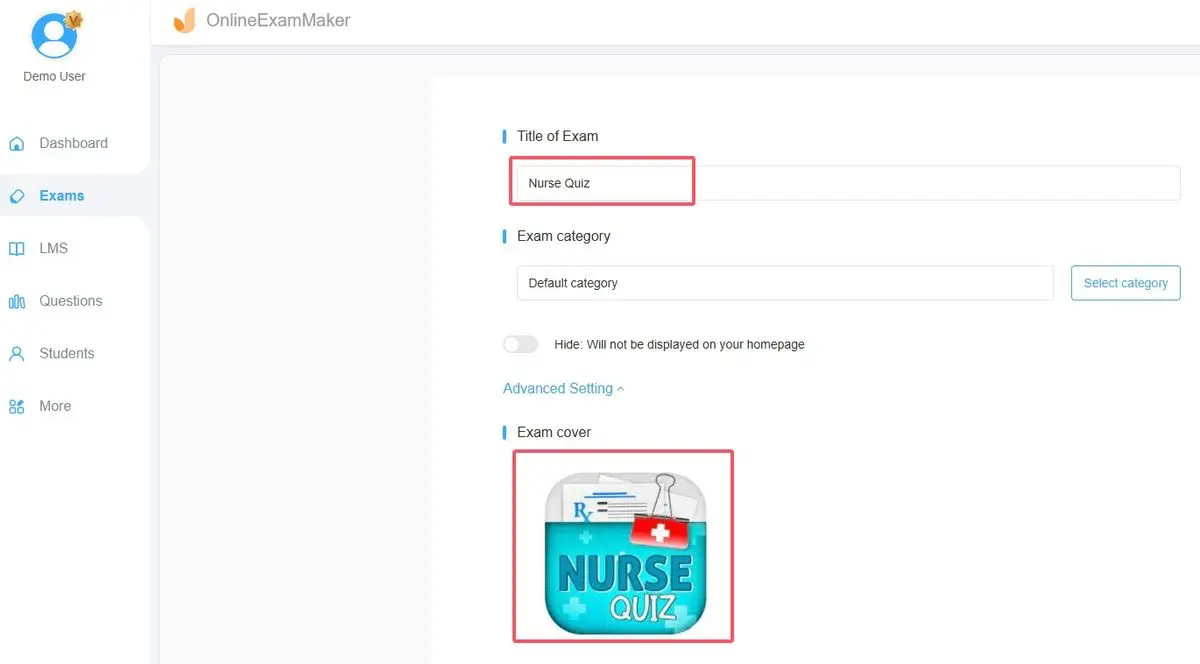
為你的測驗命名,設定持續時間,然後選擇你的題型。OnlineExamMaker 支援選擇題、是非題、多重回應題、填空題,甚至連連看——全都具有自動評分功能。
步驟 3:新增和設定問題
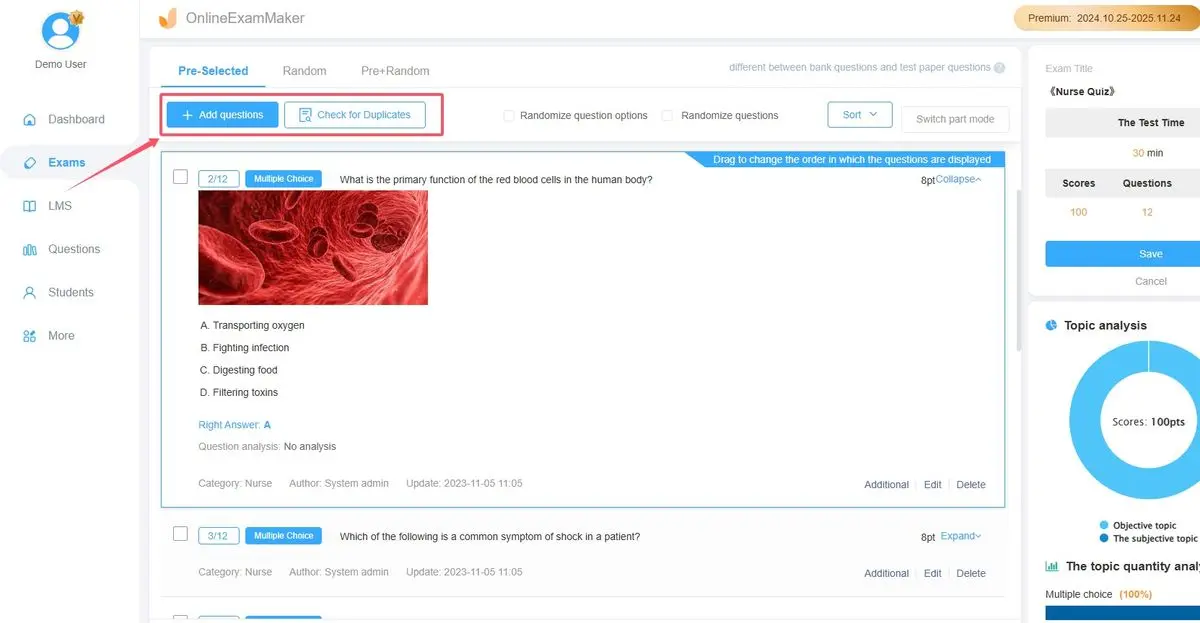
對於每個問題:
- 輸入你的問題,或使用 AI 從你的課程教材生成問題
- 新增答案選項
- 標記正確答案
- 指定分數值——你可以根據難度對問題進行不同加權
- 新增在學生提交後出現的解釋性回饋
步驟 4:設定自動評分選項
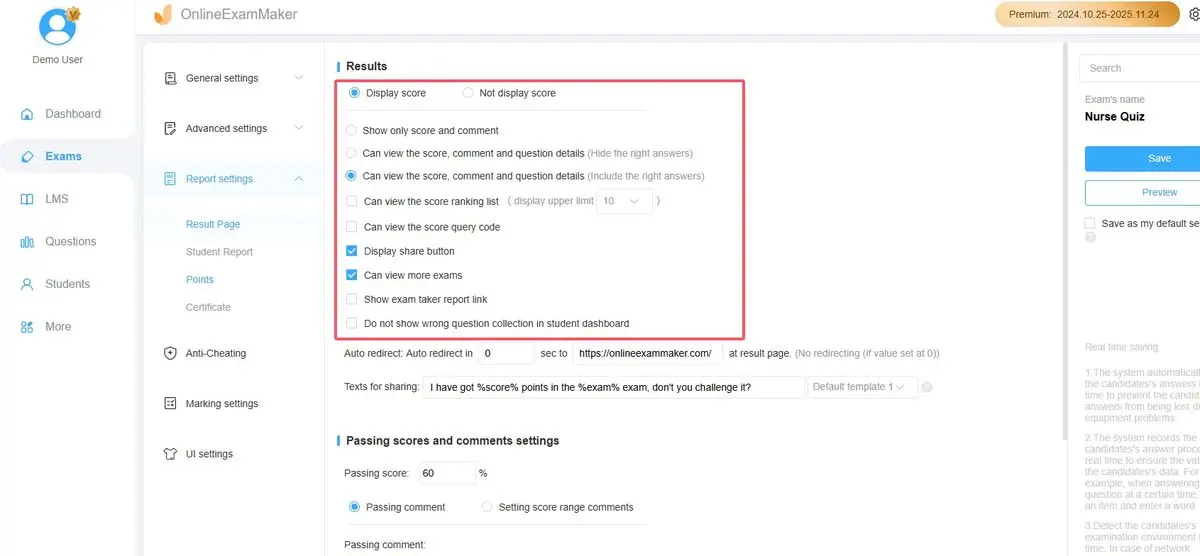
這就是 OnlineExamMaker 的優勢所在。在考試設定中,你可以:
- 啟用即時評分,讓學生能立即看到結果
- 設定及格分數,並自動為符合資格者產生證書
- 建立加權章節,如果你的考試不同部分應以不同比例計入最終分數
- 設定學生是否看到正確答案、僅看到他們的分數,或看到詳細的回饋
步驟 5:測試並發布

在將測驗發送給學生之前,使用預覽功能自己先做一遍。檢查分數值是否合理、回饋顯示是否正確、總分是否如預期般加總。然後透過連結分享、嵌入你的網站,或透過電子郵件發送。
該平台會自動處理所有評分計算。當學生提交時,你會立即獲得結果,並附有詳細的細項分析,顯示每個問題、每個章節以及每個學生的表現。無需手動計算。
比較 Google Forms 與 OnlineExamMaker
那麼你應該選擇哪個平台?這取決於你的需求。這是一個誠實的比較:
| 功能 | Google Forms | OnlineExamMaker |
|---|---|---|
| 費用 | 免費 | 提供免費方案;進階功能需付費方案 |
| 題型 | 9 種(自動評分有限) | 10 種以上,具備完整自動評分 |
| AI 輔助 | 無 | 從內容進行 AI 問題生成 |
| 題庫 | 無 | 有,具備隨機化功能 |
| 分析功能 | 基本(匯出至 Google 試算表) | 進階,包含試題分析 |
| 防作弊 | 有限 | 全面(監考、隨機化、時間限制) |
| 認證 | 無 | 自動產生證書 |
| 最適合 | 快速調查、簡單測驗、緊密的 Google Workspace 整合 | 專業評量、培訓計畫、認證考試 |
在以下情況使用 Google Forms:你需要快速、免費且簡單的工具。你的測驗很直接,大部分是選擇題。你已經身處 Google 生態系統中,並且想要將回覆整理到試算表中。
在以下情況使用 OnlineExamMaker:你在執行需要詳細分析的正式評量。你需要問題隨機化、AI 輔助或證書等進階功能。評量的公正性和專業呈現對你的組織很重要。
事實是?許多教育工作者兩者都用。Google Forms 用於非正式的檢查和回饋;OnlineExamMaker 則用於那些可靠性和功能值得投資的高風險場合。