Google Forms verfügt über eine integrierte Funktion, mit der Sie Quiz-Ergebnisse sofort freigeben können, sobald jemand auf die Schaltfläche „Absenden” klickt. Keine stundenlange manuelle Bewertung. Keine nervösen Lernenden, die ständig ihren Posteingang aktualisieren. Nur sofortiges, automatisches Feedback, das alle bei der Stange hält und voranbringt.
Egal, ob Sie als Lehrkraft spontane Tests durchführen, als Trainer Beurteilungen vornehmen oder als Personalverantwortlicher neue Mitarbeiter bewerten – dieser Leitfaden führt Sie Schritt für Schritt durch die Einrichtung der sofortigen Ergebnisveröffentlichung – plus einige Tricks, die in der Dokumentation nicht immer erwähnt werden.
- Warum Ergebnisse sofort anzeigen?
- Automatische Ergebnisveröffentlichung einrichten: Schritt-für-Schritt-Anleitung
- Wesentliche Voraussetzungen, die Sie nicht überspringen können
- Was Ihre Teilnehmer sehen werden
- Häufige Probleme beheben
- OnlineExamMaker: Ein besserer Weg, Quizze zu erstellen und Ergebnisse freizugeben
Warum Ergebnisse sofort anzeigen?
Seien wir ehrlich – auf Ergebnisse zu warten, ist die Hölle. Und aus der pädagogischen Psychologie wissen wir, dass sofortiges Feedback eines der wirksamsten Lerninstrumente ist, das es gibt.
Wenn Lernende ihre Ergebnisse sofort sehen, passiert etwas Magisches. Sie können ihre Leistung mit dem Lernstoff verknüpfen, solange er noch frisch ist. Fehler werden zu Lernmöglichkeiten, statt vergessenen Fehlern. Richtige Antworten festigen das Verständnis in Echtzeit.
Aber es geht nicht nur um Pädagogik. Die sofortige Bewertung spart auch Ihnen unzählige Stunden. Kein manuelles Durchgehen von Antworten mehr um Mitternacht. Keine Suche mehr, wer was eingereicht hat. Das System erledigt alles und gibt Ihnen die Freiheit, sich auf das Wesentliche zu konzentrieren: Lehren, Trainieren und Menschen beim Wachsen zu helfen.
Automatische Ergebnisveröffentlichung einrichten: Schritt-für-Schritt-Anleitung
Bereit, die Magie zu aktivieren? So konfigurieren Sie Google Forms, um Ergebnisse sofort nach jeder Einreichung freizugeben.
Schritt 1: Rufen Sie Ihre Formulareinstellungen auf
Öffnen Sie als Erstes das Google-Formular, das Sie konfigurieren möchten. Schauen Sie oben rechts auf Ihrem Bildschirm. Sehen Sie die Schaltfläche „Einstellungen”? Das ist der Zugang zu Ihren Formulareinstellungen. Klicken Sie darauf.
Ein Einstellungsbereich wird sich von der rechten Seite Ihres Bildschirms öffnen. Keine Panik, wenn Sie mehrere Registerkarten sehen – wir steuern auf etwas Bestimmtes zu.
Schritt 2: Navigieren Sie zum Tab „Quizze”
Sobald Sie in den Einstellungen sind, werden Ihnen oben mehrere Registerkarten angezeigt. Klicken Sie auf die mit der Bezeichnung „Quizze”.
Wenn Sie keinen Tab „Quizze” sehen, hier eine kurze Bestandsaufnahme: Ihr Formular ist möglicherweise noch nicht als Quiz eingerichtet. Sie müssen zuerst den Schalter „Als Quiz festlegen” umlegen. Mehr dazu im Abschnitt Voraussetzungen weiter unten.
Schritt 3: Wählen Sie „Sofort nach jeder Einreichung”
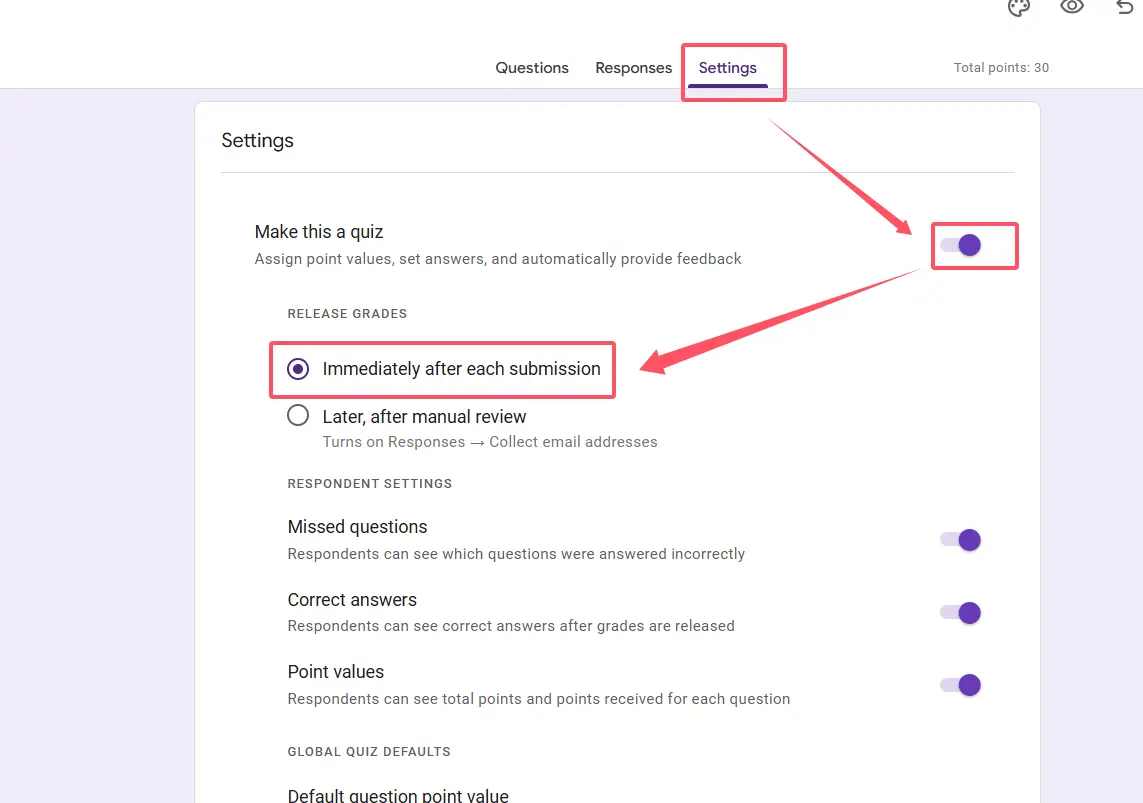
Jetzt kommen wir zum Wesentlichen. Unter dem Abschnitt „Noten freigeben” sehen Sie zwei Optionen:
- Sofort nach jeder Einreichung – Das ist es, was wir wollen
- Später, nach manueller Überprüfung – Die altmodische Methode, die Flaschenhälse verursacht
Klicken Sie auf das Optionsfeld neben „Sofort nach jeder Einreichung”. Spüren Sie das? Das ist das Geräusch von Stunden Ihres Lebens, die Sie zurückgewinnen.
Schritt 4: Konfigurieren Sie, was die Teilnehmer sehen können
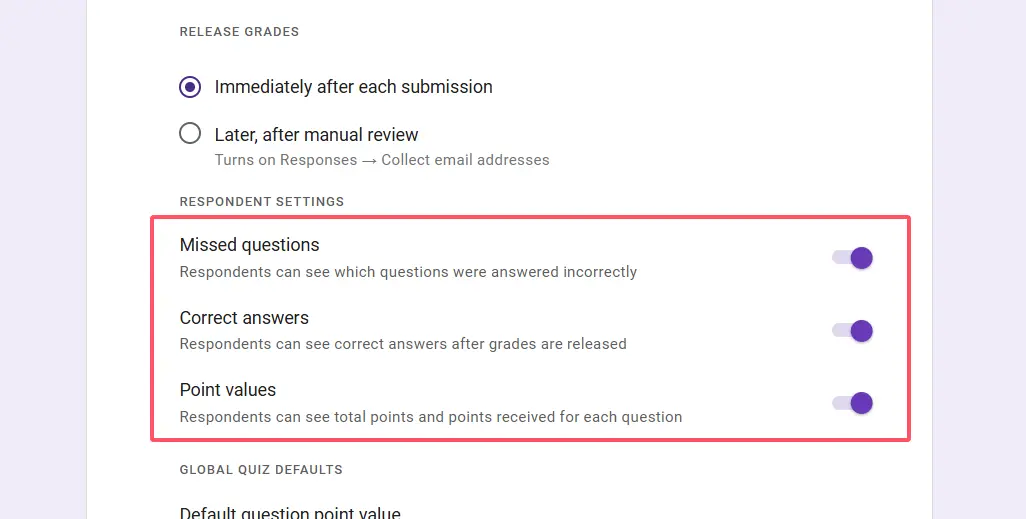
Direkt unter den Optionen zum Zeitpunkt der Freigabe finden Sie Kontrollkästchen, die festlegen, welche Informationen die Teilnehmer erhalten. Hier ist, was jede Option bewirkt:
- Nicht beantwortete Fragen – Zeigt an, welche Fragen falsch beantwortet wurden
- Richtige Antworten – Zeigt die richtigen Antworten zum Vergleich an
- Punktwerte – Gibt an, wie viele Punkte jede Frage wert war
Wählen Sie mit Bedacht. Wenn Sie eine Zertifizierungsprüfung durchführen, sollten Sie die richtigen Antworten vielleicht ausblenden, um die Weitergabe von Antworten zu verhindern. Bei einer Lernbewertung? Zeigen Sie alles. Transparenz schafft Vertrauen und beschleunigt das Lernen.
Schritt 5: Speichern Sie Ihre Änderungen
Vergessen Sie diesen entscheidenden letzten Schritt nicht. Klicken Sie auf die Schaltfläche „Speichern” am unteren Rand des Einstellungsbereichs. Ich habe schon zu viele gut gemeinte Pädagogen gesehen, die alles perfekt konfiguriert haben und dann das Bedienfeld geschlossen haben, ohne zu speichern. Seien Sie nicht diese Person.
Wesentliche Voraussetzungen, die Sie nicht überspringen können
Hier wird es ernst. Die sofortige Ergebnisveröffentlichung funktioniert nicht, wenn Ihr Formular nicht richtig konfiguriert ist. Betrachten Sie dies als Fundament – überspringen Sie es, und Ihr gesamtes Setup bricht zusammen.
Der Quiz-Modus muss aktiviert sein
Das scheint offensichtlich, aber Sie wären überrascht, wie oft es übersehen wird. Ihr Google-Formular muss als Quiz gekennzeichnet sein. Gehen Sie zu Einstellungen → Quizze und schalten Sie „Als Quiz festlegen” auf EIN. Wenn dieser Schalter aus ist, werden keine der automatischen Bewertungsfunktionen aktiviert.
Antwortschlüssel und Punktwerte sind nicht verhandelbar
Jede einzelne Frage benötigt einen Antwortschlüssel mit zugewiesenen Punkten. Google Forms ist nicht hellseherisch – es muss wissen, was eine richtige Antwort ausmacht und wie viel sie wert ist.
Klicken Sie bei Multiple-Choice-Fragen auf das Antwortschlüssel-Symbol am unteren Rand jeder Frage. Wählen Sie die richtige(n) Antwort(en) aus und weisen Sie Punktwerte zu. Bei Kurzantwortfragen müssen Sie diese später manuell überprüfen, es sei denn, Sie verwenden exakte Übereinstimmungskriterien.
Hier ist eine harte Wahrheit: Wenn auch nur eine Frage keinen Antwortschlüssel hat, ist Ihre automatische Bewertung unvollständig. Überprüfen Sie alles doppelt.
E-Mail-Erfassung (sehr empfehlenswert)
Technisch gesehen können Sie Ergebnisse auch ohne E-Mail-Erfassung freigeben. Aber warum sollten Sie? Die E-Mail-Erfassung dient mehreren Zwecken:
- Verhindert anonyme Einreichungen (reduziert Betrug)
- Ermöglicht Teilnehmern, ihre Ergebnisse später einzusehen
- Ermöglicht Ihnen, nachzuverfolgen, wer was eingereicht hat
- Erleichtert die Nachverfolgungskommunikation
Um die E-Mail-Erfassung zu aktivieren, gehen Sie zu Einstellungen → Allgemein und aktivieren Sie „E-Mail-Adressen sammeln”. Einfach, effektiv, essenziell.
| Anforderung | Wo zu finden | Warum wichtig |
|---|---|---|
| Quiz-Modus aktiviert | Einstellungen → Quizze | Aktiviert alle automatischen Bewertungsfunktionen |
| Antwortschlüssel festgelegt | Antwortschlüssel-Symbol jeder Frage | Ermöglicht automatische Bewertung |
| Punktwerte zugewiesen | Konfiguration des Antwortschlüssels | Bestimmt die Berechnung der Gesamtpunktzahl |
| E-Mail-Erfassung | Einstellungen → Allgemein | Verfolgt Einreichungen und ermöglicht Ergebnisabruf |
Was Ihre Teilnehmer sehen werden
Sie haben also alles perfekt konfiguriert. Was passiert als Nächstes?
Sobald ein Teilnehmer auf „Absenden” klickt, wird ein Bestätigungsbildschirm angezeigt. Und genau dort, mittig, befindet sich eine Schaltfläche „Ergebnis anzeigen”. Klickt man darauf, sieht man:
- Die Gesamtpunktzahl (z. B. „8 von 10″)
- Eine Prozentzahl
- Welche Fragen falsch beantwortet wurden (falls diese Option aktiviert ist)
- Die richtigen Antworten (falls auch diese Option aktiviert ist)
- Jegliches Feedback, das Sie zu einzelnen Fragen hinzugefügt haben
Es ist sauber, klar und – am wichtigsten – sofort. Kein Warten. Kein Rätselraten. Nur klare Ergebnisse, auf die Lernende sofort reagieren können.
Häufige Probleme beheben
Selbst bei perfekter Einrichtung können Dinge schiefgehen. Hier sind die häufigsten Probleme und ihre Lösungen.
Ergebnisse werden nicht automatisch angezeigt
Überprüfen Sie zuerst das Offensichtliche: Haben Sie Ihre Einstellungen tatsächlich gespeichert? Ernsthaft, gehen Sie zurück und vergewissern Sie sich.
Wenn die Einstellungen gespeichert sind, die Ergebnisse aber immer noch nicht freigegeben werden, überprüfen Sie Ihre Antwortschlüssel. Sind alle Fragen richtig konfiguriert? Selbst ein fehlender Antwortschlüssel kann Probleme verursachen.
Teilnehmer können ihre Ergebnisse nicht finden
Wenn die E-Mail-Erfassung deaktiviert ist, erhalten die Teilnehmer keine E-Mail mit den Ergebnissen – sie sehen die Punktzahl nur auf dem Bestätigungsbildschirm unmittelbar nach der Einreichung. Wenn sie weg navigieren, ist diese Punktzahl verloren.
Lösung? Aktivieren Sie die E-Mail-Erfassung. Google Forms sendet dann automatisch Ergebnisübersichten an die E-Mail-Adressen der Teilnehmer und erstellt so einen dauerhaften Datensatz.
Probleme mit Teilbewertungen
Kurzantwort- und Absatzfragen können nicht automatisch bewertet werden, es sei denn, Sie richten exakte Übereinstimmungskriterien ein – und selbst dann ist es einschränkend. Wenn Ihr Quiz stark auf offene Fragen angewiesen ist, müssen Sie diese manuell überprüfen.
Die Abhilfe? Bleiben Sie bei Multiple-Choice-, Kontrollkästchen- und Dropdown-Fragen für automatisch bewertete Tests. Heben Sie offene Fragen für formative Bewertungen auf, bei denen eine sofortige Bewertung nicht entscheidend ist.
Überprüfung: Der Tab „Antworten”
Möchten Sie bestätigen, dass alles funktioniert? Wechseln Sie zum Tab „Antworten” oben in Ihrem Formular. Sie sollten eine Zusammenfassung aller Einreichungen sehen, komplett mit automatisch berechneten Punktzahlen.
Wenn Sie leere Punktespalten sehen, ist etwas kaputt. Gehen Sie zurück und beheben Sie das Problem mit den obigen Schritten.
OnlineExamMaker: Ein besserer Weg, Quizze zu erstellen und Ergebnisse freizugeben
Google Forms ist leistungsstark, kostenlos und zugänglich. Aber sprechen wir den Elefanten im Raum an – es hat Einschränkungen.
Was ist, wenn Sie erweiterte Fragetypen benötigen? Randomisierte Fragenpools? Detaillierte Analysen, die über die grundlegende Bewertung hinausgehen? Proctoring-Funktionen, um die Prüfungsintegrität zu gewährleisten? Individuelles Branding, das Ihre Organisation widerspiegelt?
OnlineExamMaker ist eine umfassende Bewertungsplattform, die speziell für Pädagogen, Trainer und HR-Profis entwickelt wurde, die mehr als nur grundlegende Quizfunktionen benötigen. Sie bietet alles, was Google Forms für die Ergebnisveröffentlichung bereitstellt – sofortige Bewertung, automatisches Feedback, E-Mail-Benachrichtigungen – plus Fähigkeiten, die Ihre Bewertungen auf die nächste Stufe heben.
Erstellen Sie Ihr nächstes Quiz/Examen mit KI in OnlineExamMaker
Warum OnlineExamMaker wählen?
Hier ist, was es auszeichnet:
- Erweiterte Fragetypen: Gehen Sie über Multiple Choice hinaus. Erstellen Sie Zuordnungsfragen, Lückentexte, Hotspot-Fragen und mehr.
- Randomisierte Fragenpools: Ziehen Sie Fragen zufällig aus einem Pool, um Betrug zu verhindern und für jeden Prüfling einzigartige Prüfungen zu erstellen.
- Umfassende Analysen: Sehen Sie nicht nur Punktzahlen, sondern auch Leistungstrends, Zeit pro Frage und detaillierte Aufschlüsselungen von Stärken und Schwächen.
- Sofortige Ergebnisveröffentlichung mit Anpassung: Genau wie Google Forms, aber mit granularer Kontrolle darüber, welche Informationen wann geteilt werden.
- Proctoring und Sicherheit: Integrierte Funktionen zur Wahrung der Prüfungsintegrität, einschließlich Browser-Sperrung und Überwachungstools.
- Professionelles Branding: White-Labeln Sie Ihre Bewertungen mit benutzerdefinierten Logos, Farben und Domains.
Die Plattform ist intuitiv genug für Anfänger, aber robust genug für den Unternehmenseinsatz. Egal, ob Sie Zertifizierungsprogramme, Onboarding-Bewertungen von Mitarbeitern oder Klassenquizze durchführen – OnlineExamMaker skaliert, um Ihren Anforderungen gerecht zu werden.
Und ja – es gibt Prüfungsergebnisse sofort an die Prüflinge weiter, genau wie Google Forms. Aber es tut dies mit weitaus mehr Flexibilität und Kontrolle.
Fazit: Wenn Sie es mit der Bewertung ernst meinen – wenn Sie Zuverlässigkeit, Sicherheit und Erkenntnisse benötigen, die über die grundlegende Bewertung hinausgehen – dann ist OnlineExamMaker eine Erkundung wert. Es ist der Unterschied zwischen einem Schraubendreher und einer Bohrmaschine. Beide drehen Schrauben, aber eine davon tut dies mit deutlich mehr Effizienz und Leistungsfähigkeit.