Imaginez que vous créez un questionnaire pour vos élèves et que vous avez besoin qu’ils sélectionnent leur niveau scolaire parmi une liste de douze options. Choix multiples ? Trop chargé. Cases à cocher ? Confus. Entrez la question à menu déroulant – le héros méconnu d’une conception de questionnaire propre et organisée.
Si vous vous êtes déjà senti submergé par le nombre impressionnant de types de questions disponibles dans Google Forms, vous n’êtes pas seul. Mais voici le truc : les questions à menu déroulant sont plus simples que vous ne le pensez, et elles pourraient bien être la solution parfaite pour votre prochaine évaluation.
- Que sont les questions à menu déroulant dans Google Forms ?
- Pourquoi utiliser des questions à menu déroulant dans vos questionnaires ?
- Comment créer des questions à menu déroulant : étape par étape
- Conseils pour concevoir des questions à menu déroulant efficaces
- Création de questionnaires plus intelligente avec OnlineExamMaker
- Réflexions finales

Que sont les questions à menu déroulant dans Google Forms ?
Les questions à menu déroulant sont exactement ce à quoi elles ressemblent : un format de question qui présente aux répondants une liste d’options cachées dans un menu déroulant. Au lieu d’afficher tous les choix en même temps (comme le font les questions à choix multiples), les menus déroulants gardent les choses ordonnées en affichant les options uniquement lorsqu’on clique dessus.
Considérez-les comme la Marie Kondo des questions de questionnaire. Elles apportent de la joie en désencombrant votre formulaire, surtout lorsque vous traitez avec de longues listes. Pays, États, départements, tranches d’âge – ce sont tous des candidats parfaits pour le traitement par menu déroulant.
Caractéristiques clés :
- Une seule réponse peut être sélectionnée par question
- Les options restent cachées jusqu’à ce que le menu déroulant soit cliqué
- Prend en charge la notation automatique en mode questionnaire
- Peut gérer des dizaines d’options sans surcharge visuelle
Pourquoi utiliser des questions à menu déroulant dans vos questionnaires ?
Vous vous demandez peut-être : quand dois-je utiliser un menu déroulant plutôt qu’un choix multiple ? Bonne question. La réponse n’est pas toujours évidente, mais il existe des scénarios clairs où les menus déroulants brillent.
Gain de place. Lorsque vous avez plus de cinq ou six options, les questions à choix multiples commencent à manger de l’espace à l’écran. Un menu déroulant avec vingt options occupe le même espace qu’un menu avec trois options. C’est puissant pour les utilisateurs mobiles qui parcourent votre questionnaire sur leur téléphone pendant leur trajet matinal.
Charge cognitive réduite. Voici quelque chose d’intéressant : voir toutes les options en même temps peut en fait ralentir la prise de décision. Les menus déroulants obligent les répondants à réfléchir d’abord à leur réponse, puis à la trouver dans la liste. Cela peut conduire à des réponses plus réfléchies, en particulier pour les questions démographiques ou les sélections de préférences.
Apparence professionnelle. Soyons honnêtes : un formulaire avec dix questions à choix multiples, chacune avec douze options, ressemble à un fouillis visuel. Les menus déroulants gardent votre questionnaire soigné et professionnel, ce qui compte lorsque vous évaluez des employés ou menez des évaluations formelles.
Cas d’utilisation courants pour les questions à menu déroulant :
- Sélectionner les niveaux scolaires ou les années académiques
- Choisir les départements ou les titres de poste dans la formation en entreprise
- Sélectionner des emplacements géographiques (pays, États, villes)
- Échelles d’évaluation avec des descripteurs détaillés
- Préférences ou spécialisations dans un domaine
Mais voici le revers : les menus déroulants ne sont pas parfaits pour tout. Si vous n’avez que trois ou quatre options, ou si les répondants ont besoin de voir tous les choix pour prendre une décision éclairée, restez avec le choix multiple. Le contexte compte.
Comment créer des questions à menu déroulant dans Google Forms : étape par étape
Prêt à créer votre première question à menu déroulant ? Le processus est étonnamment simple. Aucune prouesse technique requise.
Étape 1 : Ajouter une nouvelle question
Ouvrez votre formulaire Google et localisez la barre d’outils flottante sur le côté droit de l’écran. Cliquez sur l’icône + pour insérer une nouvelle question. Une zone de question vide apparaîtra, avec « Choix multiples » comme type par défaut.
Tapez votre texte de question dans le champ. Par exemple : « Sélectionnez votre matière préférée » ou « Dans quel département travaillez-vous ? »
Étape 2 : Passer au type Menu déroulant
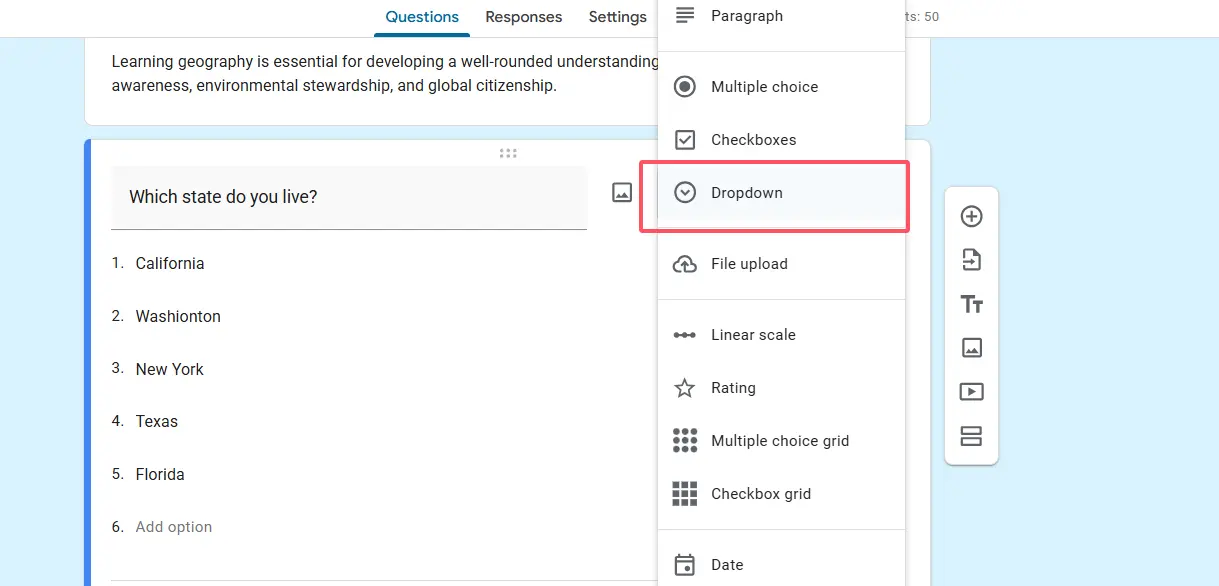
C’est là que la magie opère. Cliquez sur le menu déroulant du type de question – c’est la petite zone qui indique actuellement « Choix multiples ». Faites défiler vers le bas et sélectionnez Menu déroulant dans la liste des options.
Remarquez comment le format change immédiatement ? Ces boutons radio disparaissent, remplacés par une interface de menu déroulant plus propre. Beaucoup mieux.
Étape 3 : Ajouter vos options
Maintenant, la partie amusante : remplir votre liste. Tapez votre première option dans « Option 1 » – disons « Mathématiques ». Appuyez sur Entrée ou cliquez sur Ajouter une option pour créer un deuxième champ. Continuez à ajouter des options comme « Sciences », « Anglais », « Histoire », et ainsi de suite.
Astuce de pro : Si vous avez une longue liste d’options déjà préparée dans un tableur, vous pouvez les copier et les coller directement dans Google Forms. Copiez simplement la colonne de données, cliquez sur Option 1 et collez. Google Forms créera automatiquement des options distinctes pour chaque entrée. C’est un gain de temps considérable lorsque vous traitez avec des listes exhaustives comme les 50 États américains ou les codes de pays internationaux.
Étape 4 : Configurer le corrigé
Si vous utilisez Google Forms en mode questionnaire (et pourquoi pas pour les évaluations ?), vous voudrez configurer la notation automatique. En bas de votre question, cliquez sur Corrigé.
Un panneau glisse depuis la droite. Sélectionnez la bonne réponse dans vos options du menu déroulant. Attribuez des points – de 1 à 10 points, selon la difficulté de la question. Vous pouvez également ajouter un retour sur réponse ici, qui s’affiche aux élèves après la soumission.
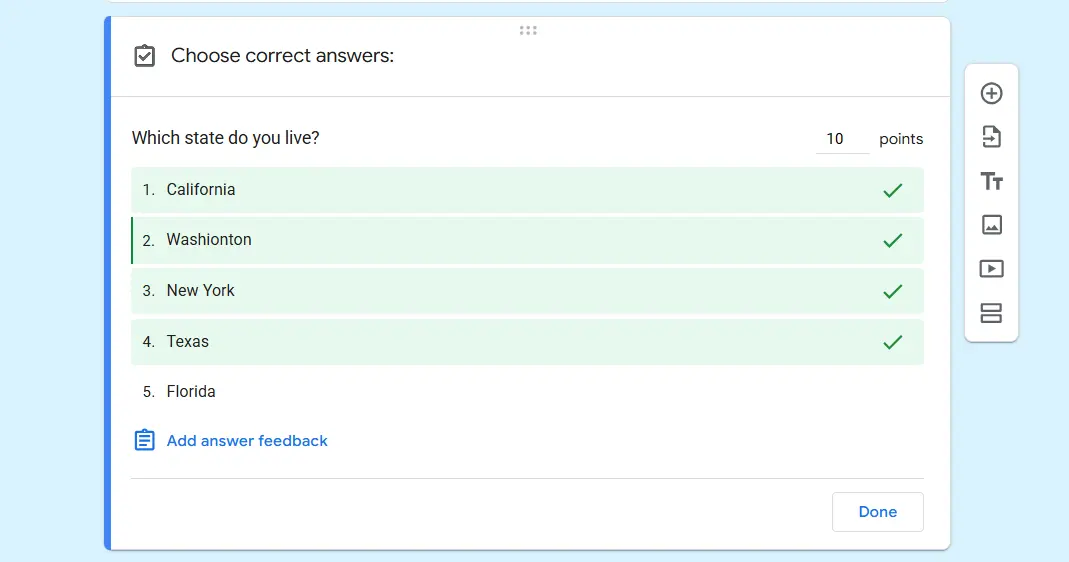
La beauté des questions à menu déroulant est qu’elles prennent en charge la notation automatique tout comme les questions à choix multiples. Pas de vérification manuelle nécessaire. Votre questionnaire se note tout seul pendant que vous allez chercher un autre café.
Étape 5 : Rendre la question obligatoire (optionnel)
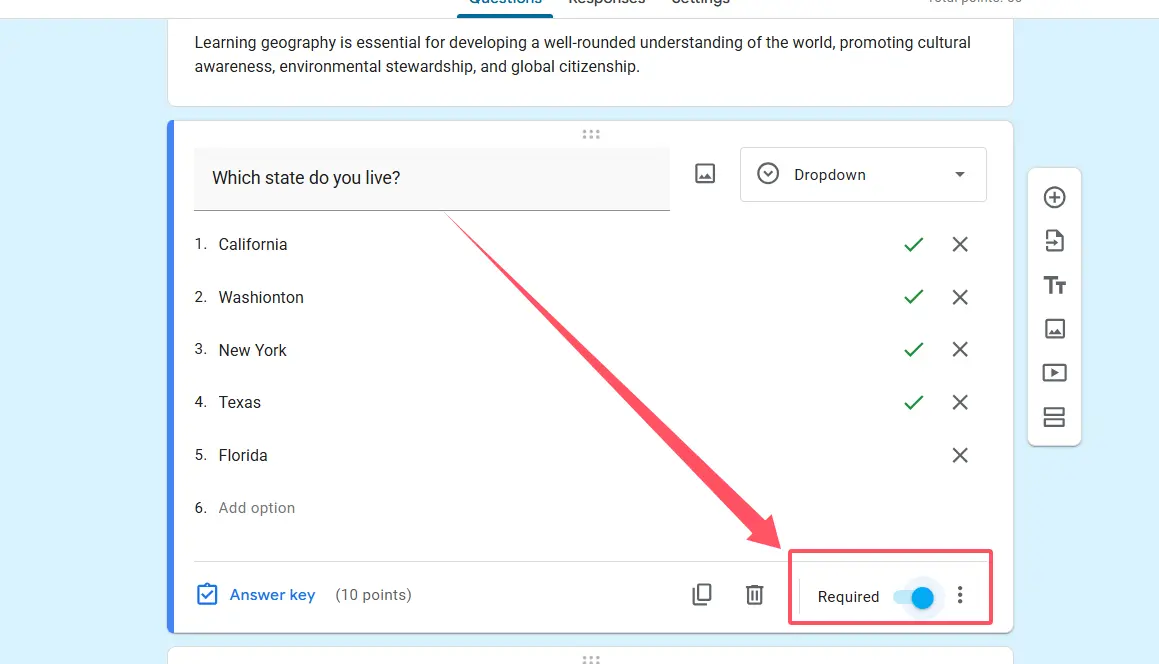
Activez l’interrupteur « Obligatoire » en bas de la question si vous voulez garantir que chaque répondant fournisse une réponse. Cela évite les soumissions incomplètes et garde vos données propres.
Et voilà. Votre question à menu déroulant est en ligne et prête à recueillir des réponses.
Conseils pour concevoir des questions à menu déroulant efficaces
Créer un menu déroulant est facile. Créer un bon menu déroulant demande un peu plus de réflexion. Voici quelques directives qui distinguent les questionnaires amateurs des évaluations professionnelles.
Gardez les options dans un ordre logique. L’ordre alphabétique est généralement le meilleur pour les longues listes. Pour les éléments classés, allez du plus élevé au plus bas ou vice versa. L’ordre aléatoire frustre les utilisateurs et leur fait perdre du temps.
Incluez une option « Autre » lorsque c’est approprié. Toutes les listes ne sont pas exhaustives. Donner une porte de sortie aux répondants évite les sélections forcées qui faussent vos données.
Limitez le nombre de questions à menu déroulant par formulaire. Trop de menus déroulants créent un marathon de clics qui teste davantage la patience que les connaissances. Variez vos types de questions pour un meilleur engagement.
Rédigez des options claires et sans ambiguïté. « Bleu » est clair. « Bleuâtre » ne l’est pas. Évitez les catégories qui se chevauchent et qui laissent les répondants deviner quelle option choisir.
Testez sur les appareils mobiles. Les menus déroulants se comportent différemment sur les téléphones par rapport aux ordinateurs de bureau. Ce qui a l’air génial sur votre ordinateur portable peut être maladroit sur un smartphone. Prévisualisez toujours avant de partager.
Création de questionnaires plus intelligente avec OnlineExamMaker AI
Bien que Google Forms offre une fonctionnalité de base solide pour les questionnaires, les éducateurs et formateurs cherchant des fonctionnalités plus avancées devraient explorer OnlineExamMaker – une plateforme de création d’examens alimentée par l’IA qui porte la conception d’évaluations à un niveau supérieur.
OnlineExamMaker combine la simplicité que vous aimez dans Google Forms avec une automatisation intelligente qui économise des heures de préparation. Pensez à des questions générées par IA, des analyses avancées et des fonctionnalités de sécurité de qualité professionnelle – le tout sur une seule plateforme.
Qu’est-ce qui rend OnlineExamMaker différent ?
Les capacités d’IA de la plateforme sont vraiment impressionnantes. Au lieu de taper manuellement chaque question et option de réponse, vous pouvez tirer parti de l’intelligence artificielle pour générer des questionnaires entiers basés sur vos supports de cours ou vos domaines thématiques. C’est comme avoir un assistant pédagogique qui ne dort jamais.
La banque de questions à elle seule vaut le détour. Construisez une bibliothèque de questions réutilisables organisées par sujet, difficulté et objectif d’apprentissage. La prochaine fois que vous aurez besoin d’un questionnaire sur la photosynthèse ou la formation à la conformité en entreprise, la moitié de votre travail est déjà faite.
Créez votre prochain questionnaire/examen avec l’IA dans OnlineExamMaker
Comment créer un questionnaire alimenté par l’IA dans OnlineExamMaker ?
Commencer ne prend que quelques minutes :
1. Inscrivez-vous et accédez au tableau de bord.
Créez votre compte gratuit sur le site Web d’OnlineExamMaker. L’interface est propre et intuitive – aucune courbe d’apprentissage nécessaire.
2. Choisissez la génération de questionnaire par IA.

Dans le menu principal, sélectionnez « Nouvel examen » et cherchez l’option alimentée par l’IA. Vous serez invité à décrire le sujet et les paramètres de votre questionnaire.
3. Saisissez vos exigences.
Spécifiez votre domaine, le niveau scolaire, le nombre de questions et le niveau de difficulté. Vous voulez un questionnaire de biologie de 20 questions pour des lycéens ? Tapez-le simplement.
4. Laissez l’IA faire le gros du travail.
Le système génère des questions complètes avec des options à choix multiples, des menus déroulants le cas échéant, et même des réponses correctes suggérées. Vérifiez et modifiez si nécessaire – vous gardez le contrôle total.
5. Personnalisez et publiez.

Ajoutez votre marque, ajustez les limites de temps, activez les mesures anti-triche et partagez via un lien ou un code d’intégration. Suivez les résultats en temps réel via le tableau de bord d’analyse.
La plateforme prend en charge tous les principaux types de questions, y compris les menus déroulants, les choix multiples, vrai/faux, réponse courte et questions à développement. Les fonctions de randomisation empêchent la triche, tandis que des rapports détaillés montrent exactement où les élèves ont des difficultés.
Pour les responsables RH qui mènent des évaluations d’employés ou les formateurs qui gèrent des programmes de certification, OnlineExamMaker offre des fonctionnalités d’entreprise comme l’importation en masse d’utilisateurs, la génération automatisée de certificats et l’intégration avec les systèmes de gestion de l’apprentissage.
Réflexions finales
Les questions à menu déroulant méritent plus de crédit qu’elles n’en reçoivent généralement. Ce sont les performers silencieux de la conception de questionnaires – sans prétention mais incroyablement efficaces lorsqu’elles sont utilisées correctement. Que vous soyez un enseignant évaluant les connaissances des élèves, un formateur évaluant les compétences des employés ou un responsable RH menant des enquêtes, maîtriser les questions à menu déroulant rendra vos formulaires plus propres et plus professionnels.
Google Forms offre une excellente plateforme gratuite pour la création de questionnaires de base, et vous savez maintenant exactement comment y tirer parti des questions à menu déroulant. Mais lorsque vous êtes prêt à passer à l’échelle supérieure avec l’automatisation alimentée par l’IA et des analyses avancées, des outils comme OnlineExamMaker vous attendent pour transformer votre flux de travail.
Le meilleur questionnaire n’est pas celui qui a le plus de questions – c’est celui qui pose les bonnes questions dans le bon format. Parfois, ce format est un menu déroulant. Choisissez judicieusement, concevez avec soin et regardez vos taux de réponse grimper.