Le retour personnalisé transforme l’évaluation d’un jugement en une conversation. Lorsque les étudiants reçoivent des réponses adaptées expliquant pourquoi leur réponse était correcte ou où leur raisonnement a dévié, quelque chose de magique se produit. Ils cessent de considérer les questionnaires comme des jours de jugement effrayants et commencent à les voir comme des opportunités d’apprentissage. Les recherches montrent qu’un retour d’information spécifique et exploitable peut améliorer les performances des étudiants jusqu’à 20 % — c’est la différence entre la confusion et la clarté.
Pensez-y de cette façon. Préféreriez-vous entendre « Mauvaise réponse » ou « Vous êtes sur la bonne voie ! Rappelez-vous que la photosynthèse nécessite de la lumière du soleil, pas seulement de l’eau. Regardez cette vidéo pour voir comment les plantes convertissent l’énergie lumineuse » ? La deuxième option ne dit pas seulement aux étudiants qu’ils ont tort ; elle les guide vers la compréhension.
- Pourquoi le retour personnalisé est-il important dans les questionnaires en ligne ?
- Commencer : Activer le mode Questionnaire dans Google Forms
- Ajouter un retour automatique aux réponses des questions du questionnaire
- Utiliser les sections et le branchement pour des parcours d’apprentissage dynamiques
- Fournir un retour individuel manuel après la soumission
- Créer des questionnaires avec retour personnalisé dans OnlineExamMaker
- Bonnes pratiques pour rédiger un retour efficace sur les questionnaires
- Questions fréquemment posées
Pourquoi le retour personnalisé est-il important dans les questionnaires en ligne ?
Avez-vous déjà passé un questionnaire et reçu votre score avec rien d’autre qu’un pourcentage froid et clinique ? C’est frustrant, n’est-ce pas ? Vous vous demandez ce que vous avez mal fait et pourquoi — comme si on vous avait remis une carte sans points de repère. C’est exactement ce que ressentent vos étudiants lorsque le retour est générique ou inexistant.
La beauté des plateformes de questionnaires modernes comme Google Forms est qu’elles ont rendu le retour personnalisé étonnamment facile à mettre en œuvre. Vous n’avez pas besoin d’être un expert en technologie ni de passer des heures à corriger des copies à la main. En quelques clics, vous pouvez configurer des réponses automatisées qui s’adaptent aux réponses de chaque étudiant, bifurquent vers du contenu de rattrapage si nécessaire, et ajoutent même un peu d’encouragement pour les réponses correctes.
Pour les éducateurs gérant plusieurs classes, les formateurs supervisant des programmes d’apprentissage en entreprise, ou les responsables RH gérant le développement des employés, cette capacité change la donne. C’est comme avoir un assistant pédagogique qui ne dort jamais, ne se fatigue jamais, et peut accorder une attention personnalisée à chaque apprenant — même si vous avez 500 participants au questionnaire.
Ajouter un retour automatique aux réponses des questions du questionnaire
Avant de pouvoir ajouter une quelconque magie de retour à votre formulaire Google, vous devez créer un nouveau formulaire et sélectionner l’option « Faire de ceci un questionnaire ». Une fois un nouveau questionnaire configuré, Google Forms vous permet d’attacher des messages personnalisés aux réponses correctes et incorrectes, créant ainsi une expérience d’apprentissage réactive sans aucune correction manuelle.
Configuration des corrigés et du retour
Cliquez sur n’importe quelle question dans votre formulaire. En bas de la question, vous verrez un petit lien intitulé « Corrigé ». Il est facile à manquer — un peu comme trouver Charlie dans ces images bondées — mais une fois que vous cliquez dessus, tout un nouveau monde s’ouvre.
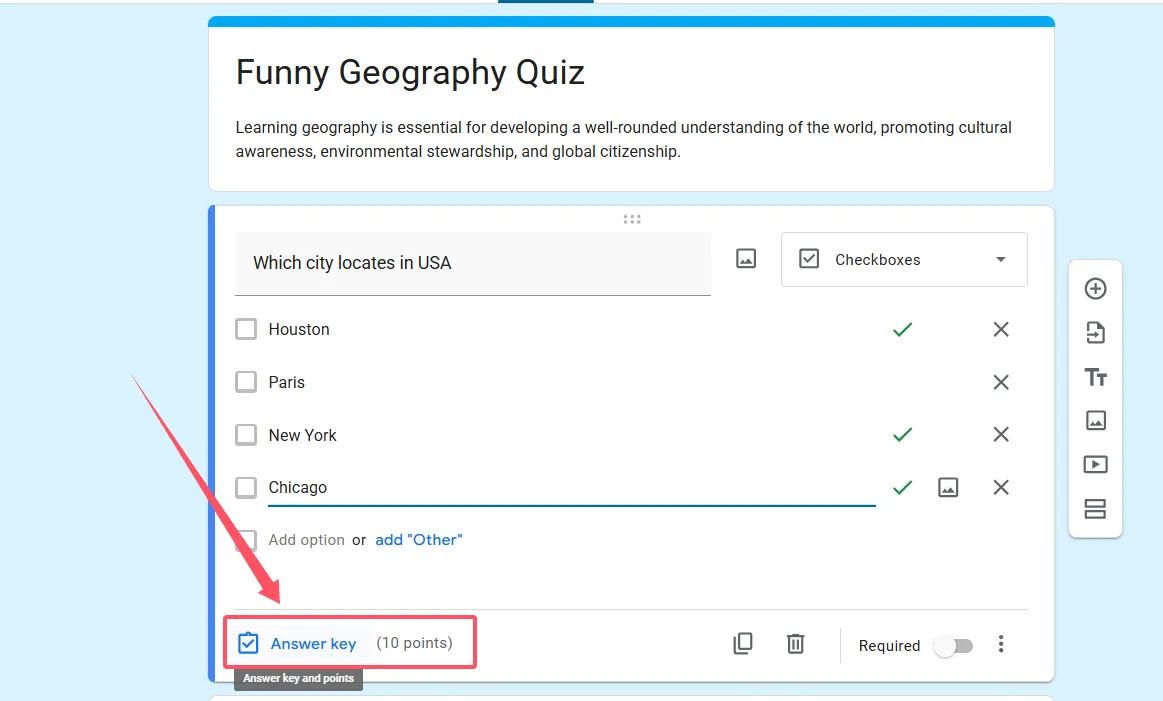
D’abord, marquez quelle réponse est correcte (pour les choix multiples ou les cases à cocher) ou créez un corrigé (pour les questions à réponse courte). Attribuez des points — généralement 1 point pour les questions simples, plus pour les questions complexes. C’est là que ça devient intéressant.
Ajout de messages de retour ciblés
En dessous des choix de réponse, vous verrez « Ajouter un retour à la réponse ». Cliquez dessus, et vous obtenez deux zones de texte :
- Retour pour les réponses correctes — Renforcez l’apprentissage avec des explications comme « Exactement ! La mitochondrie est la centrale électrique car elle produit de l’ATP via la respiration cellulaire. »
- Retour pour les réponses incorrectes — Guidez les étudiants avec des indices comme « Pas tout à fait ! Rappelez-vous, les chloroplastes s’occupent de la photosynthèse. La mitochondrie est responsable d’un processus différent — pensez à l’énergie cellulaire. »
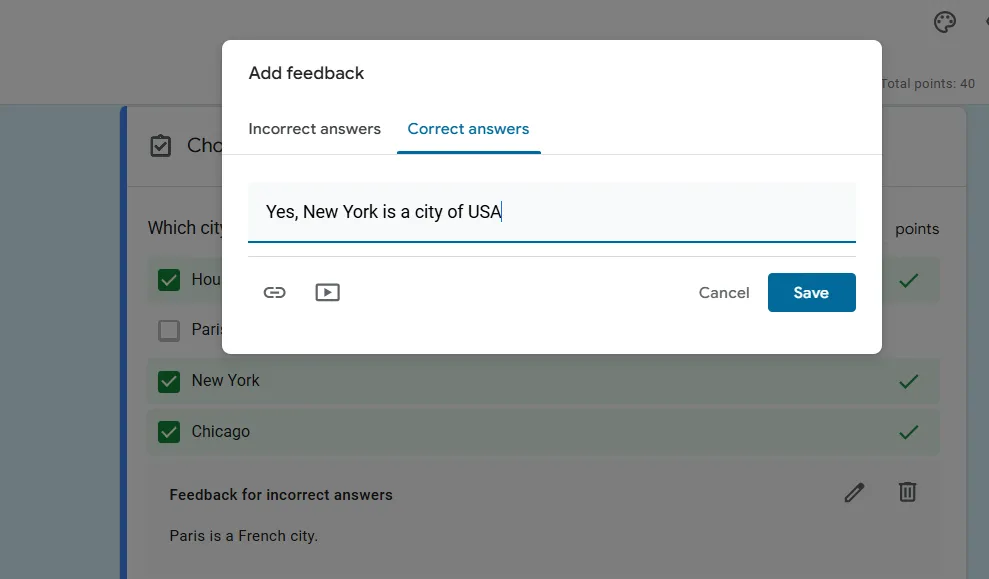
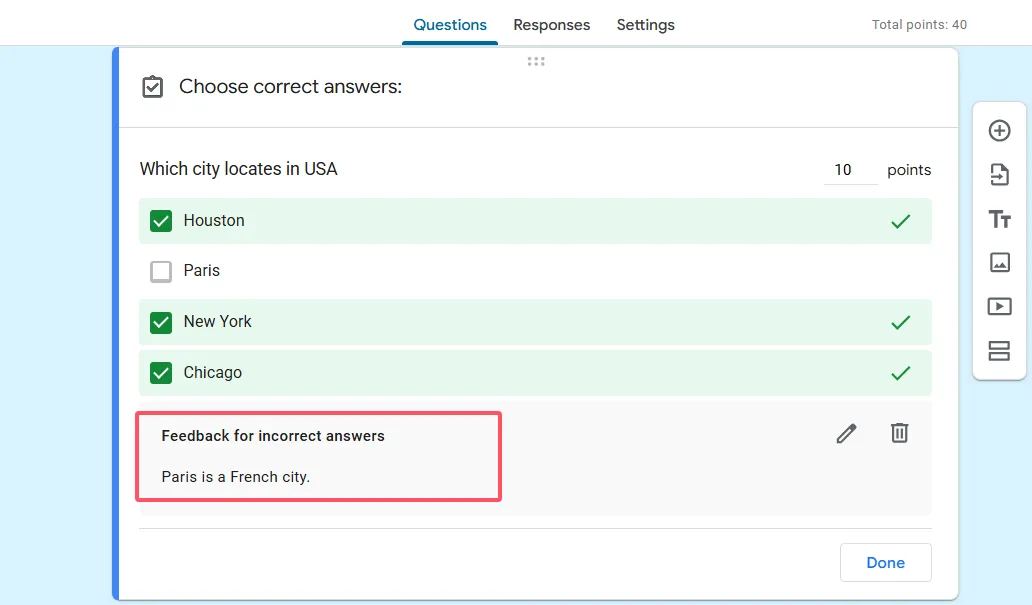
Mais attendez — ce n’est pas tout ! Vous n’êtes pas limité au texte. Google Forms vous permet d’intégrer :
- Vidéos YouTube — Liez des vidéos explicatives de 2 minutes qui approfondissent le concept
- Ressources externes — Dirigez les étudiants vers des articles, des simulations interactives ou des exercices pratiques
- Vos propres documents — Liez des Google Docs avec des explications détaillées, des présentations de diapositives ou des problèmes pratiques supplémentaires
Imaginez qu’un étudiant se trompe sur une question concernant la Seconde Guerre mondiale. Au lieu de dire simplement « incorrect », votre retour pourrait dire : « Le Traité de Versailles a été signé en 1919, pas en 1945. Regardez cette vidéo de 3 minutes pour comprendre son lien avec la Première Guerre mondiale et comment il a influencé la Seconde Guerre mondiale. » Ce n’est pas un retour — c’est un échafaudage d’apprentissage.
Choisir quand afficher le retour
Remarquez le menu déroulant qui dit « Afficher pour » avec des options comme « Réponses correctes », « Réponses incorrectes » ou « Toutes les réponses ». C’est étonnamment puissant. Vous pourriez vouloir :
- Afficher un renforcement positif uniquement pour les réponses correctes
- Fournir des conseils correctifs uniquement pour les mauvaises réponses (le plus courant)
- Expliquer le raisonnement pour toutes les réponses, aidant les étudiants à comprendre pourquoi le juste est juste et le faux est faux
Il n’y a pas d’approche unique correcte — cela dépend de votre philosophie d’enseignement et des objectifs d’apprentissage spécifiques de chaque question.
Créer des questionnaires avec retour personnalisé dans OnlineExamMaker ?
Bien que Google Forms soit fantastique pour sa simplicité et son intégration avec Google Workspace, vous avez parfois besoin de fonctionnalités plus puissantes ou souhaitez une plateforme spécifiquement conçue pour des évaluations complètes. C’est là qu’intervient OnlineExamMaker — un logiciel de création de questionnaires alimenté par l’IA qui porte le retour personnalisé au niveau supérieur.
Pourquoi choisir OnlineExamMaker pour des questionnaires riches en retour ?
OnlineExamMaker offre plusieurs avantages aux éducateurs et formateurs qui souhaitent créer des évaluations sophistiquées avec un retour détaillé :
- Génération de questions assistée par IA — Créez des questions de haute qualité plus rapidement avec des suggestions de l’IA
- Importation en masse de questions — Importez des centaines de questions avec retour depuis des feuilles de calcul Excel
- Retour multimédia riche — Intégrez des images, vidéos, clips audio et texte formaté dans votre retour
- Analytiques avancées — Suivez quels messages de retour les étudiants consultent et combien de temps ils passent à examiner les explications
- Gestion de la banque de questions — Organisez les questions par sujet, difficulté et objectif d’apprentissage avec des modèles de retour associés
Créer votre premier questionnaire dans OnlineExamMaker
Commencer est simple :
- Inscrivez-vous et créez un nouvel examen — Choisissez parmi différents types de questionnaires (pratique, certification, évaluation formative)
- Ajoutez des questions manuellement ou utilisez l’IA — Le générateur de questions IA peut créer des questions à choix multiples, vrai/faux, à remplir et à réponse courte en fonction de votre sujet ou des documents téléchargés
- Configurez la notation et le minutage — Définissez les valeurs de points, les limites de temps et les seuils de réussite/échec
- Configurez le retour personnalisé — C’est là qu’OnlineExamMaker brille vraiment
Créez votre prochain questionnaire/examen avec l’IA dans OnlineExamMaker
Méthode 1 : Ajouter un retour via le téléchargement Excel
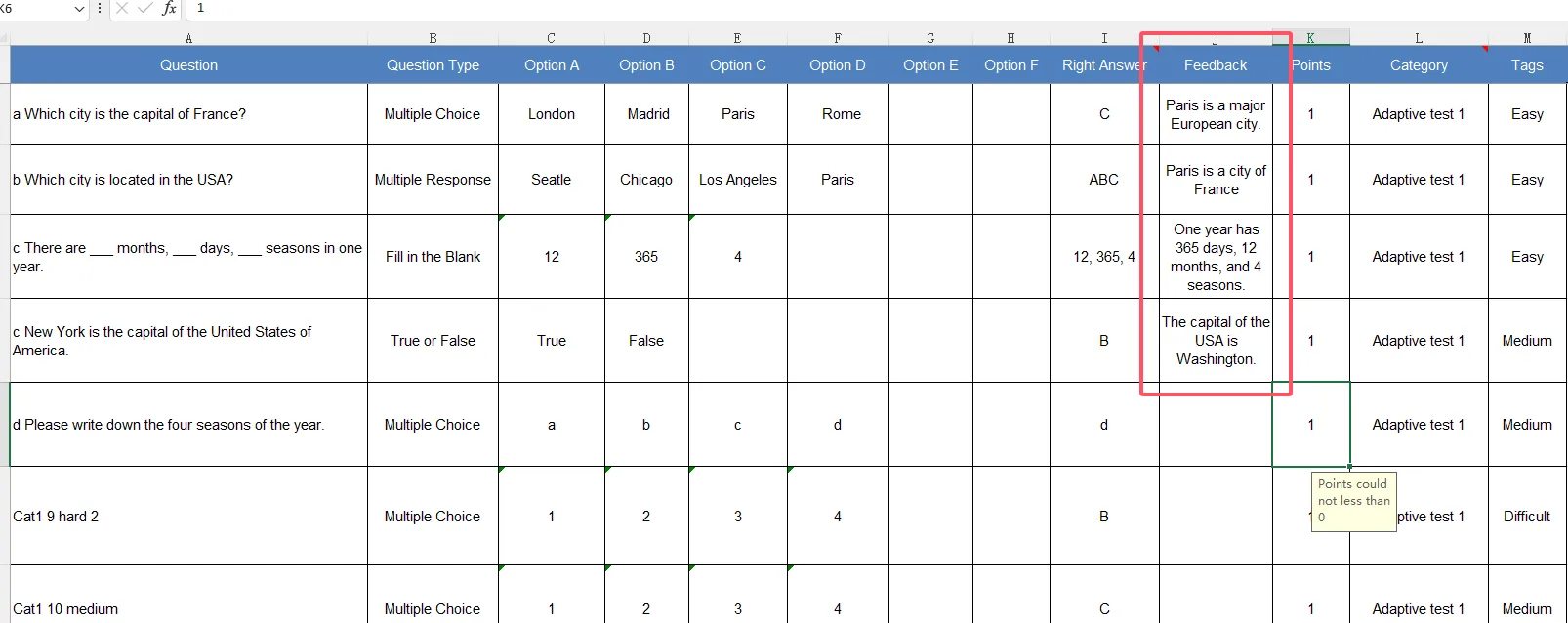
Si vous créez un grand questionnaire ou migrez depuis une autre plateforme, la méthode de téléchargement Excel est incroyablement efficace. Voici comment cela fonctionne :
- Téléchargez le modèle Excel d’OnlineExamMaker (disponible dans la section d’importation de questions)
- Remplissez votre feuille de calcul avec des colonnes pour :
- Texte de la question
- Choix de réponse (A, B, C, D)
- Réponse correcte
- Retour pour les réponses correctes
- Retour pour les réponses incorrectes
- Valeur en points
- Type de question
- Niveau de difficulté (optionnel)
- Dans les colonnes de retour, écrivez vos messages personnalisés — vous pouvez utiliser un formatage HTML de base pour le gras, l’italique et les liens
- Téléchargez le fichier Excel complété vers OnlineExamMaker
- Vérifiez et ajustez le formatage dans l’aperçu
Cette méthode est parfaite lorsque vous créez un examen de 50 questions avec un retour détaillé pour chacune. Au lieu de cliquer sur 50 éditeurs de questions individuels, vous complétez tout dans un format de feuille de calcul familier et le téléchargez en une seule fois.
Exemple de format Excel :
| Question | Option A | Option B | Option C | Option D | Réponse correcte | Retour (Correct) | Retour (Incorrect) | Points |
|---|---|---|---|---|---|---|---|---|
| Quelle est la capitale de la France ? | Londres | Paris | Berlin | Madrid | B | Correct ! Paris est la capitale de la France depuis le 12e siècle. | Pas tout à fait. Paris est la capitale. Rappelez-vous, la Tour Eiffel est située dans la capitale française. | 1 |
Méthode 2 : Ajouter un retour dans l’éditeur de questions
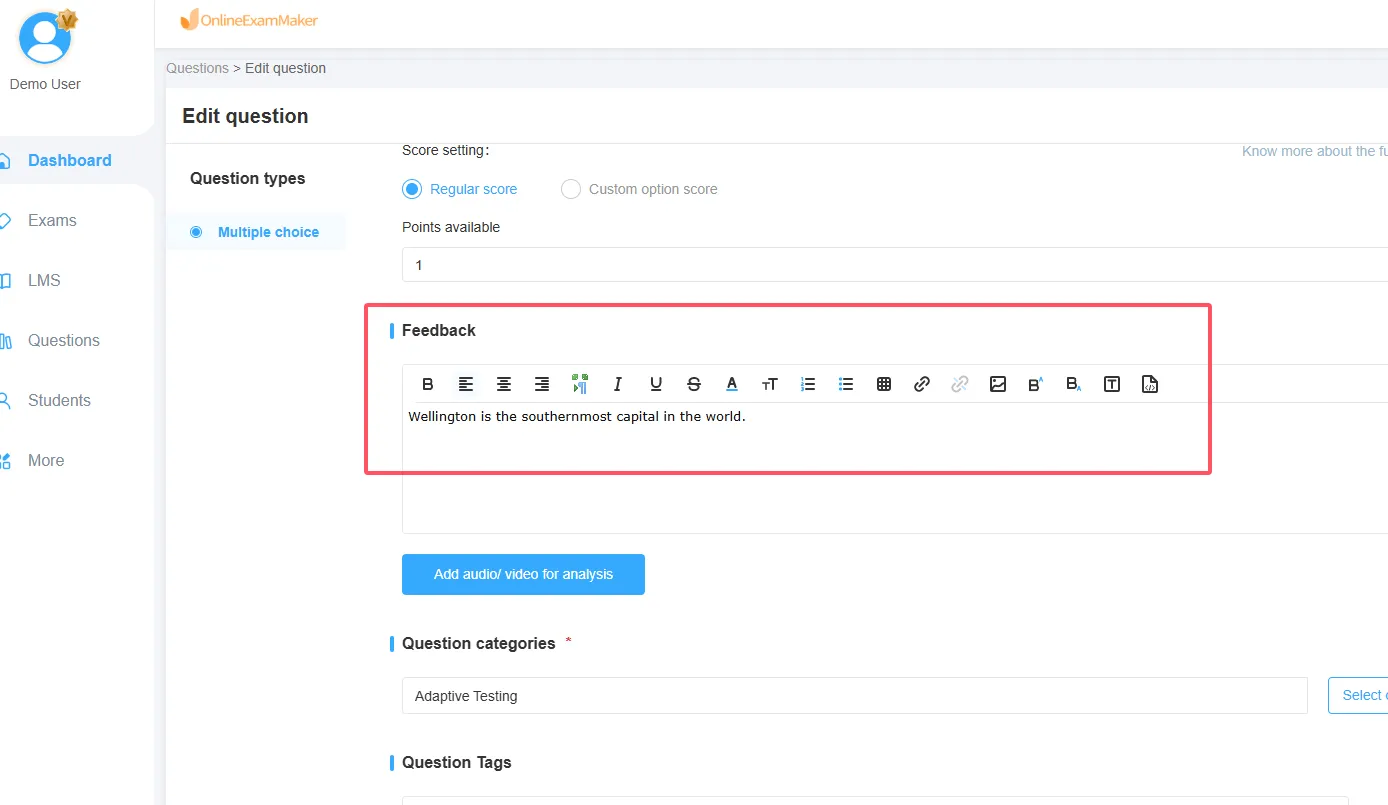
Pour un retour plus détaillé avec des éléments multimédia, utilisez l’éditeur de questions intégré d’OnlineExamMaker :
- Créez ou sélectionnez une question dans votre questionnaire
- Cliquez sur l’onglet « Retour » dans l’éditeur de questions
- Vous verrez des éditeurs séparés pour le retour des réponses correctes et incorrectes
- Utilisez l’éditeur de texte enrichi pour formater votre retour avec :
- Gras, italique, souligné et surlignement
- Puces et listes numérotées
- Images téléchargées depuis votre ordinateur ou liées depuis le web
- Vidéos intégrées depuis YouTube, Vimeo ou téléchargements vidéo directs
- Hyperliens vers des ressources supplémentaires
- Équations mathématiques (support LaTeX)
- Prévisualisez comment les étudiants verront le retour
- Enregistrez et passez à la question suivante
Fonctionnalités de retour avancées dans OnlineExamMaker
Ce qui distingue OnlineExamMaker, c’est son système de retour sophistiqué :
- Retour spécifique à la réponse — Pour les questions à choix multiples, vous pouvez écrire un retour unique pour chaque mauvaise réponse, pas seulement un message « incorrect » générique. Cela aborde directement les idées fausses courantes.
- Crédit partiel avec retour — Attribuez des points partiels pour les réponses partiellement correctes et expliquez ce qui était juste et ce qui manquait
- Recommandations de parcours d’apprentissage — Le retour peut inclure des sections « Prochaines étapes » suggérant des modules, vidéos ou lectures spécifiques en fonction du schéma de performance de l’étudiant
- Analytiques du retour — Voyez quels messages de retour sont le plus fréquemment déclenchés, vous aidant à identifier les zones problématiques courantes dans votre programme
Exemple de retour avancé :
Question : Lequel des éléments suivants n’est PAS un principe de la programmation orientée objet ?
Si l’étudiant sélectionne « Encapsulation » (mauvais) :
« L’encapsulation est en fait l’un des quatre principes principaux de la POO ! Il fait référence au regroupement des données et des méthodes qui opèrent sur ces données au sein d’une seule unité (classe). La bonne réponse est « Décomposition procédurale », qui est un principe de la programmation procédurale, pas de la POO. Pour renforcer votre compréhension, passez en revue les quatre piliers de la POO : Encapsulation, Abstraction, Héritage et Polymorphisme. »
Ce retour ciblé ne dit pas simplement « faux » — il corrige l’idée fausse, renforce le concept correct et fournit une voie à suivre pour l’apprentissage.
Bonnes pratiques pour rédiger un retour efficace sur les questionnaires
Créer un retour est une chose ; créer un retour efficace qui aide réellement les étudiants à apprendre en est une autre. Voici des stratégies éprouvées par des éducateurs qui maîtrisent l’art du retour significatif :
1. Soyez spécifique, pas générique
Mauvais retour : « Incorrect. Réessayez. »
Bon retour : « Vous pensez à la bonne période, mais la Guerre froide s’est terminée en 1991 avec la dissolution de l’Union soviétique, pas en 1989. La chute du mur de Berlin en 1989 a été un événement significatif menant à la fin, mais pas la conclusion officielle. »
2. Reconnaissez une compréhension partielle
Même les mauvaises réponses contiennent souvent des éléments de pensée correcte. Le reconnaître renforce la confiance et montre aux étudiants qu’ils sont sur la bonne voie.
Exemple : « Vous avez correctement identifié que l’offre et la demande affectent les prix, ce qui montre une bonne pensée économique ! Cependant, dans ce scénario, une diminution de l’offre avec une demande constante augmenterait les prix, pas les diminuerait. Pensez à ce qui se passe quand quelque chose devient rare — sa valeur augmente-t-elle ou diminue-t-elle ? »
3. Expliquez le « pourquoi », pas seulement le « quoi »
Les étudiants ont besoin de comprendre le raisonnement derrière les réponses correctes. Cela construit des modèles mentaux qu’ils peuvent appliquer à de nouvelles situations.
Exemple : « La réponse est la mitose, pas la méiose. Voici pourquoi : La mitose produit deux cellules filles identiques pour la croissance et la réparation, tandis que la méiose produit quatre cellules génétiquement différentes spécifiquement pour la reproduction sexuée. Puisque cette question porte sur la division cellulaire dans la cicatrisation des plaies, la mitose est le processus en action. »
4. Utilisez des questions pour inciter à la réflexion
Au lieu de simplement dire aux étudiants ce qui est correct, posez des questions qui les guident vers la découverte.
Exemple : « Pas tout à fait. Avant de finaliser votre réponse, demandez-vous : Que se passe-t-il pour le numérateur et le dénominateur lorsque vous multipliez par l’inverse ? Essayez de refaire le problème en gardant cela à l’esprit. »
5. Connectez aux applications du monde réel
Les concepts abstraits restent mieux lorsqu’ils sont liés à des exemples concrets auxquels les étudiants peuvent s’identifier.
Exemple : « Correct ! Comprendre la troisième loi de Newton — pour chaque action, il y a une réaction égale et opposée — explique pourquoi les fusées fonctionnent dans le vide spatial. Lorsque la fusée expulse du gaz vers le bas (action), la fusée est poussée vers le haut (réaction). C’est ainsi que fonctionnent les lancements de SpaceX ! »
6. Restez concis mais complet
Les étudiants ne liront pas des retours de plusieurs paragraphes. Visez 2 à 4 phrases qui offrent un maximum d’informations avec un minimum de mots.
7. Incluez des ressources pour un apprentissage plus approfondi
Donnez toujours aux étudiants une prochaine étape — une vidéo, un article, un problème pratique ou un chapitre à réviser.
Exemple : « C’est un concept délicat ! Pour une explication plus claire avec des exemples visuels, regardez cette vidéo de 5 minutes sur la photosynthèse, puis essayez les problèmes pratiques à la page 78. »
8. Célébrez les réponses correctes de manière significative
Ne dites pas simplement « Correct ! » Ajoutez de la valeur même pour les bonnes réponses.
Bon retour pour les réponses correctes : « Excellent ! Vous avez correctement identifié le conflit interne du protagoniste. Remarquez comment l’auteur utilise l’imagerie météorologique tout au long du chapitre pour refléter l’état émotionnel du personnage — on appelle cela le parallélisme psychologique, un puissant procédé littéraire. »
Questions fréquemment posées
Q : Quelle devrait être la longueur de mon retour pour chaque question ?
Visez 2 à 4 phrases ou 50 à 100 mots. Assez long pour fournir des conseils significatifs, assez court pour que les étudiants le lisent réellement. Pour les sujets complexes, envisagez de lier vers des explications plus longues plutôt que d’écrire des essais dans la zone de retour.
Q : Dois-je fournir un retour pour chaque question ou seulement pour les plus difficiles ?
Idéalement, chaque question devrait avoir un retour — même les plus faciles. Pour les questions simples, un bref retour renforçant le concept fonctionne très bien. Pour les questions difficiles, des explications plus détaillées sont justifiées. Pensez-y de cette façon : si cela vaut la peine d’être demandé, cela vaut la peine d’être expliqué.
Q : Les étudiants peuvent-ils voir le retour avant de soumettre le questionnaire ?
Non. Dans Google Forms, le retour n’apparaît qu’après la soumission en fonction de vos paramètres (immédiat ou après révision manuelle). Cela empêche les étudiants d’utiliser le retour pour « truquer » le questionnaire en soumettant, vérifiant le retour, puis en le repassant.
Q : Et si je veux un retour différent pour différentes mauvaises réponses ?
Google Forms ne prend pas en charge le retour spécifique à une réponse pour chaque mauvaise option dans une question à choix multiples — vous ne pouvez fournir qu’un seul message pour « toute réponse incorrecte ». Cependant, des plateformes comme OnlineExamMaker prennent en charge un retour unique pour chaque choix de réponse, vous permettant d’aborder des idées fausses spécifiques.
Q : Comment équilibrer un retour détaillé avec les contraintes de temps ?
Commencez par vos questions les plus importantes ou les plus souvent manquées. Créez des modèles de retour pour les schémas d’erreurs courants que vous pouvez réutiliser sur des questions similaires. Pour les grands questionnaires, concentrez le retour détaillé sur les questions à valeur de points élevée ou critiques pour les objectifs d’apprentissage.
Q : Puis-je inclure des images dans mon retour ?
Dans Google Forms, vous pouvez inclure des liens vers des images, mais pas les intégrer directement dans le texte du retour. OnlineExamMaker et d’autres plateformes avancées similaires prennent en charge les images intégrées, rendant votre retour visuellement riche et plus engageant.
Q : Le retour doit-il être différent pour les questionnaires de pratique par rapport aux évaluations notées ?
Absolument ! Le retour pour les questionnaires de pratique devrait être plus étendu et pédagogique car l’objectif est l’apprentissage. Incluez des indices, des exemples résolus et des liens vers des ressources. Le retour pour les évaluations notées peut être plus bref, se concentrant sur l’exactitude et renvoyant vers des ressources pour révision sans en donner trop (en cas de reprises).
Q : Comment empêcher que mon retour ne rende mon questionnaire trop facile si les étudiants peuvent le repasser ?
Utilisez les paramètres de questionnaire de Google Forms pour limiter les soumissions à une par personne, ou créez plusieurs versions de votre questionnaire avec des questions similaires mais non identiques. Alternativement, rendez le retour disponible seulement après la date limite du questionnaire. Pour les questionnaires de pratique où les reprises sont encouragées, un retour détaillé est en fait bénéfique — il facilite l’apprentissage.
Q : Puis-je suivre si les étudiants lisent réellement le retour que je fournis ?
Google Forms ne suit pas la consultation du retour, mais des plateformes comme OnlineExamMaker offrent des analytiques montrant quels étudiants ont consulté le retour et combien de temps ils ont passé à le réviser. Ces données peuvent vous aider à identifier les étudiants qui pourraient bénéficier d’un soutien supplémentaire.
Q : Quelle est la meilleure façon de gérer le retour pour les questions ouvertes ou les dissertations ?
Celles-ci nécessitent un retour manuel. Utilisez des grilles d’évaluation pour maintenir la cohérence, et structurez votre retour avec : (1) Ce qui a été bien fait, (2) Ce qui nécessite une amélioration, (3) Des suggestions spécifiques pour l’amélioration, (4) Des ressources pour un apprentissage ultérieur. Envisagez d’utiliser des codes de commentaire ou des abréviations pour les problèmes courants afin de gagner du temps tout en fournissant des conseils détaillés.