Dans la salle de classe numérique d’aujourd’hui, partager des quiz en toute sécurité n’est pas seulement un luxe, c’est essentiel. Que vous soyez enseignant protégeant l’intégrité d’un examen, responsable RH menant des évaluations confidentielles, ou formateur délivrant des tests de certification, la façon dont vous partagez vos quiz peut faire ou défaire toute l’expérience.
Mais voilà : toutes les méthodes de partage de quiz ne se valent pas. Certaines impliquent des étapes manuelles fastidieuses qui donnent l’impression de construire une forteresse brique par brique. D’autres utilisent l’IA pour faire le gros travail pendant que vous sirotez votre café. Plongeons dans ces deux mondes et voyons lequel répond vraiment à vos besoins.
- Pourquoi la sécurité des quiz est réellement importante (plus que vous ne le pensez)
- La méthode manuelle : partager des quiz Google Forms en toute sécurité
- L’alternative assistée par IA : OnlineExamMaker entre en scène
- Comparaison directe : Google Forms vs OnlineExamMaker
- Comment créer et partager des examens générés par IA avec OnlineExamMaker
- Quelle méthode vous convient ?
Pourquoi la sécurité des quiz est réellement importante (plus que vous ne le pensez)
Soyons honnêtes un instant. Lorsque votre lien de quiz devient public, vous ne risquez pas seulement un accès non autorisé : vous compromettez potentiellement la validité de l’ensemble de votre évaluation. Un lien divulgué dans un groupe de discussion étudiant ou un forum d’employés, et soudain vos questions soigneusement calibrées sont disséquées, partagées et résolues collectivement avant la date officielle du test.
Les enjeux ? Plus élevés que jamais. Les violations d’intégrité académique sont en hausse, les évaluations en ligne étant particulièrement vulnérables. Pour les responsables RH, un test de pré-embauche compromis signifie des décisions d’embauche peu fiables. Pour les formateurs, cela signifie des certifications qui ne certifient pas réellement les compétences. La question n’est pas de savoir s’il faut sécuriser vos quiz, mais comment le faire sans y perdre la raison.
La méthode manuelle : partager des quiz Google Forms en toute sécurité
Google Forms est le cheval de bataille fiable que beaucoup d’entre nous connaissent et tolèrent (soyons honnêtes, ce n’est pas exactement passionnant). Mais il peut être sécurisé – si vous êtes prêt à cliquer sur environ dix-sept paramètres et à vous souvenir d’activer et désactiver les choses au bon moment. Voici à quoi ressemble la danse de sécurité manuelle :
Étape 1 : Verrouiller les paramètres d’accès
Avant tout : ouvrez votre formulaire Google et cherchez le bouton Partager qui se cache dans le coin supérieur droit. Cliquez dessus, puis localisez le menu déroulant Accès général. C’est là que vous passez de « Toute personne disposant du lien » (traduction : tout Internet) au mode Restreint. Vous pouvez maintenant ajouter des adresses e-mail spécifiques ou des groupes Google – ces chanceux obtiennent un accès de réponse, ce qui signifie qu’ils peuvent soumettre votre quiz sans pouvoir modifier vos questions soigneusement élaborées.
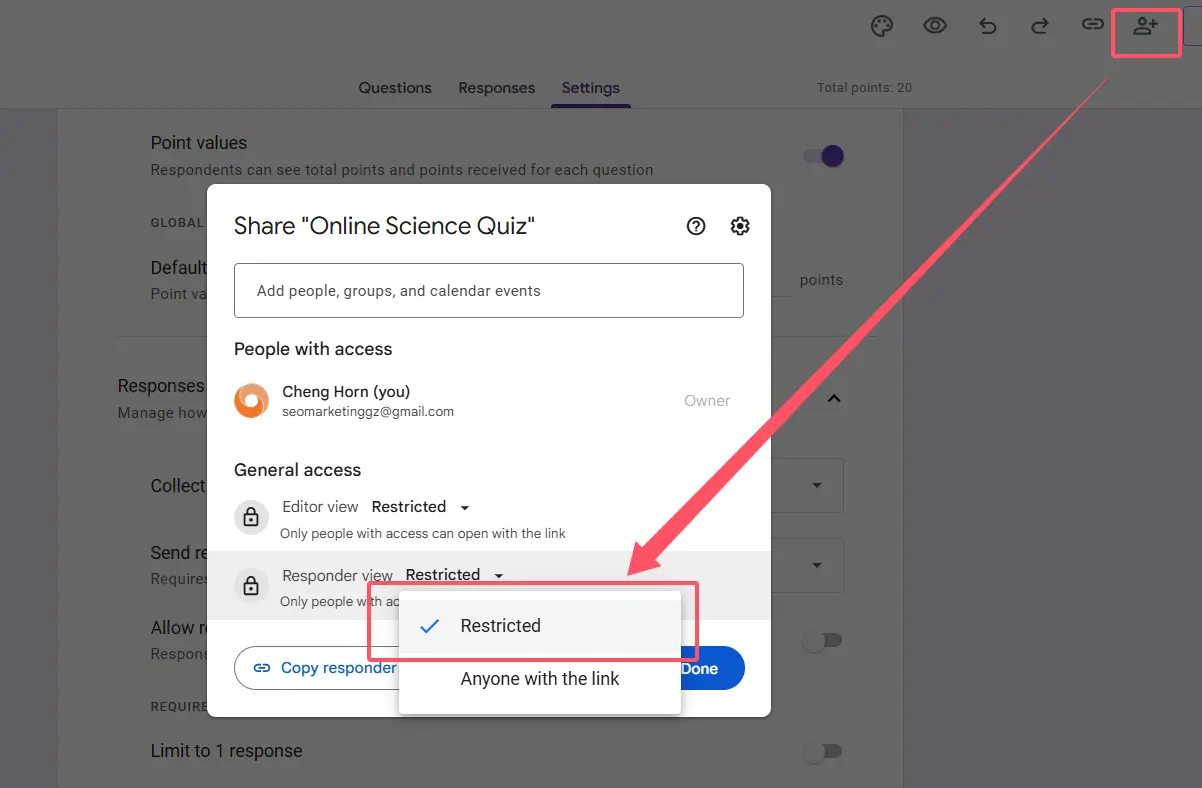
Considérez cela comme la création d’une liste d’invités VIP pour une fête très exclusive et très geek.
Étape 2 : Activer les restrictions de réponse
Accédez à Paramètres > Général et commencez à basculer. Activez Limiter à 1 réponse pour empêcher ce surperformant de soumettre quinze fois en espérant obtenir un meilleur score. Activez Collecter les adresses e-mail pour vérifier qui passe réellement votre quiz (spoiler : c’est généralement bien la personne annoncée, mais mieux vaut prévenir que guérir).
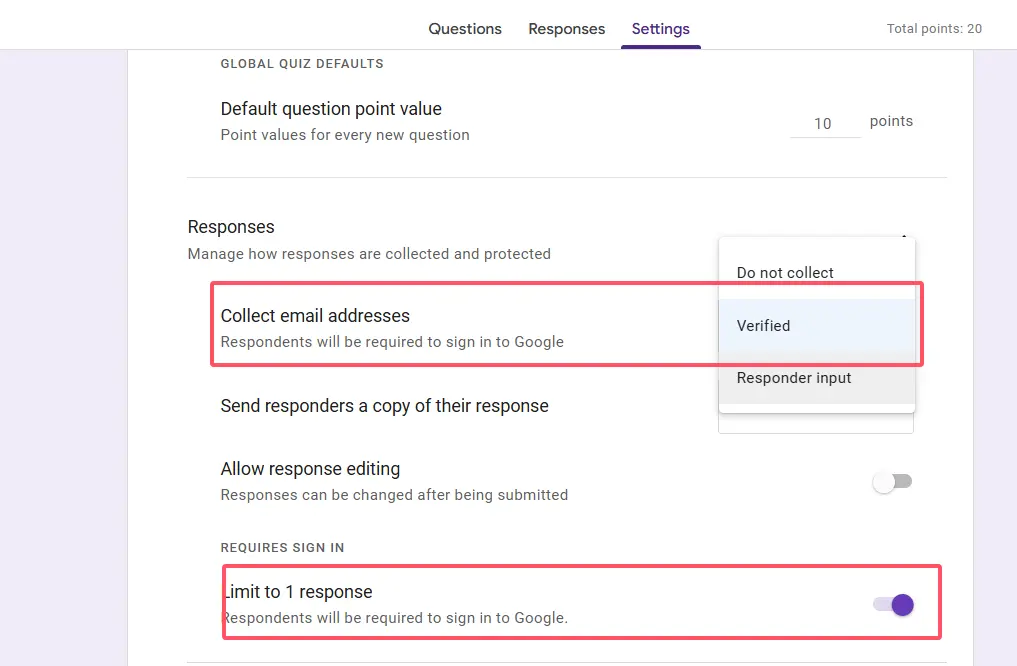
Voici une astuce de pro : désactivez Accepter les réponses lorsque votre quiz n’est pas activement utilisé. C’est comme verrouiller votre porte d’entrée quand vous quittez la maison – basique, mais étonnamment efficace.
Étape 3 : Ajouter des couches de sécurité supplémentaires
Vous voulez jouer les agents secrets ? Ajoutez une question de mot de passe comme premier élément de votre quiz. Utilisez les règles de validation de réponse pour garantir que seules les personnes avec le bon mot de passe peuvent continuer. Ce n’est pas Fort Knox, mais cela arrêtera les curieux occasionnels.
Si vous utilisez Google Workspace, limitez l’accès à votre organisation uniquement. Cela reste en famille, pour ainsi dire. Et quoi que vous fassiez, partagez via des invitations directes par e-mail plutôt que de publier des liens publiquement. Les liens ont tendance à voyager plus loin que vous ne le pensez – un peu comme des rumeurs, mais avec plus de fuites de données.
Le bilan réaliste
Toute cette configuration manuelle fonctionne, certes. Mais elle prend du temps, est facile à mal configurer et nécessite une vigilance constante. Oubliez d’activer un paramètre, et votre quiz « sécurisé » devient soudain aussi public qu’un panneau d’affichage sur Times Square. De plus, la création du contenu du quiz repose entièrement sur vous – l’IA ne vient pas vous aider à rédiger ces questions à 23 heures quand l’inspiration frappe.
L’alternative assistée par IA : OnlineExamMaker entre en scène
Maintenant, et si je vous disais qu’il existe un moyen de créer et sécuriser vos quiz en utilisant l’intelligence artificielle ? Entrez OnlineExamMaker, un logiciel de création d’examens par IA qui est en quelque sorte le cousin cool et branché des plateformes de quiz traditionnelles.
OnlineExamMaker ne se contente pas de vous aider à partager des quiz en toute sécurité – il vous aide à les créer en utilisant l’IA en premier lieu. Imaginez décrire vos objectifs d’apprentissage à un système, et le voir générer des banques de questions adaptées à vos besoins. Fini les écrans vides où vous vous demandez comment formuler cette option à choix multiples délicate. L’IA fait le gros travail pendant que vous peaufinez le produit final.
Qu’est-ce qui rend OnlineExamMaker différent ?
Tout d’abord, il est construit dès le départ avec la sécurité à l’esprit. Vous n’ajoutez pas une protection après coup à un constructeur de formulaires polyvalent – vous utilisez une plateforme d’examen dédiée qui traite la sécurité des évaluations comme une fonctionnalité essentielle, et non comme une réflexion après coup.
La plateforme offre des capacités robustes de gestion de groupes, vous permettant d’organiser vos candidats en cohortes, départements ou classes, puis d’assigner des examens à des groupes entiers en quelques clics. Fini le copier-coller d’adresses e-mail comme si vous écriviez la liste des enfants sages du Père Noël.
Mais la vraie magie ? La génération de questions par IA. Fournissez-lui votre programme, un aperçu du sujet ou des objectifs d’apprentissage, et regardez-la produire des questions qui ont du sens. Vous pouvez spécifier les niveaux de difficulté, les types de questions et les sujets – puis réviser et personnaliser le tout avant publication. C’est comme avoir un assistant qui ne se fatigue jamais et ne se plaint pas de travailler tard.
Comparaison directe : Google Forms vs OnlineExamMaker
Mettons ces deux plateformes côte à côte et voyons comment elles se comparent en matière de partage sécurisé de quiz avec des utilisateurs spécifiques :
| Fonctionnalité | Google Forms | OnlineExamMaker |
|---|---|---|
| Contrôle d’accès | Saisie manuelle de la liste d’e-mails ; le mode restreint nécessite des comptes Google | Gestion intégrée des groupes ; attribuer des examens à des groupes préconfigurés avec options de connexion |
| Génération de questions par IA | Non disponible – toutes les questions créées manuellement | Génération de questions par IA à partir du programme ou des sujets ; permet un gain de temps considérable |
| Authentification des utilisateurs | Collecte d’e-mails ; nécessite une connexion Google pour l’accès restreint | Plusieurs options de connexion, y compris l’accès invité, les utilisateurs enregistrés et l’authentification propre à l’organisation |
| Limitations des réponses | Peut limiter à 1 réponse par utilisateur (nécessite une connexion) | Options de surveillance avancées ; limites de tentatives personnalisables par groupe |
| Gestion des groupes | Intégration Google Groupes (nécessite configuration) ; listes d’e-mails manuelles | Création et gestion natives des groupes ; structures organisationnelles hiérarchiques |
| Fonctionnalités de sécurité | Questions mot de passe via validation ; accès limité à l’organisation (Workspace) | Paramètres de sécurité dédiés aux examens ; restrictions IP ; limites de temps ; mesures anti-triche |
| Méthode de partage | Invitations par e-mail ou partage de liens avec restrictions d’accès | Attribution directe aux groupes ; notifications automatiques par e-mail ; codes d’examen sécurisés |
| Complexité de configuration | Modérée – nécessite de configurer plusieurs paramètres dans différents menus | Simplifiée – paramètres d’examen centralisés avec configuration guidée |
| Analytique et rapports | Résumé de base des réponses et réponses individuelles ; exportation vers Sheets | Analytique complète ; suivi des performances par groupe ; notation automatique avec rapports détaillés |
| Coût | Gratuit pour une utilisation de base ; tarification Workspace pour les fonctionnalités d’organisation | Modèle Freemium ; forfaits payants pour les fonctionnalités avancées et les volumes plus élevés |
Créez votre prochain quiz/examen avec l’IA dans OnlineExamMaker
Comment créer et partager des examens générés par IA avec OnlineExamMaker
Prêt à voir comment fonctionne réellement l’approche assistée par IA ? Voici un guide pratique pour créer et partager un examen sécurisé avec OnlineExamMaker :
Créer votre examen avec l’IA
Étape 1 : Commencez par la génération de questions par IA

Connectez-vous à OnlineExamMaker et accédez à la section banque de questions. Sélectionnez la fonctionnalité de génération par IA et fournissez votre saisie – cela peut être un aperçu du sujet, des normes de programme ou des objectifs d’apprentissage spécifiques. L’IA analysera vos exigences et générera des questions pertinentes dans plusieurs formats (choix multiples, vrai/faux, réponse courte, etc.). Révisez les questions générées, ajustez celles qui nécessitent des modifications et ajoutez-les à votre examen.
Étape 2 : Construisez votre examen
Créez un nouvel examen et extrayez des questions de votre banque générée par IA. Organisez-les dans l’ordre de votre choix, définissez les points et configurez la notation automatique le cas échéant. La plateforme facilite le mélange du contenu généré par IA avec vos propres questions personnalisées, vous offrant le meilleur des deux mondes.
Attribuer l’examen à un groupe
C’est ici qu’OnlineExamMaker brille vraiment par rapport à la méthode manuelle de Google Forms :
Étape 1 : Configurez votre groupe
Si ce n’est pas déjà fait, créez un groupe pour vos candidats. Les groupes peuvent représenter des classes, départements, cohortes de formation ou toute structure organisationnelle pertinente pour vos besoins. Ajoutez des membres en téléchargeant une liste ou en les invitant individuellement.
Étape 2 : Configurez les paramètres de l’examen
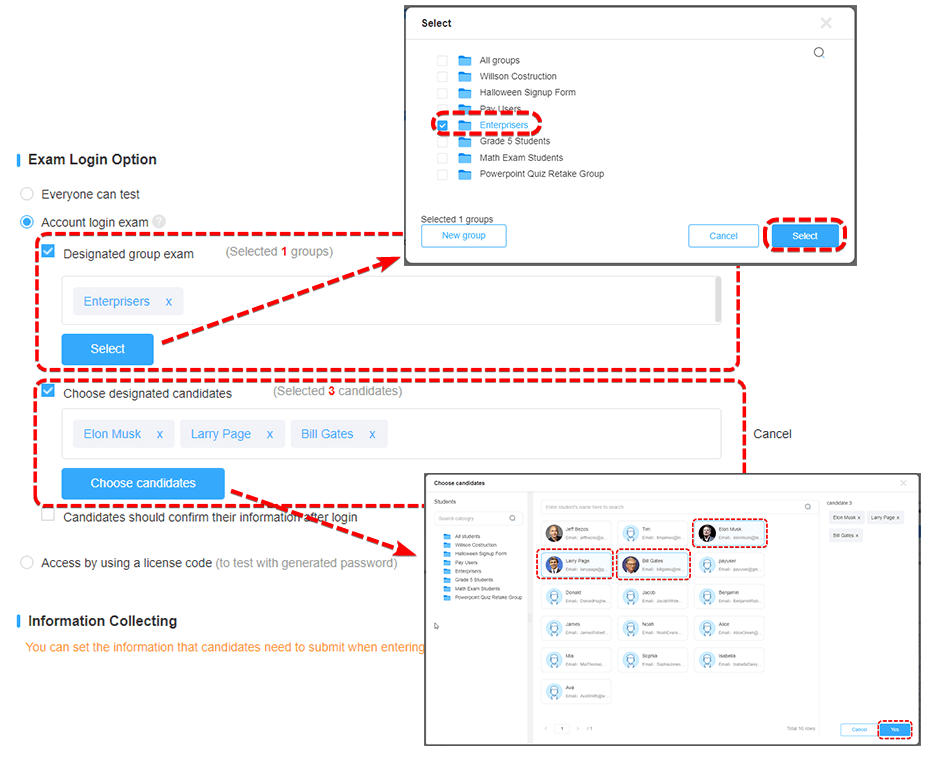
Accédez aux paramètres de votre examen et localisez la section Paramètres généraux. Vous y trouverez l’Option de connexion à l’examen, qui est essentielle pour contrôler l’accès. Vous pouvez choisir parmi plusieurs méthodes d’authentification :
- Accès invité : Permet aux utilisateurs de passer l’examen sans créer de compte (à utiliser avec prudence pour les évaluations sécurisées)
- Utilisateurs enregistrés : Exige que les utilisateurs aient un compte sur votre instance OnlineExamMaker
- Spécifique à l’organisation : Restreint aux utilisateurs de votre organisation ou domaine spécifique
Pour une sécurité maximale, sélectionnez l’accès pour utilisateurs enregistrés ou spécifique à l’organisation, puis attribuez l’examen à votre groupe préconfiguré.
Étape 3 : Définissez des paramètres de sécurité supplémentaires
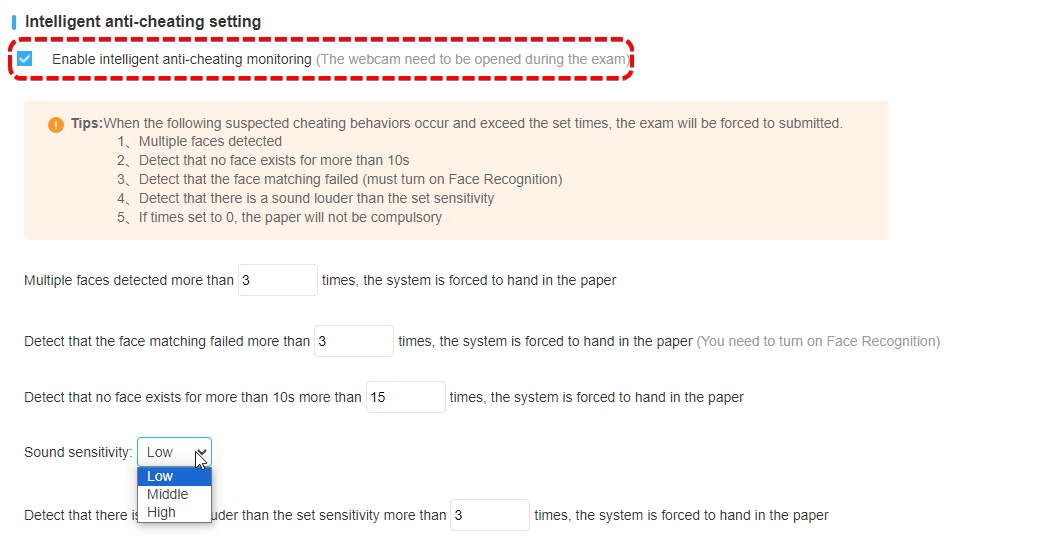
Configurez les limites de temps, les restrictions de tentatives et activez les fonctionnalités anti-triche dont vous avez besoin (surveillance webcam, verrouillage du navigateur, ordre aléatoire des questions, etc.). Définissez la plage de dates actives de votre examen afin qu’il ne soit accessible que pendant votre fenêtre de test.
Étape 4 : Publiez et notifiez
Une fois tout configuré, publiez votre examen et envoyez des notifications automatisées aux membres de votre groupe. Ils recevront un lien sécurisé ou un code d’accès qui ne fonctionnera que pour eux pendant la période désignée. Plus de copie manuelle de listes d’e-mails, plus d’inquiétude concernant les fuites de liens – le système gère le contrôle d’accès automatiquement.
Pourquoi cette approche gagne
L’ensemble du processus – des questions générées par IA à l’attribution au groupe – prend une fraction du temps requis par la méthode manuelle de Google Forms. Vous ne jonglez pas avec plusieurs paramètres dans différents menus, en espérant vous souvenir d’avoir tout activé correctement. Au lieu de cela, vous utilisez une plateforme spécialisée qui part du principe que vous voulez la sécurité par défaut.
Quelle méthode vous convient ?
Alors, Google Forms manuel ou OnlineExamMaker assisté par IA ? La réponse honnête : cela dépend de votre situation.
Restez avec Google Forms si :
- Vous êtes déjà profondément ancré dans l’écosystème Google et ne pouvez pas imaginer la vie sans l’intégration Sheets
- Vos quiz sont simples, à faible enjeu et peu fréquents
- Vous avez beaucoup de temps pour configurer manuellement les paramètres de chaque quiz
- Votre public est restreint et utilise déjà des comptes Google
- Le budget est absolument nul, et le gratuit est non négociable
Passez à OnlineExamMaker si :
- Vous créez des examens régulièrement et vous accordez de l’importance à votre temps
- La sécurité n’est pas seulement importante – elle est cruciale pour votre mission
- Vous voulez que l’IA vous aide à générer des questions de qualité rapidement
- Vous gérez plusieurs groupes ou cohortes et avez besoin d’une organisation efficace
- Les fonctionnalités avancées comme la surveillance, l’analytique détaillée et les mesures anti-triche sont importantes
- Vous en avez assez de rajouter de la sécurité après coup à un outil polyvalent
Voici l’essentiel : Google Forms peut fonctionner si vous êtes prêt à investir du temps dans la configuration manuelle et à accepter ses limites. Mais si vous prenez au sérieux la sécurité des évaluations, l’efficacité et l’exploitation de l’IA pour rationaliser votre flux de travail, OnlineExamMaker offre une solution plus complète et spécialisée qui a tout son sens.
L’avenir du partage sécurisé des quiz ne consiste pas à travailler plus dur, mais à travailler plus intelligemment. Les outils alimentés par l’IA éliminent le travail manuel fastidieux qui nous prenait des heures, nous permettant de nous concentrer sur ce qui compte vraiment : créer des évaluations significatives qui mesurent avec précision les connaissances et les compétences.
Quelle voie choisirez-vous ? La route manuelle avec ses mesures de sécurité fiables mais exigeantes en main-d’œuvre, ou l’approche accélérée par l’IA qui gère le gros du travail pendant que vous vous concentrez sur les résultats éducatifs ? Quoi qu’il en soit, au moins vous connaissez maintenant vos options – et c’est déjà la moitié de la bataille.
Maintenant, allez partager ces quiz en toute sécurité. Vos étudiants, employés ou stagiaires attendent (et espérons-le, seuls les autorisés les trouveront réellement).