Avez-vous déjà ouvert un quiz Google Forms qui ressemblait à un marathon sans pauses pour boire de l’eau ? Les questions s’accumulent sans fin, et à la question 47, vos répondants ont mentalement décroché. Voici le truc : un quiz bien structuré n’est pas seulement plus agréable à regarder, il est aussi plus facile pour le cerveau.
Ajouter des sections à votre quiz Google Forms le transforme d’une simple liste chaotique en une évaluation pensée et rythmée. Pensez aux sections comme aux chapitres d’un livre. Chacune regroupe des questions connexes, offrant une respiration à vos répondants et vous aidant à organiser vos idées en tant que créateur du quiz.
- Que sont les sections Google Forms et pourquoi sont-elles importantes ?
- Étape par étape : ajouter des sections à Google Forms
- Gérer et organiser vos sections
- Conseils avancés pour les sections de quiz
- Simplifiez la création de quiz avec OnlineExamMaker
- Questions fréquemment posées
Que sont les sections Google Forms et pourquoi sont-elles importantes ?
Imaginez un examen de 50 questions présenté comme un défilement sans fin. Accablant, n’est-ce pas ? Les sections brisent cette monotonie.
Lorsque vous divisez un quiz en sections, chaque segment apparaît comme une page distincte pendant l’expérience de quiz. Ce choix de conception fait plus que simplement sembler propre — il change fondamentalement la façon dont les gens interagissent avec votre évaluation. Les répondants peuvent se concentrer sur un sujet à la fois sans le poids psychologique de voir toutes les questions dès le départ.
Pour les enseignants et formateurs, les sections offrent un avantage stratégique. Vous pouvez regrouper les questions par sujet, niveau de difficulté ou type de question. Test du vocabulaire ? Mettez ces questions ensemble. Passage aux réponses rédigées ? Donnez-leur leur propre espace. Cette organisation facilite la correction et fournit des informations plus claires sur les domaines où les élèves excellent ou ont des difficultés.
L’avantage psychologique est réel. Des études sur la charge cognitive suggèrent que le regroupement d’informations — les diviser en morceaux plus petits et gérables — améliore la rétention et réduit l’anxiété. Vos répondants au quiz vous remercieront, même s’ils ne réalisent pas pourquoi l’expérience leur a semblé plus fluide.
Étape par étape : ajouter des sections à Google Forms
Prêt à transformer votre quiz ? Voici comment ajouter des sections sans transpirer.
Tout d’abord, rendez-vous sur forms.google.com et ouvrez le quiz que vous souhaitez organiser. Si vous partez de zéro, créez un nouveau formulaire et activez l’option « Faire de ceci un quiz » dans les paramètres.
Créer votre première section
Regardez le côté droit de votre écran. Vous voyez cette barre d’outils flottante avec diverses icônes ? Vous cherchez l’icône Ajouter une section — elle ressemble à deux rectangles horizontaux empilés ou à un signe égal (≡). Cliquez dessus.
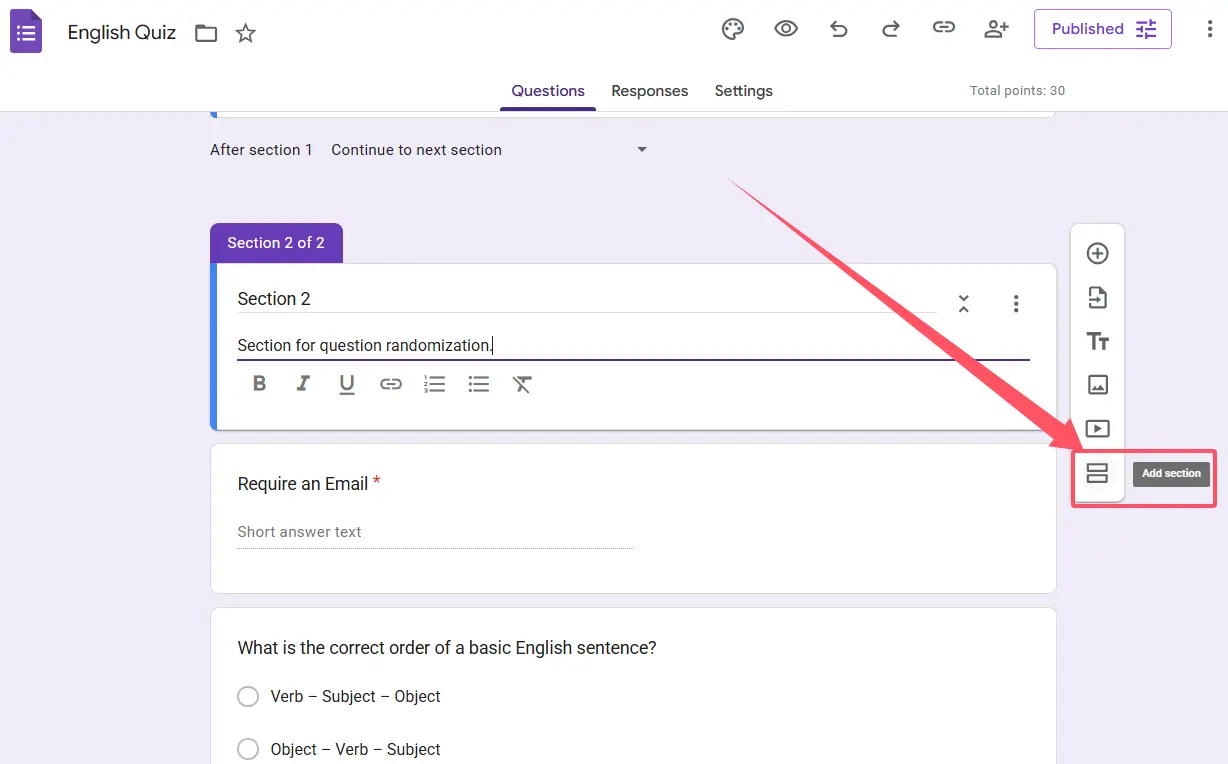
Et voilà. Une nouvelle section apparaît.
Maintenant, donnez-lui de la personnalité. Chaque section peut avoir un titre et une description. Le titre doit être clair et concis : « Grammaire de base » ou « Partie 2 : Pensée critique ». La description est facultative mais utile pour fournir du contexte ou des instructions spécifiques à cette section.
Remplir vos sections
Une fois votre section créée, commencez à ajouter des questions en cliquant sur l’icône + dans cette section. Vous pouvez ajouter des questions à choix multiples, des réponses courtes, des cases à cocher — quel que soit le format adapté à vos objectifs de quiz.
Vous voulez déplacer des questions existantes dans votre nouvelle section ? Facile. Maintenez enfoncée l’icône à six points en haut de n’importe quelle carte de question, puis faites-la glisser dans la section où elle doit être. Les questions se mettront en place comme des pièces de puzzle.
Gérer et organiser vos sections
Vous avez créé trop de sections ? Besoin de réorganiser les choses ? Google Forms rend la gestion des sections étonnamment intuitive.
Réorganiser les sections
Chaque section dispose d’un menu Plus — ces trois points verticaux en haut à droite de la section. Cliquez dessus et sélectionnez Déplacer la section. Vous pouvez déplacer des sections entières vers le haut ou vers le bas sans avoir à relocaliser manuellement chaque question à l’intérieur.
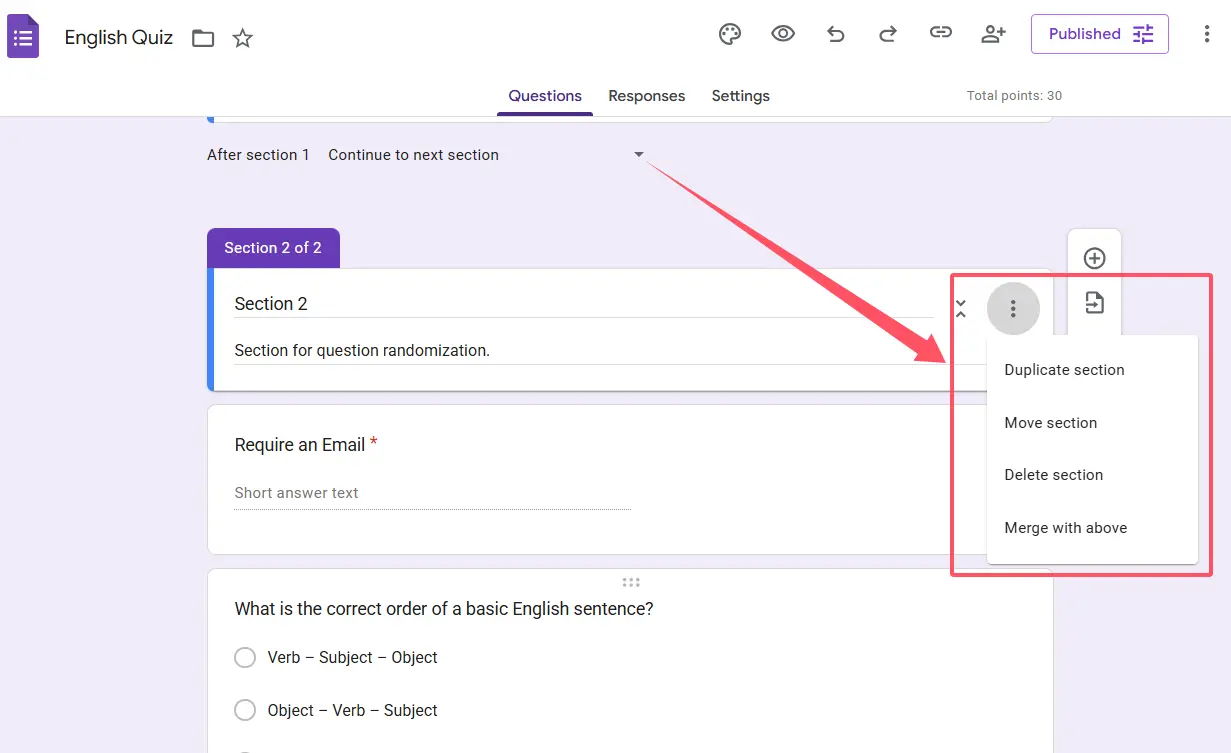
Cette fonction est une bouée de sauvetage lorsque vous réalisez, à mi-chemin de la création du quiz, que votre section d’introduction devrait en fait venir après les questions d’échauffement.
Supprimer les sections indésirables
Vous avez changé d’avis sur une section ? Pas de problème. Les sections vides peuvent être supprimées via ce même menu Plus. Sélectionnez Supprimer la section, et elle disparaît. Remarque : vous ne pouvez supprimer que les sections qui ne contiennent pas de questions, donc déplacez ou supprimez d’abord ces questions.
Dupliquer les sections
Voici un gain de temps : si vous aimez le format d’une section, dupliquez-la. Bien que Google Forms n’ait pas de bouton de duplication en un clic pour les sections, vous pouvez copier des questions individuelles d’une section et les coller dans une autre, en préservant la mise en forme et les choix de réponses.
Simplifiez la création de quiz avec OnlineExamMaker
Bien que Google Forms offre une bonne organisation des sections, la création de quiz complets peut encore prendre du temps. Et si l’IA pouvait faire le gros du travail ?
OnlineExamMaker est une plateforme de création d’examens alimentée par l’IA qui révolutionne la façon dont les éducateurs construisent des évaluations. Au lieu de créer manuellement chaque question, vous pouvez tirer parti de l’intelligence artificielle pour générer un contenu de quiz de haute qualité en quelques minutes.
Créez votre prochain quiz/examen avec l’IA dans OnlineExamMaker
Avantages de la création de quiz assistée par IA
L’approche traditionnelle de la création de quiz implique des heures de brainstorming de questions, en veillant à ce qu’elles correspondent aux objectifs d’apprentissage et en vérifiant les niveaux de difficulté appropriés. L’IA d’OnlineExamMaker change complètement cette équation.
Génération instantanée de questions : Fournissez à l’IA votre sujet ou vos supports d’apprentissage, et elle génère des questions pertinentes dans plusieurs formats — choix multiples, vrai/faux, réponse courte, etc. L’IA comprend le contexte, créant des questions qui testent réellement la compréhension plutôt que la simple mémorisation.
Organisation automatique : La plateforme regroupe intelligemment les questions connexes en sections, comme vous le feriez manuellement dans Google Forms, mais avec moins d’effort. L’IA reconnaît les liens thématiques et les progressions de difficulté, créant un flux de quiz naturel.
Difficulté adaptative : Vous voulez défier les apprenants avancés tout en soutenant les élèves en difficulté ? OnlineExamMaker peut générer des questions à différents niveaux de difficulté et créer des chemins de branchement, garantissant que chaque apprenant rencontre des défis appropriés.
Gain de temps : Ce qui prend généralement des heures — recherche de questions, mise en forme, organisation — se fait en quelques minutes. Pour les enseignants et formateurs en entreprise occupés qui gèrent plusieurs évaluations, cette efficacité est transformatrice.
Cohérence de la qualité : Les quiz créés par des humains varient en qualité en fonction de votre niveau d’énergie et du temps disponible. L’IA maintient des normes cohérentes, garantissant que chaque quiz répond à des critères professionnels.
Au-delà des sections de base
OnlineExamMaker va au-delà de la simple création de sections. La plateforme offre des fonctionnalités avancées telles que des pools de questions aléatoires, des sections chronométrées, l’intégration multimédia et des analyses détaillées montrant exactement où les apprenants ont des difficultés.
Pour les responsables RH qui gèrent des évaluations d’employés ou des formations à la conformité, ces capacités signifient des évaluations plus précises et des programmes de développement mieux ciblés.
Questions fréquemment posées sur les sections de quiz
Puis-je ajouter des sections à un quiz existant sans perdre mes questions ?
Absolument. Ajouter des sections à un quiz que vous avez déjà créé ne supprimera ni ne modifiera les questions existantes. Vos questions seront simplement réorganisées dans les sections que vous créez. Vous pouvez faire glisser des questions dans de nouvelles sections à tout moment.
Combien de sections puis-je créer dans un seul quiz ?
Google Forms n’impose pas de limite stricte sur le nombre de sections, mais la convivialité pratique suggère de rester raisonnable. Trop de sections (disons 20+) pourraient fragmenter inutilement l’expérience. Pour la plupart des quiz, 4 à 8 sections bien organisées offrent le bon équilibre.
Les sections fonctionnent-elles de la même manière dans les formulaires et les quiz ?
Oui. La fonctionnalité des sections est identique que vous créiez un quiz, un sondage ou un formulaire d’inscription. La principale différence est que les quiz ont des fonctionnalités de correction intégrées, mais le mécanisme des sections reste le même.
Les répondants peuvent-ils naviguer en arrière entre les sections ?
Par défaut, oui. Les répondants peuvent cliquer sur le bouton « Retour » pour revenir aux sections précédentes et revoir ou modifier leurs réponses. Cependant, vous pouvez désactiver cette option en décochant « Les répondants peuvent modifier après envoi » dans les paramètres, mais cela affecte l’ensemble du formulaire, pas seulement la navigation arrière entre les sections.
L’ajout de sections affecte-t-il la façon dont je consulte les réponses ?
L’organisation en sections est purement pour l’expérience du répondant. Dans l’onglet Réponses, vous verrez toutes les réponses, quelle que soit leur section d’origine. Cependant, les titres des sections apparaissent dans le résumé des réponses, ce qui facilite l’identification de la partie du quiz ayant généré des réponses spécifiques.
Puis-je masquer certaines sections en fonction des réponses précédentes ?
Pas exactement « masquer », mais proche. En utilisant la fonction « Aller à la section en fonction de la réponse », vous pouvez sauter des sections entières selon la façon dont quelqu’un répond à une question. Si un répondant sélectionne une réponse spécifique, il peut passer directement à la Section 5, en contournant complètement les Sections 3 et 4. Il ne s’agit pas tant de masquer des sections que de créer des parcours personnalisés.