Vous êtes-vous déjà retrouvé coincé dans une boucle d’envoi du même quiz encore et encore, en souhaitant pouvoir donner un petit coup de pouce à vos étudiants ou employés dans la bonne direction ? Peut-être voulez-vous partager un corrigé, fournir des exemples de réponses, ou simplement faire gagner du temps à tout le monde en remplissant les informations de base. Bonne nouvelle : préremplir les réponses du quiz avant d’appuyer sur « Envoyer » est plus facile que vous ne le pensez.
Que vous soyez un enseignant préparant des supports d’étude, un responsable RH distribuant des évaluations de formation, ou un formateur en entreprise créant des quiz d’intégration, les liens préremplis peuvent vous faire gagner des heures de travail répétitif. Ce guide vous explique exactement comment partager des liens de quiz par e-mail avec des réponses préremplies, sans nécessiter de compétences techniques particulières.
- Que signifie réellement « lien de quiz prérempli » ?
- Pourquoi voudriez-vous préremplir les réponses d’un quiz ?
- OnlineExamMaker : Votre outil de prédilection pour créer et partager des quiz
- Comment générer un lien de quiz prérempli dans Google Forms ?
- Partager votre quiz prérempli par e-mail
- Ce que les destinataires voient (et ce qu’ils peuvent faire)
- FAQ sur le partage d’un quiz Google Forms
Que signifie réellement « lien de quiz prérempli » ?
Pensez-y de cette façon : au lieu d’envoyer un quiz vierge où chaque champ est vide et attend, vous envoyez une version qui a déjà quelques réponses renseignées. Le destinataire ouvre le lien, voit ces réponses préremplies, et peut soit les conserver, les modifier, ou les soumettre telles quelles.
C’est comme donner à quelqu’un un formulaire avec vos notes déjà griffonnées dans les marges, mais en plus propre, plus professionnel et infiniment plus utile. La personne garde le contrôle total ; elle n’est pas verrouillée sur quoi que ce soit. Mais elle prend une longueur d’avance, ce qui peut être inestimable pour des scénarios de formation, des corrigés, ou pour démontrer les réponses appropriées.
Pourquoi voudriez-vous préremplir les réponses d’un quiz ?
C’est là que la magie opère. Préremplir les réponses d’un quiz ne concerne pas seulement la commodité (même si c’est un bonus appréciable). Il s’agit de communication stratégique.
Créer des corrigés : Les enseignants adorent ça. Vous construisez votre quiz, vous préremplissez toutes les bonnes réponses, et vous partagez le lien avec des collègues ou des étudiants comme guide d’étude. Un corrigé instantané sans créer de document séparé.
Montrer les réponses attendues : Lors de la formation de nouveaux employés, leur montrer à quoi ressemble une « bonne » réponse peut être plus efficace que de l’expliquer. Préremplissez quelques exemples, envoyez le quiz, et laissez-les apprendre par l’exemple.
Gagner du temps sur les données répétitives : Si chaque quiz commence par les mêmes informations démographiques (nom, département, date), pourquoi faire taper ces informations encore et encore ? Préremplissez les bases, laissez-les se concentrer sur l’essentiel.
Personnaliser les évaluations : Imaginez envoyer à chaque membre de l’équipe un quiz avec son nom et son rôle déjà remplis. Cela semble attentionné, leur évite des saisies, et réduit les erreurs.
OnlineExamMaker : Un outil alimenté par l’IA pour la création et le partage de quiz
Avant de plonger dans les étapes techniques, parlons d’OnlineExamMaker — un logiciel de création d’examens alimenté par l’IA qui change la façon dont les enseignants et les formateurs conçoivent et distribuent les quiz.
Voici ce qu’il faut savoir sur OnlineExamMaker : il ne vous aide pas seulement à créer des quiz ; il vous aide à créer des quiz meilleurs. La plateforme utilise l’IA pour générer des questions, suggérer des améliorations et même analyser les schémas de réponses pour identifier les lacunes de connaissances. Vous ne gagnez pas seulement du temps ; vous élevez l’ensemble de l’expérience d’évaluation.
Créez votre prochain quiz/examen avec l’IA dans OnlineExamMaker
Qu’est-ce qui rend OnlineExamMaker particulièrement utile pour partager des quiz ?
Partage en un clic : Générez un lien partageable instantanément, sans vous battre avec les autorisations ou les paramètres de messagerie. La plateforme gère la lourdeur technique pour que vous puissiez vous concentrer sur le contenu.
Analyses intégrées : Contrairement aux quiz traditionnels envoyés par e-mail, OnlineExamMaker suit qui a ouvert votre quiz, combien de temps ils y ont passé et où ils ont rencontré des difficultés. C’est une information exploitable que vous pouvez utiliser pour améliorer les futures évaluations.
Personnalisation de la marque : Vous voulez que votre quiz ait l’air professionnel et conforme à votre marque ? OnlineExamMaker vous permet d’ajouter des logos, d’ajuster les couleurs et de créer une expérience visuelle cohérente. Cela compte lorsque vous représentez votre école ou votre entreprise.
Bien que ce guide se concentre sur Google Forms (qui est gratuit et largement accessible), OnlineExamMaker offre une solution plus robuste pour les organisations qui prennent les évaluations au sérieux. Cela vaut la peine d’être exploré si vous créez régulièrement des quiz ou si vous avez besoin d’informations plus approfondies sur les performances des apprenants.
Comment générer un lien de quiz prérempli dans Google Forms
Bon, passons à la pratique. Google Forms offre un moyen simple de créer des liens de quiz préremplis. Voici le détail étape par étape.
Étape 1 : Ouvrez votre quiz dans Google Forms
Connectez-vous à Google Forms et ouvrez le quiz que vous souhaitez partager. Assurez-vous que tout est correct : les questions sont claires, les options de réponse sont bonnes et le flux global a du sens. Une fois satisfait, vous êtes prêt à passer à l’étape suivante.
Étape 2 : Accédez à la fonction de préremplissage
Cherchez les trois points verticaux dans le coin supérieur droit de l’éditeur de votre formulaire. C’est votre menu « Plus ». Cliquez dessus, et vous verrez une option intitulée « Obtenir un lien prérempli » (certains comptes peuvent afficher « Préremplir le formulaire » à la place — même chose, formulation différente).
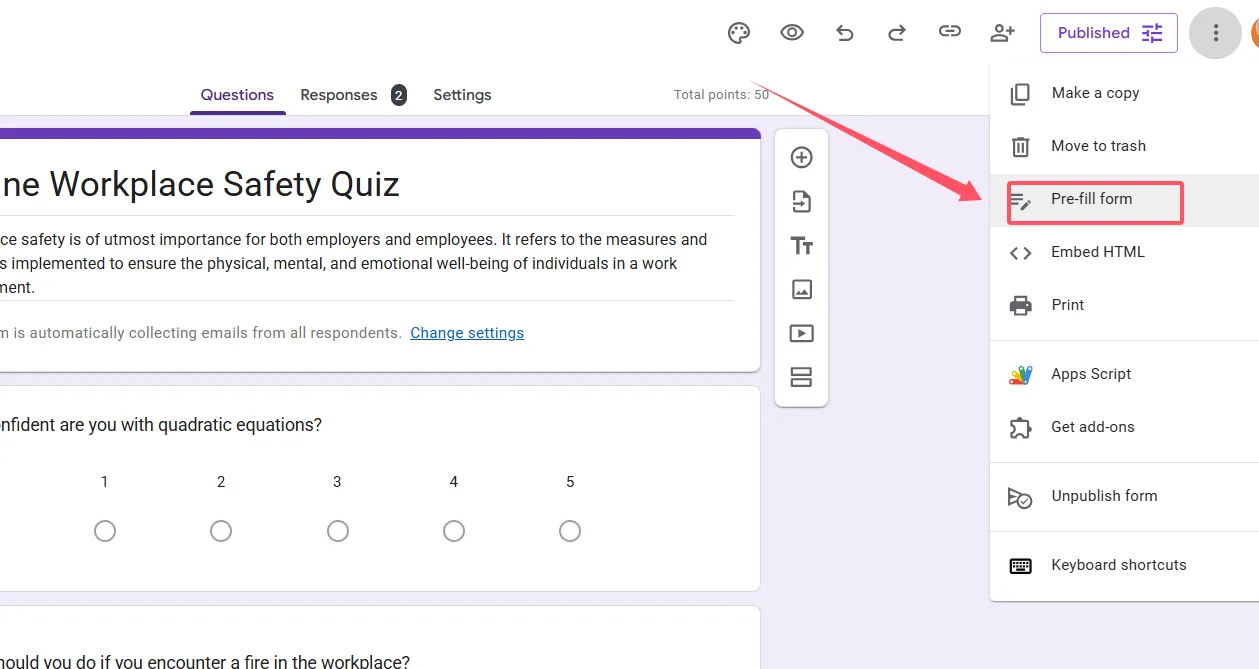
Cliquez sur cette option, et Google Forms ouvrira une version de prévisualisation de votre quiz.
Étape 3 : Remplissez les réponses souhaitées
C’est là que vous décidez quelles informations seront préremplies. Peut-être créez-vous un corrigé, donc vous remplissez toutes les bonnes réponses. Ou peut-être montrez-vous comment répondre aux questions ouvertes, donc vous tapez des exemples de réponses dans les champs de texte.
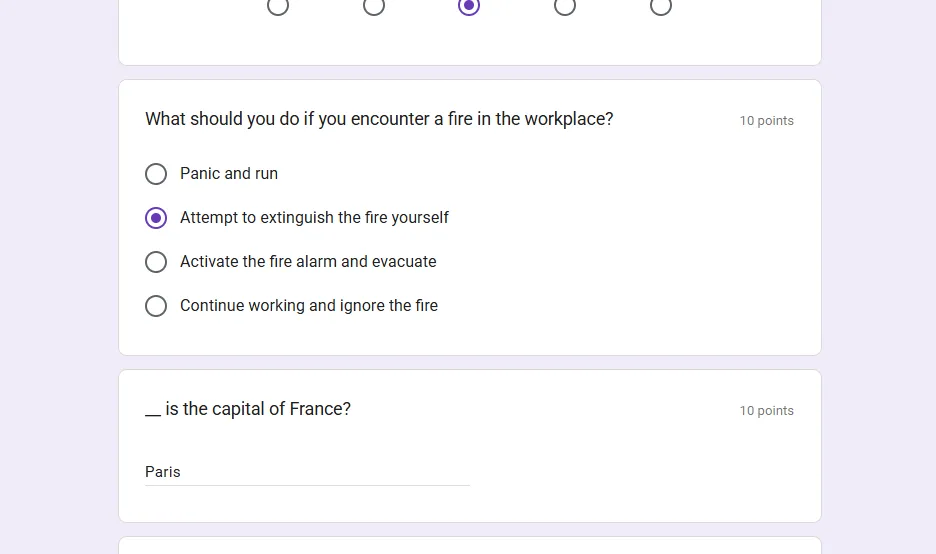
Prenez votre temps ici. Tout ce que vous saisissez sera ce que les destinataires verront lorsqu’ils ouvriront votre lien.
Étape 4 : Générez et copiez le lien
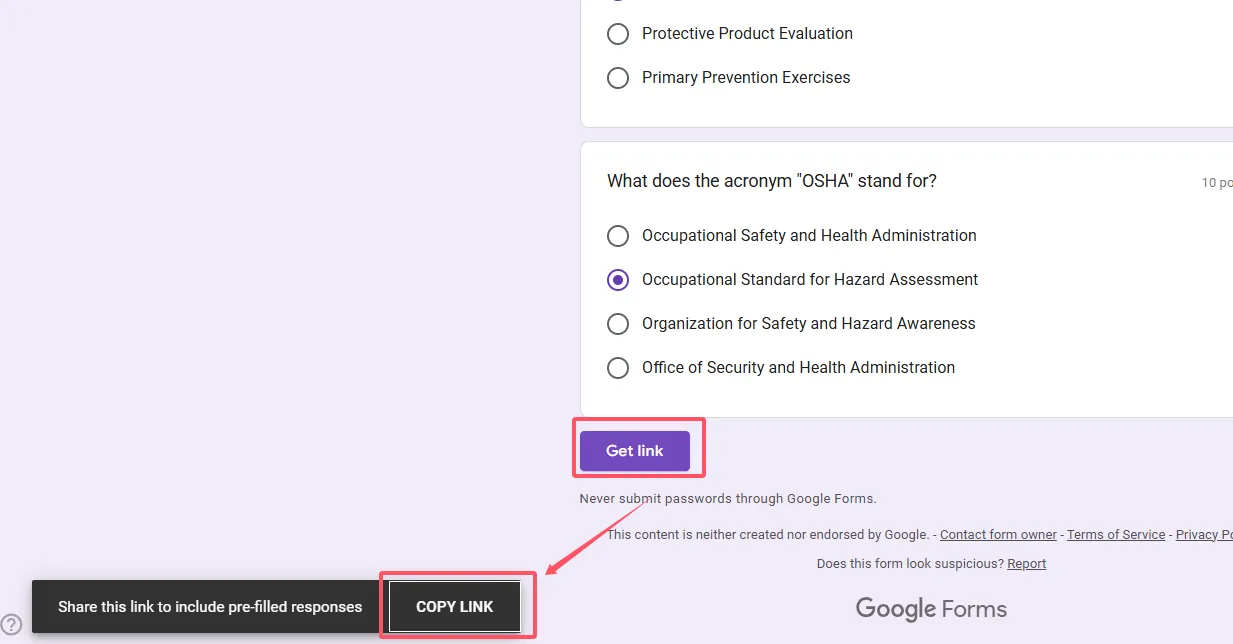
Une fois que vous avez rempli tout ce qui est nécessaire, faites défiler jusqu’en bas de la prévisualisation. Vous verrez un bouton « Obtenir le lien ». Cliquez dessus.
Google Forms génère une URL unique qui contient toutes vos données préremplies. Elle semble longue et compliquée (car elle encode toutes ces informations), mais ne vous inquiétez pas — elle fonctionne parfaitement. Cliquez sur « Copier » pour récupérer ce lien.
Conseil de pro : testez le lien vous-même avant de l’envoyer à d’autres. Collez-le dans une fenêtre de navigation privée (mode incognito) et voyez ce que les destinataires vont expérimenter. Cela permet de détecter les erreurs avant qu’elles n’atteignent votre public.
Partager votre quiz prérempli par e-mail
Vous avez votre lien prérempli. Et maintenant ? Il est temps de le mettre entre les mains de ceux qui en ont besoin.
Méthode 1 : Utiliser la fonction d’envoi intégrée de Google Forms
De retour dans l’éditeur de votre formulaire, cliquez sur le bouton « Envoyer » en haut à droite. Google Forms vous propose plusieurs options de partage — cliquez sur l’icône d’e-mail (symbole d’enveloppe) pour accéder à l’onglet e-mail.
Voici le petit point délicat : la fonction e-mail n’utilise pas automatiquement votre lien prérempli. Vous devez le copier manuellement dans le corps du message. Ajoutez les adresses e-mail des destinataires, rédigez un objet (quelque chose comme « Quiz de formation – Exemples de réponses inclus » fonctionne bien), et collez votre lien prérempli dans le texte du message.
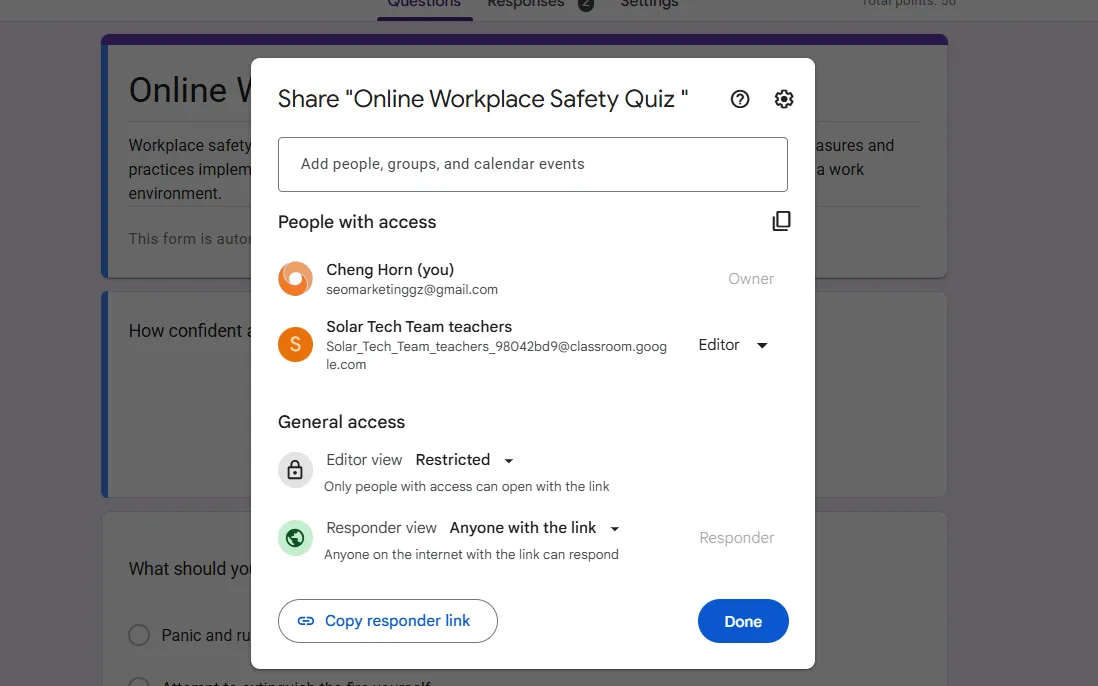
Gardez votre message concis mais utile. Expliquez ce que représentent les informations préremplies (corrigé, exemples de réponses, etc.) pour que les destinataires sachent de quoi il s’agit.
Méthode 2 : Utiliser votre client de messagerie habituel
Sinon, ouvrez votre programme de messagerie préféré (Gmail, Outlook, celui que vous utilisez) et composez un nouveau message. Collez le lien prérempli directement dans le corps de l’e-mail. Cela vous donne plus de contrôle sur le formatage, vous permet d’ajouter des pièces jointes si nécessaire, et semble plus naturel si vous gérez déjà votre correspondance en dehors de Google Forms.
L’objet du message est important ici. « Lien du quiz » est vague et pourrait être ignoré. Essayez « Quiz de formation commerciale T3 – Exemples préremplis à l’intérieur » ou « Quiz de vocabulaire espagnol avec corrigé ». Soyez précis.
Ce que les destinataires voient (et ce qu’ils peuvent faire)
Parlons de l’éléphant dans la pièce : que se passe-t-il lorsque quelqu’un ouvre réellement votre lien de quiz prérempli ?
Ils verront un quiz avec des champs déjà remplis avec les informations que vous avez saisies. Chaque réponse préremplie est visible et modifiable. Les destinataires peuvent modifier n’importe quelle réponse, laisser les choses en l’état, ou faire un mélange des deux — une partie de la beauté réside dans la flexibilité.
Une chose cruciale à comprendre : les liens préremplis ne se soumettent pas automatiquement. La personne doit encore cliquer sur « Soumettre » à la fin. C’est intentionnel (et positif). Cela évite les soumissions accidentelles et donne aux destinataires la chance de tout vérifier avant de finaliser.
Si vous avez envoyé un corrigé, les étudiants peuvent voir les bonnes réponses, les comparer à leur propre réflexion et utiliser le quiz comme outil d’étude. Si vous avez prérempli des données démographiques, les employés peuvent vérifier leur exactitude, faire des corrections si nécessaire et soumettre quand ils sont prêts.
L’expérience du destinataire devrait être fluide. Ils ouvrent un lien, voient des informations utiles déjà présentes, font les ajustements nécessaires et soumettent. Simple, efficace, respectueux de leur temps.
FAQ sur le partage d’un quiz Google Forms
Les destinataires peuvent-ils savoir que le quiz a été prérempli ?
Oui et non. Le lien ressemble à une URL Google Forms normale (juste plus longue), mais une fois qu’ils l’ouvrent, les réponses préremplies sont évidentes. Si vous voulez le reconnaître, mentionnez-le dans votre e-mail. La transparence renforce la confiance.
Les réponses préremplies comptent-elles pour la complétion du quiz ?
Non. Les informations préremplies ne déclenchent pas de soumission ni ne comptent comme des réponses complétées tant que le destinataire n’a pas soumis manuellement le formulaire. Considérez cela comme un brouillon, pas une réponse finale.
Puis-je préremplir certains champs et en laisser d’autres vides ?
Absolument. Lorsque vous êtes dans l’aperçu de préremplissage, remplissez simplement les champs que vous voulez et laissez les autres vides. Les destinataires verront un mélange de champs remplis et vides.
Que faire si je dois modifier les réponses préremplies après avoir partagé le lien ?
Vous devrez générer un nouveau lien prérempli avec les informations mises à jour et le renvoyer. Le lien original reste inchangé — Google ne met pas dynamiquement à jour les URL préremplies.
Puis-je utiliser des liens préremplis avec le mode quiz activé ?
Oui. Le mode quiz de Google Forms (où vous attribuez des points et fournissez un retour immédiat) fonctionne parfaitement avec les liens préremplis. Idéal pour créer des corrigés avec des répartitions de points.
Y a-t-il une limite au nombre de liens préremplis que je peux créer ?
Aucune limite de la part de Google Forms lui-même. Vous pouvez générer autant de liens préremplis uniques que nécessaire. Assurez-vous simplement de suivre quel lien contient quelles informations.
Puis-je préremplir les champs de téléchargement de fichiers ?
Malheureusement, non. Les téléchargements de fichiers ne peuvent pas être préremplis pour des raisons de sécurité. Les destinataires doivent télécharger les fichiers eux-mêmes.
Comment OnlineExamMaker se compare-t-il à Google Forms pour le partage de quiz ?
Google Forms est gratuit et idéal pour les quiz de base. OnlineExamMaker offre des fonctionnalités plus sophistiquées : génération de questions par IA, analyses détaillées, options de sécurité avancées et image de marque professionnelle. Si vous créez régulièrement des évaluations ou avez besoin de fonctionnalités d’entreprise, OnlineExamMaker vaut l’investissement. Pour des quiz occasionnels, Google Forms fait l’affaire.
Puis-je suivre quelle version d’un lien prérempli une personne a utilisée ?
Pas directement via Google Forms. Cependant, vous pourriez inclure un champ caché dans chaque version avec un identifiant unique. Lorsque les réponses arrivent, vous verrez de quelle version elles proviennent.
Que se passe-t-il si quelqu’un modifie une réponse préremplie avant de soumettre ?
Leur version modifiée est ce qui est enregistré. Le contenu prérempli original n’a aucun statut spécial une fois le formulaire ouvert — c’est simplement un texte par défaut qui peut être modifié comme toute autre entrée.
Partager des liens de quiz par e-mail avec des réponses préremplies n’est pas seulement un gain de temps ; c’est une stratégie de communication. Que vous distribuiez des corrigés, fournissiez des exemples de formation ou personnalisiez des évaluations, les liens préremplis vous aident à travailler plus intelligemment. Et avec des outils comme OnlineExamMaker qui portent la création de quiz à un niveau supérieur, il n’y a jamais eu de meilleur moment pour repenser la façon dont vous partagez les connaissances et mesurez la compréhension. Commencez petit, testez souvent, et regardez comment cette technique simple transforme votre flux de travail.