Google Forms tiene una función incorporada que te permite publicar las puntuaciones de los cuestionarios al instante, en el momento en que alguien presiona el botón de enviar. Sin maratones de calificación manual. Sin estudiantes ansiosos actualizando sus bandejas de entrada. Solo retroalimentación inmediata y automática que mantiene a todos comprometidos y avanzando.
Ya seas un profesor realizando pruebas sorpresa, un capacitador realizando evaluaciones, o un gerente de RR.HH. evaluando nuevas contrataciones, esta guía te llevará a través de los pasos exactos para configurar la publicación instantánea de puntuaciones, además de algunos trucos que la documentación no siempre menciona.
- ¿Por qué mostrar la puntuación inmediatamente a los participantes?
- Configuración de la publicación automática de puntuaciones: el proceso paso a paso
- Requisitos previos esenciales que no puedes omitir
- Lo que verán tus encuestados
- Solución de problemas comunes
- OnlineExamMaker: una mejor manera de crear cuestionarios y publicar puntuaciones
¿Por qué mostrar la puntuación inmediatamente a los participantes?
Seamos honestos: esperar los resultados es una tortura. Y en psicología educativa, sabemos que la retroalimentación inmediata es una de las herramientas de aprendizaje más poderosas disponibles.
Cuando los estudiantes ven sus puntuaciones de inmediato, ocurre algo mágico. Pueden conectar su rendimiento con el material mientras aún está fresco. Los errores se convierten en oportunidades de aprendizaje en lugar de fallos olvidados. Las respuestas correctas refuerzan la comprensión en tiempo real.
Pero hay más que solo pedagogía. La puntuación instantánea también te ahorra innumerables horas. No más revisar respuestas manualmente a medianoche. No más rastrear quién envió qué. El sistema maneja todo, liberándote para enfocarte en lo que realmente importa: enseñar, capacitar y ayudar a las personas a crecer.
Configuración de la publicación automática de puntuaciones: el proceso paso a paso
¿Listo para activar la magia? Así es como configuras Google Forms para publicar las puntuaciones inmediatamente después de cada envío.
Paso 1: Accede a la configuración de tu formulario
Primero lo primero: abre el formulario de Google que deseas configurar. Mira en la esquina superior derecha de tu pantalla. ¿Ves el botón “Configuración”? Es tu puerta de entrada a la configuración del formulario. Haz clic en él.
Se abrirá un panel de configuración desde el lado derecho de tu pantalla. No entres en pánico si ves varias pestañas; nos dirigimos a un lugar específico.
Paso 2: Navega a la pestaña de Cuestionarios
Una vez que estés en la configuración, notarás varias pestañas en la parte superior. Haz clic en la etiquetada como “Cuestionarios”.
Si no ves una pestaña de Cuestionarios, aquí tienes una verificación rápida: es posible que tu formulario aún no esté configurado como cuestionario. Deberás activar el interruptor “Convertir esto en un cuestionario” primero. Más sobre eso en la sección de requisitos previos a continuación.
Paso 3: Selecciona “Inmediatamente después de cada envío”
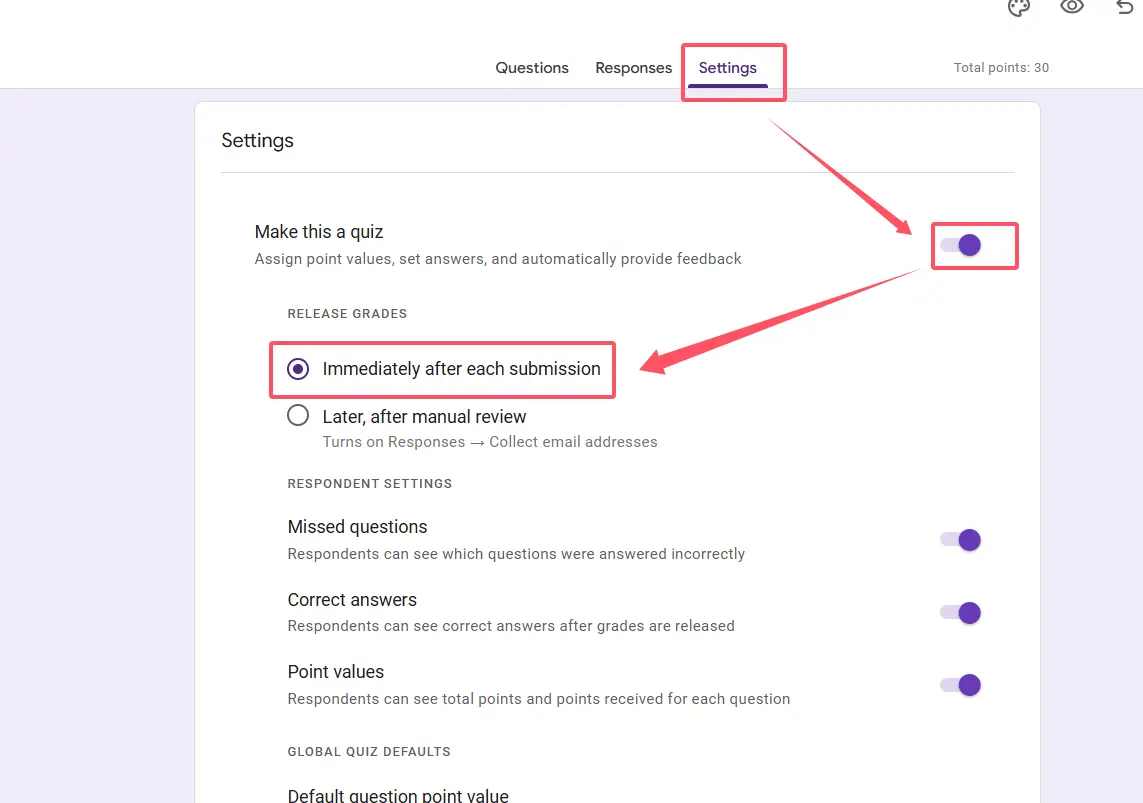
Ahora estamos llegando a lo bueno. En la sección “Publicar calificaciones”, verás dos opciones:
- Inmediatamente después de cada envío – Esta es la que queremos
- Más tarde, después de la revisión manual – El método anticuado que crea cuellos de botella
Haz clic en el botón de opción junto a “Inmediatamente después de cada envío”. ¿Sientes eso? Es el sonido de horas de tu vida siendo recuperadas.
Paso 4: Configura lo que los encuestados pueden ver
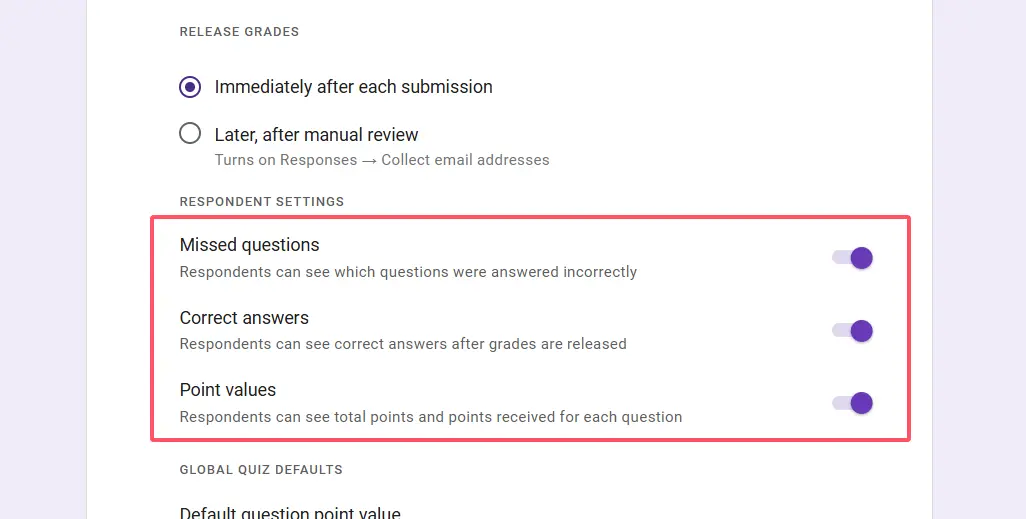
Justo debajo de las opciones de sincronización de publicación, encontrarás casillas de verificación que controlan qué información reciben los encuestados. Esto es lo que hace cada una:
- Preguntas falladas – Muestra qué preguntas respondieron incorrectamente
- Respuestas correctas – Muestra las respuestas correctas para comparar
- Valores de puntos – Revela cuánto valía cada pregunta
Elige sabiamente. Si estás realizando un examen de certificación, quizás quieras ocultar las respuestas correctas para evitar compartirlas. Para una evaluación de aprendizaje, muestra todo. La transparencia genera confianza y acelera el aprendizaje.
Paso 5: Guarda tus cambios
No olvides este paso final crucial. Haz clic en el botón “Guardar” en la parte inferior del panel de configuración. He visto a demasiados educadores bien intencionados configurar todo perfectamente y luego cerrar el panel sin guardar. No seas esa persona.
Requisitos previos esenciales que no puedes omitir
Aquí es donde las cosas se ponen serias. La publicación inmediata de puntuaciones no funcionará si tu formulario no está configurado correctamente. Piensa en esto como los cimientos: saltátelos y toda tu configuración se derrumba.
El modo Cuestionario debe estar habilitado
Esto parece obvio, pero te sorprendería saber con qué frecuencia se pasa por alto. Tu formulario de Google debe estar designado como un cuestionario. Ve a Configuración → Cuestionarios y activa el interruptor “Convertir esto en un cuestionario”. Si ese interruptor está apagado, ninguna de las funciones de calificación automática se activará.
Las claves de respuestas y los valores de puntos son obligatorios
Cada pregunta necesita una clave de respuestas con puntos asignados. Google Forms no es psíquico; necesita saber qué constituye una respuesta correcta y cuánto vale.
Para preguntas de opción múltiple, haz clic en el icono de clave de respuestas en la parte inferior de cada pregunta. Selecciona la(s) respuesta(s) correcta(s) y asigna valores de puntos. Para preguntas de respuesta corta, deberás revisarlas manualmente más tarde a menos que uses criterios de coincidencia exacta.
Aquí hay una verdad dura: si siquiera una pregunta carece de clave de respuestas, tu calificación automática será incompleta. Verifica todo dos veces.
Recopilación de correos electrónicos (muy recomendable)
Técnicamente, puedes publicar puntuaciones sin recopilar correos electrónicos. ¿Pero por qué harías eso? La recopilación de correos electrónicos tiene múltiples propósitos:
- Previene envíos anónimos (reduciendo fraudes)
- Permite a los encuestados ver sus puntuaciones más tarde
- Te permite rastrear quién envió qué
- Facilita la comunicación de seguimiento
Para habilitar la recopilación de correos electrónicos, ve a Configuración → General y marca “Recopilar direcciones de correo electrónico”. Simple, efectivo, esencial.
| Requisito | Dónde encontrarlo | Por qué es importante |
|---|---|---|
| Modo Cuestionario habilitado | Configuración → Cuestionarios | Activa todas las funciones de calificación automática |
| Claves de respuestas configuradas | Icono de clave de respuestas de cada pregunta | Habilita la calificación automática |
| Valores de puntos asignados | Configuración de la clave de respuestas | Determina el cálculo de la puntuación total |
| Recopilación de correos electrónicos | Configuración → General | Rastrea envíos y permite la recuperación de puntuaciones |
Lo que verán tus encuestados
Entonces, has configurado todo perfectamente. ¿Qué sucede después?
En el momento en que un encuestado hace clic en “Enviar”, aparece una pantalla de confirmación. Y justo ahí, en el centro, hay un botón “Ver puntuación”. Al hacer clic, ven:
- Su puntuación total (ej., “8 de 10”)
- Una calificación en porcentaje
- Qué preguntas fallaron (si habilitaste esa opción)
- Las respuestas correctas (si también lo habilitaste)
- Cualquier retroalimentación que agregaste a preguntas individuales
Es limpio, claro y, lo más importante, instantáneo. Sin esperas. Sin suposiciones. Solo resultados directos sobre los que los estudiantes pueden actuar de inmediato.
Solución de problemas comunes
Incluso con una configuración perfecta, las cosas pueden salir mal. Aquí están los problemas más comunes y sus soluciones.
Las puntuaciones no aparecen automáticamente
Primero, verifica lo obvio: ¿guardaste realmente tu configuración? En serio, vuelve y confírmalo.
Si la configuración está guardada pero las puntuaciones aún no se publican, examina tus claves de respuestas. ¿Están todas las preguntas configuradas correctamente? Incluso una clave de respuestas faltante puede causar problemas.
Los encuestados no pueden encontrar sus puntuaciones
Si la recopilación de correos electrónicos está deshabilitada, los encuestados no recibirán un correo con la puntuación; solo verán la puntuación en la pantalla de confirmación inmediatamente después del envío. Si navegan fuera de esa página, la puntuación desaparece.
¿Solución? Habilita la recopilación de correos electrónicos. Google Forms enviará automáticamente resúmenes de puntuaciones a las direcciones de correo de los encuestados, creando un registro permanente.
Problemas con la puntuación parcial
Las preguntas de respuesta corta y de párrafo no se pueden calificar automáticamente a menos que configures criterios de coincidencia exacta, e incluso entonces es limitado. Si tu cuestionario depende en gran medida de preguntas abiertas, necesitarás revisarlas manualmente.
¿El truco? Limítate a preguntas de opción múltiple, casillas de verificación y desplegables para evaluaciones calificadas automáticamente. Reserva las preguntas abiertas para evaluaciones formativas donde la puntuación inmediata no sea crítica.
Verificación: la pestaña de Respuestas
¿Quieres confirmar que todo funciona? Cambia a la pestaña Respuestas en la parte superior de tu formulario. Deberías ver un resumen de todos los envíos, completo con puntuaciones calculadas automáticamente.
Si ves columnas de puntuación en blanco, algo está roto. Vuelve y soluciona el problema usando los pasos anteriores.
OnlineExamMaker: una mejor manera de crear cuestionarios y publicar puntuaciones
Google Forms es potente, gratuito y accesible. Pero abordemos el elefante en la habitación: tiene limitaciones.
¿Qué pasa si necesitas tipos de preguntas avanzados? ¿Bancos de preguntas aleatorizados? ¿Análisis detallados que van más allá de la puntuación básica? ¿Funciones de supervisión para garantizar la integridad de la prueba? ¿Marca personalizada que refleje tu organización?
OnlineExamMaker es una plataforma de evaluación integral diseñada específicamente para educadores, capacitadores y profesionales de RR.HH. que necesitan más que funciones básicas de cuestionarios. Ofrece todo lo que Google Forms proporciona para la publicación de puntuaciones (calificación instantánea, retroalimentación automática, notificaciones por correo electrónico), además de capacidades que llevan tus evaluaciones al siguiente nivel.
Crea tu próximo cuestionario/examen usando IA en OnlineExamMaker
¿Por qué elegir OnlineExamMaker?
Esto es lo que lo hace destacar:
- Tipos de preguntas avanzados: Ve más allá de la opción múltiple. Crea preguntas de emparejamiento, completar espacios en blanco, preguntas de punto caliente y más.
- Bancos de preguntas aleatorizados: Extrae preguntas aleatoriamente de un conjunto para prevenir trampas y crear exámenes únicos para cada examinado.
- Análisis completos: No solo veas puntuaciones, sino tendencias de rendimiento, tiempo dedicado por pregunta y desgloses detallados de fortalezas y debilidades.
- Publicación instantánea de puntuaciones con personalización: Al igual que Google Forms, pero con control granular sobre qué información se comparte y cuándo.
- Supervisión y seguridad: Funciones integradas para mantener la integridad de la prueba, incluido el bloqueo del navegador y herramientas de monitoreo.
- Marca profesional: Personaliza tus evaluaciones con logotipos, colores y dominios propios.
La plataforma es lo suficientemente intuitiva para principiantes pero robusta para uso empresarial. Ya sea que estés ejecutando programas de certificación, evaluaciones de incorporación de empleados o cuestionarios en el aula, OnlineExamMaker se adapta a tus necesidades.
Y sí: publica puntuaciones a los examinados de inmediato, al igual que Google Forms. Pero lo hace con mucha más flexibilidad y control.
En resumen: Si tomas en serio la evaluación, si necesitas confiabilidad, seguridad y conocimientos que vayan más allá de la puntuación básica, vale la pena explorar OnlineExamMaker. Es la diferencia entre un destornillador y un taladro eléctrico. Ambos aprietan tornillos, pero uno lo hace con significativamente más eficiencia y capacidad.