แบบทดสอบ PowerPoint ไม่จำเป็นต้องล้าหลังเหมือนยุคหิน ด้วยความมหัศจรรย์ของ VBA (และฉันสัญญาว่ามันไม่น่ากลัวอย่างที่คิด) คุณสามารถเปลี่ยนสไลด์ธรรมดาๆ ของคุณให้เป็นเครื่องมือให้คะแนนแบบโต้ตอบที่ติดตามคำตอบที่ถูกต้อง คำนวณเปอร์เซ็นต์ และแม้กระทั่งให้เกรดเป็นตัวอักษร โดยทุกอย่างทำงานอัตโนมัติ
- ทำไมต้องกังวลกับ VBA สำหรับการให้คะแนนแบบทดสอบ?
- การวางแผนระบบการให้คะแนนของคุณ
- การตั้งค่าสภาพแวดล้อม PowerPoint ของคุณ
- การสร้างตัวควบคุมกระดานคะแนน
- การเขียนแมโครการให้คะแนน VBA ตัวแรกของคุณ
- ทำให้ไร้ที่ติ: การป้องกันการตอบหลายครั้ง
- การเพิ่มการคำนวณเปอร์เซ็นต์และเกรด
- การเชื่อมต่อแมโครกับสไลด์แบบทดสอบของคุณ
- ทางเลือกสมัยใหม่: OnlineExamMaker
- เคล็ดลับและการแก้ปัญหาในการสร้างการประเมินผลอัตโนมัติใน Excel
- คำถามที่พบบ่อย
ทำไมต้องกังวลกับ VBA สำหรับการให้คะแนนแบบทดสอบ?
ขอพูดตามตรงนะ — VBA ไม่ได้เป็นที่นิยมในวงการโปรแกรมเมอร์อีกต่อไปแล้ว แต่เมื่อพูดถึงแบบทดสอบ PowerPoint มันยังคงมีประสิทธิภาพอย่างน่าทึ่ง ให้คิดว่ามันเป็นเพื่อนเก่าที่ไว้ใจได้ ซึ่งจะมาช่วยเหลือคุณเสมอเมื่อคุณต้องการ
ความสวยงามของแบบทดสอบที่ขับเคลื่อนด้วย VBA อยู่ที่ความเรียบง่าย ไม่ต้องใช้อินเทอร์เน็ต ไม่ต้องใช้ซอฟต์แวร์ภายนอก ไม่มีค่าสมัครสมาชิก แค่ PowerPoint ที่ทำหน้าที่ของมันได้ดีที่สุด แต่ได้รับการอัปเกรดสมอง ผู้เรียนของคุณคลิกคำตอบ แล้วปัง — ข้อเสนอแนะทันที คะแนนที่อัปเดต ทุกอย่างเกิดขึ้นตรงนั้นบนสไลด์
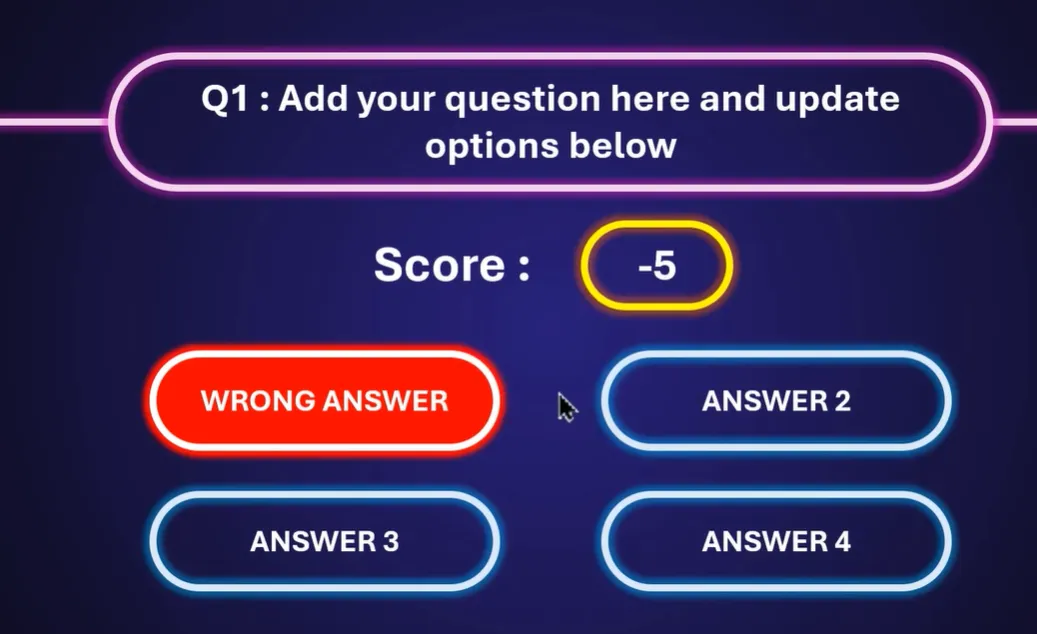
แน่นอน มีเครื่องมือเจ๋งๆ อีกมากมาย (เราจะพูดถึงในภายหลัง) แต่ถ้าคุณอยู่ในระบบนิเวศของ PowerPoint อยู่แล้ว ทำไมไม่ทำให้มันทำงานหนักขึ้นเพื่อคุณล่ะ?
การวางแผนระบบการให้คะแนนของคุณ
ก่อนที่จะลงมือเขียนโค้ด ให้หายใจลึกๆ สิ่งที่แย่ที่สุดที่คุณทำได้คือเริ่มเขียน VBA โดยไม่มีแผน เชื่อฉันเถอะ ฉันเคยเจอมาแล้ว และมันเหมือนกับการประกอบเฟอร์นิเจอร์ IKEA โดยไม่ดูคำแนะนำ — เป็นไปได้ในทางเทคนิค แต่เจ็บปวดโดยไม่จำเป็น
ตัดสินใจว่าจะติดตามอะไร
อย่างน้อยที่สุด คุณจะต้องติดตาม คะแนน พื้นฐาน แต่ทำไมต้องหยุดแค่นั้น? ลองพิจารณาติดตาม:
- คำตอบที่ถูกต้อง (CA) – จำนวนที่ตอบถูก
- คำตอบที่ผิด (WA) – ข้อผิดพลาดระหว่างทาง
- จำนวนคำถามทั้งหมด (TQ) – นับทุกอย่าง
- เปอร์เซ็นต์ (P) – อัตราความสำเร็จที่สำคัญ
- เกรด (G) – ตัวอักษรที่น่าพึงพอใจในตอนท้าย
ทีนี้ จุดที่น่าสนใจคือ คุณต้องการให้สถิติเหล่านี้แสดงตลอดแบบทดสอบ หรือเฉพาะตอนท้าย? ครูฝึกบางคนชอบความตื่นเต้นของการซ่อนคะแนนจนกว่าจะเปิดเผยตอนสุดท้าย บางคนชอบข้อเสนอแนะแบบเรียลไทม์ ไม่มีวิธีไหนผิด — ขึ้นอยู่กับผู้ชมและเป้าหมายของคุณ
เลือกกลยุทธ์การแสดงผลของคุณ
คุณมีสองตัวเลือกหลัก:
ตัวเลือกที่ 1: แสดงผลเฉพาะสไลด์ผลลัพธ์ – ทำให้ผู้เรียนอยู่ในความตื่นเต้น แสดงทุกอย่างตอนท้าย เรียบร้อย โฟกัสชัดเจน ไม่มีสิ่งรบกวนระหว่างแบบทดสอบ
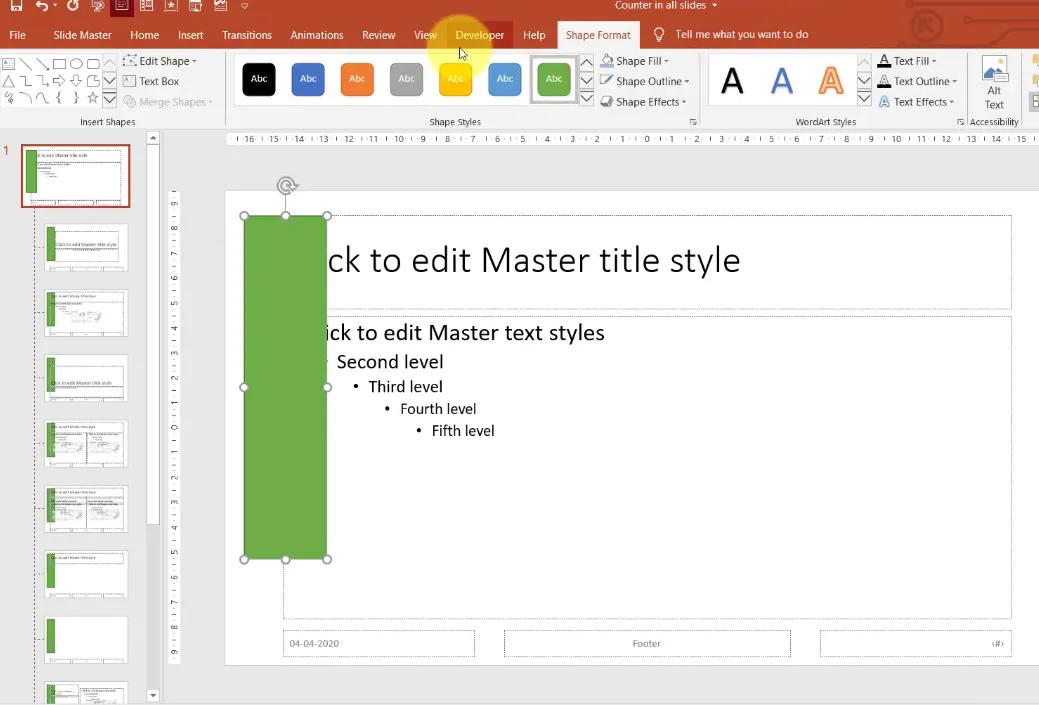
ตัวเลือกที่ 2: กระดานคะแนนแบบถาวร – แสดงคะแนนบนทุกสไลด์โดยใช้สไลด์มาสเตอร์ วิธีนี้ให้ข้อเสนอแนะอย่างต่อเนื่อง แต่ต้องตั้งค่าเพิ่มขึ้นอีกเล็กน้อย
การตั้งค่าสภาพแวดล้อม PowerPoint ของคุณ
เอาล่ะ ถึงเวลาลงมือทำแล้ว ก่อนอื่นเลย — คุณต้องเปิดใช้งานแท็บนักพัฒนา มันเหมือนกับการปลดล็อกเลเวลลับในเกม ยกเว้นว่าแทนที่จะได้คะแนนโบนัส คุณจะได้เข้าถึง VBA
การเปิดใช้งานแท็บนักพัฒนา
นี่คือขั้นตอน:
- ไปที่ ไฟล์ → ตัวเลือก
- คลิก ปรับแต่ง Ribbon
- ทำเครื่องหมายที่ช่องถัดจาก นักพัฒนา
- คลิก ตกลง และรู้สึกเหมือนแฮกเกอร์
ยินดีด้วย! ตอนนี้คุณมีแท็บนักพัฒนาใหม่ใน Ribbon ของคุณแล้ว นี่คือประตูสู่ดินแดนมหัศจรรย์ของ VBA
บันทึกให้ถูกต้อง
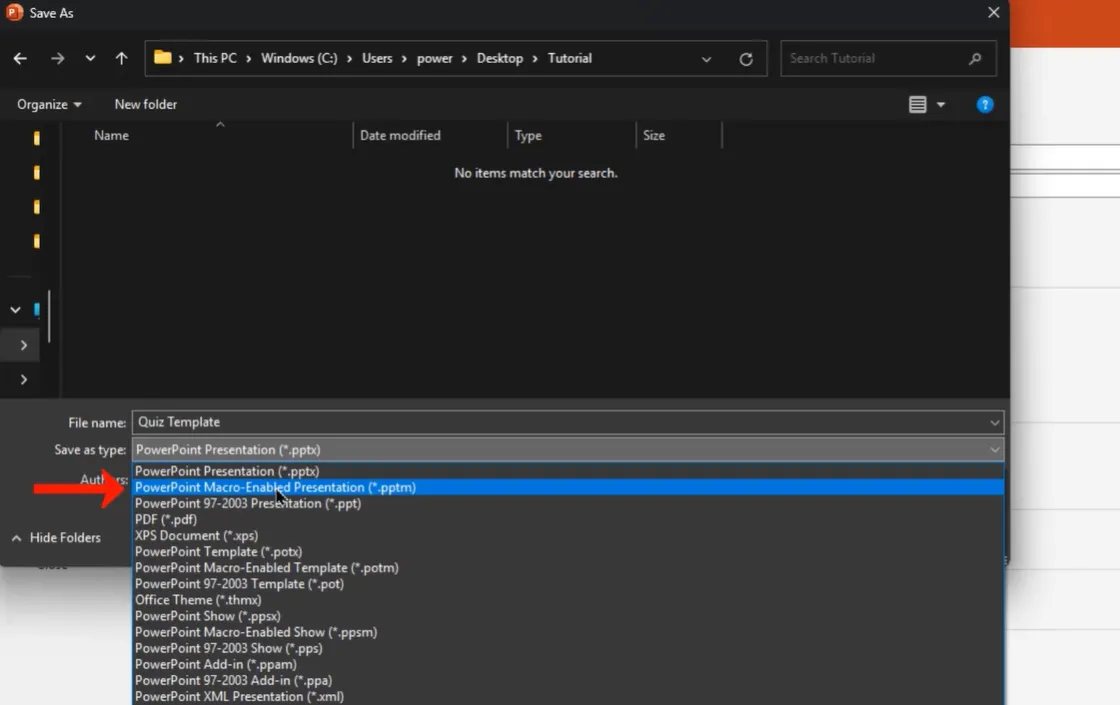
นี่คือสิ่งที่ช่วยคุณจากความเสียใจในอนาคต: บันทึกงานนำเสนอของคุณเป็นไฟล์ที่เปิดใช้งานแมโคร ซึ่งหมายถึงใช้นามสกุล .pptm แทน .pptx ปกติ
ไปที่ ไฟล์ → บันทึกเป็น ตั้งชื่อที่น่าจดจำ เช่น “Quiz_Template” และภายใต้ “บันทึกเป็นประเภท” เลือก งานนำเสนอ PowerPoint ที่เปิดใช้งานแมโคร ถ้าคุณข้ามขั้นตอนนี้ โค้ด VBA ที่สวยงามทั้งหมดของคุณจะหายไปในอากาศดิจิทัลเมื่อคุณปิดไฟล์ อย่าบอกว่าฉันไม่ได้เตือนคุณ
การสร้างตัวควบคุมกระดานคะแนน
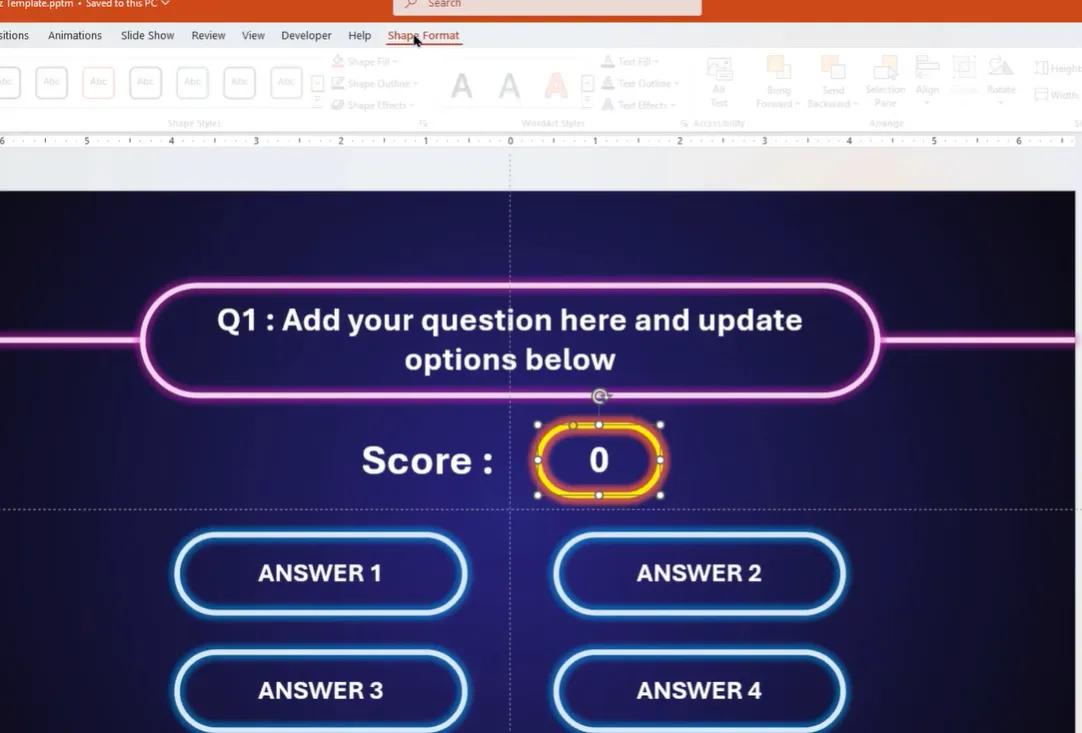
ตอนนี้เรากำลังเดินหน้าแล้ว คุณต้องมีที่สำหรับแสดงคะแนนเหล่านั้นใช่ไหม? นี่คือที่ที่ตัวควบคุมป้ายกำกับเข้ามามีบทบาท ให้คิดว่ามันเป็นกล่องข้อความเล็กๆ ที่ VBA สามารถอัปเดตได้ทันที
การเพิ่มตัวควบคุมป้ายกำกับ
ไปที่ แท็บนักพัฒนา → แทรก → ป้ายกำกับ คุณจะเห็นเคอร์เซอร์เปลี่ยน จากนั้นคลิกและลากบนสไลด์ของคุณเพื่อสร้างป้ายกำกับ ทำเช่นนี้สำหรับแต่ละเมตริกที่คุณต้องการติดตาม — คะแนน คำตอบที่ถูกต้อง คำตอบที่ผิด ตามที่คุณต้องการ
แต่ส่วนสำคัญคือ: คุณต้อง เปลี่ยนชื่อป้ายกำกับเหล่านี้ ทำไม? เพราะการอ้างอิงถึง “Label1” และ “Label2” ในโค้ดของคุณมีประโยชน์พอๆ กับการตั้งชื่อลูกของคุณว่า “เด็ก1” และ “เด็ก2” ตัวคุณในอนาคตจะขอบคุณที่ใช้ชื่อที่สื่อความหมาย
การเปลี่ยนชื่อตัวควบคุมของคุณ
เลือกป้ายกำกับ จากนั้นเปิด แผงการเลือก (พบภายใต้แท็บรูปแบบ หรือแท็บหน้าแรก) ค้นหาป้ายกำกับของคุณในรายการและเปลี่ยนชื่อเป็นชื่อที่เหมาะสม:
- การแสดงคะแนน →
Points - คำตอบที่ถูกต้อง →
CA - คำตอบที่ผิด →
WA - เปอร์เซ็นต์ →
P - เกรด →
G
ถ้าคุณต้องการให้ตัวควบคุมเหล่านี้ปรากฏบนทุกสไลด์ (แนวทางกระดานคะแนนแบบถาวร) ให้วางไว้บน สไลด์มาสเตอร์ แทนที่จะเป็นสไลด์แต่ละสไลด์ เข้าถึงได้ผ่าน มุมมอง → สไลด์มาสเตอร์
การเขียนแมโครการให้คะแนน VBA ตัวแรกของคุณ
หายใจลึกๆ นี่คือจุดที่ความมหัศจรรย์เกิดขึ้น ไม่ต้องกังวล — VBA ไม่ได้น่ากลัวอย่างที่เห็น มันก็แค่การให้คำแนะนำที่เฉพาะเจาะจงมากกับ PowerPoint ในภาษาที่มันเข้าใจ
การเปิดตัวแก้ไข VBA
คลิก นักพัฒนา → Visual Basic หน้าต่างใหม่จะเปิดขึ้น — นี่คือตัวแก้ไข VBA สนามเด็กเล่นเขียนโค้ดของคุณ ไปที่ แทรก → โมดูล เพื่อสร้างโมดูลใหม่ นี่คือที่ที่คุณจะเขียนโค้ดของคุณ
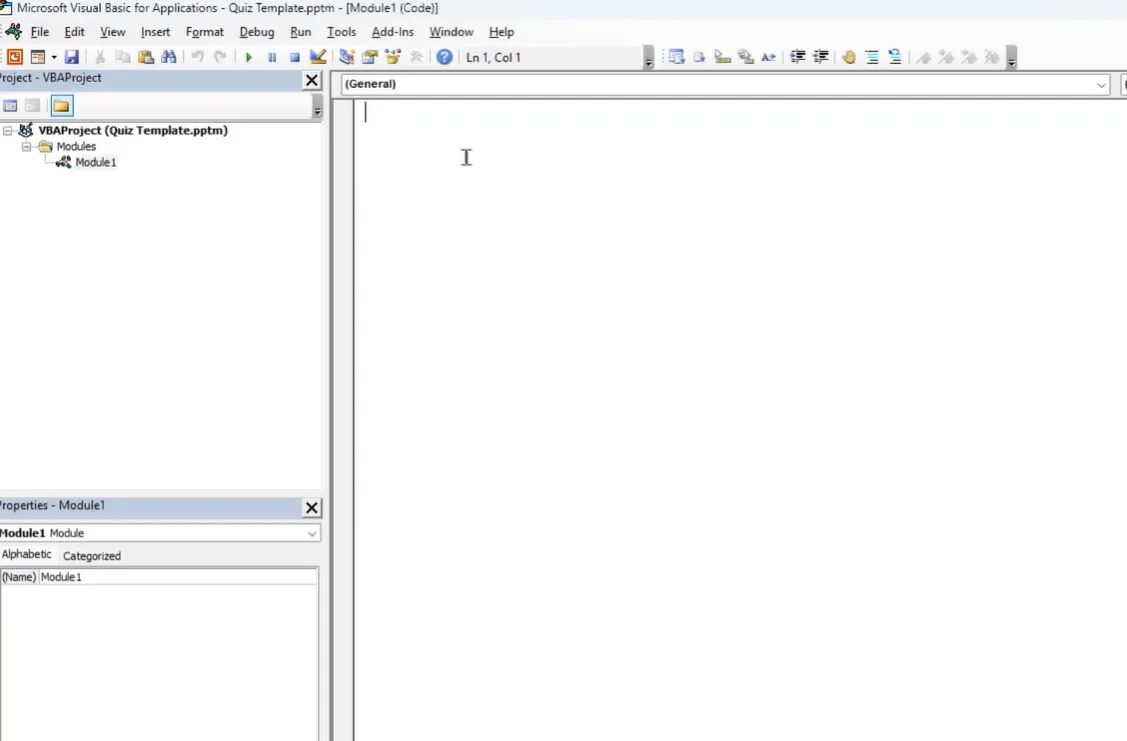
การสร้างแมโคร “คำตอบที่ถูกต้อง”
มาเริ่มกันที่อันที่สนุก — แมโครที่ทำงานเมื่อมีคนคลิกคำตอบที่ถูกต้อง นี่คือโครงสร้างพื้นฐาน:
Sub Correct()

  Points.Caption = Points.Caption + 10

  CA.Caption = CA.Caption + 1

  MsgBox "Correct! Well done."

  ActivePresentation.SlideShowWindow.View.Next

End Sub
เกิดอะไรขึ้นที่นี่? ง่ายมาก โค้ดจะเพิ่ม 10 คะแนนให้กับคะแนน เพิ่มตัวนับคำตอบที่ถูกขึ้น 1 แสดงข้อความแสดงความยินดี และเลื่อนไปยังสไลด์ถัดไป เรียบร้อยและมีประสิทธิภาพ
แมโคร “คำตอบที่ผิด”
ตอนนี้สำหรับอันที่สนุกน้อยกว่า (แต่สำคัญไม่แพ้กัน):
Sub Wrong()

  Points.Caption = Points.Caption - 5

  WA.Caption = WA.Caption + 1

  MsgBox "Oops! Try again next time."

  ActivePresentation.SlideShowWindow.View.Next

End Sub
โค้ดนี้จะหัก 5 คะแนน (เพราะความผิดพลาดควรเจ็บเล็กน้อย) เพิ่มตัวนับคำตอบผิด แสดงข้อความผิดหวังเบาๆ และเลื่อนไปข้างหน้า
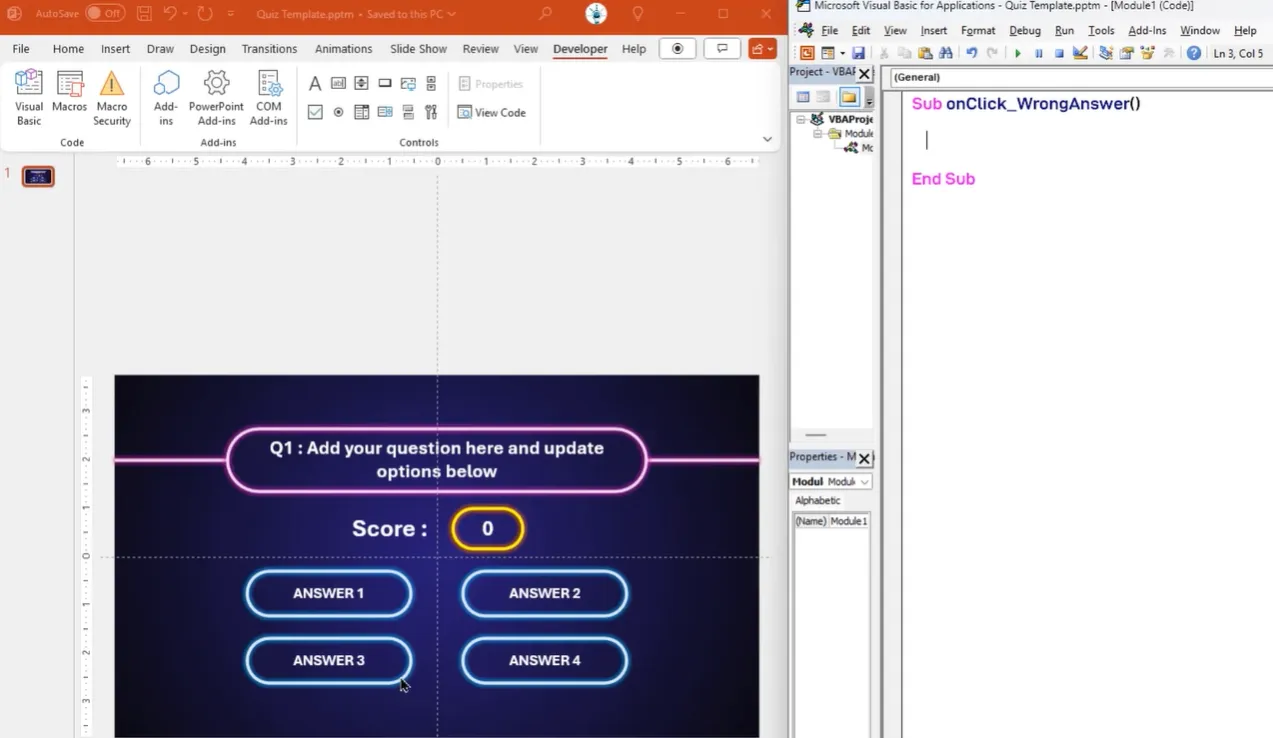
ทำให้เป็นไดนามิกด้วยตัวแปร
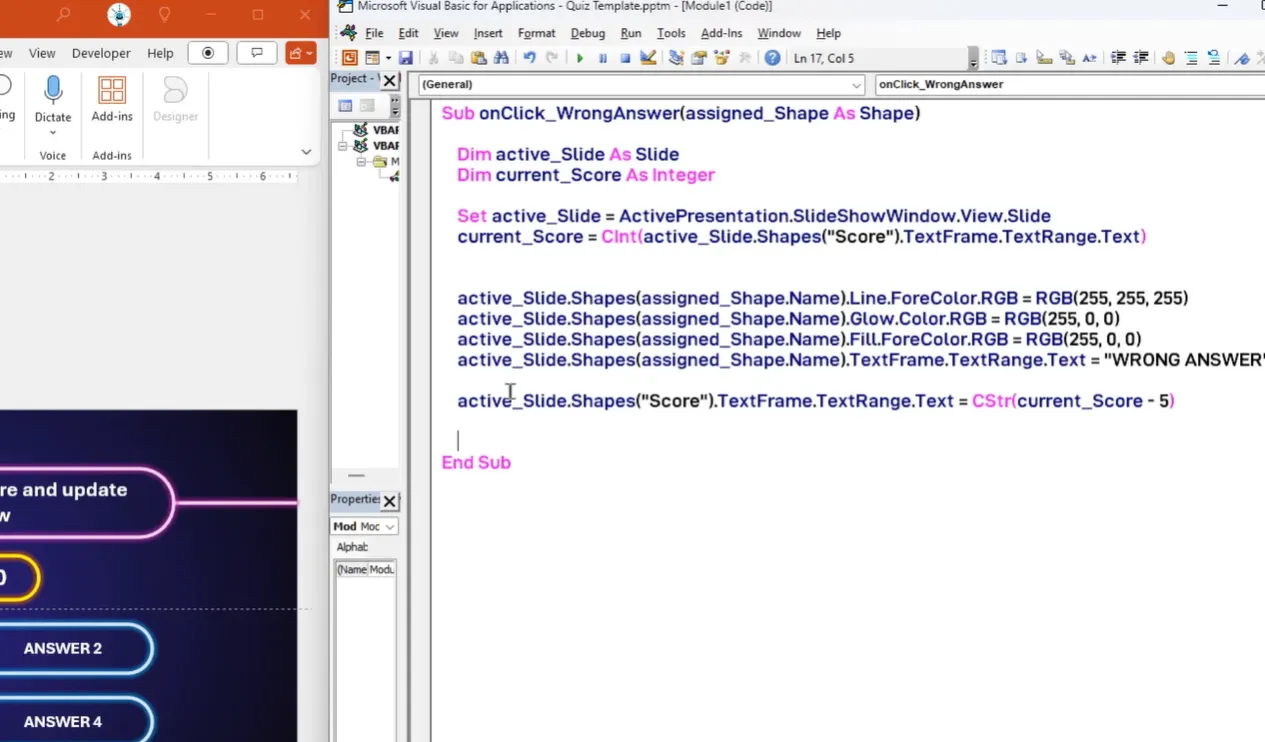
นี่คือจุดที่สิ่งต่างๆ ซับซ้อนยิ่งขึ้น โค้ดด้านบนใช้งานได้ แต่แข็งเกินไป ถ้าคุณต้องการติดตามคะแนนข้ามหลายสไลด์? คุณต้องเก็บการอ้างอิงสไลด์ปัจจุบันไว้ในตัวแปร:
Dim activeSlide As Slide

Set activeSlide = ActivePresentation.SlideShowWindow.View.Slide
ตอนนี้คุณสามารถอ้างอิงรูปทรงใดๆ บนสไลด์ปัจจุบันได้แบบไดนามิก สิ่งนี้สำคัญมากเมื่อคุณมีสไลด์แบบทดสอบ 10, 20 หรือ 50 สไลด์ คุณกำลังสอน VBA ให้ฉลาดเกี่ยวกับบริบท
ทำให้ไร้ที่ติ: การป้องกันการตอบหลายครั้ง
ลองนึกภาพสถานการณ์ฝันร้ายนี้: ผู้เรียนคลิกคำตอบที่ถูกต้อง คะแนนเพิ่มขึ้น จากนั้นคลิกอีกครั้ง คะแนนเพิ่มขึ้นอีก และอีก ทันใดนั้นมีคนได้คะแนน 10,000 คะแนนจากคำถามเดียว
ใช่ เราต้องแก้ไขสิ่งนั้น
วิธีแก้ปัญหาด้วยธงบูลีน
ขอแนะนำธงบูลีน — ตัวแปรจริง/เท็จง่ายๆ ที่ทำตัวเหมือนบาวน์เซอร์ที่คลับ เมื่อมีคนตอบคำถามแล้ว ธงจะเปลี่ยนเป็น “จริง” และปิดกั้นความพยายามให้คะแนนเพิ่มเติม
Dim QA As Boolean

QA = False
Sub Correct()
If QA = False Then
Points.Caption = Points.Caption + 10
CA.Caption = CA.Caption + 1
QA = True
Else
MsgBox "You've already answered this question!"
End If
End Sub
แต่เดี๋ยวก่อน — ยังมีอีก เมื่อคุณไปยังคำถามถัดไป คุณต้องรีเซ็ตธงนี้ สร้างแมโคร NextQuestion ที่ตั้งค่า QA = False และเลื่อนสไลด์ ปัญหาได้รับการแก้ไข
การใช้แท็กเพื่อความคงทน
เพื่อการป้องกันที่แข็งแกร่งยิ่งขึ้น ใช้ระบบแท็กในตัวของ PowerPoint:
activeSlide.Tags.Add "answered", "true"
จากนั้นตรวจสอบแท็กนี้ก่อนประมวลผลคำตอบใดๆ แท็กจะคงอยู่กับสไลด์ ทำให้เหมาะสำหรับการป้องกันการโกงระบบ
การเพิ่มการคำนวณเปอร์เซ็นต์และเกรด
ตัวเลขเป็นสิ่งที่ดี แต่เปอร์เซ็นต์และเกรดตัวอักษร? นั่นคือสิ่งที่ผู้คนอยากเห็นจริงๆ มาให้สิ่งที่ผู้เรียนต้องการกัน
แมโครเปอร์เซ็นต์
อันนี้ต้องใช้คณิตศาสตร์นิดหน่อย (อย่าหนีไป):
Sub Percentage()

  Dim C As Integer

  Dim W As Integer

  Dim TQ As Integer

  Dim Percent As Double
C = CInt(CA.Caption)
W = CInt(WA.Caption)
TQ = C + W
Percent = Round((C / TQ) * 100, 1)
P.Caption = Percent & "%"
End Sub
ฟังก์ชัน CInt จะแปลงข้อความเป็นจำนวนเต็ม (เพราะคุณไม่สามารถคำนวณทางคณิตศาสตร์กับคำได้) และ Round ทำให้ทุกอย่างเรียบร้อยที่ทศนิยมหนึ่งตำแหน่ง
แมโครการกำหนดเกรด
ตอนนี้สำหรับตอนจบที่ยิ่งใหญ่ — การแปลงเปอร์เซ็นต์นั้นเป็นเกรดตัวอักษร:
Sub Grade()

  Dim score As Double

  score = CDbl(Replace(P.Caption, "%", ""))
If score >= 90 Then
G.Caption = "A"
ElseIf score >= 80 Then
G.Caption = "B"
ElseIf score >= 70 Then
G.Caption = "C"
ElseIf score >= 60 Then
G.Caption = "D"
Else
G.Caption = "F"
End If
End Sub
ปรับเกณฑ์เหล่านั้นให้ตรงกับระดับการให้เกรดของคุณ บางคนให้ A อย่างใจกว้าง บางคนเชื่อในความรักที่เข้มงวด
การเชื่อมต่อแมโครกับสไลด์แบบทดสอบของคุณ
คุณได้เขียนโค้ดที่สวยงามแล้ว ตอนนี้ถึงเวลาเชื่อมต่อมัน นี่คือช่วงเวลาที่แบบทดสอบของคุณมีชีวิตขึ้นมา
การกำหนดแมโครให้กับรูปทรง
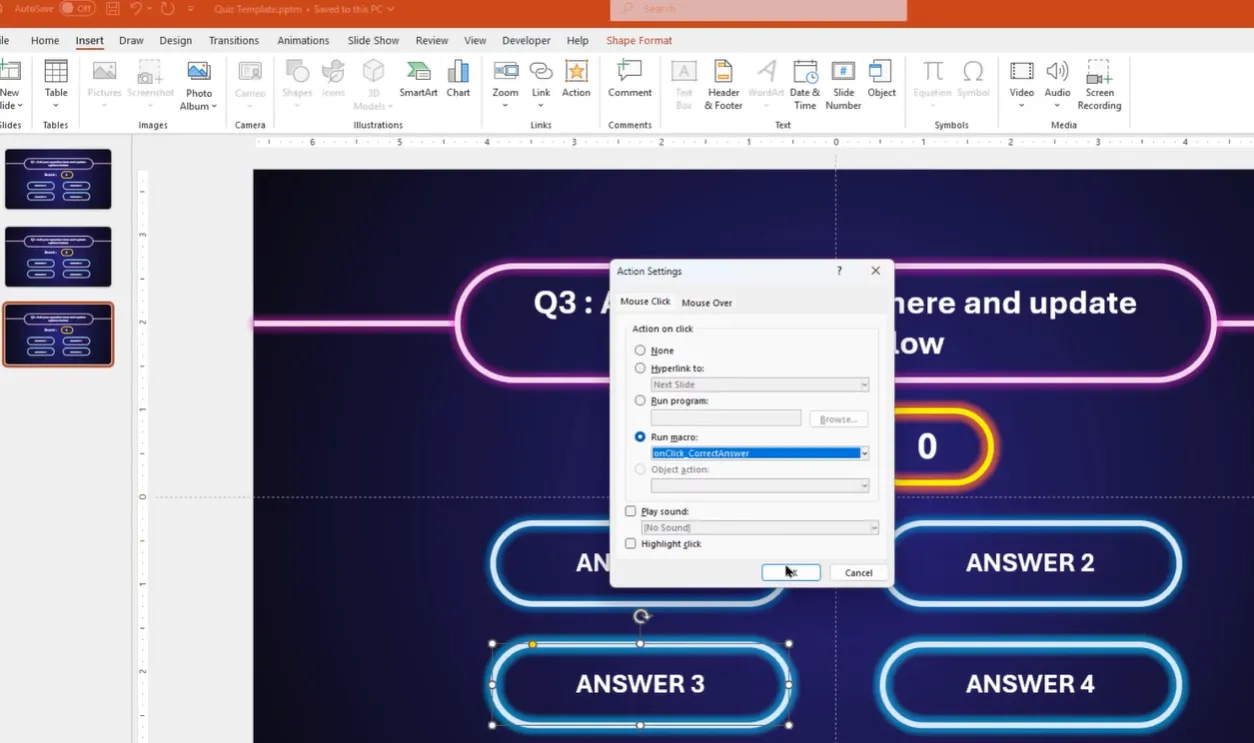
เลือกรูปทรงคำตอบ (สี่เหลี่ยม ปุ่ม หรืออะไรก็ตามที่คุณใช้) ไปที่ แทรก → การดำเนินการ เลือก รันแมโคร จากเมนูแบบเลื่อนลง เลือกแมโคร Correct หรือ Wrong ของคุณ คลิกตกลง
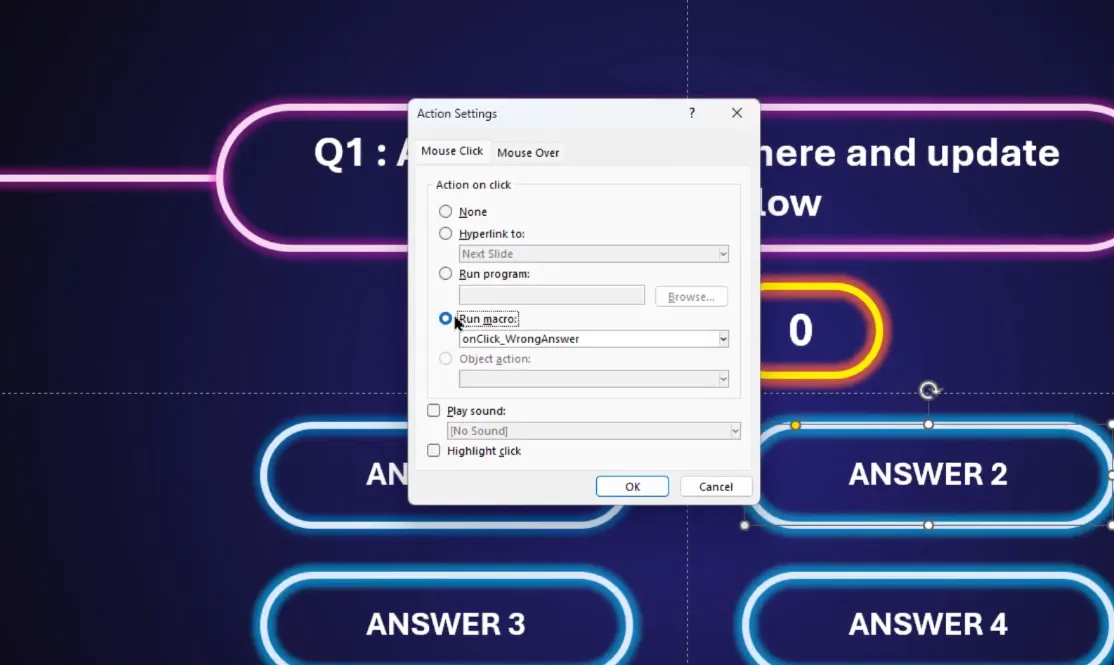
ทำซ้ำสำหรับทุกคำตอบในทุกสไลด์ ใช่ มันน่าเบื่อ ใช่ มีวิธีที่ดีกว่าในการใช้เวลาช่วงบ่าย แต่ผลตอบแทนนั้นคุ้มค่าเมื่อคุณเห็นแบบทดสอบให้คะแนนตัวเองแบบเรียลไทม์
การสร้างสไลด์ผลลัพธ์
บนสไลด์สุดท้ายของคุณ ให้เพิ่มปุ่มที่เรียกใช้แมโคร Percentage และ Grade ของคุณ อาจเพิ่มแมโคร ResetAllCaptions ที่ตั้งค่าทุกอย่างกลับเป็นศูนย์สำหรับผู้เรียนคนต่อไป ให้พวกเขามีปุ่ม “คำนวณคะแนนสุดท้าย” ที่น่าพึงพอใจเมื่อคลิก
ทางเลือกสมัยใหม่: ซอฟต์แวร์สร้างข้อสอบ AI OnlineExamMaker
ตอนนี้ มาพูดถึงช้างในห้องกันเถอะ ทุกอย่างที่ฉันเพิ่งสอนคุณไปทำงานได้อย่างยอดเยี่ยม — ถ้าคุณสบายใจกับ VBA มีเวลาตั้งค่า และไม่รังเกียจการดีบักเป็นครั้งคราวตอนตี 2 ก่อนการฝึกอบรมของคุณ
แต่ถ้าฉันบอกคุณว่ามีวิธีที่เร็วกว่าล่ะ?
OnlineExamMaker: การประเมินผลที่ขับเคลื่อนด้วย AI ทำให้ง่าย
ขอแนะนำ OnlineExamMaker แพลตฟอร์มการสอบบนคลาวด์ที่ทำให้ VBA ดูเหมือนอักษรอียิปต์โบราณ นี่คือสิ่งที่ทำให้น่าสนใจ:
การให้เกรดอัตโนมัติด้วย AI – นี่คือตัวเปลี่ยนเกม AI ของ OnlineExamMaker ไม่เพียงให้คะแนนคำถามแบบปรนัย (หาว VBA ก็ทำได้) แต่ยังประเมินคำตอบเรียงความ คำตอบสั้น และแม้แต่คำถามที่ซับซ้อนเกี่ยวกับการแก้ปัญหาอย่างชาญฉลาด AI วิเคราะห์รูปแบบคำตอบ คำสำคัญ และบริบทเพื่อกำหนดคะแนนที่แม่นยำโดยไม่ต้องมีมนุษย์แทรกแซง
ลองคิดดูสักครู่ คุณสามารถถามคำถามปลายเปิด เช่น “อธิบายหลักการสำคัญสามประการของภาวะผู้นำที่มีประสิทธิภาพ” แล้ว AI จะให้เกรดมัน สม่ำเสมอ ทันที นั่นไม่ใช่แค่ความสะดวก — มันเป็นการปฏิวัติสำหรับครูฝึกที่ใช้เวลาหลายชั่วโมงในการอ่านคำตอบเรียงความที่เหมือนกัน
สร้างแบบทดสอบ/ข้อสอบครั้งต่อไปของคุณกับ OnlineExamMaker
คุณสมบัติเด่นอื่นๆ:
- ไม่ต้องใช้เวลาในการตั้งค่า – สร้างแบบทดสอบภายในไม่กี่นาที ไม่ใช่หลายชั่วโมง
- สร้างรายงานอัตโนมัติ – วิเคราะห์โดยละเอียดเกี่ยวกับประสิทธิภาพของผู้เรียน
- รองรับมือถือ – ใช้งานได้บนทุกอุปกรณ์โดยไม่ต้องใช้ PowerPoint
- คลังคำถาม – สร้างคลังคำถามที่ใช้ซ้ำได้
- การตรวจสอบแบบเรียลไทม์ – ดูความคืบหน้าของผู้เรียนขณะทำข้อสอบ
- การสร้างใบรับรอง – ออกใบรับรองให้ผู้เรียนที่ผ่านโดยอัตโนมัติ
ฟีเจอร์การให้เกรดด้วย AI เพียงอย่างเดียวช่วยประหยัดเวลาประเมินผลของครูฝึกได้ประมาณ 70% แทนที่จะตรวจสอบคำตอบเรียงความ 50 ชุดด้วยตนเอง คุณตรวจสอบการตัดสินใจให้คะแนนของ AI และปรับเปลี่ยนเมื่อจำเป็นเท่านั้น มันเหมือนมีผู้ช่วยสอนที่ไม่เคยเหนื่อย ไม่เคยเล่นพรรคเล่นพวก และไม่ต้องพักดื่มกาแฟ
อย่าเข้าใจฉันผิด — แบบทดสอบ PowerPoint ที่ขับเคลื่อนด้วย VBA ก็มีที่ทางของมัน เหมาะสำหรับการฝึกอบรมแบบออฟไลน์ การควบคุมที่สมบูรณ์ และหลีกเลี่ยงค่าสมัครสมาชิก แต่ถ้าคุณจัดการกลุ่มใหญ่ ต้องการการวิเคราะห์โดยละเอียด หรือต้องการเวลาช่วงเย็นคืนมา OnlineExamMaker สมควรได้รับการพิจารณาอย่างจริงจัง
เคล็ดลับและการแก้ปัญหาในการสร้างการประเมินผลอัตโนมัติใน Excel
ข้อผิดพลาดทั่วไปที่ควรหลีกเลี่ยง
ลืมเปิดใช้งานแมโคร – เมื่อคุณเปิดไฟล์ PowerPoint จะเตือนคุณเกี่ยวกับแมโคร คุณต้องคลิก “เปิดใช้งานเนื้อหา” มิฉะนั้นจะไม่มีอะไรทำงาน
การอ้างอิงรูปทรงแบบตายตัว – ใช้ตัวแปรและพารามิเตอร์เสมอ การอ้างอิง “Shape 3” แบบตายตัวจะตามหลอกหลอนคุณเมื่อคุณจัดเรียงสไลด์ใหม่
ไม่ทดสอบบนคอมพิวเตอร์ที่ใช้งานจริง – การตั้งค่าความปลอดภัยของแมโครแตกต่างกันไป ทดสอบในสถานที่ที่สำคัญ
ข้ามการบันทึกเป็น .pptm – ฉันพูดถึงเรื่องนี้ไปก่อนหน้านี้ แต่ต้องขอย้ำอีกครั้ง ไฟล์ .pptx ปกติจะลบโค้ด VBA ทั้งหมด บันทึกเป็นไฟล์ที่เปิดใช้งานแมโคร หรือไม่ก็ร้องไห้ทีหลัง
ทำให้แบบทดสอบของคุณดูเป็นมืออาชีพ
VBA จัดการงานด้านสมอง แต่อย่าละเลยการออกแบบภาพ ใช้สีที่สม่ำเสมอสำหรับการตอบกลับที่ถูก/ผิด เพิ่มการเปลี่ยนภาพที่ราบรื่น รวมข้อความให้กำลังใจ ทำให้คำตอบที่ผิดให้ความรู้ ไม่ใช่แค่การลงโทษ
ลองเพิ่มเอฟเฟกต์เสียงสำหรับคำตอบที่ถูกและผิด (แค่ทำให้ไม่น่ารำคาญ — คุณไม่ได้ออกแบบเครื่องสล็อต) การตอบกลับทางภาพที่ละเอียดอ่อน เช่น การเปลี่ยนสีหรือเอฟเฟกต์เรืองแสง สามารถปรับปรุงประสบการณ์ได้อย่างมาก
คำถามที่พบบ่อย
ฉันสามารถใช้การให้คะแนน VBA กับ PowerPoint Online ได้หรือไม่?
น่าเสียดายที่ไม่ได้ แมโคร VBA ทำงานเฉพาะใน PowerPoint เวอร์ชันเดสก์ท็อปเท่านั้น PowerPoint Online ไม่รองรับการเรียกใช้แมโครด้วยเหตุผลด้านความปลอดภัย ถ้าคุณต้องการฟังก์ชันการทำงานบนคลาวด์ นั่นคือจุดที่เครื่องมืออย่าง OnlineExamMaker มีประโยชน์
ฉันจะรีเซ็ตคะแนนระหว่างผู้เรียนได้อย่างไร?
สร้างแมโคร ResetAllCaptions ที่ตั้งค่าคำอธิบายป้ายกำกับทั้งหมดของคุณกลับเป็นศูนย์ เพิ่มปุ่ม “รีเซ็ตแบบทดสอบ” บนสไลด์สุดท้ายของคุณที่เรียกใช้แมโครนี้ หรืออีกวิธีหนึ่ง การปิดและเปิดไฟล์อีกครั้งจะรีเซ็ตทุกอย่างเป็นค่าเริ่มต้น
ฉันสามารถส่งออกผลลัพธ์แบบทดสอบไปยัง Excel ได้หรือไม่?
ได้ แต่ต้องใช้โค้ด VBA เพิ่มเติมเพื่อเขียนข้อมูลไปยังไฟล์ภายนอก ทำได้แต่ซับซ้อน ถ้าคุณต้องการการส่งออกข้อมูลที่แข็งแกร่ง ให้พิจารณาใช้แพลตฟอร์มแบบทดสอบเฉพาะที่จัดการสิ่งนี้โดยอัตโนมัติ
แมโครของฉันไม่ทำงาน มีอะไรผิดปกติ?
ตรวจสอบสิ่งเหล่านี้ตามลำดับ: (1) คุณบันทึกเป็น .pptm หรือไม่? (2) คุณเปิดใช้งานแมโครเมื่อเปิดไฟล์หรือไม่? (3) คุณอยู่ในโหมดสไลด์โชว์หรือไม่? (แมโครทำงานเฉพาะระหว่างการนำเสนอ ไม่ใช่ในโหมดแก้ไข) (4) การตั้งค่าความปลอดภัยแมโครของคุณสูงเกินไปหรือไม่? ตรวจสอบ ไฟล์ → ตัวเลือก → ศูนย์ความเชื่อถือ → การตั้งค่าแมโคร
ฉันสามารถรวมคำถามได้กี่ข้อ?
ในทางเทคนิคไม่มีข้อจำกัด ในทางปฏิบัติ คำถาม 20-30 ข้อคือจุดที่เหมาะสมที่สุด เกินกว่านั้น ขนาดไฟล์จะบวม ประสิทธิภาพอาจช้าลง และช่วงความสนใจของผู้เรียนเริ่มลดลง ถ้าคุณต้องการการประเมินที่ยาวขึ้น ให้ลองแบ่งเป็นหลายงานนำเสนอ หรือใช้แพลตฟอร์มเฉพาะ
ฉันสามารถติดตามผลลัพธ์ของผู้เรียนแต่ละคนได้หรือไม่?
ไม่สามารถทำได้ง่ายด้วย VBA มาตรฐานใน PowerPoint คุณต้องเขียนข้อมูลไปยังไฟล์ภายนอกหรือฐานข้อมูล ซึ่งจะซับซ้อนอย่างรวดเร็ว สำหรับการติดตามผู้เรียนหลายคนพร้อมบันทึกส่วนบุคคล ระบบจัดการการเรียนรู้หรือซอฟต์แวร์แบบทดสอบเฉพาะเป็นตัวเลือกที่ดีกว่า
ความคิดสุดท้าย
การเรียนรู้วิธีใช้ VBA เพื่อให้คะแนนแบบทดสอบ PowerPoint โดยอัตโนมัติก็เหมือนการเรียนรู้ขับรถเกียร์ธรรมดา มันต้องใช้ความอดทน การฝึกฝน และบางครั้งก็ดับกลางการจราจร แต่เมื่อคุณเชี่ยวชาญมันแล้ว คุณจะได้รับการควบคุมและความเข้าใจในระดับที่ทางเลือกอัตโนมัติไม่สามารถเทียบได้
มันเป็นวิธีที่มีประสิทธิภาพที่สุดในปี 2025 หรือไม่? อาจจะไม่ แพลตฟอร์มที่ขับเคลื่อนด้วย AI อย่าง OnlineExamMaker ได้ยกระดับมาตรฐานขึ้นอย่างมาก โดยเฉพาะอย่างยิ่งกับฟีเจอร์ต่างๆ เช่น การให้เกรดเรียงความอัตโนมัติ ซึ่งต้องใช้การเขียนโค้ด VBA หลายวันเพื่อให้ใกล้เคียง
แต่ VBA ก็มีเสน่ห์ของมัน มันฟรี (ถ้าคุณมี PowerPoint อยู่แล้ว) ทำงานแบบออฟไลน์ ให้คุณควบคุมได้สมบูรณ์ และเอาจริงๆ? มีความพึงพอใจอย่างลึกซึ้งในการสร้างระบบการให้คะแนนจากศูนย์ ดูมันทำงานได้อย่างไม่มีที่ติ และรู้ว่าคุณทำให้มันเกิดขึ้นด้วยโค้ดของคุณเอง
ดังนั้นเลือกอาวุธของคุณ ถ้าคุณเป็นผู้ที่ชื่นชอบการทำด้วยตัวเองที่มีเวลาให้ลงทุน VBA ก็เสนอความท้าทายที่คุ้มค่า ถ้าคุณเป็นครูฝึกที่ยุ่งและต้องการผลลัพธ์เมื่อวานนี้ แพลตฟอร์มแบบทดสอบสมัยใหม่กำลังเรียกชื่อคุณ ไม่ว่าคุณจะเลือกแบบไหน ยุคของการนับคะแนนด้วยมือก็ผ่านไปอย่างมีความสุข
ตอนนี้จงออกไปสร้างแบบทดสอบที่ให้คะแนนตัวเอง ตัวคุณในอนาคต — คนที่ไม่ได้ก้มหน้าก้มตากับสเปรดชีตคำนวณเปอร์เซ็นต์ตอนเที่ยงคืน — จะขอบคุณคุณ