PowerPoint tidak lagi hanya untuk presentasi yang membosankan. Secara diam-diam, ini adalah salah satu alat paling serbaguna untuk membuat aktivitas kelas interaktif, dan kuis mencocokkan adalah area di mana ia benar-benar bersinar.
- Mengapa PowerPoint untuk Kuis Mencocokkan?
- Menyiapkan Fondasi Kuis Mencocokkan Anda
- Metode Animasi: Keajaiban Seret dan Lepas
- OnlineExamMaker: Buat Kuis Mencocokkan Lanjutan dengan AI
- Membuat Sistem Umpan Balik Interaktif
- Alternatif Hyperlink: Mencocokkan Berbasis Klik
- Bagaimana Membuat Kuis Mencocokkan di OnlineExamMaker?
- Menguji dan Menyempurnakan Kuis Anda
- Tips untuk Keterlibatan Siswa Maksimal
Mengapa PowerPoint untuk Kuis Mencocokkan?
Anda mungkin bertanya-tanya: mengapa PowerPoint? Tidak bisakah saya menggunakan Google Forms atau aplikasi kuis lain?
Tentu saja, Anda bisa. Tetapi inilah yang membuat PowerPoint istimewa—ini memberi Anda kendali kreatif penuh. Anda tidak terjebak dengan templat yang dirancang orang lain. Anda dapat membuatnya terlihat persis seperti yang Anda inginkan, menambahkan font Anda sendiri (ya, bahkan yang lucu dari Teachers Pay Teachers), dan yang paling penting, Anda dapat membuat aktivitas yang terasa seperti permainan daripada tes.
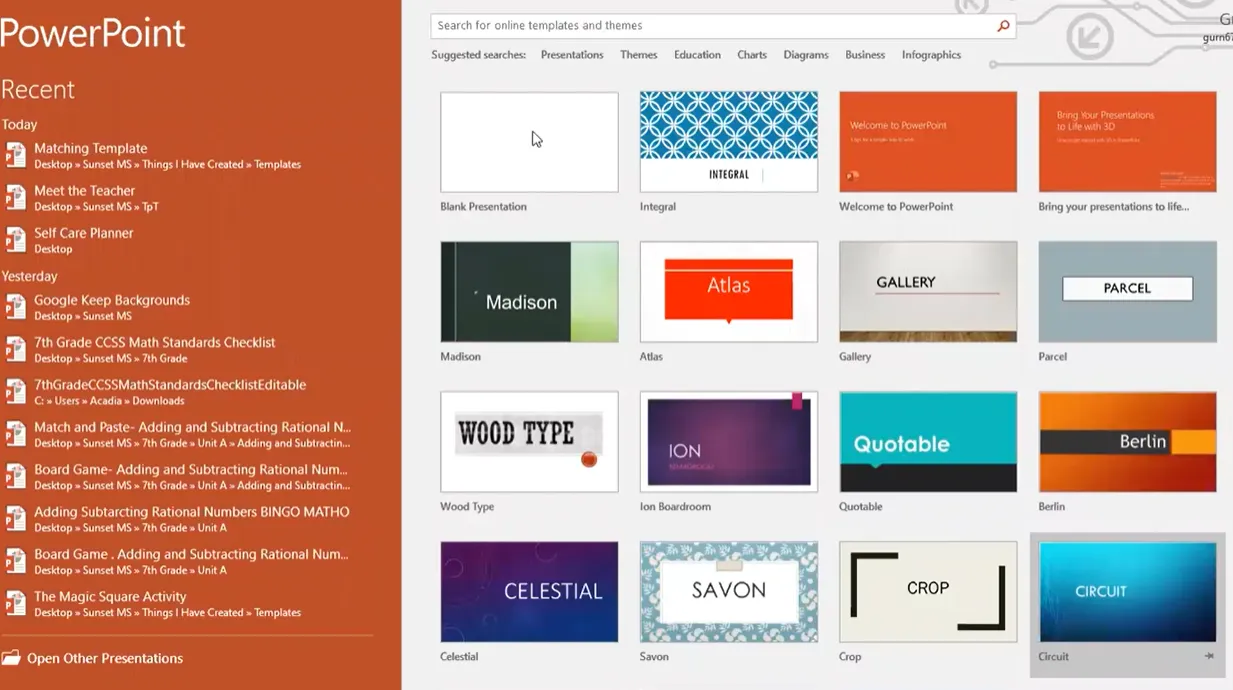
Seperti yang dikatakan seorang guru dengan sempurna: PowerPoint memiliki “fitur yang sangat bagus untuk membuat sumber daya Anda sendiri,” dan seringkali lebih mudah digunakan daripada Word. Plus, tidak seperti Google Slides, PowerPoint memungkinkan Anda mengunduh dan menggunakan font kustom, memberikan materi Anda tampilan profesional dan rapi yang benar-benar ingin dilibatkan oleh siswa.
Menyiapkan Fondasi Kuis Mencocokkan Anda
Setiap kuis mencocokkan yang hebat dimulai dengan penyiapan yang tepat. Anggap saja ini seperti meletakkan fondasi untuk sebuah rumah—lakukan dengan benar, dan semuanya akan berjalan lancar.
Langkah 1: Konfigurasi Ukuran Slide Anda
Pertama-tama: lupakan ukuran slide default. Buka PowerPoint, klik pada presentasi kosong, lalu arahkan ke Design > Slide Size > Custom. Di sinilah menjadi menarik: ubah ke orientasi potret dan atur dimensi Anda menjadi 7,5 kali 10 inci. Mengapa? Ini menciptakan rasa lembar kerja yang sempurna dengan ruang putih yang cukup di sekitar tepi untuk membuatnya terlihat profesional, tidak sempit.
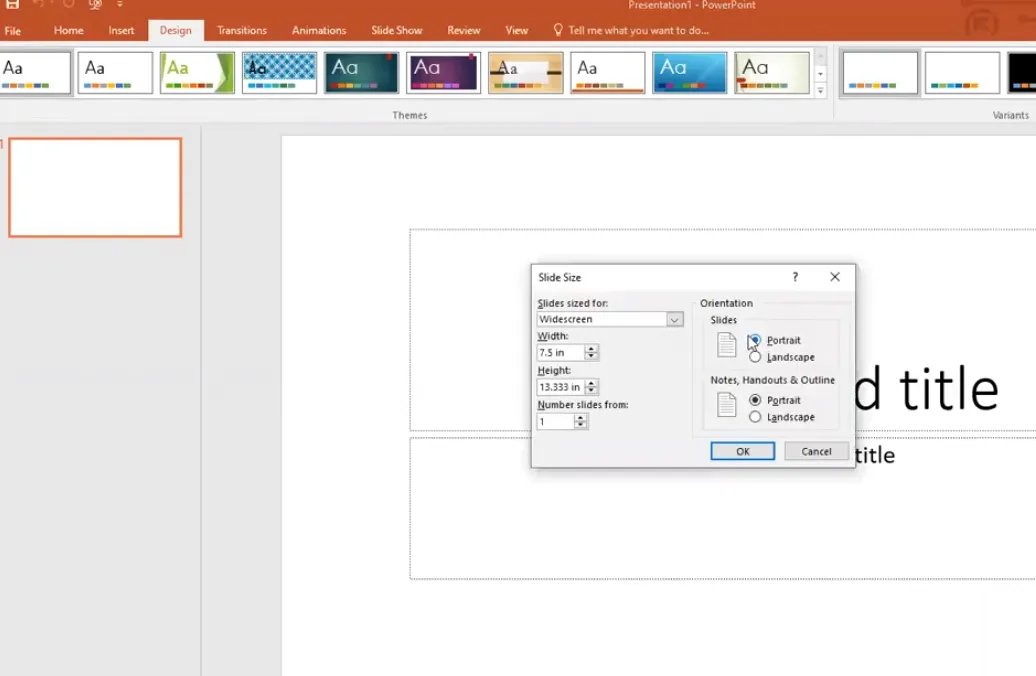
Tip Pro: Jika Anda sudah membuat konten Anda dan lupa mengubah ukuran slide terlebih dahulu, pilih “Ensure Fit” alih-alih “Maximize” ketika diminta. Ini akan mengecilkan semua proporsional daripada memotong pekerjaan keras Anda di tepi.
Langkah 2: Buat Border dan Struktur Dasar Anda
Hapus kotak teks default itu—Anda tidak akan membutuhkannya. Sisipkan bentuk persegi panjang dan regangkan di seluruh slide Anda. Lalu datang bagian yang cerdik: atur isian menjadi no fill, sehingga Anda dapat melihat melalui bentuk itu, tetapi berikan border yang terlihat. Buat ketebalannya sekitar 2,25 hingga 3 poin, dan pilih gaya garis putus-putus yang sesuai dengan Anda. Beberapa guru menggunakan gaya garis putus-putus yang berbeda untuk mengatur materi mereka: titik-titik untuk pekerjaan rumah, garis putus-putus untuk aktivitas, garis padat untuk tes.
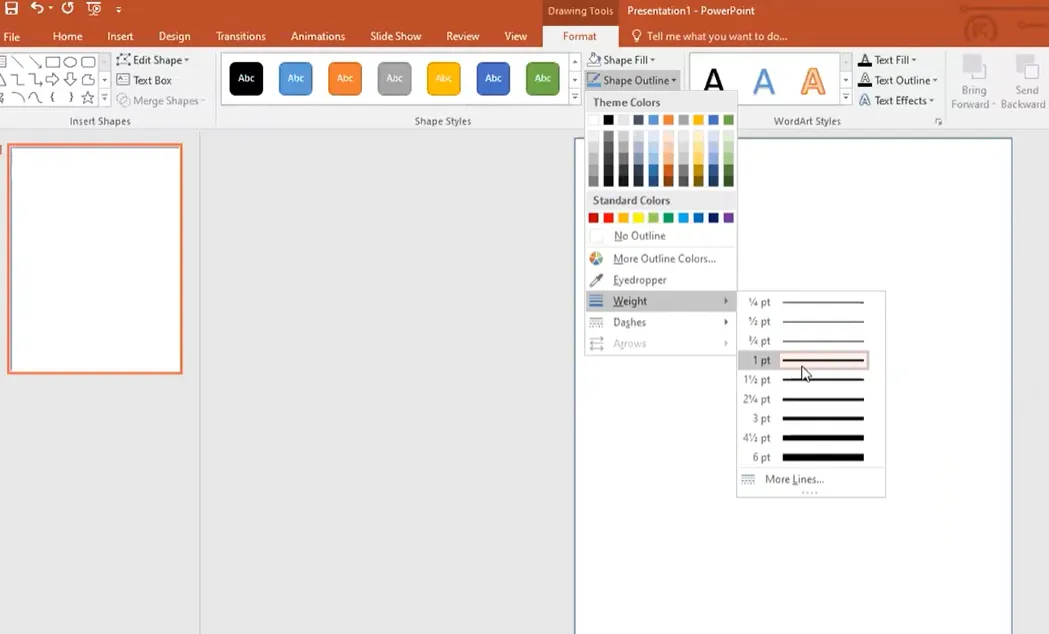
Sekarang tambahkan kotak teks Anda: satu untuk “Nama:” dengan sebuah garis, dan satu lagi untuk judul Anda. Di sinilah kepribadian muncul. Pilih font yang terasa tepat—banyak guru bersumpah dengan font KG untuk tampilan yang bersih dan mudah dibaca—dan buat judul Anda besar dan tebal. Anda sedang membuat sesuatu yang benar-benar ingin dilihat oleh siswa, ingat?
Langkah 3: Rancang Kartu Mencocokkan Anda
Inilah di mana segalanya menjadi menarik. Buka Insert > Shapes dan pilih persegi panjang dengan sudut membulat. Ini akan menjadi kartu mencocokkan Anda. Gambar satu, lalu format: tidak ada isian, garis hitam, ketebalan sekitar 2,25 poin. Tambahkan kotak teks di dalamnya dan beri label “Kartu A.”
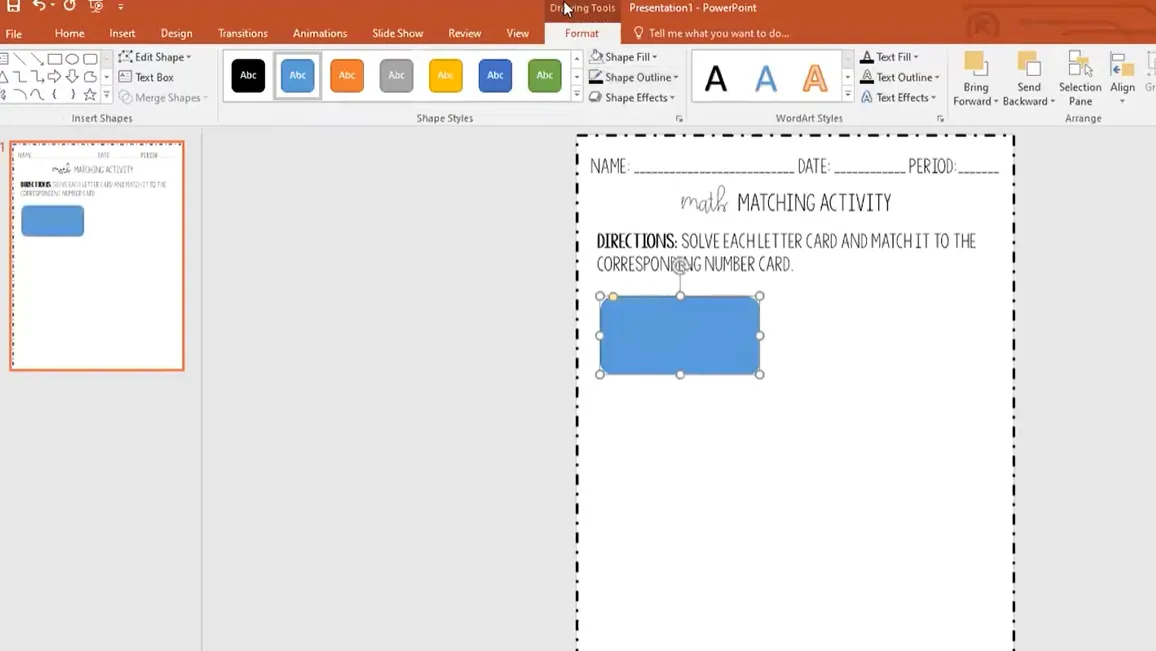
Sekarang datanglah keajaiban efisiensi: sorot bentuk dan kotak teks, klik kanan, dan pilih Group. Ini mengubahnya menjadi satu unit yang dapat Anda salin dan tempel. Tekan Ctrl+C, lalu Ctrl+V, dan Anda mendapatkan Kartu B. Lanjutkan sampai Anda memiliki 4-8 kartu di sisi kiri—lebih dari itu akan menjadi membebani.
Garis titik-titik merah samar yang muncul saat Anda memposisikan? Itulah sahabat terbaik Anda. Mereka menunjukkan kepada Anda ketika kartu-kartu sejajar sempurna dan berjarak rata. Gunakan mereka dengan teliti jika Anda ingin tampilan yang profesional.
Metode Animasi: Keajaiban Seret dan Lepas
Di sinilah PowerPoint berubah dari alat presentasi sederhana menjadi permainan interaktif. Metode animasi menciptakan pengalaman seret dan lepas yang sesungguhnya yang benar-benar menarik bagi siswa. Tetapi saya akan jujur kepada Anda: sedikit membosankan untuk disiapkan. Hasilnya? Sangat berharga.
Tarian Duplikasi
Mulai dengan menggandakan slide Anda. Klik kanan di panel slide dan pilih Duplicate Slide. Ini memberi Anda cadangan dari desain asli Anda. Di slide baru ini, Anda akan melapisi bentuk di atas kolom jawaban Anda (sisi kanan dengan kecocokan).
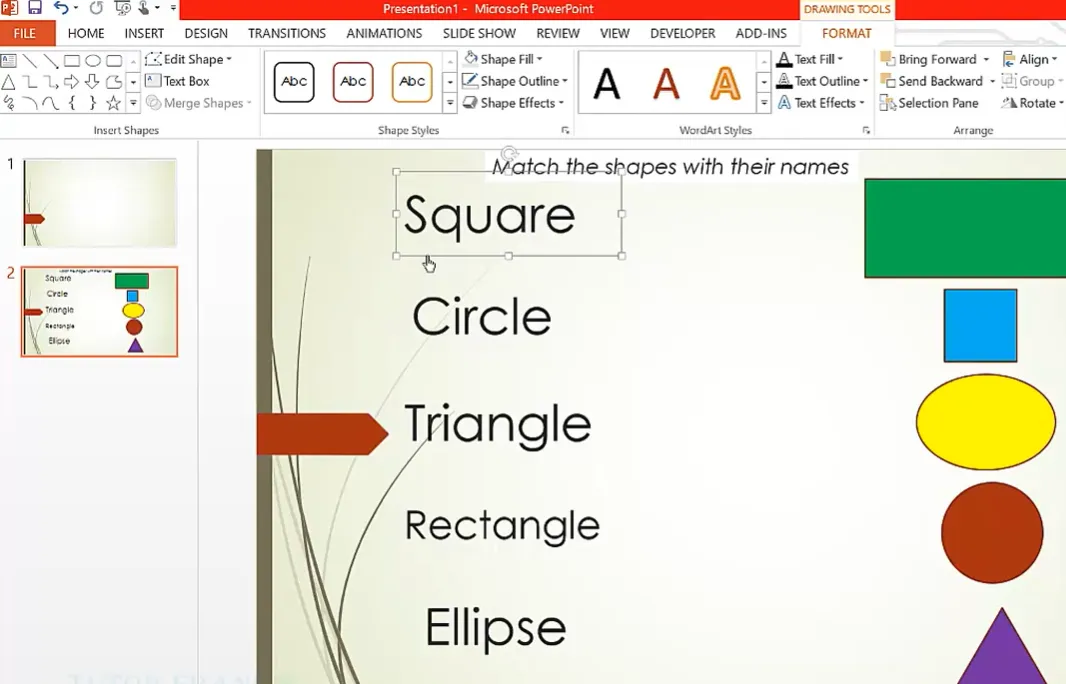
Gambar persegi panjang di atas setiap opsi jawaban di sebelah kanan. Bentuk-bentuk ini perlu dikirim ke belakang sehingga berada di belakang teks Anda. Klik kanan masing-masing dan pilih Send to Back. Posisi ini sangat penting—ini yang membuat animasi terungkap bekerja dengan baik.
Menyiapkan Animasi dan Pemicu
Di sinilah kesabaran terbayar. Pilih salah satu bentuk jawaban Anda di kanan, lalu arahkan ke tab Animations. Pilih animasi masuk seperti Wipe—ini menciptakan efek pengungkapan yang memuaskan ketika siswa membuat kecocokan yang benar.
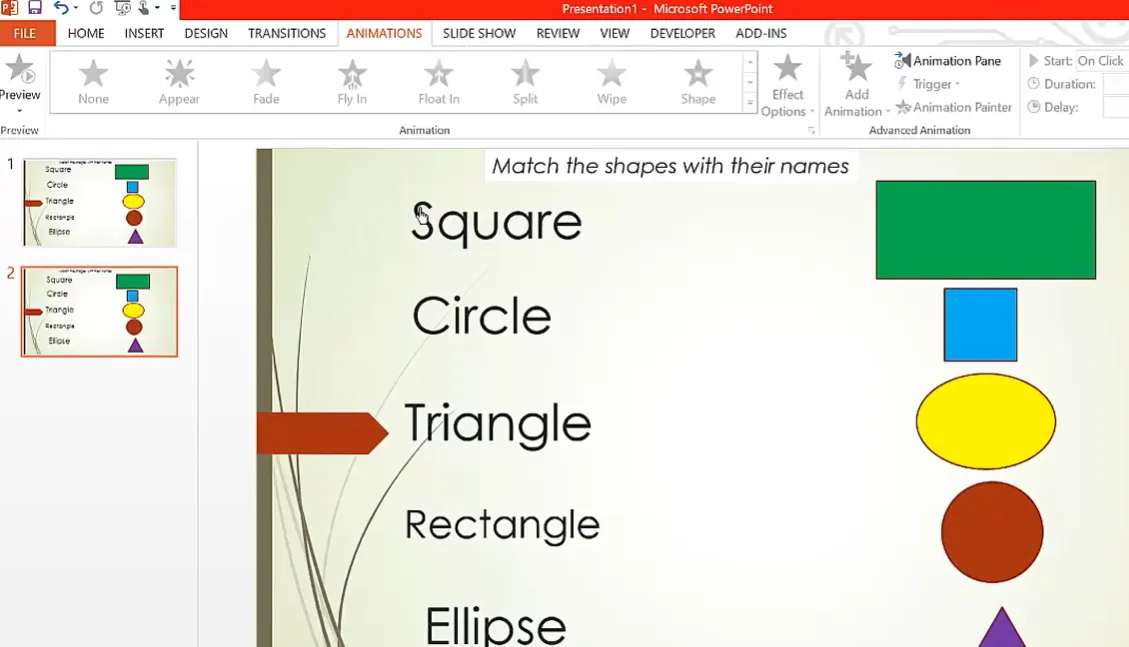
Tapi ini bagian kritisnya: buka Trigger > On Click Of, dan pilih bentuk spesifik dari kolom kiri Anda yang seharusnya memicu animasi ini. Misalnya, jika Kartu A (sebuah lingkaran) cocok dengan definisi “lingkaran” di kanan, Anda akan mengatur definisi lingkaran untuk muncul ketika Kartu A diklik.
OnlineExamMaker: Buat Kuis Mencocokkan Lanjutan dengan AI
Sekarang, mari kita bicara tentang membawa ini ke tingkat berikutnya. PowerPoint fantastis untuk aktivitas di kelas dan pembelajaran mandiri, tetapi bagaimana jika Anda membutuhkan penilaian otomatis? Atau analisis terperinci tentang pasangan mana yang paling sulit bagi siswa? Atau kemampuan untuk mengacak pertanyaan?
Di sinilah OnlineExamMaker masuk dalam percakapan.
Mengapa Mempertimbangkan OnlineExamMaker?
Sementara PowerPoint memberi Anda kebebasan kreatif, fitur kuis mencocokkan OnlineExamMaker membawa kemampuan penilaian profesional ke meja. Ini dibangun dengan tujuan khusus untuk pendidik yang membutuhkan lebih dari sekadar aktivitas interaktif—mereka membutuhkan data, efisiensi, dan skalabilitas.
Pikirkan: dengan PowerPoint, Anda memeriksa respons siswa secara manual atau mengandalkan mereka untuk menilai diri sendiri. Dengan OnlineExamMaker, semuanya terjadi secara otomatis. Siswa menyelesaikan kuis mencocokkan, mendapatkan hasil instan, dan Anda mendapatkan analisis terperinci tentang kinerja mereka. Tidak ada penilaian pada jam 10 malam. Tidak ada pertanyaan apakah siswa benar-benar memahami materi.
Buat Kuis/Ujian Anda Berikutnya dengan OnlineExamMaker
Membuat Sistem Umpan Balik Interaktif
Kuis mencocokkan tanpa umpan balik hanyalah permainan tebak-tebakan. Siswa perlu tahu segera apakah mereka benar atau salah. Kepuasan instan inilah yang membuat kuis digital jauh lebih menarik daripada kertas.
Menambahkan Umpan Balik Kecocokan yang Benar
Ketika seorang siswa membuat kecocokan yang benar, sesuatu perlu terjadi. Sisipkan bentuk—mungkin tanda centang atau kotak teks sederhana yang bertuliskan “Benar!” Warnai hijau, buat mencolok. Kemudian animasikan untuk muncul setelah animasi sebelumnya (yang mengungkap jawaban yang benar).
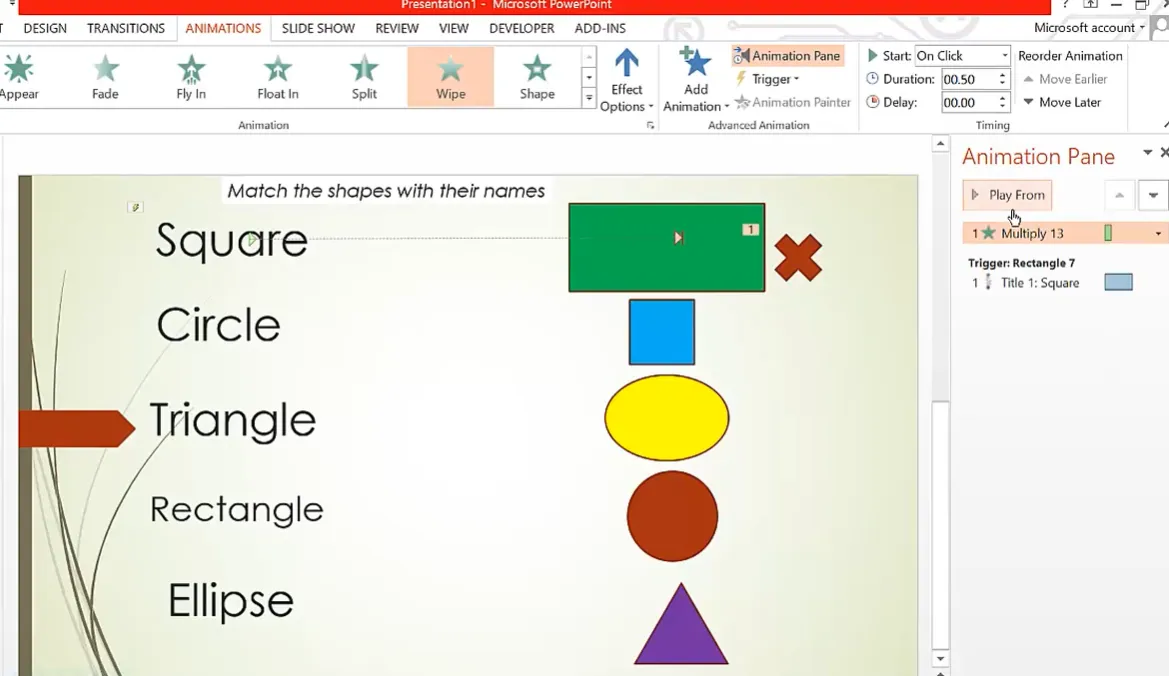
Atur animasi umpan balik ini ke After Previous di panel animasi, sehingga muncul secara otomatis begitu kecocokan yang benar terungkap. Kemudian—dan ini cerdik—tambahkan animasi keluar Fade sehingga umpan balik menghilang setelah beberapa detik, siap untuk percobaan berikutnya. Atur ini untuk dimulai setelah sebelumnya juga, mungkin dengan penundaan 2-3 detik.
Penanganan Jawaban Salah
Untuk kecocokan yang salah, Anda ingin umpan balik yang berbeda. Buat bentuk yang bertuliskan “Coba Lagi” atau “Salah” dengan warna merah atau oranye. Posisikan di mana siswa akan melihatnya dengan jelas. Pengaturan animasinya serupa, tetapi pemicunya berbeda—ini diaktifkan ketika siswa mengklik pada pasangan yang salah.
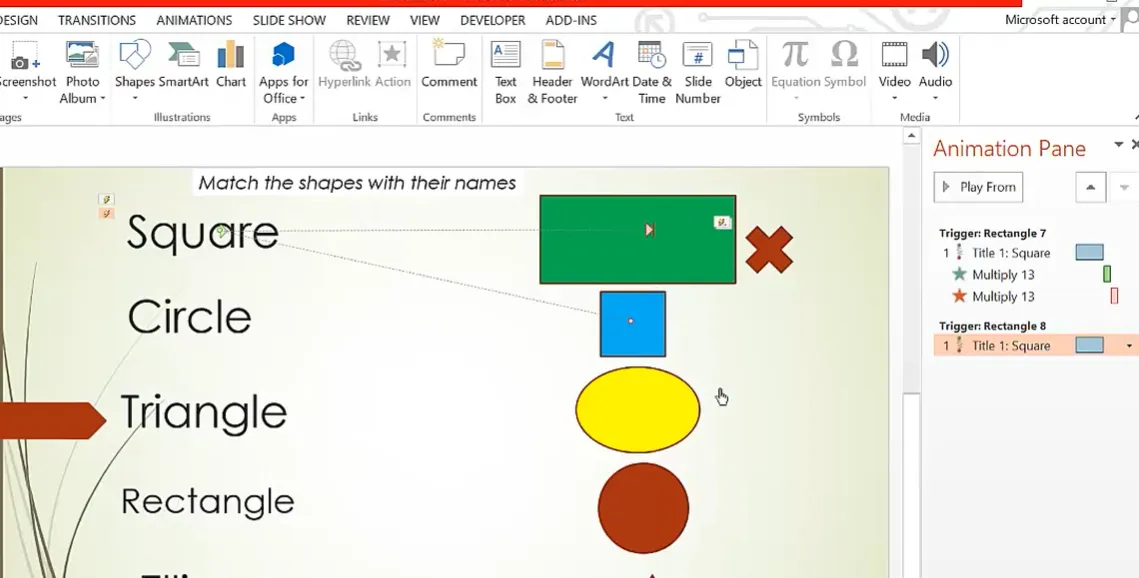
Anda perlu menyiapkan pemicu jawaban-salah ini untuk setiap kombinasi yang salah. Jika Kartu A harus cocok dengan Jawaban 2, maka mengklik Kartu A saat mencoba mencocokkan dengan Jawaban 1, 3, atau 4 harus memicu umpan balik “salah”. Ini adalah bagian yang membosankan yang saya sebutkan sebelumnya—tetapi setelah selesai, selesai.
Alternatif Hyperlink: Mencocokkan Berbasis Klik
Mungkin metode animasi terdengar terlalu banyak pekerjaan. Cukup adil. Ada pendekatan lain yang lebih sederhana untuk disiapkan: metode hyperlink. Ini kurang mencolok tetapi tetap interaktif, dan beberapa guru sebenarnya lebih menyukainya karena kesederhanaannya.
Membangun Struktur Hyperlink
Ubah item kolom kanan Anda menjadi bentuk (jika belum). Kemudian, untuk setiap kecocokan yang benar, hyperlink ke slide yang menunjukkan “Benar!” dengan garis penghubung yang digambar di antara pasangan yang cocok. Untuk jawaban yang salah, hyperlink ke slide “Coba Lagi”.
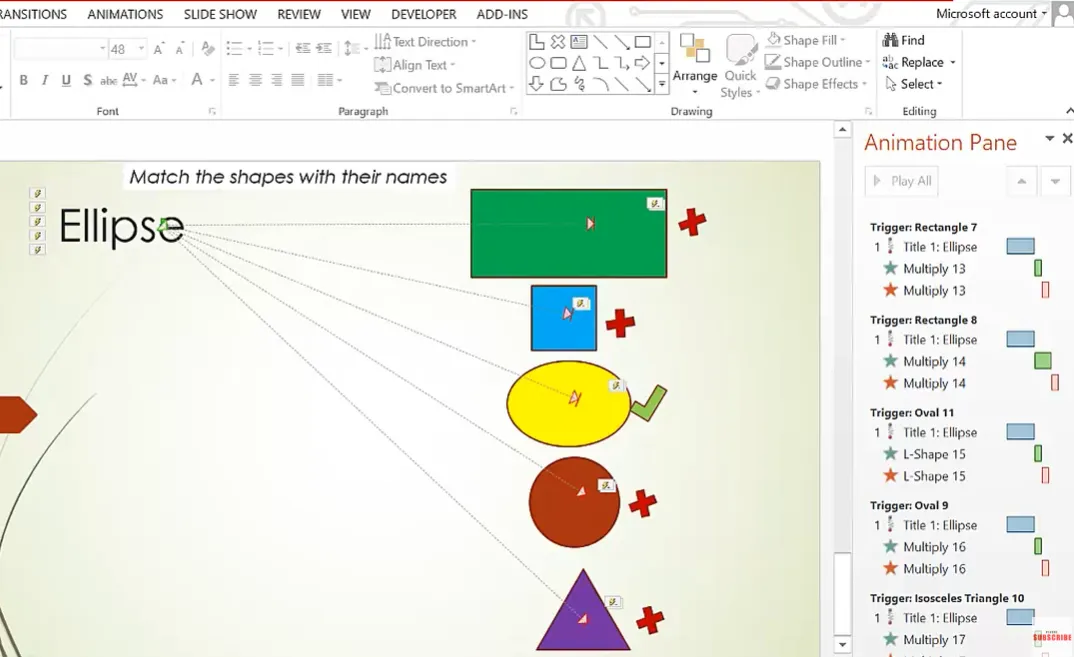
Begini caranya: Pilih bentuk, buka Insert > Hyperlink > Place in This Document, dan pilih slide mana yang harus dituju. Tambahkan tip layar (teks popup kecil itu) yang bertuliskan “Klik untuk mencocokkan” atau “Klik untuk memilih.” Ini memberi panduan kepada siswa tentang apa yang harus dilakukan.
Navigasi dan Mode Kios
Kecemerlangan metode ini ada dalam penyiapannya. Buat beberapa slide: layar pencocokan utama Anda, slide “Benar”, dan slide “Coba Lagi”. Tambahkan tombol di setiap slide umpan balik yang bertuliskan “Seret Bentuk Baru” atau “Coba yang Lain” yang hyperlink kembali ke slide pencocokan utama Anda.
Kemudian—dan ini sangat penting untuk mencegah kecurangan atau klik yang tidak disengaja—buka Slide Show > Set Up Slide Show dan pilih Browsed at a Kiosk. Ini mengunci navigasi sehingga siswa tidak dapat mengklik secara acak di sekitar slide atau maju dengan tombol panah. Mereka harus mengklik pada elemen yang di-hyperlink Anda.
Hack Guru: Dalam mode kios, mengklik di mana pun di luar hyperlink tidak melakukan apa pun. Ini berarti siswa tidak dapat secara tidak sengaja melompat ke depan atau mengacaukan aliran kuis. Ini juga membuatnya terasa lebih seperti permainan atau aplikasi sungguhan daripada sekadar presentasi.
Bagaimana Membuat Kuis Mencocokkan di OnlineExamMaker?
Buat Kuis/Ujian Anda Berikutnya dengan OnlineExamMaker
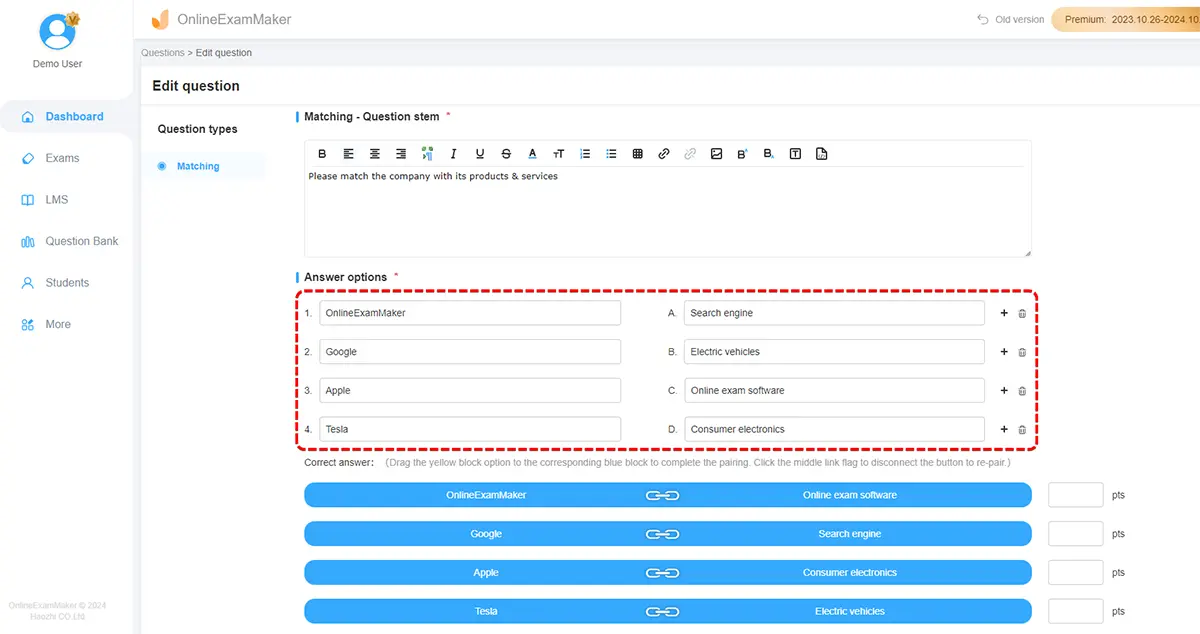
Prosesnya sangat mudah. Masuk ke OnlineExamMaker, navigasikan ke bank pertanyaan Anda, dan klik New Question > Matching. Anda akan melihat dua kolom seperti di PowerPoint, tetapi alih-alih bentuk dan animasi, Anda bekerja dengan antarmuka bersih yang dirancang khusus untuk pertanyaan mencocokkan.
Tambahkan item premis Anda (pertanyaan atau istilah untuk dicocokkan) di kolom kiri dan opsi respons Anda (jawaban atau definisi) di kolom kanan. Sistem secara otomatis menangani logika pemasangan, pengacakan jika Anda menginginkannya, dan penilaian. Anda bahkan dapat menambahkan gambar ke kedua kolom, membuatnya sempurna untuk aktivitas pencocokan visual.
Fitur Kunci Kuis Mencocokkan OnlineExamMaker:
- Penilaian otomatis: Siswa mendapatkan umpan balik instan, Anda mendapatkan data instan
- Pengacakan: Cegah kecurangan dengan menunjukkan opsi dalam urutan berbeda
- Analitik: Lihat pasangan mana yang paling sering terlewat oleh siswa untuk mengidentifikasi kesenjangan pembelajaran
- Ramah seluler: Siswa dapat mengikuti kuis di perangkat apa pun, di mana pun
- Batas waktu: Tambahkan tekanan atau kecepatan untuk tujuan penilaian yang berbeda
Menurut panduan kuis mencocokkan OnlineExamMaker, pendidik dapat membuat penilaian mencocokkan profesional dalam waktu kurang dari 10 menit—sebagian kecil dari waktu yang dibutuhkan untuk kuis PowerPoint animasi. Tapi inilah nuansanya: kecepatan bukan segalanya. PowerPoint memberi Anda kendali artistik dan bekerja offline. OnlineExamMaker memberi Anda kekuatan penilaian dan skalabilitas.
Kapan Menggunakan Alat yang Mana?
Gunakan PowerPoint ketika Anda menginginkan:
- Aktivitas kelas dengan keindahan visual dan desain kustom
- Sumber daya offline yang tidak memerlukan internet
- Bahan fisik yang dapat dicetak dan dipotong siswa
- Kendali kreatif penuh atas setiap elemen visual
- Aktivitas tinjauan mandiri tanpa penilaian formal
Gunakan OnlineExamMaker ketika Anda membutuhkan:
- Penilaian formal dengan penilaian dan pelacakan otomatis
- Data dan analitik tentang kinerja siswa
- Penyebaran skala besar di beberapa kelas
- Skenario pembelajaran jarak jauh atau hibrida
- Integrasi dengan sistem manajemen pembelajaran Anda
Banyak guru yang cerdik menggunakan keduanya: PowerPoint untuk aktivitas latihan yang menarik di kelas, OnlineExamMaker untuk penilaian formal dan pekerjaan rumah. Ini bukan salah satu atau yang lain; ini menggunakan setiap alat secara strategis untuk kekuatannya.
Menguji dan Menyempurnakan Kuis Anda
Anda telah membangun kuis Anda. Sekarang saatnya kebenaran: apakah itu benar-benar berfungsi? Pengujian bukanlah opsional—di sinilah Anda menangkap keanehan kecil yang dapat membuat siswa frustrasi (atau membuat kuis Anda benar-benar tidak dapat digunakan).
Menjalankan Berbagai Skenario
Mulai tayangan slide dari awal. Coba setiap kemungkinan kombinasi. Klik Kartu A dengan Jawaban 1, lalu Jawaban 2, lalu Jawaban 3. Apakah umpan balik yang benar muncul untuk kecocokan yang tepat? Apakah umpan balik yang salah muncul untuk kecocokan yang salah? Apakah animasinya mulus atau tertunda?
Perhatikan panel animasi dengan saksama. Kotak-kotak bernomor kecil itu menunjukkan urutan animasi. Jika sesuatu muncul sebelum seharusnya atau sesudahnya, Anda dapat menyeret kotak-kotak itu ke atas atau ke bawah untuk mengurutkannya kembali. Ini pekerjaan yang rumit, tetapi ketepatan di sini membuat perbedaan antara kuis yang mulus dan kekacauan yang membingungkan.
Masalah Umum dan Perbaikan Cepat
Masalah: Umpan balik muncul sebelum animasi kecocokan selesai.
Perbaikan: Ubah animasi umpan balik menjadi “After Previous” alih-alih “With Previous.”
Masalah: Siswa dapat mengklik melalui slide secara tidak sengaja.
Perbaikan: Aktifkan Mode Kios di pengaturan Slide Show.
Masalah: Animasi dipicu dari bentuk yang salah.
Perbaikan: Periksa ulang pemicu Anda—PowerPoint terkadang menetapkannya ke objek yang salah jika Anda telah menyalin dan menempel.
Masalah: Teks tidak muat di kartu Anda.
Perbaikan: Ubah ukuran kartu Anda atau pecah istilah panjang menjadi frasa yang lebih pendek. Terkadang “less is more” membuat kuis yang lebih baik.
Tips untuk Keterlibatan Siswa Maksimal
Inilah yang memisahkan kuis mencocokkan yang baik dari yang hebat: detail yang membuat siswa benar-benar ingin berpartisipasi. Anda telah melakukan pekerjaan teknis—sekarang mari kita bicara tentang elemen manusia.
Desain Visual Penting
Siswa merespons estetika. Gunakan warna secara strategis: hijau untuk umpan balik benar, merah untuk salah, mungkin biru atau ungu untuk kartu utama Anda. Pertahankan konsisten di semua materi Anda sehingga siswa mengembangkan asosiasi visual. Font kustom yang Anda unduh itu? Gunakan di mana-mana. Membranding materi Anda membuatnya terasa kohesif dan profesional.
Jangan membebani slide. Empat hingga enam pasangan adalah titik manis untuk sebagian besar aktivitas mencocokkan. Lebih dari itu dan siswa merasa kewalahan. Kurang dari itu dan terasa terlalu mudah atau tidak sepadan usahanya.
Instruksi Harus Jelas Sekali
Jangan pernah berasumsi siswa secara intuitif tahu apa yang harus dilakukan. Tambahkan kotak teks di atas dengan instruksi sederhana dan langsung: “Klik setiap huruf dan lepaskan di nomor yang sesuai” atau “Cocokkan setiap istilah di kiri dengan definisinya di kanan.” Jika Anda menggunakan metode animasi, katakan kepada mereka bahwa mereka dapat mencoba beberapa kali sampai mereka mendapatkan yang benar.
Diferensiasi Terbangun Di Dalamnya
Buat beberapa versi kuis yang sama pada tingkat kesulitan yang berbeda. Versi 1 mungkin memiliki kecocokan yang jelas dengan kosakata sederhana. Versi 2 termasuk pasangan yang lebih rumit yang membutuhkan pemikiran lebih dalam. Versi 3 mungkin menggunakan semua istilah teknis tanpa petunjuk. Simpan ini sebagai file terpisah dan berikan berdasarkan kebutuhan siswa.
Atau arahkan sebaliknya: buat satu kuis master dengan 8 pasangan, tetapi beri tahu siswa yang kesulitan bahwa mereka hanya perlu mencocokkan 4. Diferensiasi tak terlihat ini memungkinkan semua orang mengerjakan materi yang sama tanpa menyoroti siapa yang membutuhkan dukungan ekstra.
Lembar Rekaman untuk Akuntabilitas
Bagi beberapa guru, kuis digital hanyalah awal. Buat lembar rekaman (seperti metode tabel yang ditunjukkan sebelumnya) di mana siswa menuliskan kecocokan mereka setelah menyelesaikan versi interaktif. Ini melayani banyak tujuan: ini menciptakan jejak kertas untuk penilaian, memaksa siswa untuk berkomitmen pada jawaban mereka dengan penuh pertimbangan, dan menyediakan panduan belajar yang dapat mereka lihat nanti.
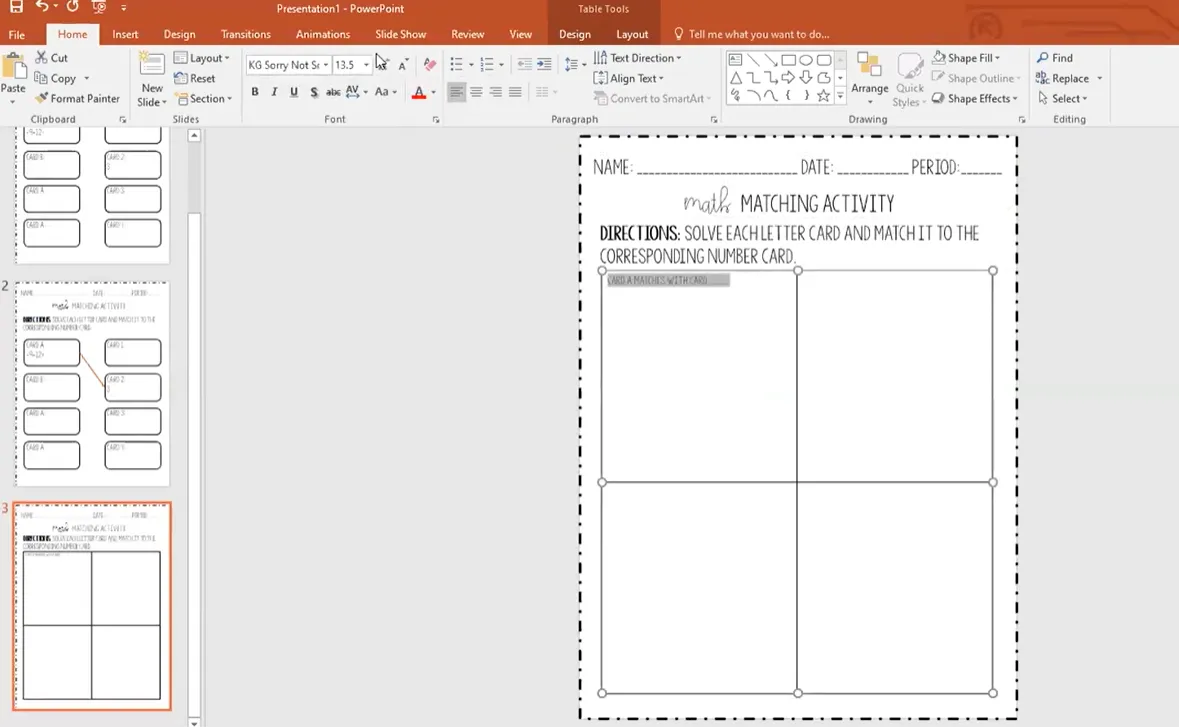
Pendekatan tabel sederhana: kisi dua kali dua atau tiga kali dua, setiap sel bertuliskan “Kartu A cocok dengan Kartu __” dengan ruang untuk pekerjaan yang ditunjukkan di bawah. Siswa menyelesaikan kuis interaktif, lalu mentransfer jawaban akhir mereka ke lembar rekaman dengan penjelasan tentang bagaimana mereka menemukan setiap kecocokan.
Pola Pikir Iterasi
Ini sesuatu yang tidak mereka katakan dalam pengembangan profesional: kuis mencocokkan pertama Anda mungkin tidak akan sempurna. Mungkin animasinya tertunda di komputer lama. Mungkin siswa menemukan pasangan yang membingungkan. Mungkin pilihan font Anda tidak terlalu mudah dibaca seperti yang Anda kira.
Tidak apa-apa. Simpan kuis Anda sebagai templat. Lain kali, Anda akan menyesuaikan. Anda akan menambahkan instruksi yang lebih jelas. Anda akan memperbaiki satu animasi yang selalu gagal. Anda akan mengubah kata-kata pada pasangan rumit yang dilewatkan semua orang. Peningkatan iteratif ini adalah bagaimana sumber daya yang baik menjadi sumber daya yang hebat.
Melampaui Kuis: Aplikasi di Kelas
Kuis mencocokkan bukan hanya untuk penilaian. Gunakan untuk:
- Tinjauan kosakata sebelum tugas membaca
- Aktivitas pemanasan untuk mengaktifkan pengetahuan sebelumnya
- Pekerjaan stasiun di mana siswa berputar melalui aktivitas mencocokkan yang berbeda
- Tiket keluar untuk dengan cepat menilai pemahaman di akhir kelas
- Panduan belajar untuk persiapan ujian yang benar-benar dinikmati siswa
- Tantangan berpasangan di mana tim bersaing untuk akurasi dan kecepatan
Satu guru yang cerdik yang saya kenal membuat kuis mencocokkan untuk setiap unit kosakata, lalu membiarkan siswa mengaksesnya di rumah untuk latihan mandiri. Kuisnya tidak pernah “terpakai habis” karena siswa dapat mencobanya beberapa kali sampai mereka menguasainya. Hasilnya? Skor kosakata naik di seluruh papan karena siswa benar-benar berlatih alih-alih hanya menatap daftar kata.
Pertanyaan Aksesibilitas
Mari kita bahas sesuatu yang penting: tidak semua metode kuis mencocokkan sama-sama mudah diakses. Metode animasi seret dan lepas bisa menjadi tantangan bagi siswa dengan kesulitan kontrol motorik. Metode hyperlink umumnya lebih mudah diakses karena hanya membutuhkan klik tunggal, bukan presisi penyeretan.
Pertimbangkan untuk membuat kedua versi jika Anda memiliki siswa dengan kebutuhan yang bervariasi. Atau gunakan pemeriksa aksesibilitas PowerPoint (File > Info > Check for Issues > Check Accessibility) untuk mengidentifikasi masalah potensial. Menambahkan teks alternatif ke bentuk Anda dan memastikan kontras warna yang cukup bukan hanya praktik terbaik—ini adalah cara Anda memastikan setiap siswa dapat terlibat dengan materi Anda.
Membuat kuis mencocokkan di PowerPoint mengubah apa yang bisa menjadi lembar kerja yang membosankan menjadi pengalaman interaktif yang benar-benar dinikmati siswa. Apakah Anda menggunakan metode animasi untuk rasa seperti permainan, pendekatan hyperlink untuk kesederhanaan, atau OnlineExamMaker untuk kemampuan penilaian profesional, kuncinya adalah memilih metode yang sesuai dengan gaya mengajar Anda dan kebutuhan siswa Anda.
Mulailah dengan sederhana. Buat satu kuis mencocokkan menggunakan metode mana pun yang terasa paling nyaman. Uji dengan kelompok kecil. Sempurnakan berdasarkan apa yang berhasil dan apa yang tidak. Kemudian bangun perpustakaan templat Anda dari sana. Sebelum Anda menyadarinya, Anda akan memiliki kumpulan sumber daya yang menarik dan interaktif yang membuat sesi tinjauan menjadi sesuatu yang dinanti-nantikan siswa alih-alih ditakuti.
Dan inilah bagian yang indah: setelah Anda menginvestasikan waktu untuk membuat materi ini, itu milik Anda selamanya. Gunakan tahun demi tahun, tingkatkan secara bertahap, bagikan dengan rekan kerja yang kagum dengan betapa profesionalnya penampilannya. Investasi waktu awal itu menghasilkan dividen selama bertahun-tahun yang akan datang.
Jadi, silakan. Buka PowerPoint. Siapkan slide potret itu. Mulailah membangun kuis mencocokkan pertama Anda. Siswa Anda—dan diri Anda di masa depan—akan berterima kasih.