Creare quiz con video e audio incorporati non riguarda solo abilità tecniche—è capire come gli esseri umani apprendono meglio. Quando vedi il volto di un apprendista illuminarsi perché un video ha reso improvvisamente chiaro un concetto complesso, o quando un feedback audio lo fa sorridere dopo aver dato la risposta giusta, ti rendi conto che questi strumenti non sono solo aggiunte di lusso.
- Perché i Media sono Importanti nei Quiz Moderni?
- Incorporare File Video Locali nei Quiz di PowerPoint
- Aggiungere Video Online (YouTube & Vimeo) alle Slide del Quiz
- Incorporare Prompt e Feedback Audio
- Utilizzare OnlineExamMaker per Quiz Arricchiti da Video
- Far Funzionare i Tuoi File Media durante la Condivisione
- Testare e Risolvere i Problemi Comuni
Perché i Media sono Importanti nei Quiz Moderni?
Se stai affrontando un altro quiz, ed è solo testo. Lettere nere su slide bianche. La tua mente inizia a vagare. Ora immagina lo stesso quiz, ma improvvisamente appare un video clip—qualcosa di visivo, qualcosa che rende la domanda reale. Questa è la differenza che fa il multimediale.

Ecco il dettaglio che la maggior parte delle persone tralascia—incorporare video e audio nei quiz di PowerPoint non serve solo a renderli più belli. Serve a creare momenti in cui gli apprendisti effettivamente provano qualcosa. Quando una risposta corretta attiva un allegro rintocco audio, o quando un video dimostra esattamente ciò di cui la domanda parla, non stai solo testando conoscenza. Stai creando un’esperienza che rimane impressa.
L’ingrediente segreto? È tutto nel modo in cui incorpori i media. Non solo collegarli (quello è da principianti), ma renderli effettivamente parte della slide in modo che vengano riprodotti in modo affidabile, offline, senza rompersi quando sposti i file in giro. Pensa a come cucinare una torta—vuoi che tutti gli ingredienti siano mescolati correttamente, non solo appoggiati sopra.
Incorporare File Video Locali nei Quiz di PowerPoint
Diventiamo pratici. Hai un video sul tuo computer e vuoi che viva dentro il tuo quiz. Non collegato, non referenziato—effettivamente incorporato. Ecco come fanno i professionisti.
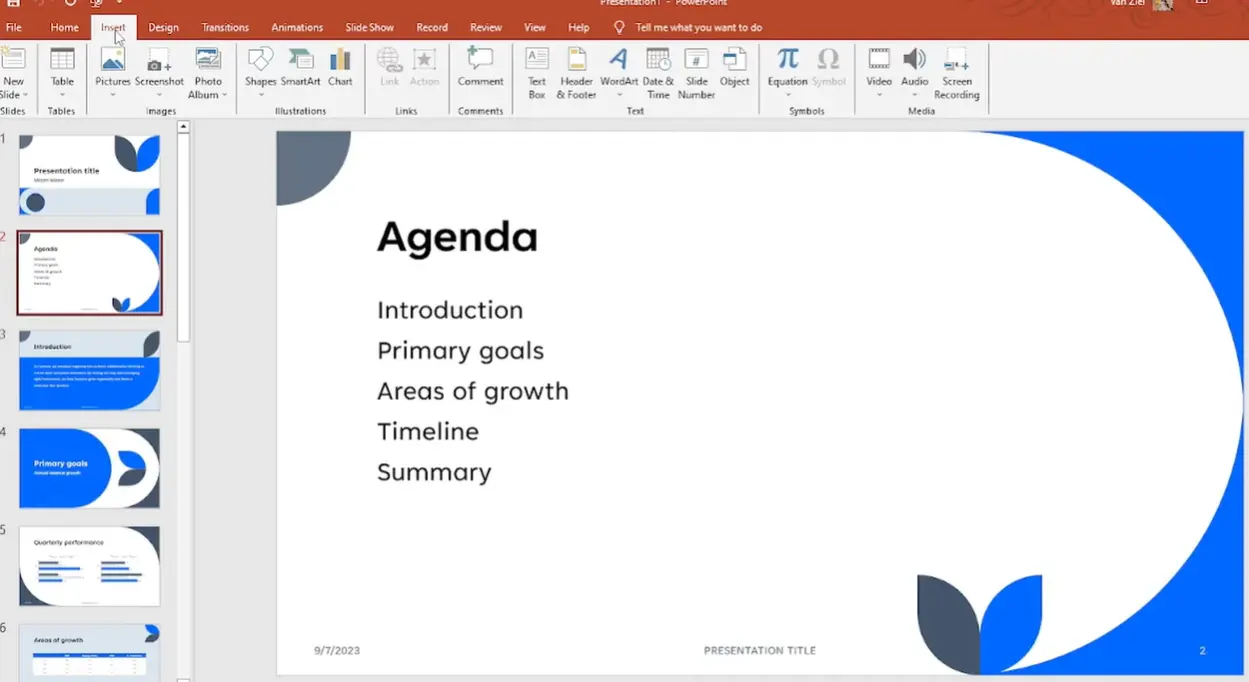
Per prima cosa, vai sulla slide dove deve apparire il tuo video. Potrebbe essere una slide con una domanda, o parte della rivelazione della risposta. Clicca su quella scheda Inserisci in alto—è il tuo portale per la magia multimediale. Da lì, seleziona Video, poi scegli “Questo dispositivo” o “Video sul mio PC” a seconda della versione di PowerPoint.
Perché è importante? Perché quando incorpori direttamente dal tuo dispositivo, il file video viene impacchettato nel file PowerPoint stesso. È come mettere il motore dentro l’auto invece di trainarlo dietro. Tutto viaggia insieme. Nessun collegamento rotto quando presenti su un computer diverso. Nessun incubo di “file non trovato” cinque minuti prima che inizi la lezione.
Una volta che il tuo video appare sulla slide, vorrai ridimensionarlo e posizionarlo con attenzione. Non semplicemente piazzarlo al centro e darti per vinto. Chiediti: questo video deve essere la star dello show, o dovrebbe completare il testo della domanda? Puoi trascinare gli angoli per ridimensionarlo (tieni premuto Maiusc per mantenere le proporzioni perfette) e posizionarlo in modo che il testo del tuo quiz rimanga chiaramente visibile.
Controllare Quando Riprodurre il Tuo Video
Qui le cose si fanno interessanti. Clicca sul tuo video incorporato, e una nuova scheda Riproduzione appare in alto. Questo è il tuo centro di controllo. Imposta “Inizia” su “Al clic del mouse” se vuoi che chi fa il quiz lo riproduca da sé—ottimo per scenari in cui il video contiene indizi che potrebbero aver bisogno di essere rivisti più volte. Scegli “Automaticamente” se il video è la domanda, che inizia nel momento in cui appare la slide.
Vuoi andare a schermo intero? C’è una casella di controllo anche per quello. Perfetto per domande immersive in cui il video deve dominare completamente l’attenzione.
Aggiungere Video Online (YouTube & Vimeo) alle Slide del Quiz
A volte il video perfetto non è sul tuo hard disk—vive su YouTube o Vimeo. Magari è un clip documentaristico, un segmento di notizie, o un video dimostrativo che si aggiorna regolarmente. Buone notizie: PowerPoint parla fluentemente la lingua dello streaming video.
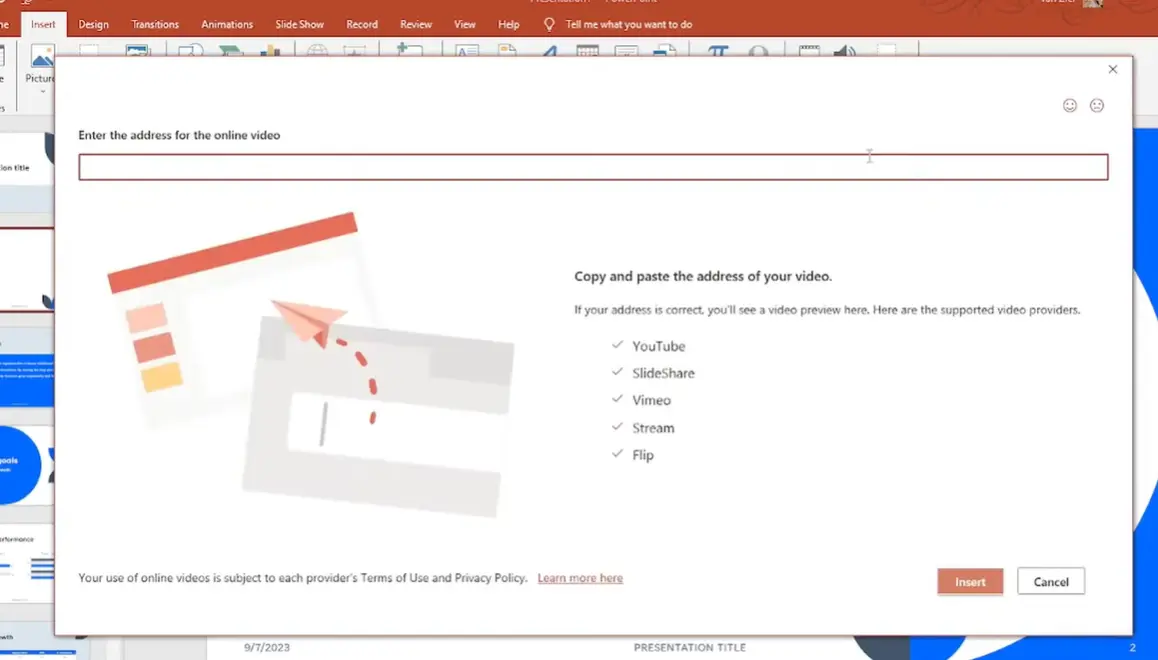
Il processo sembra quasi identico all’incorporamento locale. Premi Inserisci, clicca Video, ma questa volta scegli “Video online”. Vedrai una finestra di dialogo che chiede un URL o un codice di incorporamento. Copia il link dal tuo video YouTube (prendilo semplicemente dalla barra degli indirizzi), incollalo dentro, e boom—l’anteprima del video appare proprio lì nella finestra di dialogo.

PowerPoint si comporta bene con diverse piattaforme: YouTube, Vimeo, SlideShare, Microsoft Stream e Flip. Se stai usando qualcos’altro, potresti aver bisogno di scaricare il video e incorporarlo localmente.
Un avvertimento critico: i video online sono come piante da appartamento che hanno bisogno d’acqua. Richiedono una connessione internet stabile per essere riprodotti durante il tuo quiz. Niente è peggio che arrivare al video cruciale della domanda e vedere la rotellina di caricamento girare all’infinito. Sempre—e intendo sempre—testa sulla rete effettiva che userai per il quiz. Il WiFi della scuola si comporta diversamente dalla tua connessione di casa. L’internet del centro congressi è un’avventura a sé.
Incorporare Prompt e Feedback Audio
Il video prende tutta la gloria, ma l’audio? L’audio è l’eroe non celebrato dei quiz coinvolgenti. Un effetto sonoro ben piazzato può trasformare una semplice domanda a scelta multipla in qualcosa che sembra vivo.
Pensaci: quando qualcuno clicca sulla risposta corretta e sente un piacevole rintocco, il suo cervello rilascia una piccola dose di dopamina. Quando clicca sbagliato e sente un gentile invito “riprova”, sembra di supporto piuttosto che punitivo. Secondo una ricerca sull’apprendimento multimediale, il feedback audio può migliorare la ritenzione fino al 40% rispetto a segnali solo visivi.
Aggiungere File Audio Che Funzionino
Vai su Inserisci, poi Audio, e scegli “Audio sul mio PC” per aggiungere un file audio che hai già, o “Registra audio” per creare una narrazione sul momento. Entrambi i metodi incorporano l’audio direttamente nella presentazione—nessun file esterno da gestire.
La magia accade nella scheda Riproduzione. Imposta “Inizia: Al clic” per suoni che devono essere riprodotti solo quando gli apprendisti interagiscono con pulsanti di risposta specifici. Usa “Automaticamente” per istruzioni parlate che iniziano quando appare la slide con la domanda—perfetto per domande basate sull’audio o per apprendisti che preferiscono informazioni uditive.
Ecco un trucco intelligente: combina brevi clip audio con pulsanti di risposta. Registra un allegro “Esatto!” per le risposte corrette e un gentile “Non proprio—riprova” per quelle sbagliate. Poi usa le animazioni con trigger di PowerPoint per riprodurre il suono appropriato in base a quale risposta viene cliccata.
Utilizzare OnlineExamMaker per Quiz Arricchiti da Video
Siamo onesti—PowerPoint è potente, ma richiede una configurazione manuale per ogni singola interazione. Se crei quiz regolarmente, o se hai bisogno di funzionalità come valutazione automatica, analisi dettagliate, o la possibilità di condividere quiz online senza inviare in giro enormi file PowerPoint, potresti volere uno strumento specializzato.
Benvenuto OnlineExamMaker, una piattaforma di creazione esami basata sull’IA che rende l’integrazione di video e audio senza sforzo. Pensa a lui come al cugino più sofisticato di PowerPoint che è andato alla business school.
Perché OnlineExamMaker Cambia le Regole del Gioco
La piattaforma comprende le esigenze della valutazione moderna. Domande video? Integrate. Prompt audio? Supporto nativo. Valutazione automatica? Ovviamente. Ma ecco cosa la distingue davvero: OnlineExamMaker genera analisi dettagliate che mostrano esattamente con quali domande gli apprendisti hanno avuto difficoltà, quanto tempo hanno speso su ciascuna, e con quali elementi multimediali hanno interagito di più.
Crea il Tuo Prossimo Quiz/Esame Usando l’IA in OnlineExamMaker
Creare un Quiz con video in OnlineExamMaker: Passo dopo Passo
Passo 1: Registrati o Accedi
Visita OnlineExamMaker e crea un account gratuito. La piattaforma offre strumenti all-in-one per aiutarti a creare quiz interattivi.
Passo 2: Aggiungi il Tuo Contenuto Video
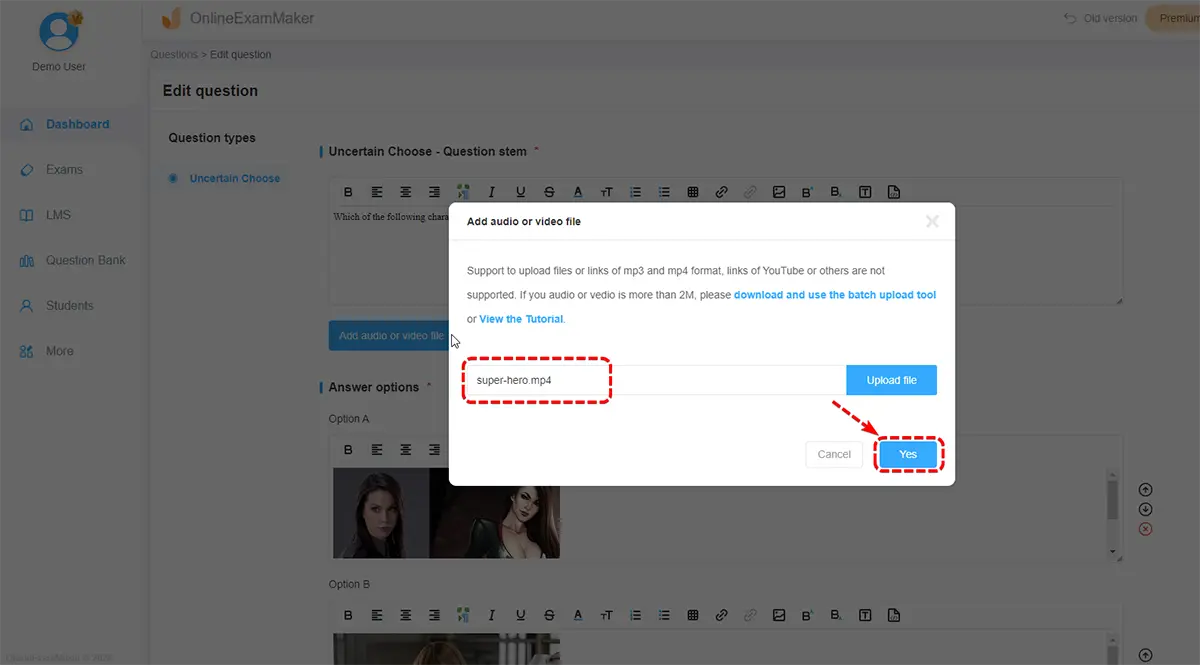
Clicca “Aggiungi Domanda” e seleziona il tipo di domanda video. Qui è dove OnlineExamMaker brilla—puoi caricare file video direttamente (gestisce tutti i formati comuni: MP4, MOV, AVI, WebM), o incollare un link YouTube. La piattaforma genera automaticamente un lettore pulito e responsive che funziona su qualsiasi dispositivo.
Passo 3: Configura le Impostazioni della Tua Domanda

Per ogni domanda, puoi impostare se gli apprendisti devono guardare il video per intero prima di rispondere (previene le ipotesi casuali), se possono riprodurlo di nuovo (ottimo per scenari complessi), e se mostrare le risposte corrette immediatamente o solo alla fine.
L’audio funziona in modo simile—carica il tuo prompt audio, e OnlineExamMaker lo incorpora con una pulita interfaccia del lettore. Puoi persino aggiungere feedback audio che viene riprodotto in base al fatto che le risposte siano corrette o errate.
Passo 4: Abilita le Funzionalità IA
Qui le cose si fanno interessanti. L’IA di OnlineExamMaker può analizzare il tuo contenuto video e suggerire automaticamente domande pertinenti. Carica un video di una lezione di 5 minuti, e l’IA propone 10-15 domande di comprensione basate sui punti chiave discussi. Puoi accettare, rifiutare o modificare questi suggerimenti—è come avere un assistente didattico che non dorme mai.
Passo 5: Pubblica e Condividi
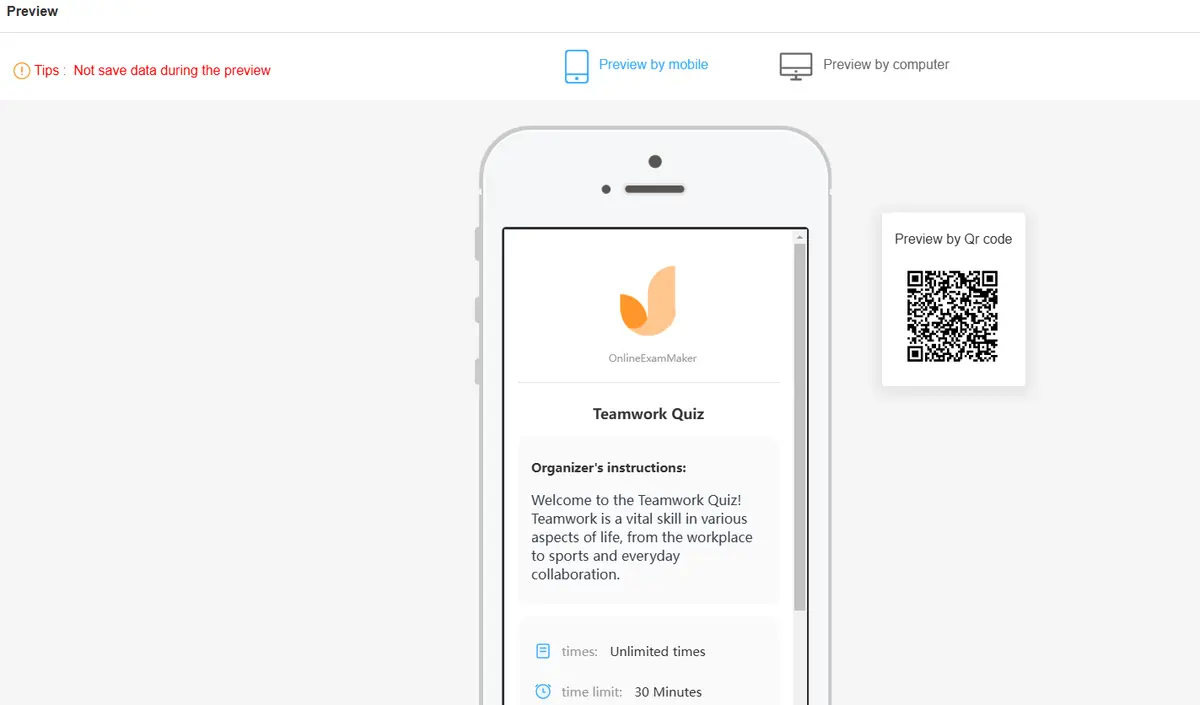
Quando il tuo quiz è pronto, OnlineExamMaker genera un link condivisibile. Nessun file da inviare via email, nessun mal di testa sul controllo delle versioni. Gli apprendisti accedono al quiz tramite qualsiasi browser web. La piattaforma tiene traccia di ogni interazione—chi l’ha svolto, quando, quanto tempo ha impiegato, con quali domande ha avuto difficoltà e i punteggi finali.
OnlineExamMaker vs. PowerPoint: Quando Usare Cosa
PowerPoint eccelle quando hai bisogno di un controllo creativo completo, quando presenti di persona e vuoi quella sensazione da slideshow, o quando hai già familiarità con l’ecosistema PowerPoint. È ottimo per quiz una tantum in contesti d’aula.
OnlineExamMaker vince quando hai bisogno di scalabilità, accesso remoto, valutazione automatica, analisi dettagliate, o quando crei molti quiz nel tempo. È costruito appositamente per la valutazione, il che significa che funzionalità come ordine casuale delle domande, limiti di tempo e prevenzione delle frodi sono standard.
Molti educatori usano entrambi—PowerPoint per presentazioni interattive in classe, OnlineExamMaker per compiti a casa e valutazioni formali.
Far Funzionare i Tuoi File Media durante la Condivisione
Hai mai inviato a qualcuno un quiz PowerPoint, solo per ricevere una email in cui dice che metà dei video non si riproducono? Sì, ci siamo passati tutti. È prevenibile.
La regola d’oro: tieni il tuo file PowerPoint e qualsiasi media esterno nella stessa cartella fin dal primo giorno. Quando inserisci per la prima volta un file video o audio, PowerPoint crea un collegamento a quella posizione del file. Sposti il video in una cartella diversa dopo? Quel collegamento si rompe. Rinomini il file? Rotto. Invii solo il PowerPoint senza la cartella dei media? Hai indovinato—rotto.
Il Sistema di Cartelle Che Funziona Davvero
Crea una cartella di progetto. Dalle un nome ovvio come “Quiz Biologia – Divisione Cellulare”. Dentro quella cartella, metti il tuo file PowerPoint e crea una sottocartella chiamata “Media” dove vivono tutti i tuoi file video e audio. Quando inserisci i media, prendili da quella sottocartella Media.
Ora quando devi condividere il quiz, crea un archivio ZIP dell’intera cartella del progetto—file PowerPoint, sottocartella Media, tutto. Il destinatario estrae l’archivio, e tutti i collegamenti funzionano ancora perché i percorsi relativi dei file sono rimasti intatti.
Ancora meglio: usa video e audio incorporati (come discusso prima) quando possibile. Quando i media sono veramente incorporati, viaggiano dentro il file PowerPoint stesso. Nessun file separato da gestire. Il file della presentazione diventa più grande, sì, ma diventa autonomo e a prova di bomba.
Testare e Risolvere i Problemi Comuni
La Legge di Murphy si applica il doppio alle presentazioni con multimedialità. Se qualcosa può andare storto durante il tuo quiz, probabilmente lo farà—a meno che tu non testi accuratamente prima.
La Checklist di Test Pre-Quiz
Esegui il quiz completo sul computer effettivo che userai per la presentazione. I computer delle scuole spesso hanno codec diversi installati rispetto al tuo laptop personale. Ciò che si riproduce perfettamente a casa potrebbe generare errori di codec nel campus.
Testa sulla rete effettiva che userai. Se il tuo quiz si basa su video online, caricalo sul WiFi della scuola, non sulla tua connessione di casa. La larghezza di banda varia selvaggiamente, e niente smorza un quiz più velocemente che guardare il cerchio di caricamento di YouTube girare per 30 secondi.
Controlla l’uscita audio. Userai gli altoparlanti integrati del computer, o ti collegherai all’impianto audio della classe? Testa con l’effettiva configurazione per assicurarti che i livelli del volume funzionino e le connessioni siano solide.
Pratica i tuoi tempi. Clicca attraverso il quiz alla velocità di presentazione. Assicurati che i video non durino troppo a lungo per il tempo di lezione disponibile, e che i prompt audio siano chiari e udibili.
Problemi Comuni e Soluzioni Rapide
Il video non si riproduce: Di solito è un problema di codec. Installa VLC Media Player (è gratuito) o il pacchetto codec K-Lite per assicurarti che Windows possa decodificare la maggior parte dei formati video. Oppure converti il tuo video in MP4 H.264—è il formato più universalmente compatibile.
L’audio è silenzioso: Controlla se PowerPoint ha disattivato l’audio della traccia. Clicca sull’icona audio sulla tua slide, vai su Riproduzione e assicurati che il cursore del volume non sia a zero. Verifica anche che il volume di sistema non sia disattivato.
Il video online mostra “Impossibile riprodurre il video”: O la connessione internet è fallita, o il video è stato rimosso/reso privato su YouTube. Abbi sempre un piano di riserva—conserva una copia scaricata dei video critici.
La qualità del video sembra terribile: PowerPoint a volte comprime i video in modo aggressivo. Vai su File → Info → Comprimi file multimediali e scegli “Qualità presentazione” o “HD completo” invece di “Qualità internet”.