Immagina questa scena: hai appena trascorso due ore a creare il quiz interattivo perfetto in PowerPoint sul tuo scintillante MacBook Pro. Sei pronto a stupire i tuoi studenti o colleghi con pulsanti cliccabili, punteggi automatici e messaggi di feedback eleganti. Poi arriva la realtà: le macro VBA non funzionano allo stesso modo su Mac, e metà dei tuoi elementi interattivi fanno i capricci come un bambino a cui viene negato il dessert.
Ti sembra familiare? Non sei solo. Gli utenti Mac lottano con i limiti del VBA di PowerPoint da, beh, sempre. Ma ecco la buona notizia: in realtà non hai bisogno del VBA per creare quiz coinvolgenti e interattivi su Mac. In effetti, alcune delle migliori tecniche per creare quiz bypassano completamente il codice.
- Comprendere il Conundrum Mac-VBA
- Metodo 1: L’autostrada dei Collegamenti Ipertestuali
- Metodo 2: Add-In che funzionano davvero su Mac
- La Soluzione Moderna: Prova OnlineExamMaker, il Creatore di Quiz Online
- Scegliere il Metodo Giusto per le Tue Esigenze
- Domande Frequenti
Comprendere il Conundrum Mac-VBA
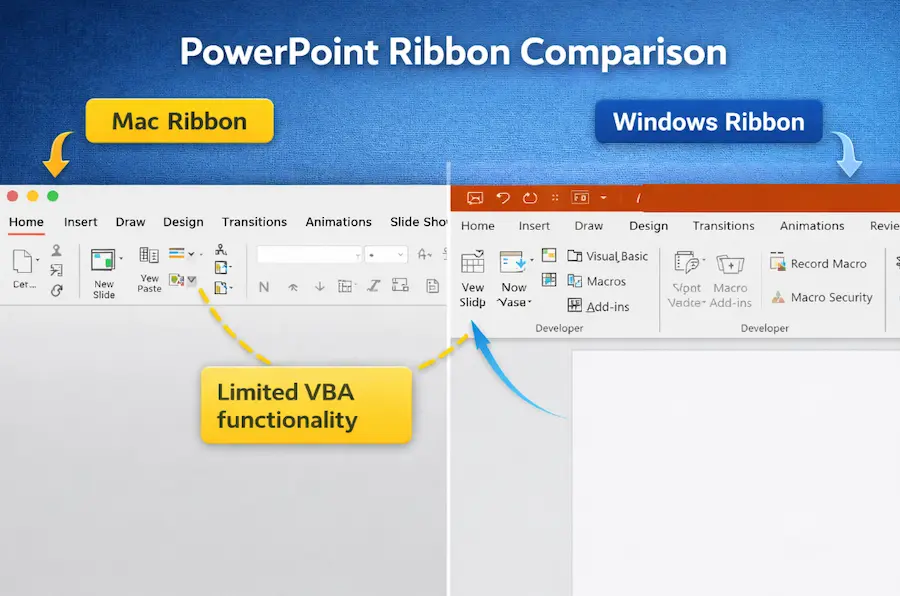
Affrontiamo prima l’elefante nella stanza. Sì, PowerPoint per Mac supporta tecnicamente il VBA. Ma è come dire che una bicicletta supporta tecnicamente i viaggi in autostrada: certo, potrebbe portarti lì, ma passerai dei momenti difficili.
Ecco cosa non funziona su PowerPoint per Mac:
- Controlli ActiveX (quei pulsanti e caselle di controllo sofisticati che gli utenti Windows danno per scontati)
- Molti comandi VBA specifici per Windows che fanno riferimento a file di sistema o librerie
- Le UserForm si comportano in modo imprevedibile o non appaiono affatto
- Alcune proprietà del modello a oggetti che semplicemente non esistono nella versione Mac
La buona notizia? I metodi per quiz interattivi che stiamo per esplorare sono più affidabili del VBA comunque. Funzionano su entrambe le piattaforme, non si rompono quando PowerPoint si aggiorna e non richiedono al tuo pubblico di abilitare le macro (cosa che la maggior parte delle persone non farà a causa degli avvisi di sicurezza).
Metodo 1: L’autostrada dei Collegamenti Ipertestuali
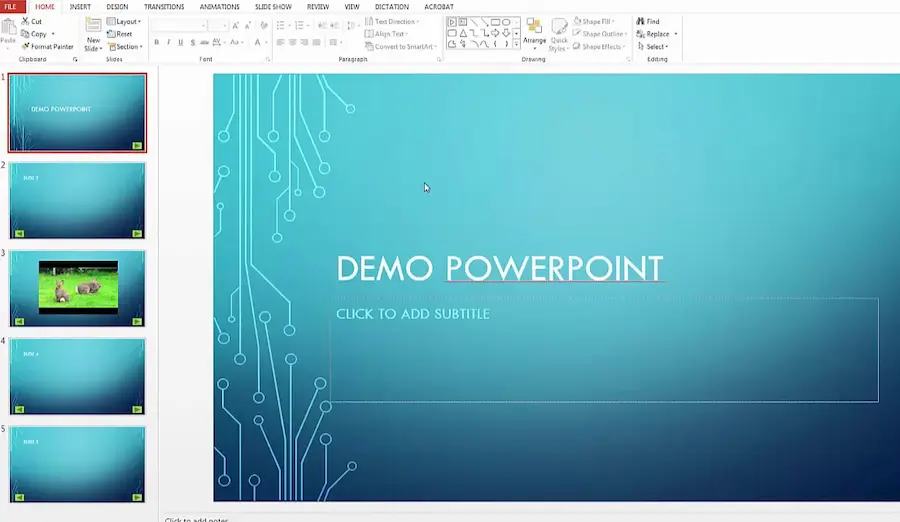
I collegamenti ipertestuali sono gli eroi non celebrati delle presentazioni PowerPoint interattive. Pensali come strade invisibili che collegano le tue diapositive: semplici, eleganti e funzionano su ogni dispositivo in grado di aprire PowerPoint.
Come Costruire un Quiz basato su Collegamenti Ipertestuali
Passo 1: Crea la Tua Diapositiva Domanda
Inizia con la tua domanda in alto. Sotto di essa, crea le opzioni di risposta usando forme o caselle di testo. Personalmente preferisco i rettangoli arrotondati: hanno un aspetto più pulito e sono più facili da cliccare rispetto al testo semplice.
Passo 2: Inserisci Forme per le Risposte
- Vai su Inserisci > Forme
- Scegli una forma (i rettangoli arrotondati funzionano benissimo)
- Disegna una forma per ogni opzione di risposta
- Aggiungi testo a ogni forma con le tue scelte di risposta

Passo 3: Crea Diapositive di Feedback
Avrai bisogno di almeno due tipi di diapositive di feedback:
- Una diapositiva “Corretto!” con feedback incoraggiante e un pulsante per continuare
- Una diapositiva “Riprova” con un pulsante che torna alla domanda
Suggerimento pro: usa colori coerenti: verde per corretto, rosso per errato. Il tuo cervello elabora il colore più velocemente del testo, rendendo il feedback istantaneo e intuitivo.
Passo 4: Collega Tutto Insieme
Ecco dove avviene la magia:
- Fai clic con il tasto destro sulla forma con la risposta corretta
- Seleziona Impostazioni azione
- Scegli Collegamento ipertestuale a: Diapositiva
- Seleziona la tua diapositiva di feedback “Corretto!”
- Ripeti per le risposte errate, collegandole alla diapositiva “Riprova”
Quando i Collegamenti Ipertestuali Brillano
Questo metodo è perfetto per:
- Quiz a scelta multipla
- Scenari ramificati (formazione in stile “scegli la tua avventura”)
- Presentazioni che devono funzionare su tablet e telefoni
- Situazioni in cui condividi file con persone che potrebbero non abilitare le macro
Metodo 2: Add-In che funzionano davvero su Mac
Gli add-in sono come app per PowerPoint: estendono le funzionalità senza richiederti di scrivere codice. Il trucco è trovare quelli che sono veramente compatibili con Mac.
ClassPoint: Il Preferito degli Insegnanti
ClassPoint è diventato incredibilmente popolare negli ambienti educativi, e per una buona ragione. È costruito specificamente per creare presentazioni e quiz interattivi, e—ed ecco il punto forte—funziona perfettamente su Mac.
Cosa offre ClassPoint:
- Domande a scelta multipla, risposta breve e compilazione di spazi vuoti
- Raccolta di risposte degli studenti in tempo reale (se si presenta in diretta)
- Punteggio automatico e classifiche
- Elementi di gamification come stelle e distintivi
- Funziona senza soluzione di continuità sia su Mac che su Windows
iSpring QuizMaker: La Scelta Professionale
Se hai bisogno di funzionalità per quiz più robuste, iSpring QuizMaker vale la pena considerarlo. Sebbene sia principalmente uno strumento Windows, esporta quiz che funzionano su tutte le piattaforme, e l’azienda sta migliorando la compatibilità con Mac.

Nota sull’Installazione per Utenti Mac
L’installazione di add-in su PowerPoint per Mac è diventata più facile, ma c’è ancora un’anomalia: alcuni add-in richiedono di scaricarli dall’Office Store all’interno di PowerPoint (Inserisci > Ottieni componenti aggiuntivi) piuttosto che da un sito web. Altri necessitano di installazione manuale. Controlla sempre le istruzioni specifiche per Mac del fornitore.
La Soluzione Moderna: Prova OnlineExamMaker, il Creatore di Quiz Online
Siamo onesti: PowerPoint non è stato progettato per essere una piattaforma per quiz. È uno strumento di presentazione che abbiamo abilmente hackerato per creare valutazioni. Ma se potessi saltare completamente gli hack e usare qualcosa costruito appositamente per creare quiz che funziona benissimo su Mac?
Entra in scena OnlineExamMaker, una piattaforma di creazione di esami e quiz alimentata dall’IA che sta diventando sempre più popolare tra educatori e formatori. Ecco perché gli utenti Mac si stanno orientando verso di essa:
Perché OnlineExamMaker ha senso per gli Utenti Mac
1. Basato sul Web (Nessun mal di testa per l’installazione)
Poiché OnlineExamMaker è eseguito interamente nel tuo browser, non c’è alcuna differenza tra usarlo su Mac, Windows o persino un Chromebook. Nessun problema di compatibilità, nessuna funzionalità mancante, nessuna delusione del tipo “questo funziona solo su Windows”.
2. Generazione di Domande con IA
Qui diventa interessante. Invece di digitare manualmente ogni domanda, puoi caricare un documento o incollare del contenuto, e l’IA di OnlineExamMaker genererà automaticamente le domande del quiz. L’ho testato con un manuale di formazione di 10 pagine e ha creato 30 domande pertinenti in circa 45 secondi. Non tutte erano perfette, ma mi ha dato un solido punto di partenza che mi avrebbe richiesto ore per creare manualmente.
3. Tipi di Domande che PowerPoint non può Toccare
- Associazioni tramite trascinamento
- Domande hotspot basate su immagini
- Vero/falso con feedback istantaneo
- Domande a saggio con valutazione tramite griglia
- Compilazione di più spazi vuoti
- Attività di ordinamento/sequenziamento
Crea il tuo prossimo quiz/esame usando l’IA in OnlineExamMaker
Come Creare un Quiz in OnlineExamMaker per Utenti Mac?
Passo 1: Registrati e Crea un Quiz
Vai su OnlineExamMaker.com e crea un account gratuito. L’interfaccia è rinfrescantemente pulita: niente menu ingombranti o funzionalità nascoste. Clicca su “Crea Nuovo Quiz” e sei partito.
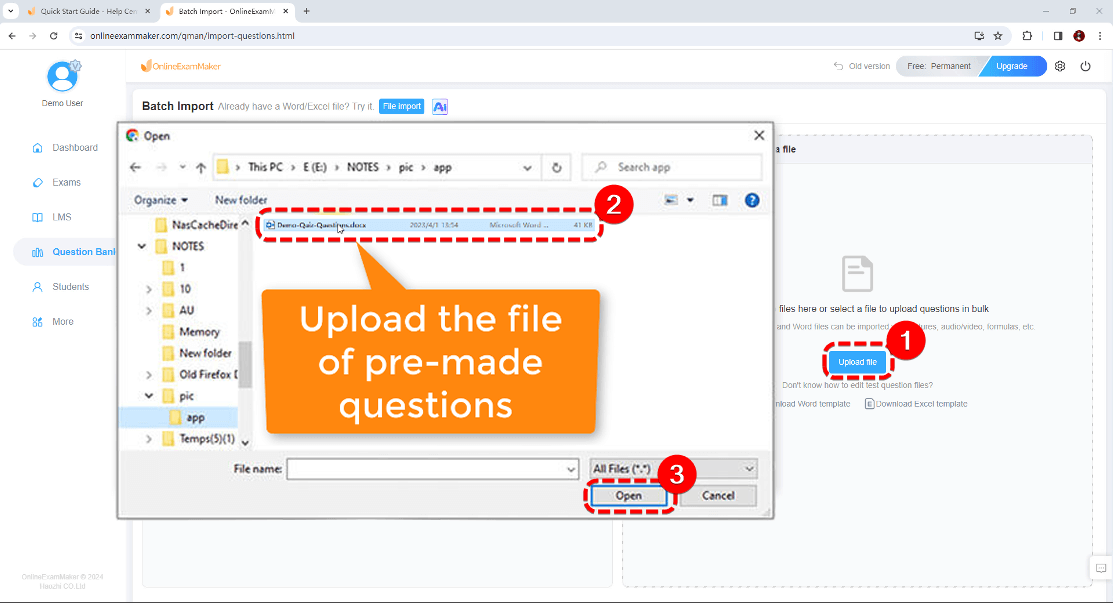
Passo 2: Costruisci la Tua Banca Domande
Hai diverse opzioni:
- Inserimento manuale: Digita le domande una per una (tradizionale ma che richiede tempo)
- Importa da Excel/CSV: Perfetto se hai già le domande in un foglio di calcolo
- Generazione IA: Carica i tuoi materiali di formazione e lascia che l’IA crei le domande
- Libreria di domande: Sfoglia domande già pronte se insegni materie comuni
Passo 3: Configura le Impostazioni del Quiz
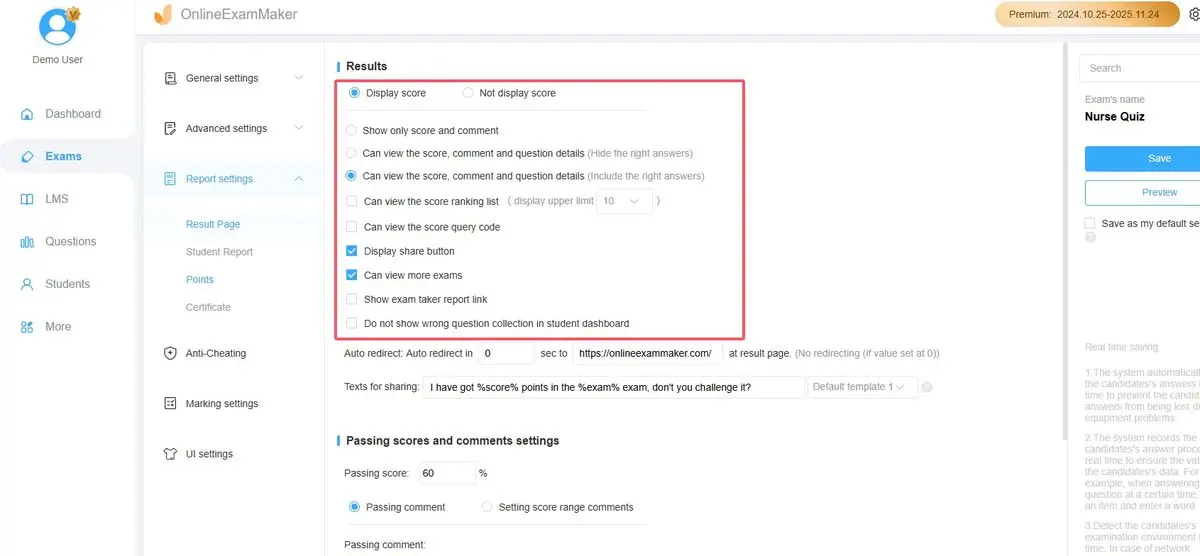
Qui è dove OnlineExamMaker brilla rispetto alle soluzioni alternative PowerPoint:
- Imposta limiti di tempo (totale o per domanda)
- Randomizza domande e ordine delle risposte
- Abilita/disabilita il tornare indietro
- Aggiungi un punteggio minimo per superare con messaggi di superamento/fallimento personalizzati
- Programma quando il quiz diventa disponibile
- Imposta limiti di tentativi
Passo 4: Condividi e Monitora
Genera un link condivisibile o un codice QR. I tuoi partecipanti al quiz possono accedervi da qualsiasi dispositivo: Mac, PC, tablet o telefono. I risultati vengono raccolti e analizzati automaticamente. Ricevi rapporti dettagliati che mostrano chi ha svolto il quiz, i loro punteggi, quali domande hanno sbagliato e quanto tempo hanno impiegato.

Il Confronto Onesto: PowerPoint vs OnlineExamMaker
| Caratteristica | Metodi PowerPoint | OnlineExamMaker |
|---|---|---|
| Compatibilità Mac | Buona (con soluzioni alternative) | Perfetta (basata su browser) |
| Tempo di Configurazione | Da Medio ad Alto | Basso (specialmente con l’IA) |
| Punteggio Automatico | Difficile/Impossibile | Automatico |
| Mobile-Friendly | Difficoltoso | Eccellente |
| Analisi | Nessuna | Completa |
| Varietà di Domande | Limitata | Ampia |
| Costo | Gratuito (se hai PowerPoint) | Piano gratuito disponibile, piani a pagamento per funzionalità avanzate |
Quando Usare PowerPoint vs OnlineExamMaker
Rimani su PowerPoint se:
- Stai creando un quiz una tantum per una presentazione dal vivo
- Il quiz è strettamente integrato con altri contenuti della presentazione
- Hai bisogno di completa funzionalità offline
- La tua organizzazione impone PowerPoint per standardizzazione
Passa a OnlineExamMaker se:
- Hai bisogno di valutazione automatica e analisi dettagliate
- Gestisci più quiz o valutazioni regolari
- L’accesso remoto è importante (studenti che svolgono quiz da casa)
- Vuoi risparmiare tempo significativo con la generazione di domande IA
- Hai bisogno di randomizzazione delle domande o funzionalità anti-imbroglio
Scegliere il Metodo Giusto per le Tue Esigenze
Dopo aver esplorato tutte queste opzioni, potresti chiederti: “Quale metodo dovrei effettivamente usare?” La risposta, come per la maggior parte delle cose, è “dipende”. Ma lascia che ti semplifichi questa decisione con alcuni scenari del mondo reale.
Scenario 1: Insegnante in una Classe con 30 Studenti
Insegni storia alle superiori e vuoi fare un quiz agli studenti sulle cause della Prima Guerra Mondiale. Somministrerai il quiz in classe su un mix di iPad scolastici e MacBook.
Scelta migliore: OnlineExamMaker o ClassPoint
Perché: Hai bisogno di un punteggio automatico per risparmiare tempo nella valutazione e vuoi monitorare i progressi dei singoli studenti. Entrambi funzionano perfettamente su Mac e forniscono le analisi di cui hai bisogno. OnlineExamMaker vince se vuoi che gli studenti completino i quiz al di fuori della classe; ClassPoint vince se vuoi che tutto sia incorporato nella tua presentazione.
Scenario 2: Formatore Aziendale che Crea una Formazione sulla Conformità
Stai creando una formazione sulla prevenzione delle molestie sessuali che i dipendenti devono completare. Il quiz deve certificare il completamento e tracciare i risultati per le Risorse Umane.
Scelta migliore: OnlineExamMaker
Perché: Hai bisogno di tracciamento delle certificazioni, reporting dettagliato e la possibilità per i dipendenti di svolgere il quiz da remoto nel proprio tempo. L’aspetto professionale e le robuste analisi soddisferanno i requisiti delle Risorse Umane.
Scenario 3: Presentazione a una Conferenza con un Pubblico in Diretta
Stai presentando a una conferenza di marketing e vuoi includere un divertente controllo delle conoscenze interattivo durante la tua sessione.
Scelta migliore: Collegamenti ipertestuali o Trigger di Animazione in PowerPoint
Perché: Il quiz fa parte della narrazione più ampia della tua presentazione. Non hai bisogno di tracciamento individuale: stai solo coinvolgendo il pubblico. Tenere tutto in un unico file PowerPoint semplifica la tua vita e non hai bisogno di connettività internet durante la tua presentazione.
Domande Frequenti
Posso usare le macro VBA in PowerPoint su Mac in generale?
Tecnicamente sì, ma non è consigliato. PowerPoint per Mac supporta un sottoinsieme limitato di VBA, ma molte funzionalità specifiche per Windows non funzioneranno. I controlli ActiveX sono completamente non disponibili e molte macro falliranno o si comporteranno in modo imprevedibile. I metodi delineati in questo articolo sono più affidabili e compatibili su più piattaforme.
I quiz creati con collegamenti ipertestuali funzioneranno su iPad e dispositivi mobili?
Sì! I quiz basati su collegamenti ipertestuali funzionano benissimo sui dispositivi mobili. Assicurati solo che le forme cliccabili siano abbastanza grandi per essere toccate con un dito (punta ad almeno 44×44 pixel). Prova su un dispositivo mobile prima di distribuire per assicurarti che i pulsanti siano facilmente toccabili.
Posso tracciare chi ha svolto il mio quiz PowerPoint e i loro punteggi?
Non con le funzionalità native di PowerPoint. Questa è una delle maggiori limitazioni di PowerPoint come piattaforma per quiz. Se hai bisogno di tracciamento e analisi, dovrai usare un add-in come ClassPoint o passare a una piattaforma dedicata come OnlineExamMaker che fornisce report completi.
C’è un modo per prevenire l’imbroglio nei quiz PowerPoint?
PowerPoint ha funzionalità anti-imbroglio limitate. Puoi abilitare la modalità Kiosk per impedire lo scorrimento delle diapositive, ma gli utenti possono comunque cercare le risposte o condividere i quiz. Per valutazioni più importanti in cui l’imbroglio è un problema, piattaforme come OnlineExamMaker offrono funzionalità come randomizzazione delle domande, limiti di tempo, blocco del browser e vigilanza via webcam.
Come posso rendere il mio quiz PowerPoint accessibile per studenti con disabilità?
Usa il controllo di accessibilità integrato di PowerPoint (Revisione > Controlla accessibilità). Assicurati che tutti gli elementi cliccabili abbiano un testo alternativo descrittivo, usa colori ad alto contrasto, rendi il testo abbastanza grande da essere letto facilmente (minimo 18pt) e considera l’aggiunta di una narrazione audio per le domande. I trigger di animazione funzionano bene con i lettori dello schermo quando sono etichettati correttamente.
Posso riutilizzare le domande del quiz in più presentazioni?
In PowerPoint, dovresti copiare manualmente le diapositive tra le presentazioni. Questo diventa tedioso con banche domande grandi. Considera di mantenere un file “quiz master” da cui copiare o usa Excel per memorizzare le tue domande per una gestione più facile. OnlineExamMaker e piattaforme simili hanno banche domande integrate che ti permettono di riutilizzare le domande in più quiz senza sforzo.
Qual è il numero massimo di domande che dovrei includere in un quiz PowerPoint?
Da un punto di vista pratico, mantieni i quiz PowerPoint sotto le 20 domande. La dimensione del file cresce rapidamente quando hai numerose diapositive con feedback e la navigazione può diventare macchinosa. Per valutazioni più lunghe, le piattaforme di quiz dedicate gestiscono set di domande grandi in modo più elegante.