PowerPoint, quel fidato cavallo di battaglia per le presentazioni, si è evoluto oltre le slide statiche e gli elenchi puntati. Oggi, educatori e formatori lo utilizzano per creare quiz interattivi che coinvolgono i discenti in tempo reale. Che tu stia insegnando le capitali degli stati, testando moduli di formazione aziendale o semplicemente rendendo l’apprendimento un po’ più divertente, creare quiz in PowerPoint non è solo possibile, è sorprendentemente accessibile.
- Perché i Quiz a Risposta Multipla Sono Importanti nella Didattica
- Soluzione 1: Creare Quiz Interattivi con Animazioni e Trigger
- Soluzione 2: Usare Microsoft Forms per una Vera Logica di Risposta Multipla
- OnlineExamMaker: Un’Alternativa Potente per la Creazione di Quiz
- Confronto: PowerPoint vs. Software Dedicati per Quiz
- Migliori Pratiche per Domande a Risposta Multipla
Perché i Quiz a Risposta Multipla Sono Importanti nella Didattica
Immagina questa scena: sei un insegnante in piedi davanti a una classe e hai appena fatto una domanda. Le mani si alzano. Ma ecco il punto: a volte la risposta giusta non è singolare. A volte la vita, come l’educazione, richiede di pensare oltre il binario.
È qui che entrano in gioco le domande a risposta multipla. A differenza dei loro cugini a scelta singola, queste domande sfidano i discenti a identificare tutte le opzioni corrette da una lista. Sono più insidiose. Sono più realistiche. E, onestamente? Rivelano molto di più su ciò che qualcuno sa effettivamente rispetto a ciò che può indovinare.
Soluzione 1: Creare Quiz Interattivi con Animazioni e Trigger
Cominciamo con l’approccio fai-da-te. Questo metodo utilizza le funzionalità integrate di animazione e trigger di PowerPoint per creare un’esperienza di quiz interattiva senza componenti aggiuntivi. È intelligente, creativo e completamente fattibile, anche se non hai mai toccato un riquadro delle animazioni prima d’ora.
Impostare la Struttura del Tuo Quiz
Prima di tutto: hai bisogno di un piano. Pensa al contenuto della tua lezione. Diciamo che stai insegnando gli stati degli USA e le loro capitali, un esempio classico che funziona benissimo per scopi dimostrativi.
Passo 1: Crea la Tua Slide Titolo
Apri PowerPoint e cambia il layout della slide titolo in ‘vuota’. Inserisci un’immagine di sfondo relativa all’argomento. Per un quiz di geografia, forse una mappa degli Stati Uniti. Il contesto visivo conta: prepara il terreno e dice ai discenti in cosa si stanno immergendo.
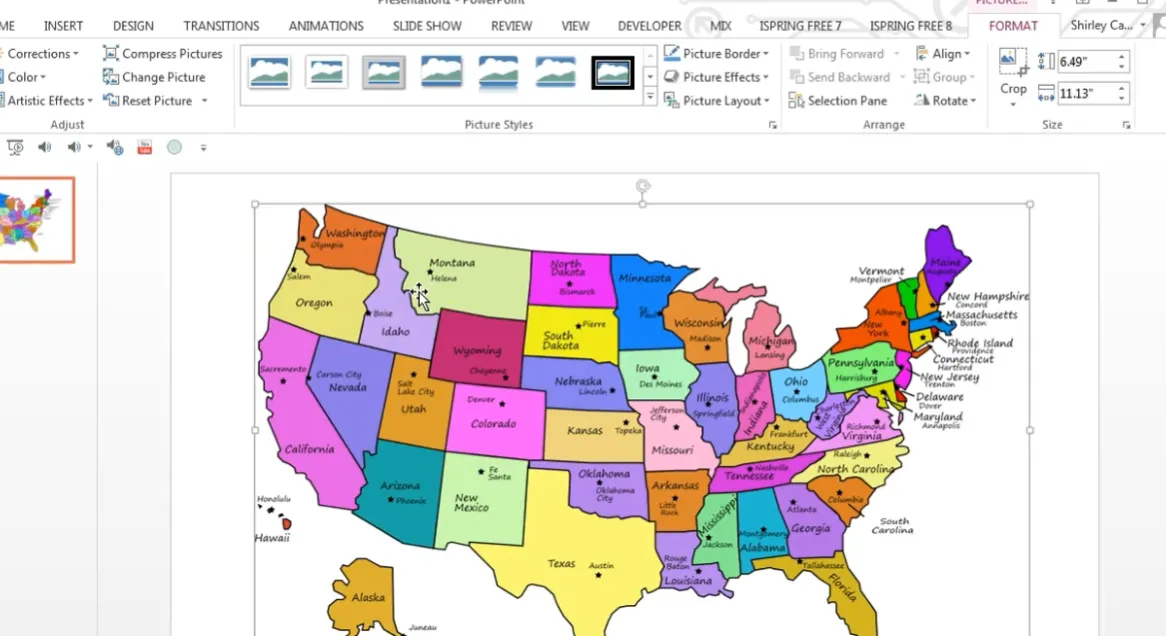
Aggiungi una casella di testo con il titolo del tuo quiz. Qualcosa di semplice funziona: “Stati e Loro Capitali”. Formattalo bene: grassetto, centrato, visibile. Questa è la prima impressione del tuo discente.
Costruire la Tua Slide Domanda
Qui le cose si fanno interessanti. Aggiungi una nuova diapositiva e dagli un titolo, magari “Springfield, Illinois” se è il tuo focus. Inserisci immagini rilevanti che aiutino a visualizzare il contenuto.
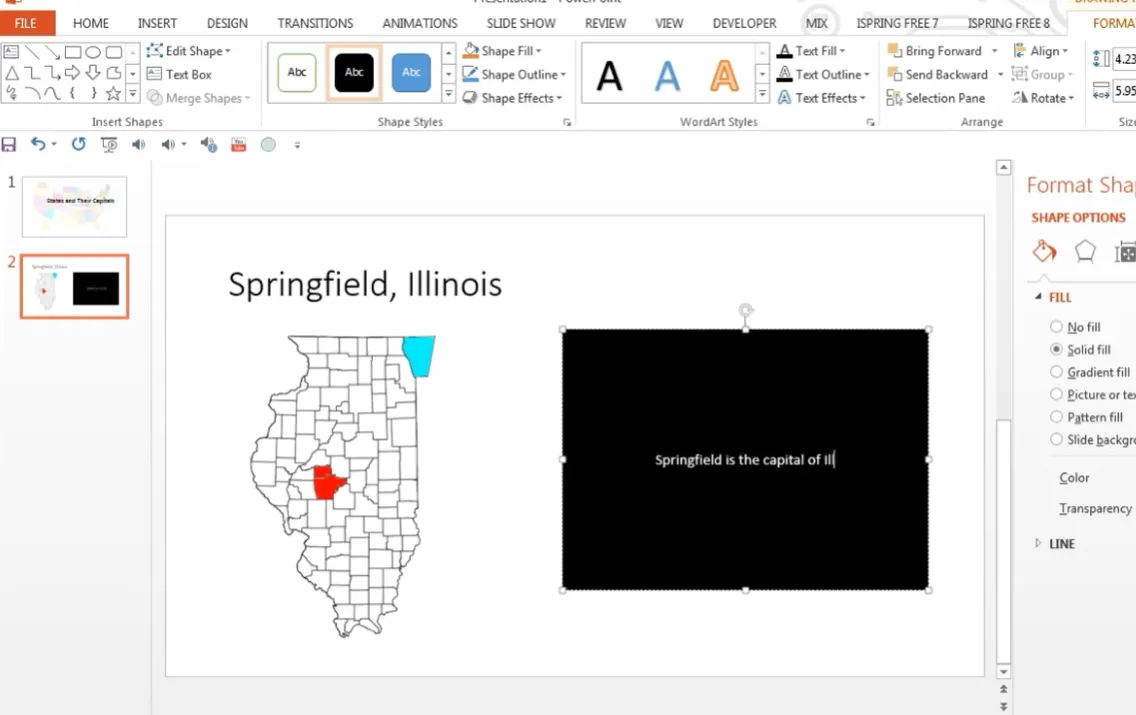
Ora aggiungi il tuo contenuto didattico. Usa caselle di testo o forme per presentare le informazioni chiaramente. Se stai indicando Springfield su una mappa, aggiungi una freccia. Rendilo ovvio: aumenta lo spessore della linea, cambia il colore in qualcosa che spicchi sullo sfondo.
Creare la Domanda a Scelta Multipla
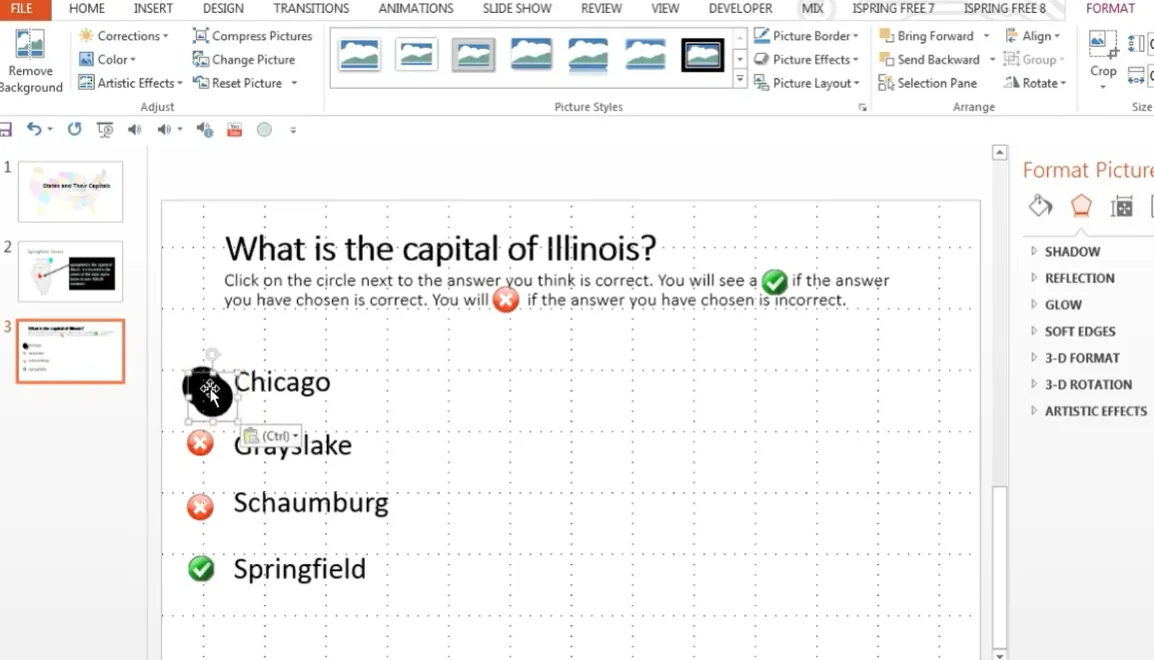
Qui è dove avviene la magia. In una nuova diapositiva, scrivi la tua domanda in alto: “Qual è la capitale dell’Illinois?”
Aggiungi istruzioni chiare. Qualcosa come: “Clicca sul cerchio accanto alla risposta che ritieni corretta. Vedrai un ✓ se la tua risposta è corretta, o un ✗ se è errata.”
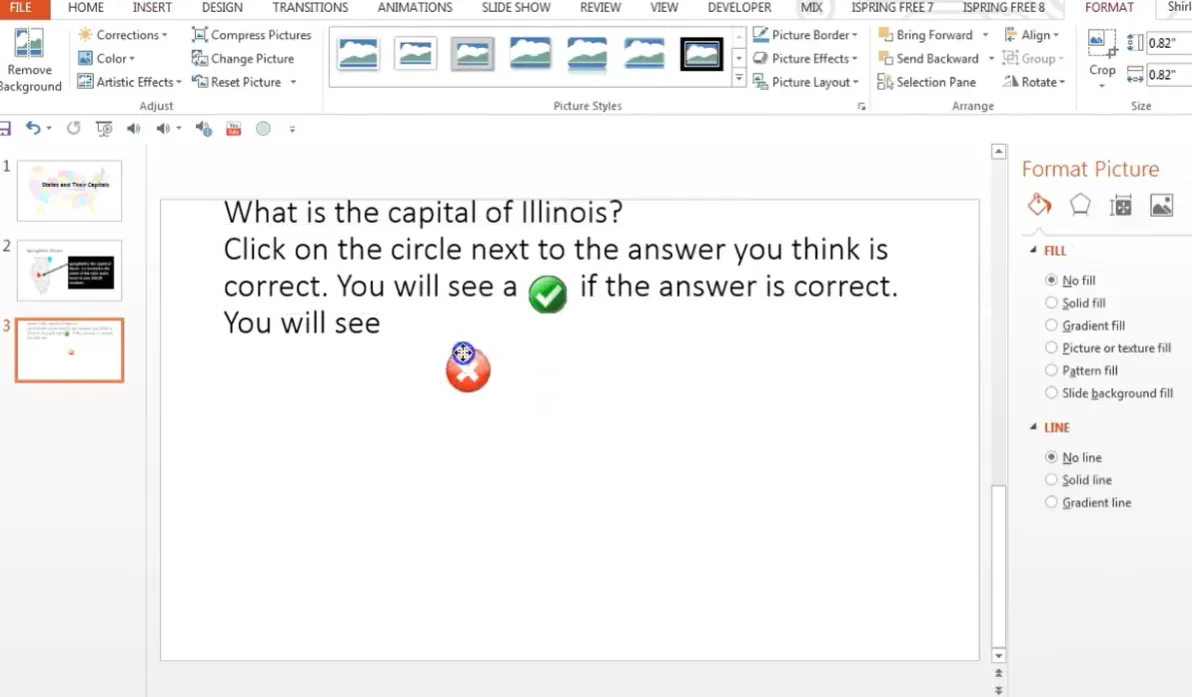
Ora crea le tue scelte di risposta. Inserisci caselle di testo per ogni opzione:
- Chicago
- Grayslake
- Schaumburg
- Springfield (la risposta corretta)
Suggerimento: Elenca le tue risposte sbagliate (distrattori) in un ordine logico, alfabetico o geografico. Questo aggiunge professionalità e previene schemi che i partecipanti più esperti potrebbero sfruttare.
Aggiungere Feedback Visivo
Inserisci immagini online di un segno di spunta verde e di una X rossa. Posiziona questi simboli accanto a ogni scelta di risposta: il segno di spunta accanto alla risposta corretta e la X accanto a ogni opzione errata.
Ma aspetta: i discenti non dovrebbero vederli ancora! È qui che entrano in gioco i cerchi. Inserisci cerchi neri (o qualsiasi forma piena) per coprire ogni simbolo. Questi cerchi scompariranno al clic, rivelando la risposta sottostante.
Applicare Animazioni e Trigger
Questa è la parte tecnica, ma seguimi: è più semplice di quanto sembri.
Passo 1: Apri sia il Riquadro Selezione che il Riquadro Animazioni. Questi ti danno il controllo su ogni oggetto nella tua diapositiva.
Passo 2: Clicca su uno dei tuoi cerchi neri. Vai su Animazioni > Aggiungi animazione > Esci > Svanisci.
Passo 3: Nel Riquadro Animazioni, clicca la freccia a discesa accanto alla tua animazione. Scegli Trigger > Al clic del, quindi seleziona l’oggetto immagine che hai appena animato.
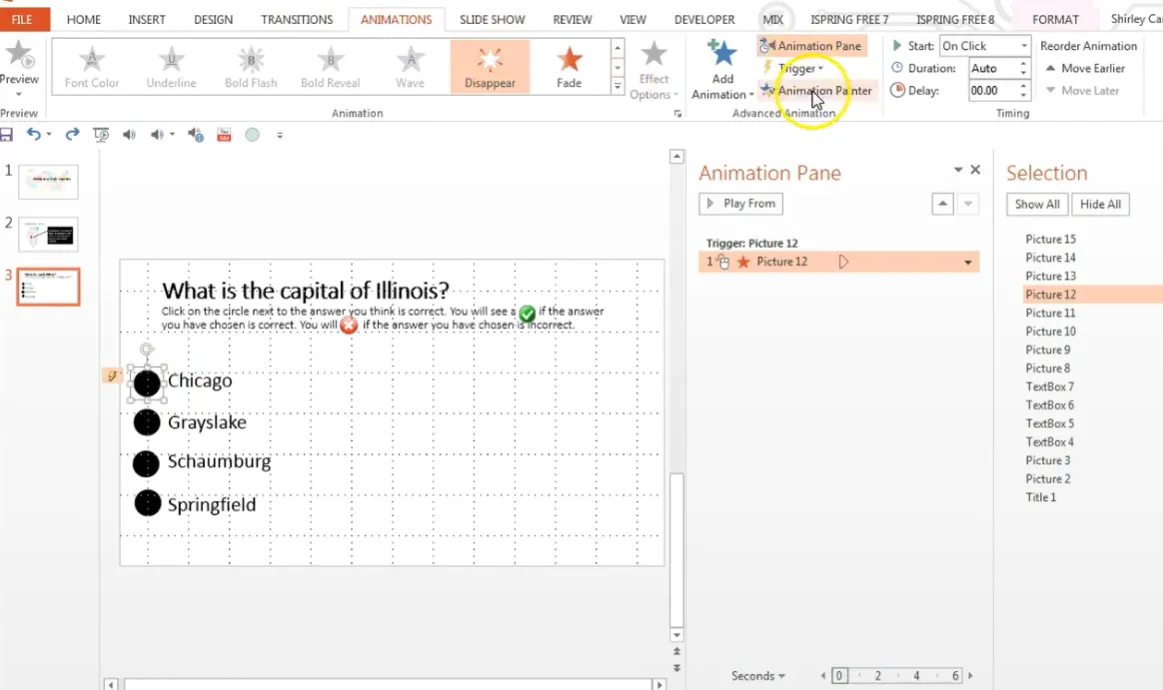
Ora ecco la scorciatoia: usa Prendi forma animazione. Clicca sul tuo cerchio funzionante, vai su Animazioni e fai doppio clic su Prendi forma animazione. Poi clicca su ogni cerchio rimanente. PowerPoint applica automaticamente la stessa animazione con i trigger corretti.
Provalo nella modalità presentazione. Clicca ogni cerchio: scompare per rivelare la risposta? Perfetto.
Soluzione 2: Usare Microsoft Forms per una Vera Logica di Risposta Multipla
Se desideri una vera funzionalità di risposta multipla, dove i discenti devono selezionare TUTTE le opzioni corrette, Microsoft Forms è il tuo amico. Questo metodo richiede un account Microsoft 365 lavoro o scuola, ma ne vale la pena per la valutazione automatica e i risultati in tempo reale.
Creare il Tuo Quiz in Microsoft Forms
Passo 1: Inserisci una Diapositiva Quiz
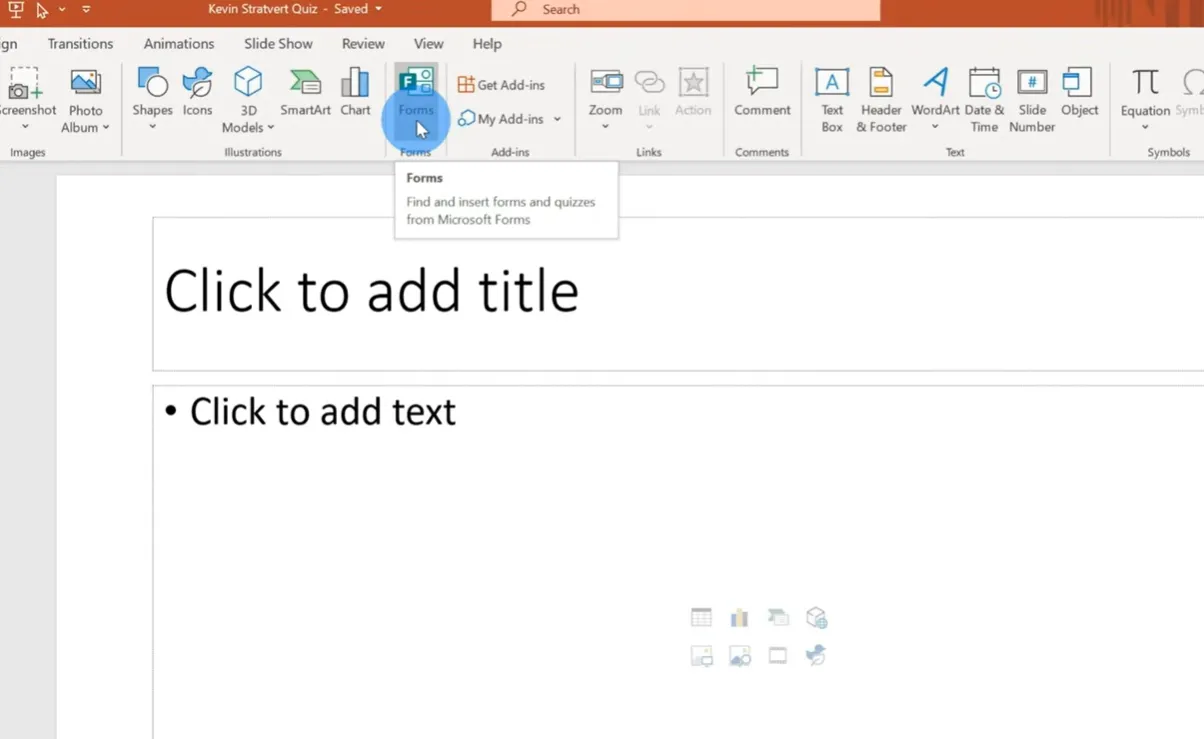
In PowerPoint, clicca Inserisci > Moduli > Nuovo quiz. Questo apre Microsoft Forms nel tuo browser.
Capire Moduli vs. Quiz: Un modulo è per sondaggi o votazioni senza risposte corrette. Un quiz ti permette di definire risposte corrette e assegnare punti. Tu vuoi quiz.
Passo 2: Aggiungi Titolo e Descrizione
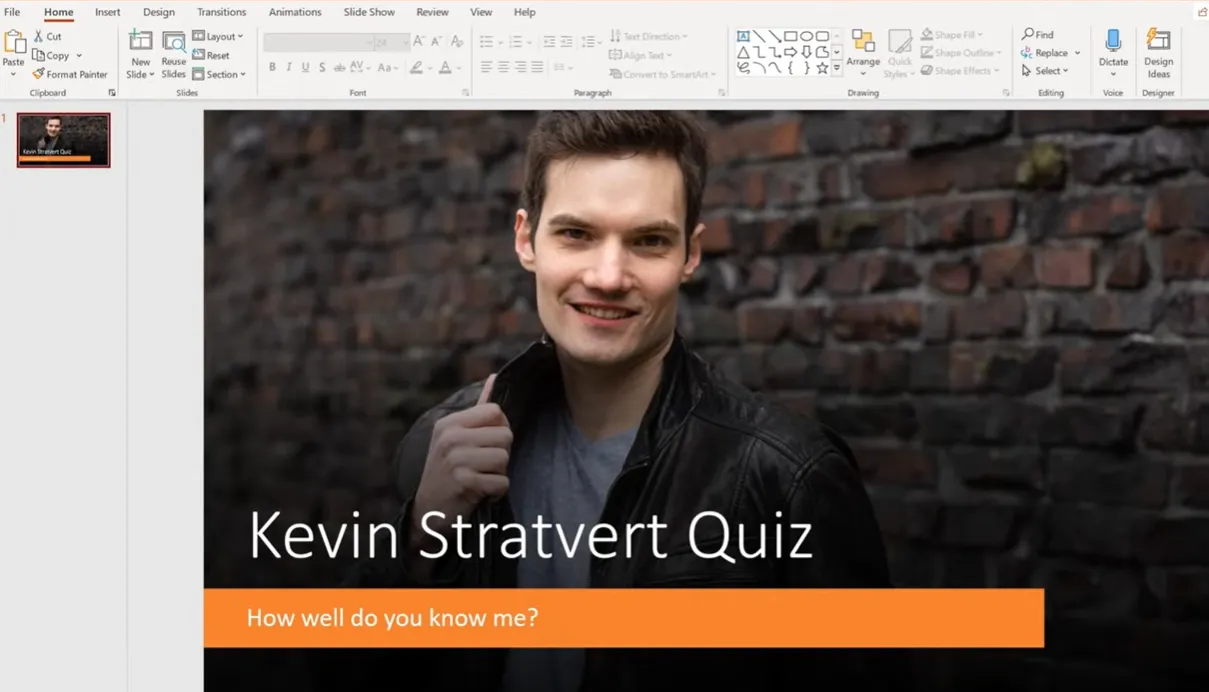
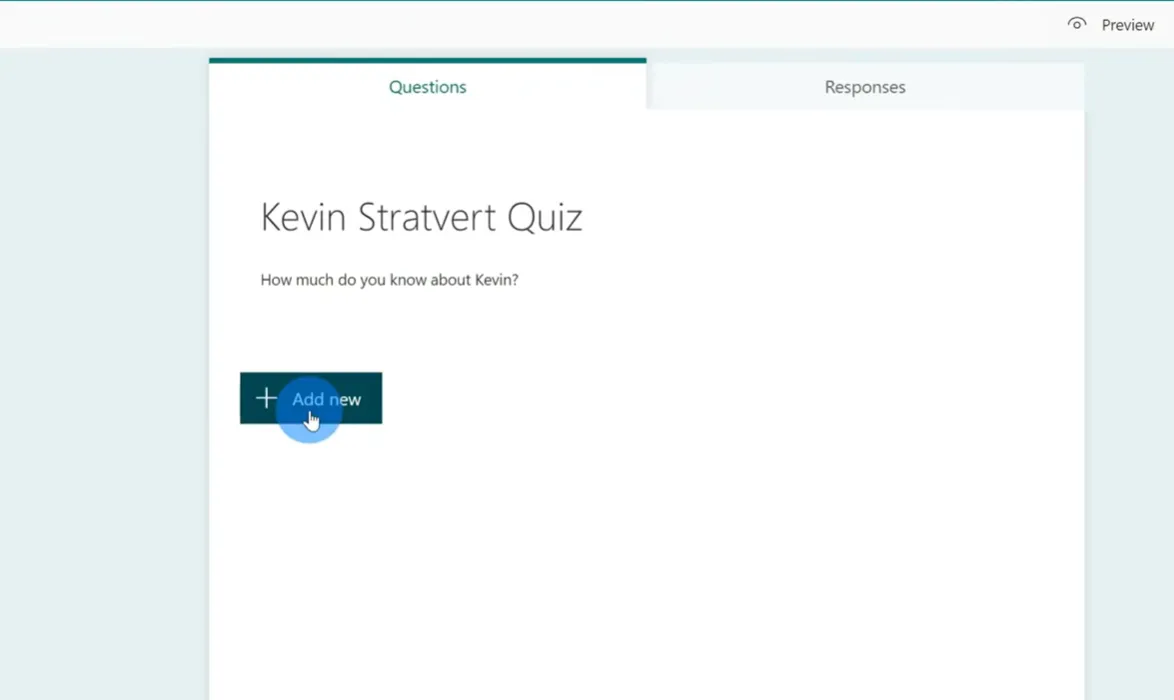
Dai al tuo quiz un titolo chiaro, magari “Quiz su Kevin Stratford” se ti senti creativo (o stai solo testando l’attenzione dei colleghi). Aggiungi una descrizione per impostare le aspettative.
Creare Domande a Risposta Multipla
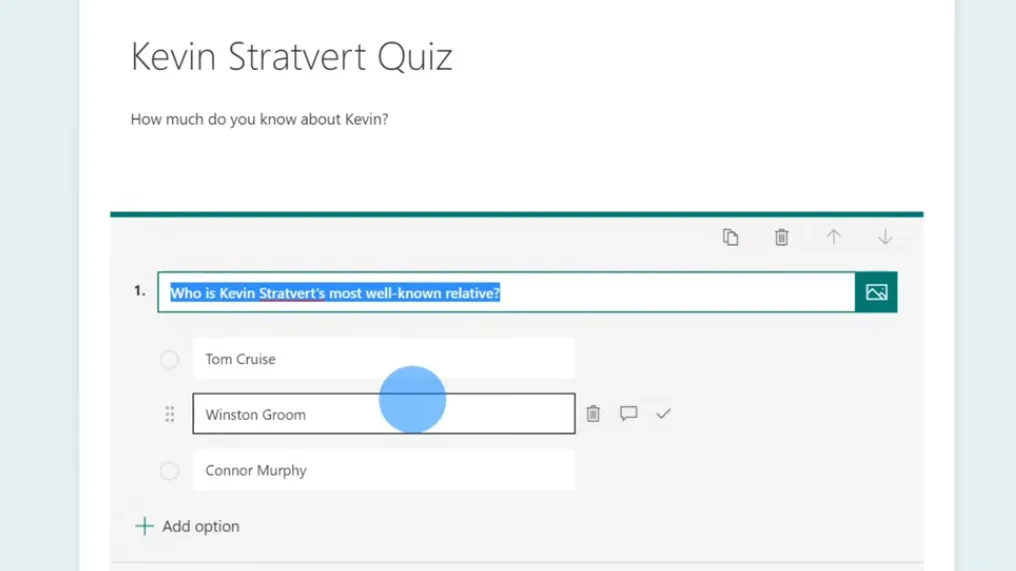
Clicca Aggiungi nuovo > Scelta. Digita la tua domanda nel campo della domanda.
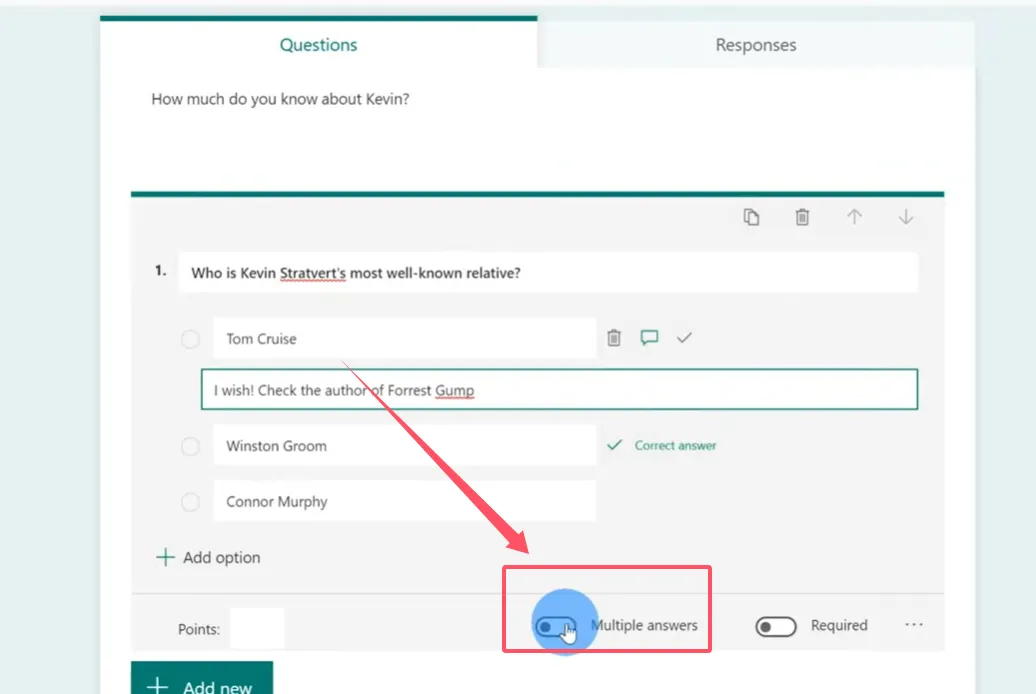
Ecco la parte chiave: Attiva “Risposte multiple” nelle impostazioni della domanda (clicca l’icona dei puntini di sospensione). Ora i discenti possono selezionare più di un’opzione.
Aggiungi le tue scelte di risposta. Per ogni risposta corretta, clicca l’icona del segno di spunta sul lato destro dell’opzione. Puoi contrassegnare più risposte come corrette: è questo il punto!
Impostazioni Avanzate che Contano
Clicca i puntini di sospensione accanto a ogni domanda per opzioni aggiuntive:
- Mescola opzioni: Randomizza l’ordine delle risposte per prevenire copiature
- Assegna punti: Pondera le domande in base alla difficoltà
- Messaggio per le risposte: Aggiungi momenti didattici per risposte errate
- Domanda obbligatoria: Forza risposte prima dell’invio
Impostazioni Generali del Quiz
Clicca i puntini di sospensione in alto a destra, poi Impostazioni. Troverai tre sezioni critiche:
| Categoria Impostazione | Opzioni Chiave | Perché è Importante |
|---|---|---|
| Visualizzazione Risultati | Mostra risultati automaticamente | Controlla quando i discenti vedono i loro punteggi, immediatamente o dopo che tutti finiscono |
| Autorizzazioni | Chiunque vs. solo organizzazione; Registra nomi; Una risposta per persona | Previene invii duplicati e mantiene la responsabilità |
| Opzioni Aggiuntive | Accetta risposte; Date inizio/fine; Mescola domande; Messaggio di ringraziamento personalizzato | Perfeziona l’esperienza del quiz e stabilisce confini |
Inserire il Tuo Quiz in PowerPoint
Una volta costruito il tuo quiz in Forms, torna in PowerPoint. Il quiz appare automaticamente sulla tua diapositiva con il tema selezionato. Durante la modalità presentazione, i partecipanti possono interagire direttamente con il quiz, selezionando più risposte, inviando risposte e vedendo i risultati in tempo reale.
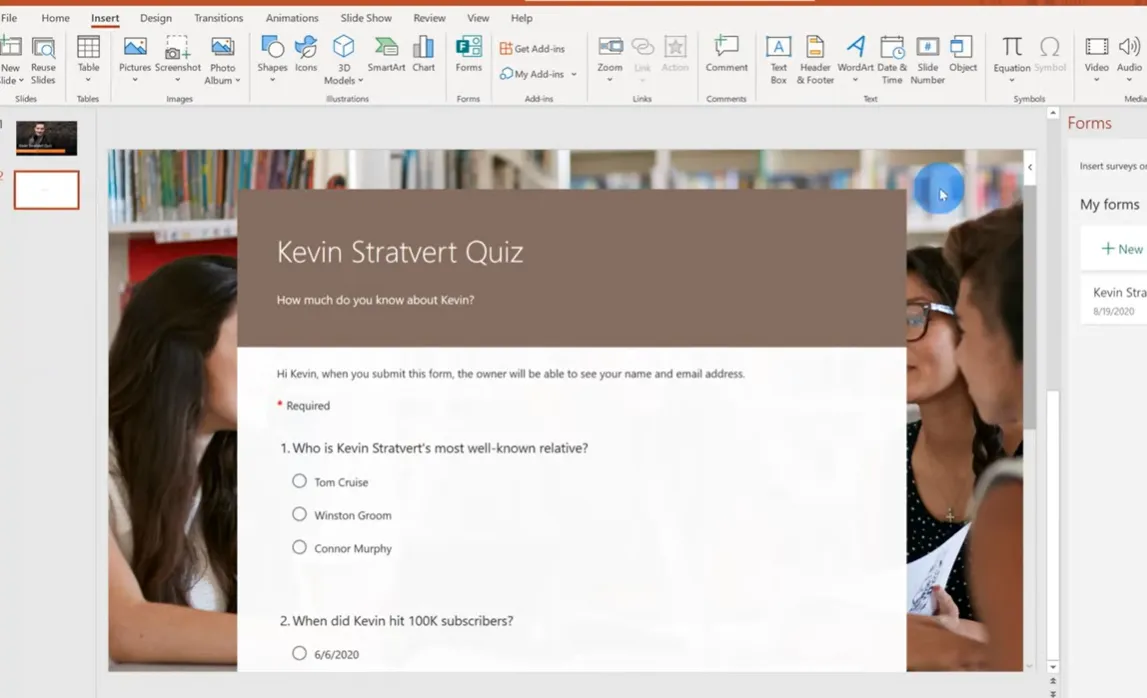
Vuoi modificare il tuo quiz in seguito? Vai su Inserisci > Moduli, trova il tuo quiz e clicca Modifica. Si riapre nel tuo browser per le modifiche.
Una Soluzione Basata sull’Intelligenza Artificiale: Crea un Quiz a Risposta Multipla Usando OnlineExamMaker
OnlineExamMaker tratta la creazione di quiz come la sua funzione primaria, non come una funzione aggiunta. La piattaforma è specializzata nella gestione delle banche domande, nella valutazione automatica e in analisi dettagliate, cose per cui PowerPoint semplicemente non è stato progettato.
Creare Domande a Risposta Multipla in OnlineExamMaker
OnlineExamMaker supporta nativamente le domande a risposta multipla (il loro termine per quelle che abbiamo chiamato domande a risposta multipla). Ecco come funziona:
Passo 1: Accedi a OnlineExamMaker e vai alla tua Banca Dati Domande.
Passo 2: Clicca Crea Domanda e seleziona Risposta Multipla dal menu a discesa del tipo di domanda.

Passo 3: Inserisci il testo della tua domanda, poi aggiungi le opzioni di risposta. Spunta la casella accanto a ogni risposta corretta: puoi selezionarne quante ne servono.
Passo 4: Configura le opzioni di punteggio. Puoi impostare se viene dato un punteggio parziale per aver selezionato alcune risposte corrette, o se i discenti devono selezionare tutte le opzioni corrette per guadagnare punti.
Secondo la documentazione di OnlineExamMaker, le domande a risposta multipla offrono impostazioni avanzate tra cui:
- Randomizzazione dell’ordine delle risposte
- Penalità per selezioni errate
- Supporto per media ricchi (immagini, video, audio)
- Feedback dettagliato per ogni opzione
- Valutazione automatica con griglie personalizzabili
Crea il Tuo Prossimo Quiz/Esame Usando l’IA in OnlineExamMaker
Perché gli Educatori Scelgono OnlineExamMaker?
La piattaforma eccelle in diverse aree in cui PowerPoint è carente:
- Gestione della banca domande: Costruisci una libreria di domande che puoi riutilizzare in più esami
- Generazione di domande assistita dall’IA: L’IA può aiutare a redigere domande basate sul tuo contenuto
- Funzionalità anti-copiatura: Domande randomizzate, limiti di tempo e opzioni di blocco del browser
- Reportistica completa: Vedi esattamente quali domande hanno messo in difficoltà gli studenti e identifica le lacune di apprendimento
- Ottimizzazione per dispositivi mobili: I discenti possono fare quiz su qualsiasi dispositivo
Confronto: PowerPoint vs. Software Dedicati per Quiz
Quindi cosa dovresti usare? Dipende dalle tue esigenze, dal pubblico e dal tuo livello di confidenza con la tecnologia.
| Caratteristica | PowerPoint (Metodo Animazioni) | PowerPoint (Integrazione Forms) | OnlineExamMaker |
|---|---|---|---|
| Facilità di Installazione | Moderata (richiede conoscenza delle animazioni) | Facile (se hai Microsoft 365) | Facile (interfaccia progettata appositamente) |
| Vera Logica Risposta Multipla | No (solo visivo) | Sì | Sì |
| Valutazione Automatica | No | Sì | Sì |
| Analisi Dettagliate | No | Base | Complete |
| Gestione Banca Dati Domande | No | No | Sì |
| Funzionalità Anti-Copiatura | No | Limitate | Estese |
| Costo | Gratuito (se possiedi PowerPoint) | Richiede abbonamento Microsoft 365 | Livello gratuito disponibile; piani a pagamento per funzionalità avanzate |
Migliori Pratiche per Creare Domande a Risposta Multipla
Creare domande a risposta multipla efficaci è un’arte. Ecco alcune linee guida che separano i quiz mediocri da quelli eccellenti:
1. Rendi Tutte le Risposte Corrette Difendibili
Ogni risposta corretta dovrebbe essere genuinamente corretta. Non creare domande “trabocchetto” dove la correttezza è discutibile. Ciò frustra i discenti e mina la fiducia.
2. Assicurati che i Distrattori Siano Plausibili
Le opzioni errate dovrebbero essere credibili. Se chiedi delle capitali degli stati e includi “Topolino” come opzione, non stai testando la conoscenza, stai sprecando tempo.
3. L’Ordine Conta
Disponi le scelte di risposta in modo logico, alfabetico, cronologico o con un altro sistema razionale. Un ordinamento casuale sembra sciatto e può confondere i discenti.
4. Fornisci Istruzioni Chiare
Di’ sempre ai discenti quante risposte selezionare. “Scegli tutte quelle applicabili” è chiaro. “Scegli le risposte giuste” è ambiguo: giuste come? Giuste quante?
5. Usa il Feedback in Modo Strategico
Non dire solo “Sbagliato”. Spiega perché è sbagliato e indirizza verso l’informazione corretta. Questo trasforma la valutazione in insegnamento.
6. Testa il Tuo Quiz
Provalo tu stesso. Clicca ogni opzione. Tutto funziona? I tuoi trigger si attivano correttamente? Il tuo feedback è utile? Meglio rilevare errori ora che durante la presentazione effettiva.
7. Considera il Punteggio Parziale
Se una domanda ha tre risposte corrette e un discente ne seleziona due, dovrebbe ricevere un punteggio parziale? Non c’è una risposta universale: dipende dal fatto che stai testando una conoscenza precisa o una comprensione generale.
Conclusione
Creare quiz con domande a risposta multipla in PowerPoint non è solo possibile, è pratico, potente e sorprendentemente versatile. Che tu scelga il metodo delle animazioni per il controllo creativo completo, Microsoft Forms per la valutazione automatica o OnlineExamMaker per valutazioni di livello professionale, hai opzioni che si adattano a diverse esigenze e livelli di abilità.
Il metodo delle animazioni ti dà una personalizzazione illimitata. Tu controlli ogni clic, ogni rivelazione, ogni pezzo di feedback. È perfetto per presentazioni in cui il quiz è parte di una narrazione più ampia.
Microsoft Forms offre il giusto compromesso: è integrato, è automatico e fornisce risultati in tempo reale senza richiedere competenze di animazione.
OnlineExamMaker porta le cose oltre con banche domande, analisi avanzate e funzionalità anti-copiatura che contano quando le valutazioni hanno vere conseguenze.
La scelta migliore? Quella che utilizzerai effettivamente. Inizia in modo semplice. Crea un quiz di base usando il metodo che ti sembra più comodo. Testalo con un piccolo gruppo. Raccogli feedback. Miglioralo.
Perché ecco il punto dei quiz: non servono solo a misurare ciò che le persone sanno. Fatti bene, sono strumenti didattici. Rivelano lacune, rinforzano concetti e danno ai discenti la possibilità di impegnarsi attivamente con il contenuto anziché consumarlo passivamente.
E nella didattica, questo coinvolgimento è tutto.
Quindi vai avanti. Apri PowerPoint. Crea quel quiz. Rendilo interattivo. Rendilo significativo. I tuoi discenti ti ringrazieranno, anche se non prenderanno il massimo dei voti al primo tentativo.