Google Forms è uno strumento eccellente per creare quiz, ma questa semplicità ha un rovescio della medaglia. Di default, Forms è sicuro quanto lasciare la porta di casa spalancata con un cartello “per favore non rubare niente”. Chiunque abbia il link può entrare tranquillamente.
Ma non preoccuparti. Non sei bloccato. Con qualche accorgimento intelligente e un po’ di creatività, puoi proteggere i tuoi quiz meglio di Fort Knox, o almeno abbastanza bene da far accedere solo i partecipanti che hai in mente. Scopriamo come.
- Comprendere il Controllo degli Accessi: Perché è Importante
- Metodi Base per Limitare l’Accesso
- Password e Codici Quiz come Barriera
- Protezioni Extra per Quiz in Classe
- Un’Alternativa Migliore: OnlineExamMaker per un Controllo Avanzato dei Quiz
- Domande Frequenti
Comprendere il Controllo degli Accessi: Perché è Importante
Prima di tuffarci nel “come”, parliamo del “perché”. Il controllo dell’accesso ai quiz non è solo questione di essere maniacali del controllo (anche se un po’ di sana paranoia non fa male a nessuno). Riguarda il mantenimento dell’integrità delle tue valutazioni.
Quando i quiz trapelano oltre il pubblico previsto, sorgono diversi problemi. Gli studenti che non hanno studiato potrebbero ottenere copie anticipate delle domande. Il tuo livello di difficoltà calibrato con cura viene alterato quando le persone fanno il quiz più volte finché non lo superano. E se stai usando i quiz per il posizionamento o la valutazione? L’accesso senza restrizioni trasforma i tuoi dati in spazzatura.
La buona notizia è che Google Forms ti offre diversi strumenti integrati per controllare chi può accedere ai tuoi quiz e quando. La cattiva notizia? Sono sparsi in menu diversi e alcuni richiedono un po’ di pensiero creativo per essere implementati correttamente.
Metodi Base per Limitare l’Accesso
Partiamo dalle basi: i controlli di accesso che Google Forms ti offre effettivamente, senza bisogno di soluzioni alternative.
Limitare per Account Google
La restrizione più diretta è limitare il tuo quiz alle persone con account Google specifici. Ecco come funziona:
Quando sei nell’editor del tuo quiz, clicca su quel piccolo pulsante Invia (sembra un aeroplanino di carta, perché a quanto pare siamo ancora nostalgici della comunicazione pre-email). Vedrai apparire le opzioni di condivisione. Di default, Forms imposta l’accesso su “Chiunque abbia il link”, che è praticamente l’equivalente digitale di urlare le domande del quiz in una mensa affollata.
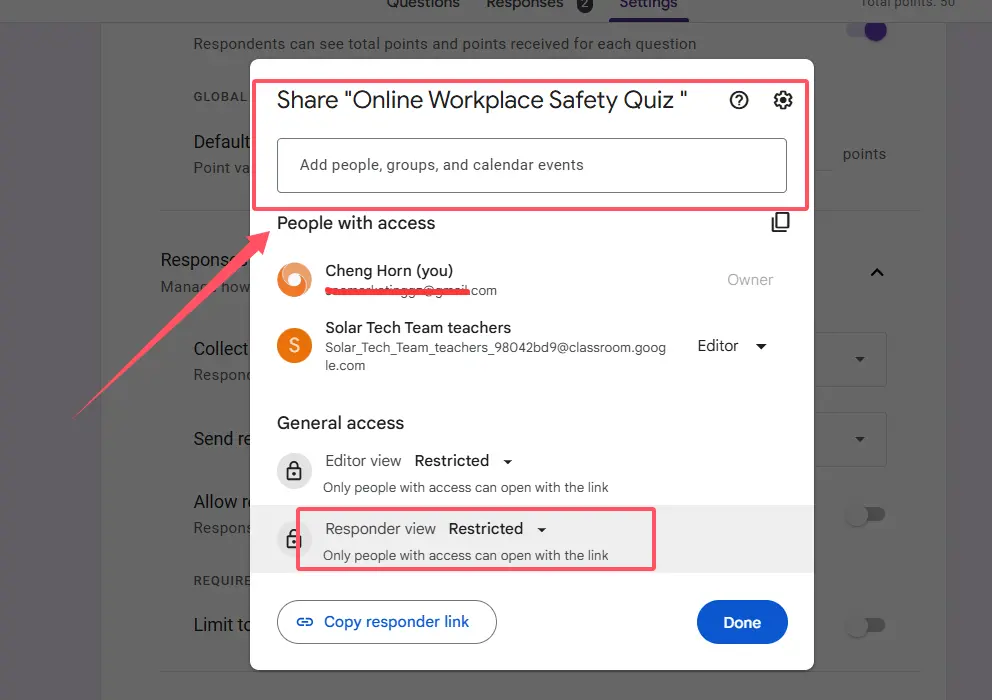
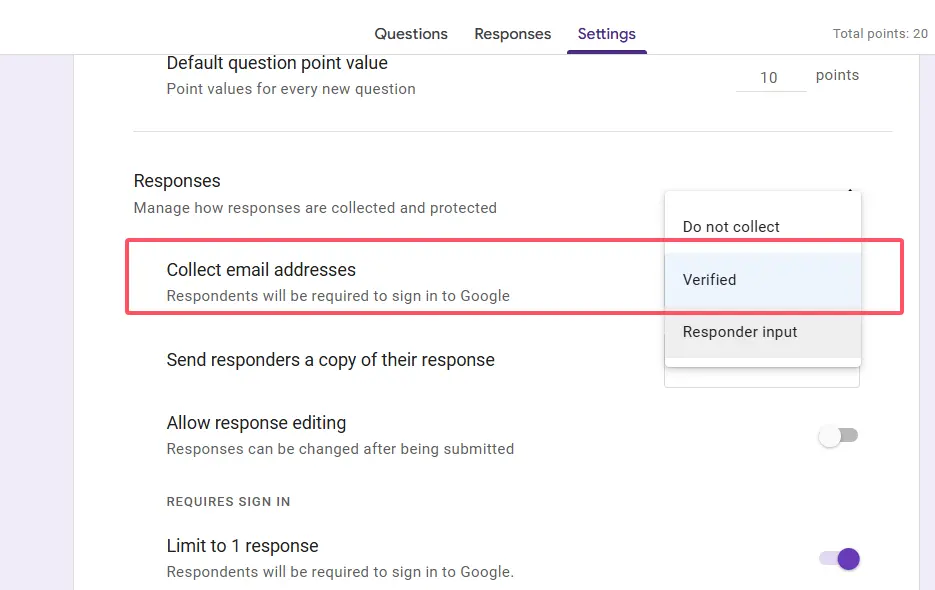
Cambia questa impostazione in Limitato. Ora solo le persone con cui condividi esplicitamente possono rispondere. Se usi Google Workspace per l’istruzione o per le aziende, puoi spingerti oltre limitando l’accesso solo agli utenti del tuo dominio. Vai su Impostazioni → Risposte e abilita Limita agli utenti in [tuodominio.com] e alle sue organizzazioni attendibili.
La Regola della Risposta Singola
Ecco una funzione subdola che fa doppio lavoro. Attiva Limita a 1 risposta nelle tue impostazioni. Questo forza i rispondenti ad accedere con il loro account Google e impedisce alla stessa persona di inviare più volte il quiz.
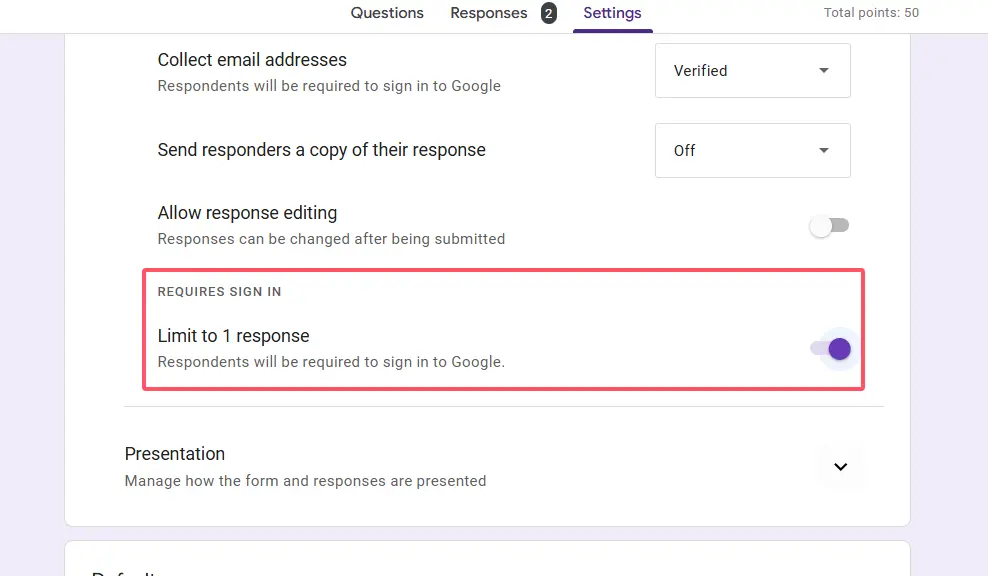
Perché è importante? Secondo la ricerca di Labnol sulla sicurezza dei moduli, impedire più invii non solo blocca chi cerca di imbrogliare, ma crea anche una traccia di controllo. Saprai esattamente chi ha svolto il tuo quiz e quando.
Ma c’è il rovescio della medaglia: questo funziona solo se le persone sono oneste sull’account che usano. Uno studente determinato con più account Gmail può comunque farla franca. Il che ci porta al nostro prossimo livello di sicurezza.
Password e Codici Quiz come Barriera
Ora stiamo diventando creativi. Pensa a questo come aggiungere un buttafuori al tuo club del quiz: niente codice, niente ingresso.
Il concetto è semplice ma efficace. Aggiungi una domanda a risposta breve proprio all’inizio del tuo quiz chiedendo una password o un codice quiz. Solo le persone che conoscono la parola magica possono procedere alle domande vere e proprie.
Configurare la Tua Barriera con Password
Ecco i passaggi dettagliati:
- Crea una nuova domanda a risposta breve all’inizio del tuo modulo. Qualcosa come “Inserisci il codice di accesso al quiz” o “Qual è la password per il quiz di oggi?”
- Attiva la Validazione della risposta per questa domanda. La troverai nel menu a tre puntini sulla domanda.
- Imposta la validazione su Testo → Contiene (se vuoi flessibilità) o Corrisponde (se vuoi corrispondenze esatte).
- Digita il codice scelto. Potrebbe essere qualcosa di semplice come “Biologia101” o casuale come “ElefanteBlu42”, a tua scelta.
- Segnala come Obbligatoria. Questo è cruciale.
- Aggiungi un’interruzione di sezione dopo questa domanda e metti tutte le tue domande del quiz effettivo in quella nuova sezione.
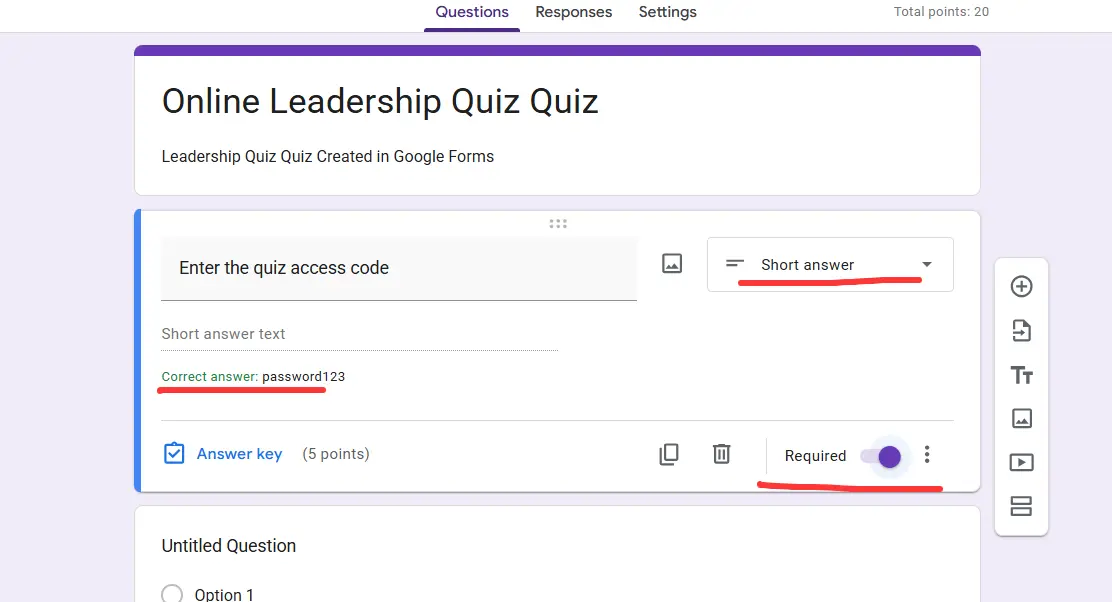
Consiglio pro: Cambia il codice del quiz per ogni somministrazione. Riutilizzare la stessa password è come usare “password123” per il conto in banca: tecnicamente funziona, ma insomma.
Protezioni Extra per Quiz in Classe
Se insegni in una scuola con Chromebook gestiti, congratulazioni: hai accesso a funzionalità di sicurezza serie. Altrimenti, beh, puoi comunque implementare alcune protezioni intelligenti.
Modalità Bloccata per Chromebook
Questo è l’esperienza più vicina a un esame vigilato che Google Forms offre. In Impostazioni → Quiz, puoi abilitare la Modalità bloccata sui Chromebook. Quando gli studenti svolgono il quiz in modalità bloccata, non possono aprire altre schede, accedere ad altre app o usare scorciatoie da tastiera per uscire.

È come mettere le paraocchi a un cavallo, tranne che il cavallo è un adolescente con eccellenti abilità di multitasking.
Avvertenza importante: Questo funziona solo se la tua scuola ha Google Workspace for Education e il tuo amministratore IT ha abilitato la funzione. Come notato nei forum di supporto di Google, la modalità bloccata non è disponibile per gli account Gmail personali.
Mescola Tutto
Anche se non puoi usare la modalità bloccata, puoi rendere l’imbroglio significativamente più difficile randomizzando il tuo quiz. Abilita queste due impostazioni:
Mescola l’ordine delle domande: Ogni studente vede le domande in una sequenza diversa.
Mescola l’ordine delle opzioni: Le risposte a scelta multipla appaiono in ordine diverso per ogni studente.
Questo non impedisce a qualcuno di condividere “la risposta alla domanda 3 è B”, ma lo rende molto meno utile quando la domanda 3 di ognuno è diversa.
Rilascio Ritardato del Voto
Ecco un’impostazione che spesso viene trascurata: Rilascia voti → Più tardi, dopo la revisione manuale.
Perché è importante? Se gli studenti possono vedere i loro punteggi e le risposte corrette immediatamente dopo l’invio, la prima persona a finire diventa un database di risposte ambulante. Ritardando il rilascio dei voti, previeni questa cascata di condivisione di informazioni.
Richiede più lavoro da parte tua: devi rilasciare manualmente i voti più tardi, ma per i quiz ad alto rischio, vale lo sforzo extra.
Un’Alternativa Migliore: OnlineExamMaker per un Controllo Avanzato dei Quiz
Ora, siamo onesti. Tutto ciò di cui abbiamo discusso finora è praticamente aggiustare con lo scotch funzionalità di sicurezza su uno strumento che non è stato originariamente progettato per valutazioni ad alto rischio. Google Forms è fantastico per sondaggi e quiz semplici, ma se hai bisogno di un serio controllo degli accessi? Potresti prendere in considerazione una piattaforma costruita per questo scopo fin dall’inizio.
OnlineExamMaker è costruita specificamente per creare quiz ed esami sicuri e controllati. Ecco cosa la distingue:
Controllo degli Accessi Granulare
Invece di mettere insieme barriere con password e limiti di risposta, OnlineExamMaker ti offre una gestione completa degli accessi già pronta all’uso. Puoi:
- Impostare finestre specifiche di data e ora per la disponibilità del quiz
- Creare codici di accesso unici per studenti o gruppi individuali
- Limitare per intervallo di indirizzi IP (perfetto per test in presenza)
- Richiedere autenticazione tramite vari metodi
- Controllare se gli studenti possono rivedere le loro risposte dopo l’invio
Funzionalità di Sicurezza Integrate
OnlineExamMaker non richiede soluzioni alternative per la sicurezza di base. Funzionalità come la randomizzazione delle domande, il mescolamento delle risposte e i limiti di tempo sono integrate nella piattaforma. Puoi impostare questi parametri durante la creazione del quiz, non come aggiunte tardive.
La piattaforma include anche misure anti-imbroglio che vanno oltre ciò che offre Forms:
- Blocco del browser: Impedisce agli studenti di aprire nuove schede o cambiare finestra
- Monitoraggio webcam: Vigilanza opzionale per esami ad alto rischio
- Prevenzione copia-incolla: Impedisce agli studenti di incollare domande nei motori di ricerca
- Log di attività dettagliati: Vedi esattamente quando gli studenti hanno iniziato, quanto tempo hanno dedicato a ogni domanda e quando hanno inviato
Analisi e Report Migliori
Mentre Google Forms ti dà dati di risposta di base, OnlineExamMaker fornisce analisi complete. Puoi tracciare i tassi di completamento, identificare le domande con cui gli studenti hanno difficoltà e generare report di performance dettagliati, tutto senza esportare in fogli di calcolo e creare tabelle pivot.
Crea il Tuo Prossimo Quiz/Esame Usando l’IA su OnlineExamMaker
Quando Scegliere OnlineExamMaker
Google Forms ha ancora il suo posto per quiz a basso rischio, verifiche rapide della comprensione o quando hai bisogno di qualcosa di semplice e gratuito. Ma considera OnlineExamMaker quando:
- Amministri valutazioni ad alto rischio che influenzano voti o posizionamento
- Hai bisogno di un controllo dettagliato su chi accede al tuo quiz e quando
- Vuoi funzionalità di sicurezza integrate senza dover creare soluzioni alternative
- Hai bisogno di report e analisi professionali
- Gestisci quiz per grandi gruppi in più sessioni
In sintesi? Google Forms con misure di sicurezza creative può funzionare in molte situazioni. Ma quando la sicurezza del quiz conta davvero, usare una piattaforma dedicata progettata per la valutazione sicura rende la vita più semplice.
Domande Frequenti
Gli studenti possono condividere i link dei quiz di Google Forms con altri?
Sì, gli studenti possono tecnicamente condividere i link. Tuttavia, puoi mitigare questo problema usando restrizioni di dominio (limitando l’accesso agli account della tua scuola o organizzazione), richiedendo l’accesso con il limite di una risposta e implementando barriere con password. Queste misure garantiscono che anche se il link viene condiviso, gli utenti non autorizzati non possano accedere o completare il quiz.
Come posso impedire agli studenti di svolgere il mio quiz più volte?
Abilita Limita a 1 risposta nelle impostazioni del modulo. Questo richiede agli studenti di accedere con il loro account Google e impedisce invii multipli dallo stesso account. Tieni presente che studenti con più account Google potrebbero potenzialmente aggirare questo limite, quindi combinalo con altre misure di sicurezza come la restrizione di dominio.
Posso programmare quando il mio quiz di Google Forms si apre e si chiude?
Google Forms non ha una programmazione automatica integrata. Devi attivare/disattivare manualmente l’interruttore Accetta risposte nella scheda Risposte. Attivalo quando vuoi che il quiz sia disponibile e disattivalo quando la finestra si chiude. Imposta promemoria per assicurarti di non dimenticare di cambiare l’interruttore al momento giusto.
Qual è il modo più sicuro per proteggere con password un quiz di Google Forms?
Crea una domanda a risposta breve all’inizio del modulo con la validazione della risposta impostata per richiedere una password o un codice specifico. Segnala come Obbligatoria e metti tutte le domande effettive del quiz in una sezione separata. Questo impedisce a chiunque non abbia la password di vedere le tue domande. Ricorda di cambiare la password per ogni somministrazione del quiz.
Google Forms ha una funzione di vigilanza (proctoring)?
Google Forms stesso non include il proctoring. Tuttavia, se stai usando Chromebook gestiti tramite Google Workspace for Education, puoi abilitare la Modalità bloccata, che impedisce agli studenti di accedere ad altre schede o applicazioni durante il quiz. Per funzionalità di vigilanza più complete, considera l’uso di piattaforme dedicate come OnlineExamMaker.
Come posso impedire agli studenti di vedere le domande del quiz prima del periodo di valutazione?
Tieni l’interruttore Accetta risposte disattivato fino all’inizio della finestra del tuo quiz. Anche se gli studenti hanno il link, non potranno visualizzare alcuna domanda quando le risposte sono disabilitate. Inoltre, evita di condividere il link fino a poco prima del periodo del quiz e usa canali di distribuzione controllati come Google Classroom piuttosto che post pubblici.
Posso limitare il mio quiz solo a indirizzi email specifici?
Sì, quando clicchi sul pulsante Invia, puoi inserire indirizzi email specifici con cui condividere il modulo. Imposta il modulo su Limitato e solo quegli account specifici potranno accedervi. Per quiz ricorrenti con lo stesso gruppo, considera la creazione di un Gruppo Google privato e limitando l’accesso ai membri di quel gruppo.
Proteggere i tuoi quiz su Google Forms non richiede una laurea in informatica, solo una chiara comprensione degli strumenti disponibili e un po’ di pensiero strategico. Che tu rimanga con Forms e aggiunga più livelli di sicurezza o passi a una piattaforma dedicata come OnlineExamMaker, la chiave è far corrispondere il tuo livello di sicurezza all’importanza della tua valutazione.
Ricorda: la sicurezza perfetta non esiste. Ma rendere l’accesso non autorizzato più difficile del quiz stesso? Questo è assolutamente realizzabile. Ora vai e proteggi quei quiz.