I quiz di PowerPoint non devono rimanere all’età della pietra. Con un po’ di magia VBA (e prometto che è meno spaventoso di quanto sembri), puoi trasformare le tue slide statiche in una macchina interattiva che traccia le risposte corrette, calcola le percentuali e assegna persino i voti in lettere. Tutto automaticamente.
- Perché Perdere Tempo con il VBA per la Correzione dei Quiz?
- Pianificare il Sistema di Punteggio
- Configurare l’Ambiente di PowerPoint
- Creare i Controlli del Tabellone Punteggi
- Scrivere le Prime Macro VBA per il Punteggio
- Renderlo Infrangibile: Prevenire Risposte Multiple
- Aggiungere Calcoli di Percentuale e Voto
- Collegare le Macro alle Slide del Tuo Quiz
- L’Alternativa Moderna: OnlineExamMaker
- Suggerimenti e Risoluzione Problemi sulla Creazione di Valutazioni con Correzione Automatica in Excel
- Domande Frequenti
Perché Perdere Tempo con il VBA per la Correzione dei Quiz?
Sii onesto con te stesso: il VBA non è esattamente il ragazzo più figo alla festa della programmazione ormai. Ma quando si tratta di quiz in PowerPoint, è ancora straordinariamente efficace. Pensa a lui come a quell’amico vecchio e affidabile che si presenta sempre quando ne hai bisogno.
La bellezza dei quiz potenziati dal VBA risiede nella loro semplicità. Nessuna connessione internet richiesta. Nessun software esterno. Nessuna tariffa di abbonamento. Semplicemente PowerPoint che fa quello che sa fare meglio, ma con un aggiornamento del cervello. Gli studenti cliccano su una risposta, e boom — feedback immediato, punteggi aggiornati, tutto accade proprio lì sulla slide.
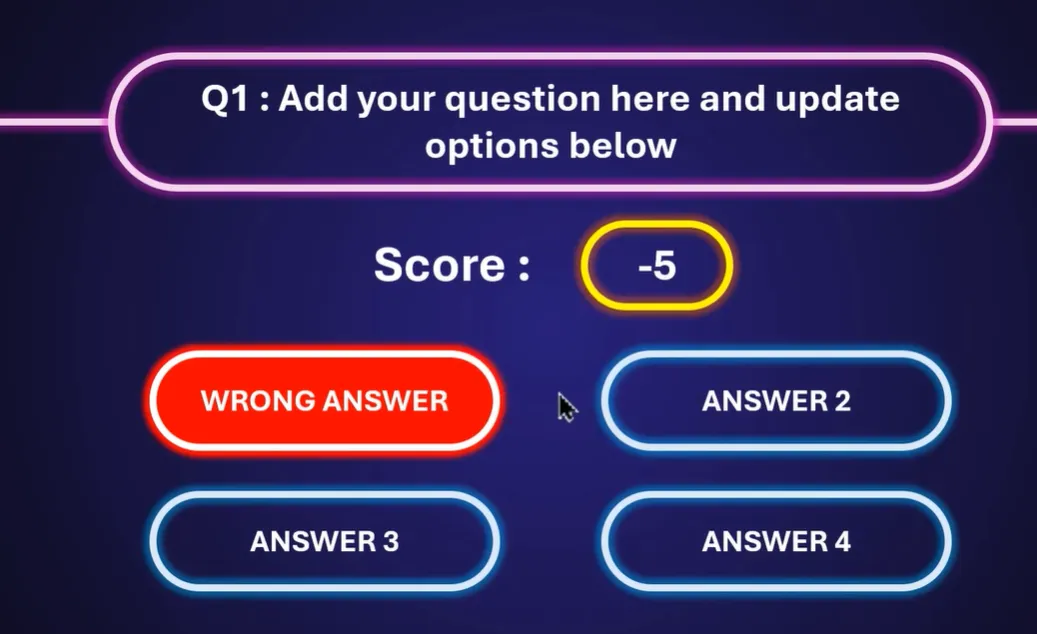
Certo, ci sono strumenti più sofisticati là fuori (ci arriveremo), ma se vivi già nell’ecosistema PowerPoint, perché non farlo lavorare di più per te?
Pianificare il Sistema di Punteggio
Prima di tuffarti nel codice, fai un respiro. La cosa peggiore che puoi fare è iniziare a scrivere VBA senza un piano. Fidati, ci sono passato, ed è come cercare di montare un mobile IKEA senza guardare le istruzioni — tecnicamente possibile, ma dolorosamente inutile.
Decidi Cosa Tracciare
Come minimo, vorrai tracciare un punteggio di base. Ma perché fermarsi qui? Considera di tracciare:
- Risposte Corrette (RC) – Quante ne ha azzeccate
- Risposte Errate (RE) – Errori commessi lungo il percorso
- Domande Totali (DT) – Tieni il conto di tutto
- Percentuale (P) – L’importantissimo tasso di successo
- Voto (V) – Quella soddisfacente lettera alla fine
Ora ecco dove diventa interessante. Vuoi che queste statistiche siano visibili durante tutto il quiz, o solo alla fine? Alcuni formatori preferiscono la suspance di nascondere i punteggi fino alla rivelazione finale. Altri preferiscono un feedback in tempo reale. Nessuno dei due approcci è sbagliato — dipende dal tuo pubblico e dai tuoi obiettivi.
Scegli la Tua Strategia di Visualizzazione
Hai due opzioni principali:
Opzione 1: Solo slide dei risultati – Mantieni gli studenti in suspance, mostra tutto alla fine. Pulito, mirato, nessuna distrazione durante il quiz.
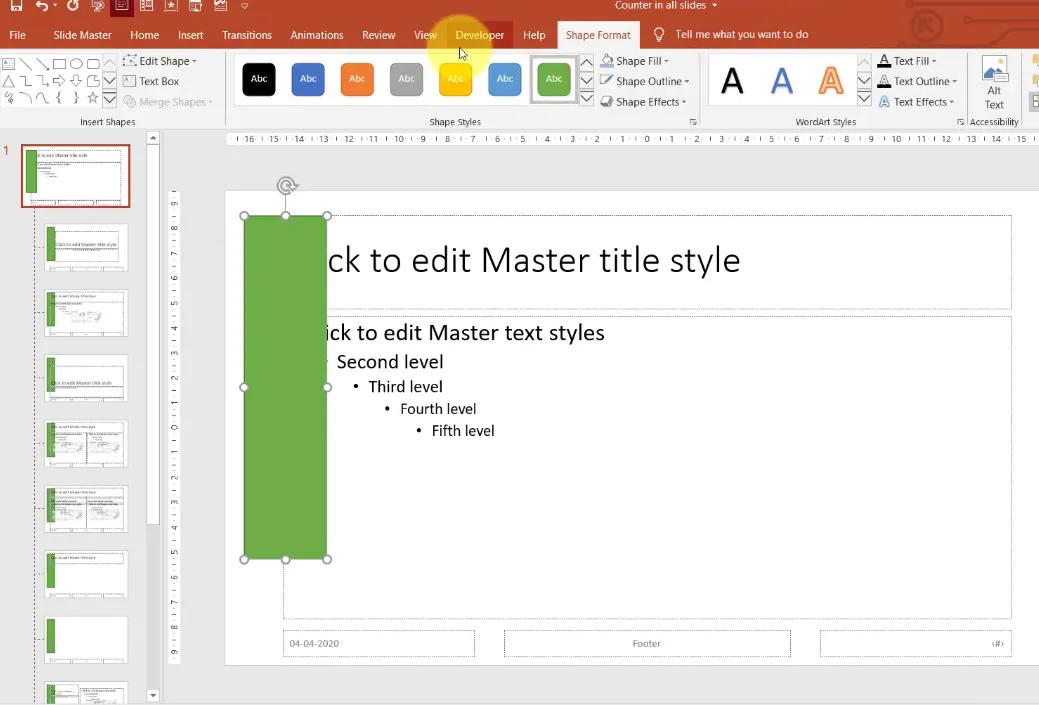
Opzione 2: Tabellone punteggi persistente – Visualizza i punteggi su ogni slide utilizzando la maschera diapositiva (slide master). Questo dà un feedback costante ma richiede un po’ più di lavoro di configurazione.
Configurare l’Ambiente di PowerPoint
Bene, è ora di sporcarsi le mani. Prima cosa — devi abilitare la scheda Sviluppo (Developer). È come sbloccare il livello segreto in un videogioco, tranne che invece di punti bonus ottieni l’accesso al VBA.
Abilitare la Scheda Sviluppo (Developer)
Ecco il procedimento:
- Vai su File → Opzioni
- Clicca Personalizza barra multifunzione (Customize Ribbon)
- Spunta la casella accanto a Sviluppo (Developer)
- Clicca OK e sentiti come un hacker
Congratulazioni! Ora hai una nuova e lucente scheda Sviluppo nella tua barra multifunzione. Questa è la tua porta d’accesso al paese delle meraviglie del VBA.
Salvalo nel Modo Giusto
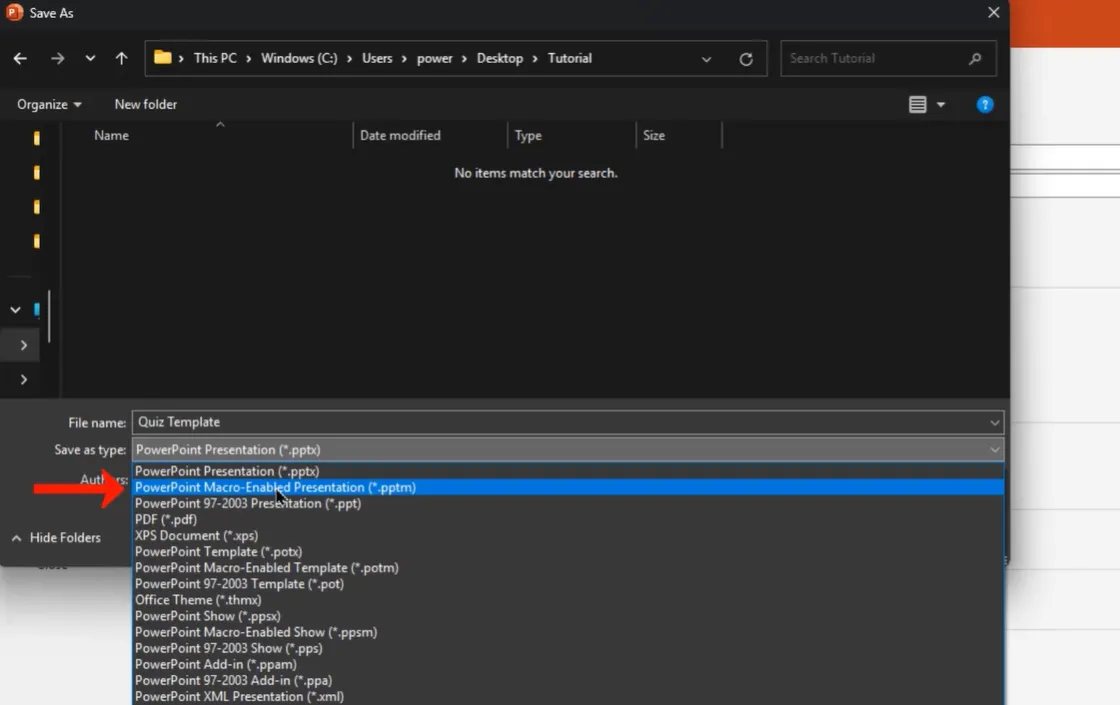
Ecco una cosa che ti salverà da futuri crepacuore: salva la tua presentazione come file abilitato alle macro. Questo significa usare l’estensione .pptm invece della normale .pptx.
Vai su File → Salva con nome, dagli un nome memorabile come “Quiz_Template”, e sotto “Tipo di file” seleziona Presentazione con attivazione macro di PowerPoint. Se salti questo passaggio, tutto il tuo bellissimo codice VBA svanirà nell’etere digitale quando chiuderai il file. Non dire che non ti avevo avvisato.
Creare i Controlli del Tabellone Punteggi
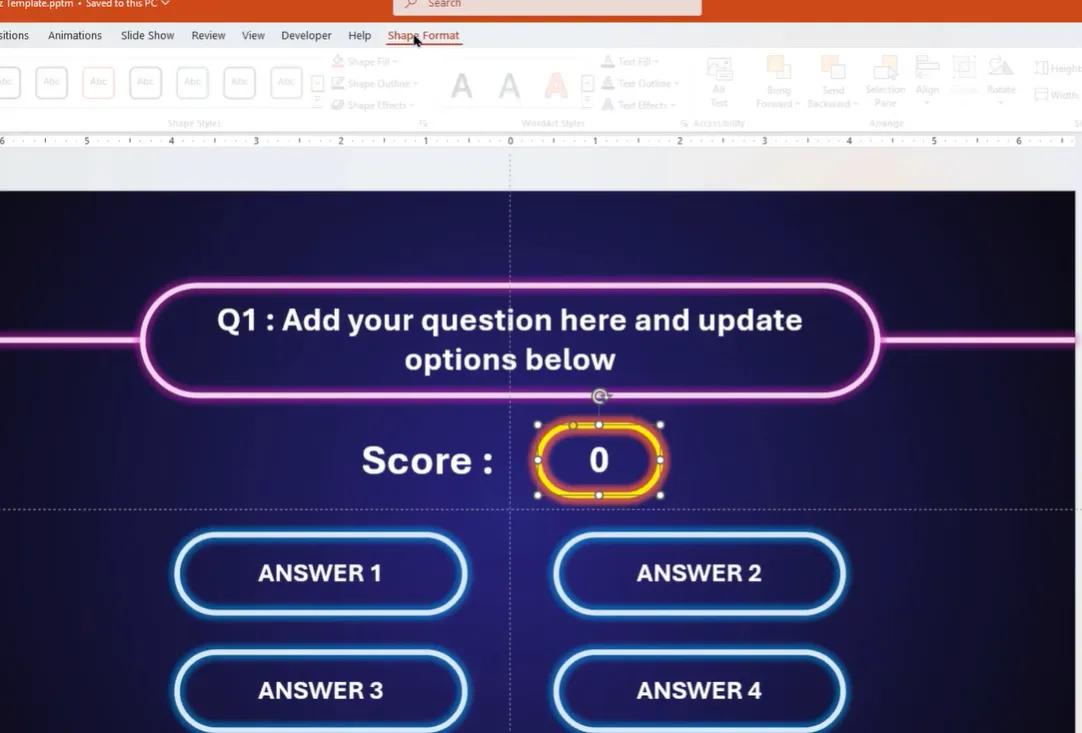
Ora siamo a fuoco. Hai bisogno di un posto dove visualizzare quei punteggi, giusto? È qui che entrano in gioco i controlli Etichetta (Label). Pensali come piccole caselle di testo che il VBA può aggiornare al volo.
Aggiungere Controlli Etichetta (Label)
Vai sulla tua scheda Sviluppo → Inserisci → Etichetta (Label). Noterai che il cursore cambia. Ora clicca e trascina sulla tua slide per creare un’etichetta. Fallo per ogni metrica che vuoi tracciare — punteggio, risposte corrette, risposte errate, hai capito.
Ma ecco la parte cruciale: devi rinominare queste etichette. Perché? Perché fare riferimento a “Etichetta1” e “Etichetta2” nel tuo codice è utile quanto chiamare i tuoi figli “Figlio1” e “Figlio2”. Il tuo io futuro ti ringrazierà per aver usato nomi descrittivi.
Rinominare i Tuoi Controlli
Seleziona un’etichetta, quindi apri il Riquadro di selezione (Selection Pane) (trovato sotto la scheda Formato o Home). Trova la tua etichetta nell’elenco e rinominala con qualcosa di sensato:
- Visualizzazione punteggio →
Punti - Risposte corrette →
RC - Risposte errate →
RE - Percentuale →
P - Voto →
V
Se vuoi che questi controlli appaiano su ogni slide (l’approccio del tabellone punteggi persistente), posizionali sulla Maschera diapositiva (Slide Master) invece che su singole slide. Accedi a questa funzione tramite Visualizza → Maschera diapositiva (Slide Master).
Scrivere le Prime Macro VBA per il Punteggio
Fai un respiro profondo. Qui è dove accade la magia. Non preoccuparti — il VBA non è così intimidatorio come sembra. Fondamentalmente è solo dare a PowerPoint istruzioni molto specifiche in una lingua che comprende.
Aprire l’Editor VBA
Clicca Sviluppo → Visual Basic. Si apre una nuova finestra — questo è l’editor VBA, il tuo parco giochi di programmazione. Vai su Inserisci → Modulo per creare un nuovo modulo. Qui scriverai il tuo codice.
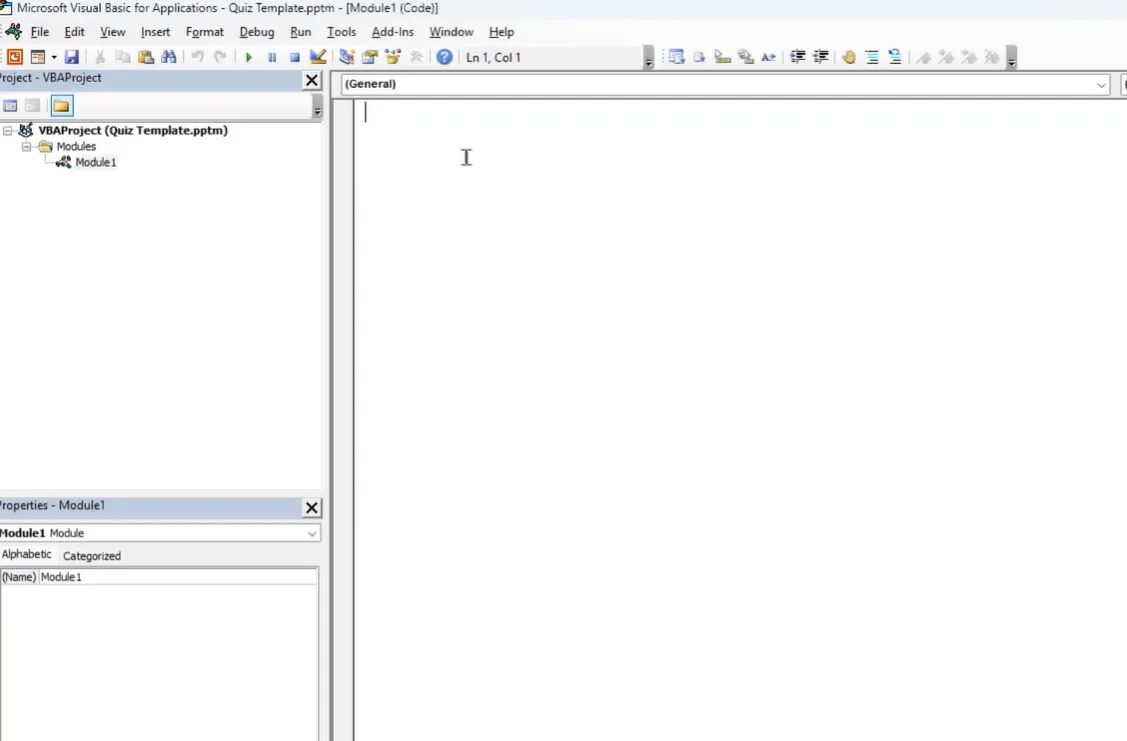
Creare la Macro “Risposta Corretta”
Iniziamo con quella divertente — la macro che si attiva quando qualcuno clicca su una risposta corretta. Ecco la struttura di base:
Sub Corretta()

  Punti.Caption = Punti.Caption + 10

  RC.Caption = RC.Caption + 1

  MsgBox "Corretto! Ben fatto."

  ActivePresentation.SlideShowWindow.View.Next

End Sub
Cosa sta succedendo qui? Semplice. Il codice aggiunge 10 punti al punteggio, incrementa il contatore delle risposte corrette di 1, mostra un messaggio di congratulazioni e passa alla slide successiva. Pulito ed efficace.
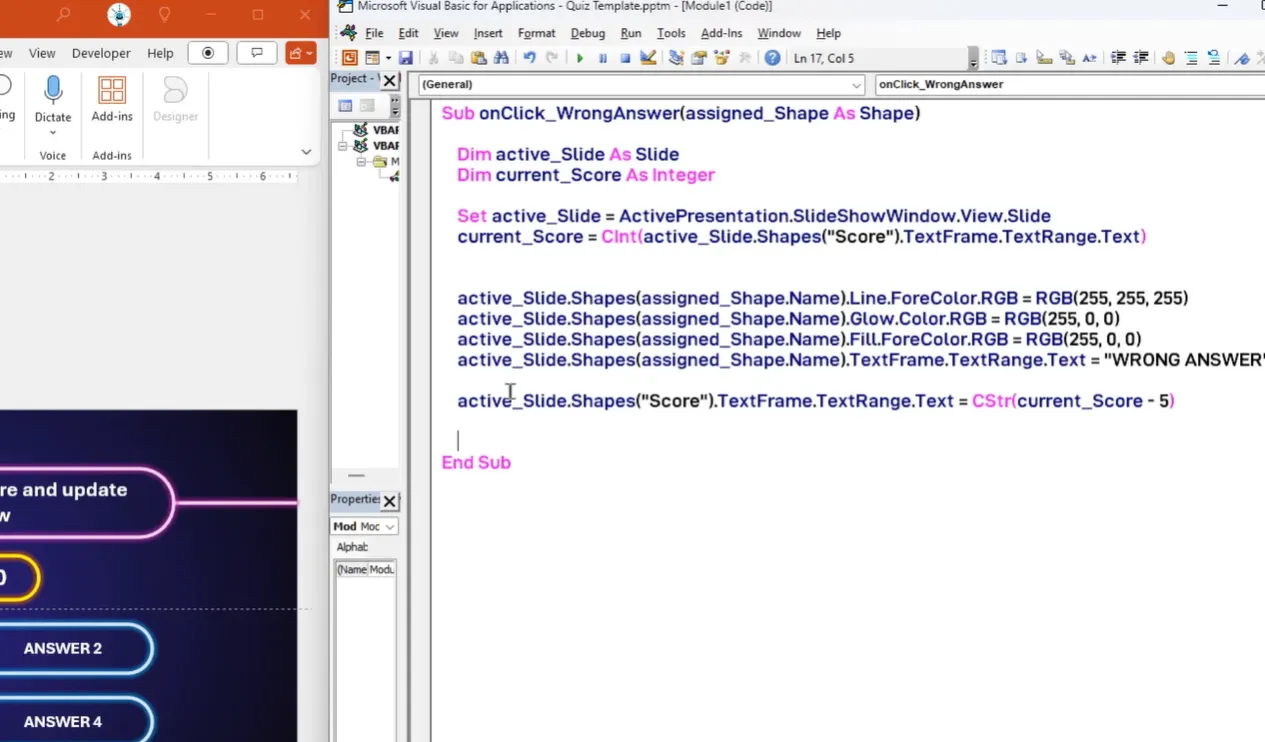
La Macro “Risposta Errata”
Ora per quella meno divertente (ma altrettanto importante):
Sub Errata()

  Punti.Caption = Punti.Caption - 5

  RE.Caption = RE.Caption + 1

  MsgBox "Ops! Riprova la prossima volta."

  ActivePresentation.SlideShowWindow.View.Next

End Sub
Questo sottrae 5 punti (perché gli errori dovrebbero far male un po’), incrementa il contatore delle risposte errate, consegna un gentile rimprovero e va avanti.
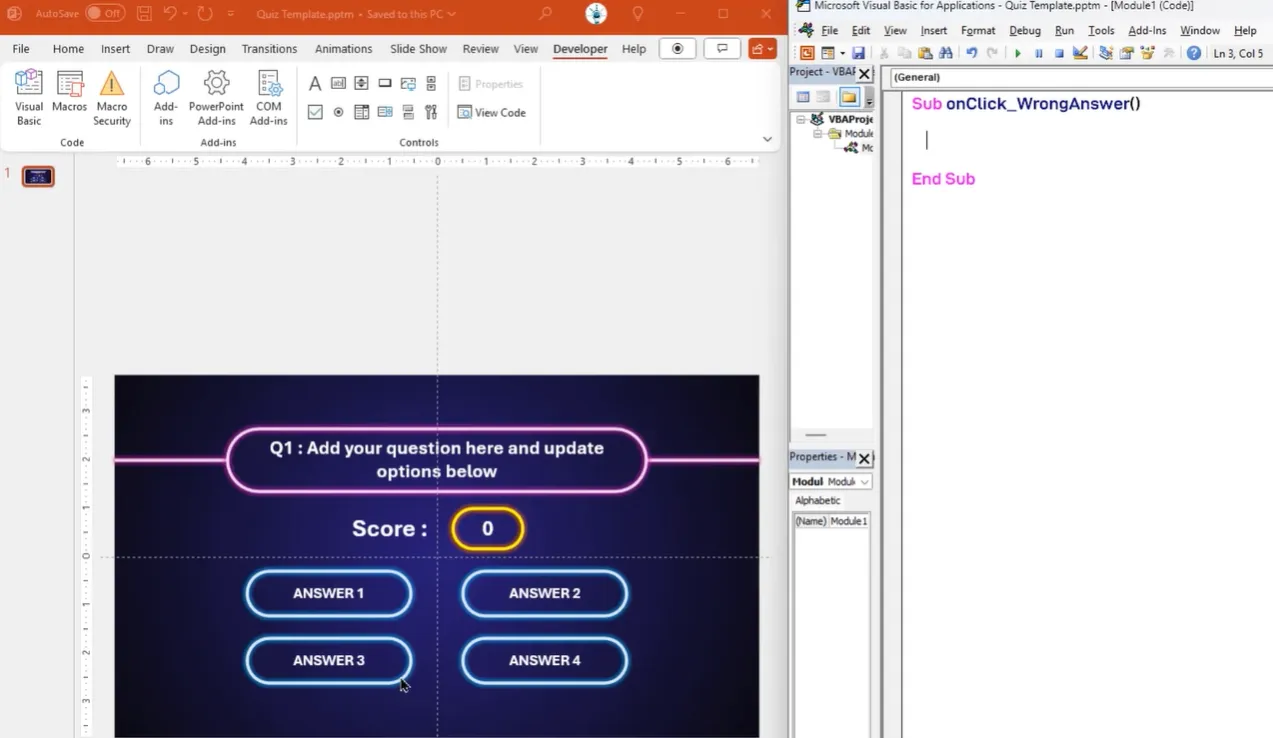
Renderlo Dinamico con le Variabili
Ecco dove le cose diventano sofisticate. Il codice sopra funziona, ma è rigido. E se volessi tracciare i punteggi su più slide? Hai bisogno di memorizzare il riferimento alla slide corrente in una variabile:
Dim activeSlide As Slide

Set activeSlide = ActivePresentation.SlideShowWindow.View.Slide
Ora puoi fare riferimento a qualsiasi forma sulla slide corrente in modo dinamico. Questo è cruciale quando hai 10, 20 o 50 slide di quiz. In sostanza, stai insegnando al VBA a essere intelligente riguardo al contesto.
Renderlo Infrangibile: Prevenire Risposte Multiple
Immagina questo scenario da incubo: uno studente clicca sulla risposta corretta. Il punteggio sale. Poi ci clicca di nuovo. Il punteggio sale di nuovo. E ancora. All’improvviso qualcuno ha 10.000 punti da una domanda.
Sì, dobbiamo sistemare questo.
La Soluzione con Flag Booleano
Entra il flag booleano — una semplice variabile vero/falso che agisce come un buttafuori in un locale. Una volta che qualcuno ha risposto alla domanda, il flag si imposta su “vero” e blocca ogni ulteriore tentativo di assegnare punteggio.
Dim QA As Boolean

QA = False
Sub Corretta()
If QA = False Then
Punti.Caption = Punti.Caption + 10
RC.Caption = RC.Caption + 1
QA = True
Else
MsgBox "Hai già risposto a questa domanda!"
End If
End Sub
Ma aspetta — c’è di più. Quando passi alla domanda successiva, devi resettare questo flag. Crea una macro ProssimaDomanda che imposta QA = False e avanza la slide. Problema risolto.
Utilizzare i Tag per la Persistenza
Per una protezione ancora più robusta, usa il sistema di tagging integrato di PowerPoint:
activeSlide.Tags.Add "risposto", "vero"
Poi controlla questo tag prima di elaborare qualsiasi risposta. I tag persistono con la slide, rendendoli perfetti per prevenire trucchi al sistema.
Aggiungere Calcoli di Percentuale e Voto
I numeri sono belli, ma le percentuali e i voti in lettere? È quello che la gente vuole davvero vedere. Diamo agli studenti quello che bramano.
La Macro della Percentuale
Questa richiede un pochino di matematica (non scappare):
Sub Percentuale()

  Dim C As Integer

  Dim S As Integer

  Dim DT As Integer

  Dim Percent As Double
C = CInt(RC.Caption)
S = CInt(RE.Caption)
DT = C + S
Percent = Round((C / DT) * 100, 1)
P.Caption = Percent & "%"
End Sub
La funzione CInt converte il testo in numeri interi (perché non puoi fare matematica sulle parole), e Round mantiene le cose ordinate a un decimale.
La Macro di Assegnazione del Voto
Ora per il gran finale — convertire quella percentuale in un voto in lettera:
Sub Voto()

  Dim punteggio As Double

  punteggio = CDbl(Replace(P.Caption, "%", ""))
If punteggio >= 90 Then
V.Caption = "A"
ElseIf punteggio >= 80 Then
V.Caption = "B"
ElseIf punteggio >= 70 Then
V.Caption = "C"
ElseIf punteggio >= 60 Then
V.Caption = "D"
Else
V.Caption = "F"
End If
End Sub
Modifica quelle soglie per farle corrispondere alla tua scala di valutazione. Alcune persone sono generose con le A; altre credono nell’amore severo.
Collegare le Macro alle Slide del Tuo Quiz
Hai scritto un codice bellissimo. Ora è il momento di collegarlo. Questo è il momento in cui il tuo quiz prende vita.
Assegnare Macro alle Forme
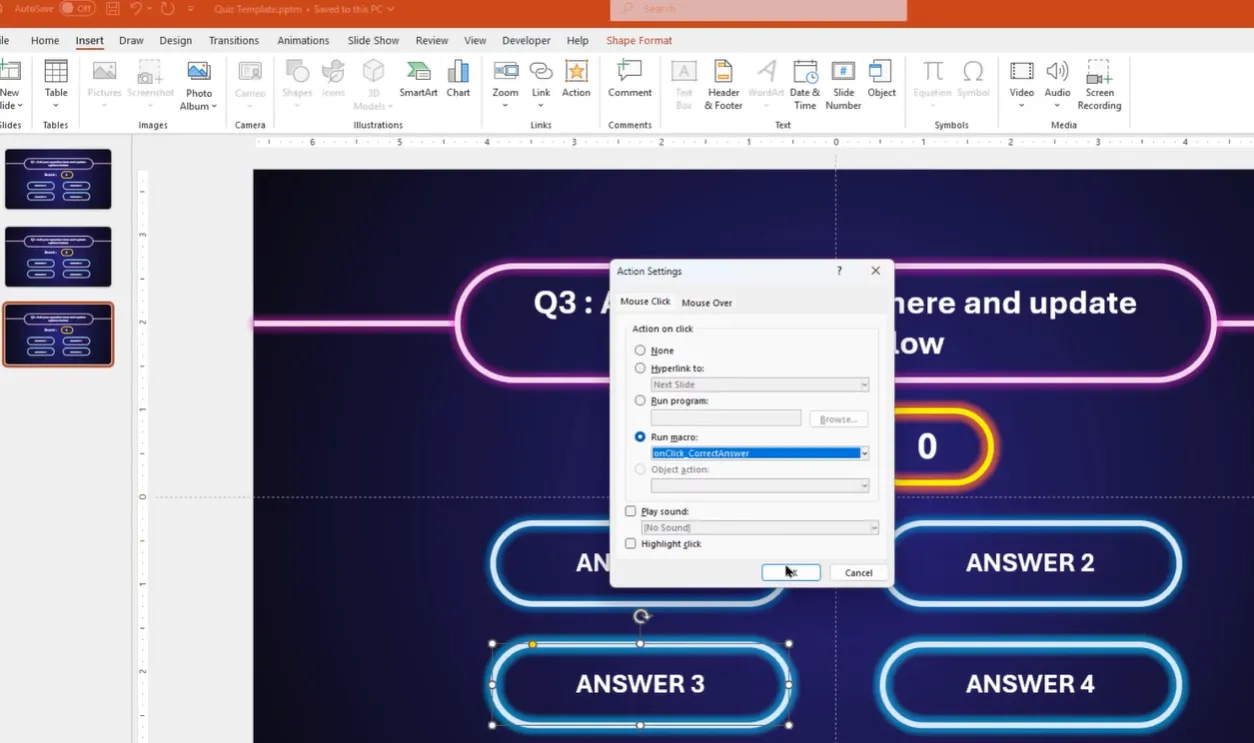
Seleziona una forma risposta (un rettangolo, un pulsante, qualsiasi cosa tu stia usando). Vai su Inserisci → Azione (Action). Scegli Esegui macro (Run Macro) dal menu a discesa. Scegli la tua macro Corretta o Errata. Clicca OK.
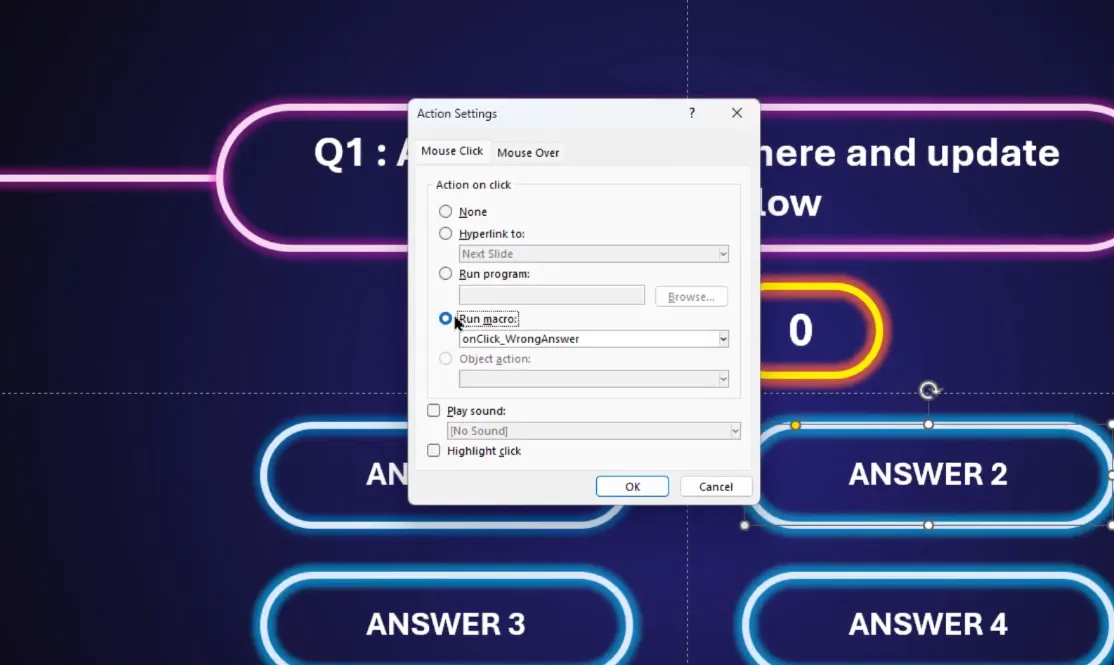
Ripeti per ogni risposta su ogni slide. Sì, è noioso. Sì, probabilmente ci sono modi migliori per passare il pomeriggio. Ma la ricompensa vale la pena quando vedi quel quiz correggersi in tempo reale.
Creare una Slide dei Risultati
Sulla tua slide finale, aggiungi pulsanti che attivino le tue macro Percentuale e Voto. Forse aggiungi una macro ResettaTutto che reimposta tutto a zero per il prossimo studente. Dagli un pulsante “Calcola Punteggio Finale” che sia soddisfacente da cliccare.
L’Alternativa Moderna: OnlineExamMaker AI Exam Making Software
Ora, parliamo dell’elefante nella stanza. Tutto quello che ti ho appena insegnato funziona brillantemente — se ti trovi a tuo agio con il VBA, hai tempo per configurarlo e non ti dispiace la sessione occasionale di debug alle 2 del mattino prima del tuo training.
Ma se ti dicessi che c’è un modo più veloce?
OnlineExamMaker: Valutazione Basata su AI Semplificata
Ecco OnlineExamMaker, una piattaforma di esami basata su cloud che fa sembrare il VBA come geroglifici antichi. Ecco cosa lo rende interessante:
Correzione Automatica con AI – Questo è il punto di svolta. L’AI di OnlineExamMaker non si limita a correggere domande a scelta multipla (boh, il VBA può farlo). Valuta in modo intelligente risposte a saggi, risposte brevi e persino domande complesse di problem-solving. L’AI analizza schemi di risposta, parole chiave e contesto per assegnare punteggi accurati senza intervento umano.
Pensaci un secondo. Puoi fare domande aperte come “Spiega i tre principi principali della leadership efficace” e l’AI la correggerà. In modo coerente. Instantaneamente. Non è solo conveniente — è rivoluzionario per i formatori che hanno passato ore a leggere risposte a saggi identiche.
Crea il Tuo Prossimo Quiz/Esame con OnlineExamMaker
Altre Caratteristiche Notevoli:
- Tempo di Configurazione Zero – Crea un quiz in minuti, non in ore
- Generazione Automatica di Report – Analisi dettagliate sulle prestazioni degli studenti
- Mobile-Friendly – Funziona su qualsiasi dispositivo senza PowerPoint
- Banche Domande – Costruisci librerie di domande riutilizzabili
- Monitoraggio in Tempo Reale – Guarda il progresso degli studenti mentre svolgono l’esame
- Generazione Certificati – Rilascia automaticamente certificati agli studenti promossi
La sola funzione di correzione con AI fa risparmiare ai formatori circa il 70% del loro tempo di valutazione. Invece di revisionare manualmente 50 saggi, revisioni le decisioni di punteggio dell’AI e fai aggiustamenti solo quando necessario. È come avere un assistente all’insegnamento che non si stanca mai, non fa preferenze e non ha bisogno di pause caffè.
Non fraintendermi — i quiz in PowerPoint potenziati dal VBA hanno il loro posto. Sono ottimi per training offline, per mantenere il pieno controllo ed evitare costi di abbonamento. Ma se gestisci grandi gruppi, hai bisogno di analisi dettagliate o vuoi riconquistare le tue serate, OnlineExamMaker merita uno sguardo serio.
Suggerimenti e Risoluzione Problemi sulla Creazione di Valutazioni con Correzione Automatica in Excel
Insidie Comuni da Evitare
Dimenticare di abilitare le macro – Quando apri il file, PowerPoint ti avvertirà riguardo alle macro. Devi cliccare su “Abilita contenuto” o nulla funzionerà.
Riferimenti a forme in hardcoding – Usa sempre variabili e parametri. Fare hardcoding di “Forma 3” ti perseguiterà quando riorganizzi le slide.
Non testare sul computer di consegna effettivo – Le impostazioni di sicurezza delle macro variano. Testa dove conta.
Saltare il salvataggio .pptm – L’ho menzionato prima, ma merita di essere ripetuto. I normali file .pptx eliminano tutto il codice VBA. Salva come abilitato alle macro o piangi dopo.
Rendere il Tuo Quiz di Aspetto Professionale
Il VBA gestisce il lavoro cerebrale, ma non trascurare il design visivo. Usa colori consistenti per il feedback corretto/errato. Aggiungi transizioni fluide. Includi messaggi incoraggianti. Rendi le risposte errate educative, non solo punitive.
Considera l’aggiunta di effetti sonori per le risposte giuste e sbagliate (solo non renderli fastidiosi — non stai progettando una slot machine). Sottili feedback visivi come cambi di colore o effetti di bagliore possono migliorare significativamente l’esperienza.
Domande Frequenti
Posso usare la correzione VBA con PowerPoint Online?
Sfortunatamente, no. Le macro VBA funzionano solo nelle versioni desktop di PowerPoint. PowerPoint Online non supporta l’esecuzione di macro per motivi di sicurezza. Se hai bisogno di funzionalità basate su cloud, è qui che strumenti come OnlineExamMaker diventano utili.
Come posso resettare i punteggi tra gli studenti?
Crea una macro ResettaTutto che reimposta tutte le didascalie delle tue etichette a zero. Aggiungi un pulsante “Ricomincia Quiz” sulla tua slide finale che esegue questa macro. In alternativa, chiudere e riaprire il file resetta tutto ai valori iniziali.
Posso esportare i risultati del quiz in Excel?
Sì, ma richiede codice VBA aggiuntivo per scrivere i dati su un file esterno. È fattibile ma complesso. Se hai bisogno di un’esportazione dati robusta, considera l’uso di piattaforme di quiz dedicate che gestiscano questo automaticamente.
Le mie macro non vengono eseguite. Cosa c’è che non va?
Controlla queste cose in ordine: (1) Hai salvato come .pptm? (2) Hai abilitato le macro quando hai aperto il file? (3) Sei in modalità presentazione? (Le macro vengono eseguite solo durante le presentazioni, non in modalità modifica.) (4) La tua sicurezza per le macro è impostata troppo alta? Controlla File → Opzioni → Centro protezione (Trust Center) → Impostazioni macro.
Quante domande posso includere?
Tecnicamente, non c’è limite. Praticamente, 20-30 domande è il punto ottimale. Oltre quello, la dimensione del file si gonfia, le prestazioni possono rallentare e l’attenzione degli studenti inizia a vagare. Se hai bisogno di valutazioni più lunghe, considera di dividerle in più presentazioni o usa una piattaforma dedicata.
Posso tracciare i risultati di singoli studenti?
Non facilmente con il VBA standard in PowerPoint. Dovresti scrivere i dati su un file o database esterno, il che diventa rapidamente complicato. Per tracciare più studenti con registri individuali, un sistema di gestione dell’apprendimento (LMS) o un software di quiz specializzato è la scelta migliore.
Considerazioni Finali
Imparare come utilizzare il VBA per correggere automaticamente i quiz di PowerPoint è come imparare a guidare un’auto con cambio manuale. Richiede pazienza, pratica e occasionalmente lo spegnimento del motore nel traffico. Ma una volta che lo padroneggi, ottieni un livello di controllo e comprensione che le alternative automatiche non possono eguagliare.
È il metodo più efficiente nel 2025? Probabilmente no. Piattaforme basate su AI come OnlineExamMaker hanno alzato significativamente l’asticella, specialmente con funzionalità come la correzione automatica di saggi che richiederebbero giorni di programmazione VBA per essere approssimate.
Ma il VBA ha i suoi pregi. È gratuito (se hai già PowerPoint). Funziona offline. Ti dà il controllo completo. E onestamente? C’è qualcosa di profondamente soddisfacente nel costruire un sistema di punteggio da zero, guardarlo funzionare perfettamente e sapere che l’hai fatto accadere con il tuo codice.
Quindi scegli la tua arma. Se sei un appassionato del fai-da-te con tempo da investire, il VBA offre una sfida gratificante. Se sei un formatore impegnato che ha bisogno di risultati ieri, le moderne piattaforme di quiz stanno chiamando il tuo nome. In ogni caso, i giorni del calcolo manuale dei punteggi sono felicemente dietro di noi.
Ora vai e crea quiz che si correggono da soli. Il tuo io futuro — quello che non è piegato su un foglio di calcolo a calcolare percentuali a mezzanotte — ti ringrazierà.