Hai mai trascorso ore a creare il quiz perfetto in Google Forms, solo per renderti conto di averne bisogno in un account diverso? Forse stai passando da un Gmail personale al tuo account Workspace aziendale, o forse stai collaborando con un collega che ha bisogno della sua copia. Qualunque sia il motivo, trasferire un quiz di Google Forms tra account non deve essere un mal di testa.
Ecco il punto: Google Forms non ha un magico pulsante “trasferisci a un altro account” in bella vista ad aspettarti. Ma non preoccuparti: con pochi semplici passaggi, puoi spostare il tuo quiz attentamente progettato, completo di tutte le sue chiavi di risposta e valori dei punti, su qualsiasi account tu ne abbia bisogno. E se stai cercando un’esperienza di creazione quiz ancora più fluida che eviti del tutto questi problemi di trasferimento tra account, resta con noi: ti presenteremo un’alternativa rivoluzionaria.
- Perché Potresti Aver Bisogno di Copiare un Quiz di Google Forms
- Il Metodo Veloce: Creare una Copia all’Interno del Tuo Account
- Condividere il Tuo Quiz con l’Account di Destinazione
- Trasferire la Proprietà: Il Passaggio Completo
- Accedere al Tuo Quiz nel Nuovo Account
- Cosa Non Viene Trasferito (E Come Ovviare)
- OnlineExamMaker: Un Modo Migliore per Creare e Organizzare Quiz
- Domande Frequenti
Perché Potresti Aver Bisogno di Copiare un Quiz di Google Forms
Siamo onesti: la vita è imprevedibile e a volte le tue risorse digitali devono spostarsi con te. Gli insegnanti cambiano distretto scolastico, i formatori cambiano azienda, o potresti semplicemente voler separare le tue librerie di quiz personali e professionali. Forse hai creato materiali di formazione sul tuo account personale durante la pandemia, ed ora è il momento di migrare tutto al Workspace ufficiale della tua organizzazione.
O considera questo scenario: hai creato il quiz definitivo per l’onboarding dei dipendenti e il tuo collega in un altro reparto vuole usarlo come modello. Invece di partire da zero, vorrebbe una copia che possa modificare per adattarla alle sue esigenze. Qualunque sia la tua situazione, sapere come spostare i quiz tra account è un’abilità preziosa che fa risparmiare tempo e preserva il tuo duro lavoro.
Il Metodo Veloce: Creare una Copia all’Interno del Tuo Account
Prima di tutto: dovrai creare un duplicato all’interno del tuo account di origine. Pensala come clonare il tuo quiz prima di consegnarlo. Accedi all’account Google che attualmente possiede il quiz, quindi naviga su Google Forms o Google Drive. Trova il tuo quiz e fai clic sui tre piccoli puntini in alto a destra (il menu “Altro” in cui Google ama nascondere tutto).
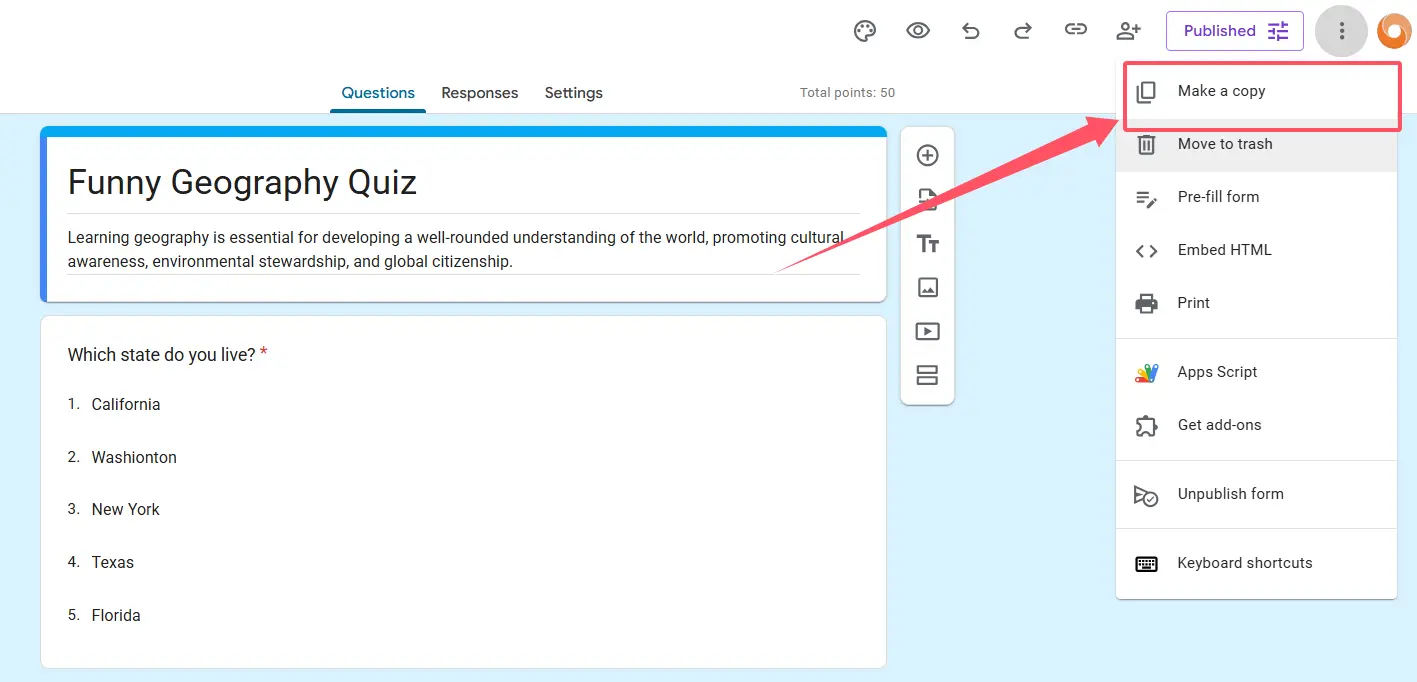
Seleziona “Crea una copia” dal menu a tendina. Google ti chiederà di nominare questo duplicato: dagli un nome descrittivo che renda chiaro che questa è la versione che stai trasferendo. Puoi anche scegliere in quale cartella del tuo Drive deve risiedere questa copia. Conferma le tue scelte, ed ecco: hai una replica perfetta del tuo quiz originale, completa di tutte le domande, chiavi di risposta, valori dei punti e impostazioni intatte.
Ecco un consiglio da professionista: prima di fare quella copia, controlla attentamente che il tuo quiz originale sia esattamente come lo vuoi. Qualsiasi stranezza di formattazione, refuso o problema di punteggio sarà fedelmente riprodotto nel duplicato. È come fotocopiare un documento: vuoi assicurarti che l’originale sia perfetto prima.
Condividere il Tuo Quiz con l’Account di Destinazione
Ora arriva la fase di costruzione del ponte. Con la tua copia fresca di stampa che risiede nel tuo Drive, aprilo e cerca il pulsante “Invia” (di solito si trova nell’area in alto a destra dell’editor del modulo). Cliccalo e vedrai apparire le opzioni di condivisione.
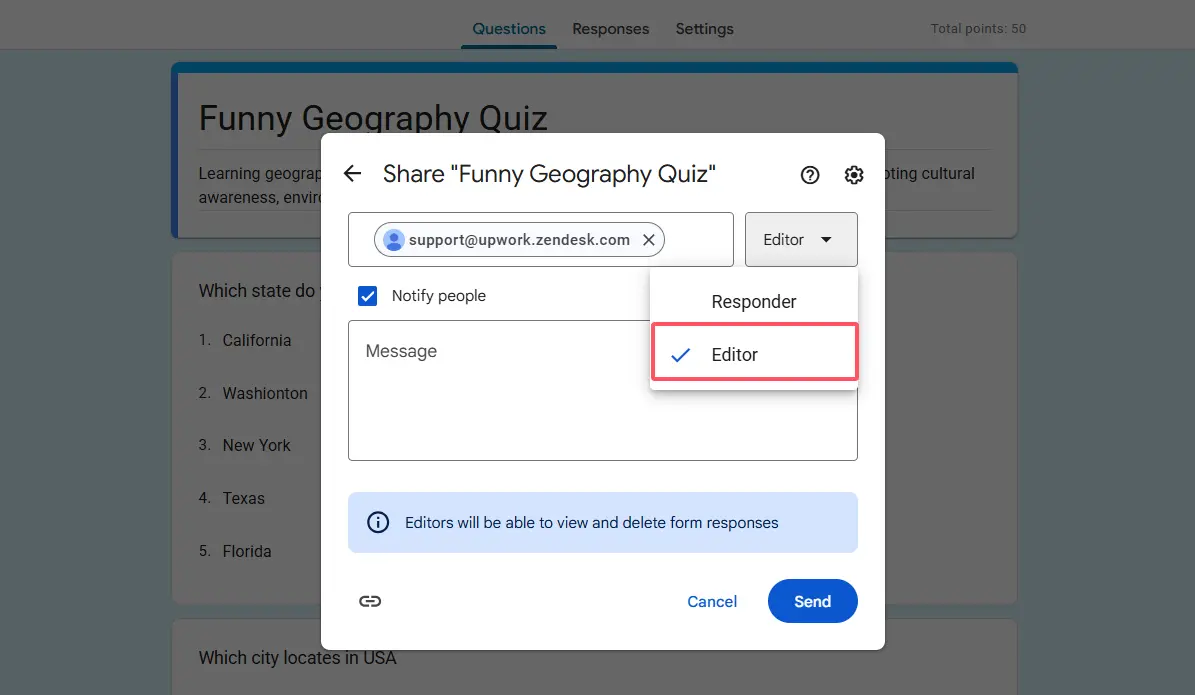
Inserisci l’indirizzo email dell’account in cui desideri che questo quiz risieda. Questo è cruciale: assicurati di condividere con l’accesso Editor, non solo con i permessi Visualizzatore o Commentatore. L’accesso Editor è ciò che consente all’account ricevente di lavorare effettivamente con il quiz, apportare modifiche e, se stai facendo un trasferimento completo, assumerne la proprietà.
Pensa all’accesso Editor come a dare a qualcuno le chiavi della tua auto rispetto a lasciarlo semplicemente sedere sul sedile del passeggero. Senza quelle chiavi, non andranno da nessuna parte con il tuo quiz. Una volta inserito l’email e selezionati i permessi Editor, premi invia. L’account di destinazione riceverà una notifica che un modulo è stato condiviso con loro.
Trasferire la Proprietà: Il Passaggio Completo
Condividere con l’accesso Editor è ottimo per la collaborazione, ma cosa succede se vuoi trasferire completamente la proprietà? Forse stai lasciando un’organizzazione e devi consegnare tutti i tuoi materiali di formazione. O forse stai consolidando tutto in un account principale. In ogni caso, Google Forms rende il trasferimento di proprietà sorprendentemente semplice, a patto di avere i giusti permessi.
Torna alle tue impostazioni di condivisione per il quiz copiato. Vedrai un elenco delle persone che hanno accesso e, accanto all’email dell’account di destinazione, c’è un menu a tendina che mostra il loro attuale livello di permesso (Editor). Clicca su quel menu a tendina e dovresti vedere un’opzione etichettata “Proprietario” o “Rendi proprietario”. Selezionala e Google ti chiederà di confermare il trasferimento.
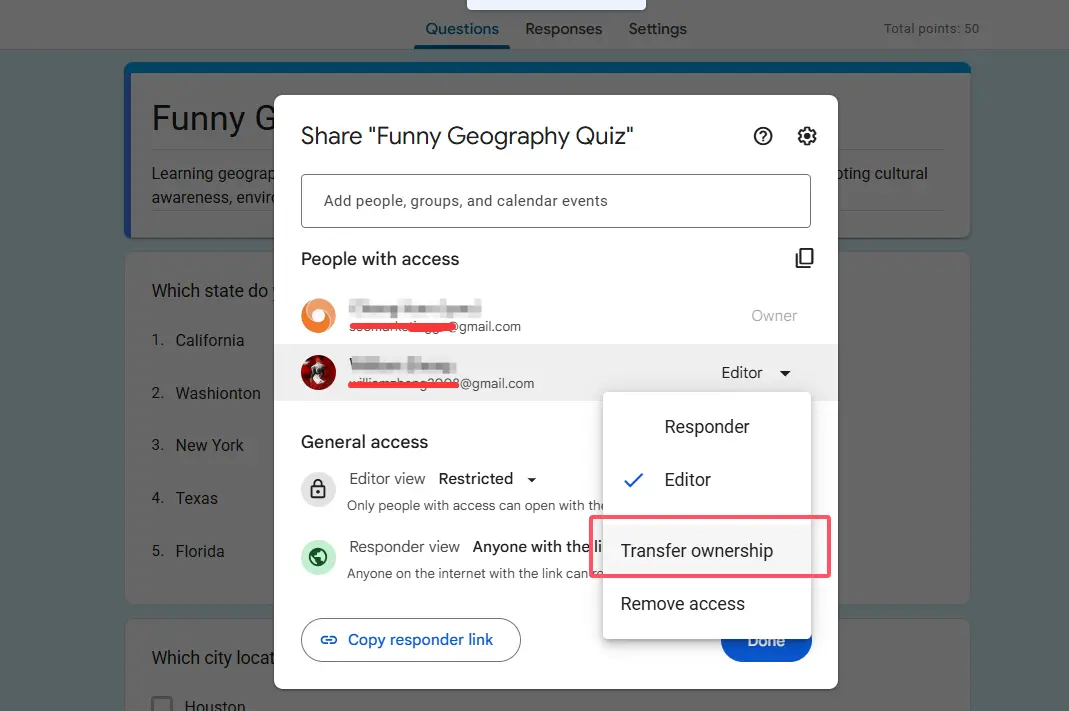
Una volta confermato, non sei più il capo di questo quiz: l’altro account lo è. Avrai ancora accesso Editor a meno che il nuovo proprietario non ti rimuova, ma ora sono loro al posto di guida. Possono eliminare il modulo, cambiare le impostazioni di condivisione o farne quello che vogliono. Questo trasferimento di proprietà funziona senza problemi sia che tu stia passando tra account Gmail personali, tra account Google Workspace nella stessa organizzazione, o persino attraverso organizzazioni diverse, anche se alcuni amministratori Workspace potrebbero imporre restrizioni.
Accedere al Tuo Quiz nel Nuovo Account
Cambia ora ruolo: accedi all’account di destinazione (quello che riceve il quiz). Vai su Google Drive e troverai il quiz condiviso che se ne sta tranquillo nella sezione “Condivisi con me”. Non è ancora proprio a casa, però. Per farlo sentire adeguatamente sistemato, fai clic con il tasto destro sul modulo e seleziona “Aggiungi collegamento a Drive” o trascinalo nella struttura delle cartelle del tuo “Drive” ovunque desideri che risieda.
Se desideri una copia completamente indipendente piuttosto che una versione condivisa, puoi fare un altro duplicato in questa fase. Fai clic con il tasto destro sul quiz in “Condivisi con me”, seleziona “Crea una copia” e avrai la tua versione personale che è completamente separata dall’originale. Questo è particolarmente utile se stai usando il quiz di qualcun altro come modello e prevedi di modificarlo estesamente senza influenzare la loro versione.
Ecco una cosa che molti non realizzano: gli elementi in “Condivisi con me” possono scomparire se il proprietario originale li elimina o revoca il tuo accesso. Se questo quiz è importante per il tuo flusso di lavoro, richiedi il trasferimento di proprietà o crea quella copia indipendente. Meglio prevenire che dover ricreare alla svelta un quiz scomparso perché qualcuno ha ripulito il proprio Drive.
Cosa Non Viene Trasferito (E Come Ovviare)
Ora per il controllo della realtà: non tutto viene trasferito quando sposti un quiz di Google Forms. La vittima più significativa? I tuoi dati di risposta. Tutti quei risultati del quiz, punteggi degli studenti e risposte inviate rimangono saldamente attaccati al modulo originale nell’account originale. Non seguono magicamente il modulo nella sua nuova casa.
Se avevi un foglio di Google Sheets collegato che raccoglieva le risposte, anche quella connessione viene interrotta durante il trasferimento. Il nuovo proprietario del quiz dovrà impostare un nuovo foglio di risposte se desidera la raccolta automatica. Per farlo, aprirà il quiz copiato, cliccherà sulla scheda “Risposte” e selezionerà l’icona verde di Sheets per creare un nuovo foglio collegato.
Per coloro che hanno effettivamente bisogno dei dati di risposta storici nel nuovo account, dovrai esportarli manualmente. Scarica le risposte dal modulo originale (solitamente come file CSV o tramite il foglio collegato), quindi importa quei dati ovunque ne abbia bisogno nel nuovo account. Non è elegante, ma funziona. Ricorda solo: la privacy conta. Assicurati di avere i permessi corretti prima di spostare qualsiasi informazione identificativa personale tra account.
Un’altra potenziale insidia: le politiche organizzative di Google Workspace. Se l’amministratore della tua organizzazione ha bloccato le impostazioni di condivisione o trasferimento della proprietà, potresti trovare un muro cercando di spostare i quiz tra account. In tal caso, dovrai convincere il tuo reparto IT o esplorare soluzioni alternative entro i vincoli che hanno impostato.
OnlineExamMaker: Un Modo Migliore per Creare e Organizzare Quiz con l’IA
Mentre Google Forms fa il suo dovere per quiz di base, formatori, insegnanti e responsabili delle risorse umane spesso si trovano a combattere con i suoi limiti. Il trasferimento tra account non dovrebbe essere così complicato, giusto? Entra in scena OnlineExamMaker—un software per la creazione di esami basato sull’IA progettato specificamente per le persone che creano e gestiscono valutazioni professionalmente.
Cosa rende OnlineExamMaker diverso? Per cominciare, è costruito attorno all’ipotesi che creerai, condividerai e gestirai più quiz in contesti diversi. La piattaforma include strumenti organizzativi robusti che ti permettono di categorizzare e taggare le tue valutazioni, rendendo facile trovare e riutilizzare i contenuti senza le acrobazie del trasferimento tra account.
Le capacità di IA sono dove le cose diventano davvero interessanti. OnlineExamMaker può aiutarti a generare banche di domande, suggerire domande per il quiz basate sui tuoi contenuti e persino valutare automaticamente risposte complesse. È come avere un assistente didattico che non dorme mai e non beve tutto il caffè della sala insegnanti.
Crea il Tuo Prossimo Quiz/Esame Usando l’IA in OnlineExamMaker
Per i formatori che gestiscono valutazioni dei dipendenti o gli insegnanti che gestiscono più classi, OnlineExamMaker offre funzionalità che Google Forms semplicemente non ha: tipi di domanda avanzati, analisi complete che ti aiutano davvero a comprendere le prestazioni degli studenti, opzioni white-label per il branding e integrazioni senza soluzione di continuità con i sistemi di gestione dell’apprendimento. Inoltre, la condivisione e la collaborazione sono integrate nel design della piattaforma, quindi non ti troverai a cercare su Google “come trasferire un quiz a un altro account” a mezzanotte prima di una sessione di formazione.
Se sei serio riguardo alle valutazioni e sei stanco di combattere con i limiti degli strumenti, OnlineExamMaker merita uno sguardo. È specificamente progettato per le persone che vedono la creazione di quiz non come un compito occasionale ma come una parte fondamentale del loro kit di strumenti professionale.
Come Copiare o Clonare un Esame in OnlineExamMaker?
Essendo una potente piattaforma di valutazione online, OnlineExamMaker consente agli insegnanti di copiare un esame esistente per crearne uno nuovo.
Basta andare nel centro di gestione esami, selezionare l’esame di cui vuoi fare una copia, quindi cliccare su “Altro” > “Copia esame” per clonare un esame.
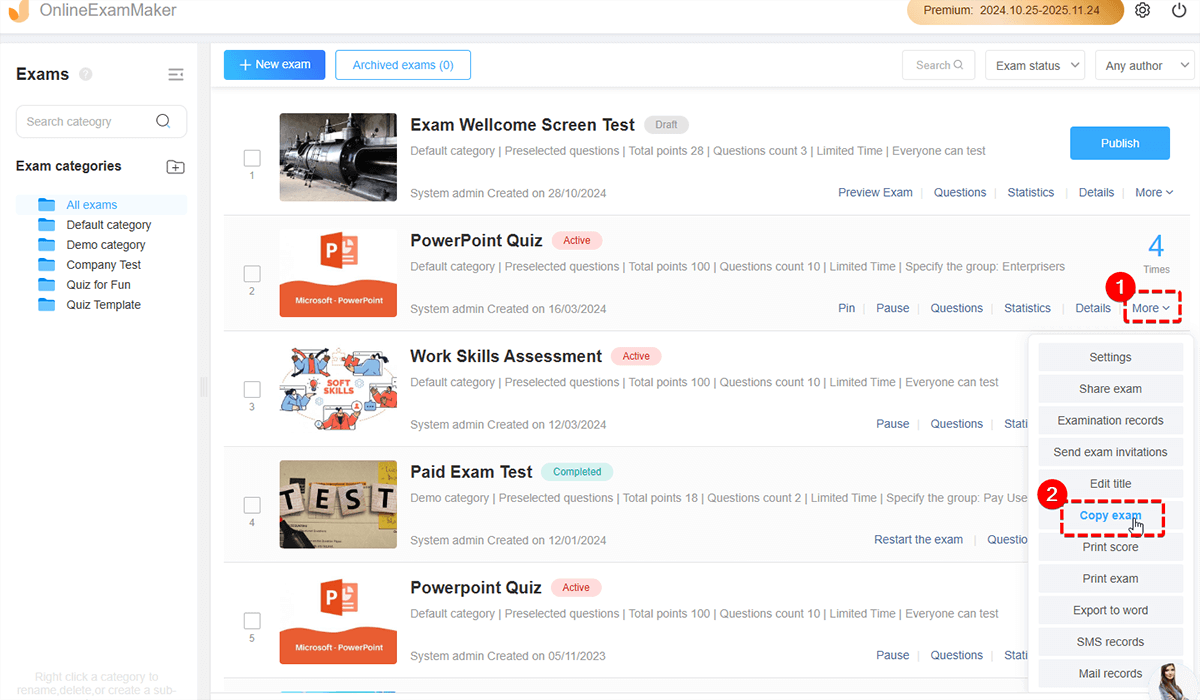
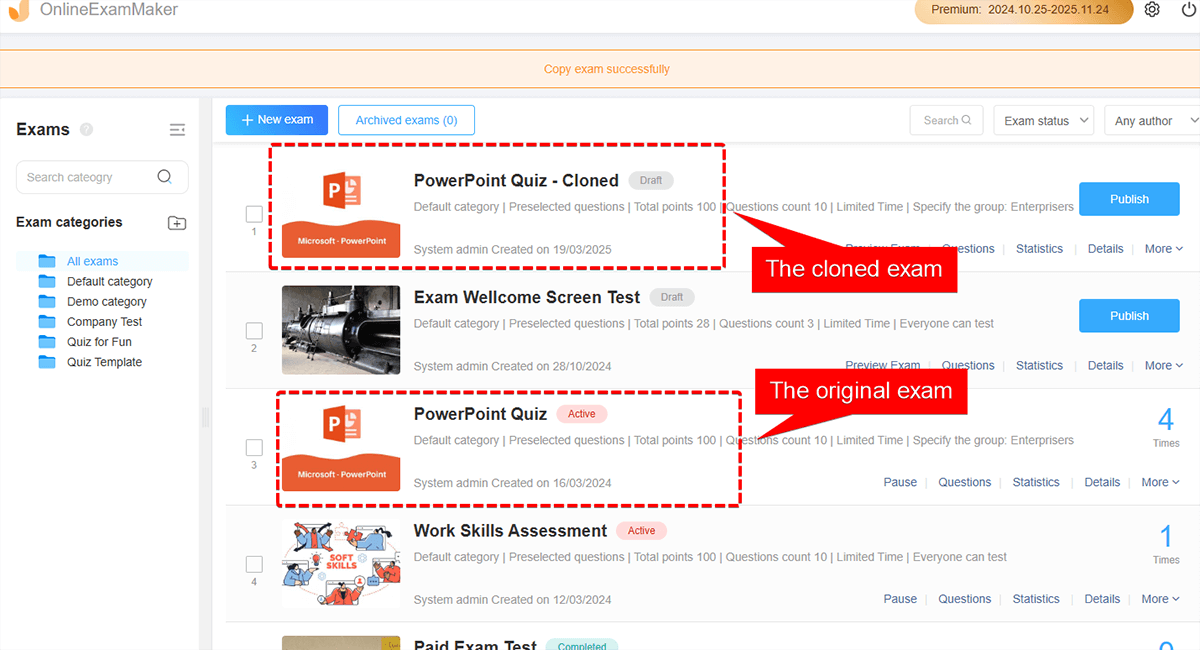
Dopo che l’esame è stato clonato con successo, puoi vedere l’esame clonato nella pagina “Tutti gli esami”. Puoi rinominare il titolo dell’esame, aggiungere nuove domande e personalizzare le impostazioni dell’esame secondo le tue esigenze.
Domande Frequenti
Posso trasferire un quiz di Google Forms tra account personali e Workspace?
Assolutamente. Puoi spostare quiz tra qualsiasi combinazione di account Gmail personali e Google Workspace, a patto che entrambi gli account abbiano i giusti permessi di condivisione. Segui semplicemente il processo standard di condivisione e trasferimento della proprietà: crea una copia, condividi con accesso Editor e trasferisci la proprietà se necessario. L’unica avvertenza è che alcuni amministratori Workspace potrebbero limitare la condivisione esterna, quindi controlla con il tuo reparto IT se incontri problemi.
La chiave di risposta e i valori dei punti verranno trasferiti quando copio un quiz?
Sì! Quando crei una copia di un quiz di Google Forms, tutte le impostazioni specifiche del quiz vengono trasferite. Questo include le tue chiavi di risposta, i valori dei punti per ogni domanda, i messaggi di feedback e persino impostazioni come mescolare l’ordine delle domande o limitare a una risposta. Ciò che non viene trasferito sono le risposte effettivamente inviate e qualsiasi foglio di calcolo collegato: quelli rimangono con il modulo originale.
Cosa succede alle risposte del quiz quando trasferisco la proprietà?
Le risposte del quiz rimangono con il modulo originale nell’account originale. Quando crei una copia e la trasferisci a un altro account, quella copia inizia con una tabula rasa: nessuna risposta ancora. Se hai bisogno dei dati storici, dovrai esportarli manualmente dal modulo originale (come CSV o tramite Google Sheets) e importarli ovunque ne abbia bisogno nel nuovo account. Rispetta sempre le normative sulla privacy quando sposti dati di risposta tra account.
Il nuovo proprietario può modificare un quiz che ho trasferito a loro?
Una volta che qualcuno ha accesso Editor o la proprietà del tuo quiz, ha il pieno controllo per modificarlo: aggiungere domande, eliminare sezioni, cambiare il punteggio, qualsiasi cosa desideri. Se vuoi solo che visualizzino il quiz senza modificarlo, condividilo con i permessi Visualizzatore o Commentatore. Tuttavia, non potranno accettare la proprietà a meno che tu non dia loro prima l’accesso Editor.
Come posso condividere un quiz senza trasferire la proprietà?
Condividi semplicemente il modulo con l’accesso Editor e fermati lì: non procedere con il passaggio di trasferimento della proprietà. Il destinatario avrà piene capacità di modifica ma non sarà il proprietario del modulo. Tu rimani il proprietario e mantieni il controllo ultimo, compresa la possibilità di revocare il loro accesso in qualsiasi momento. Questa configurazione è perfetta per progetti collaborativi in cui vuoi mantenere la proprietà consentendo ad altri di contribuire.
C’è un limite a quante volte posso copiare o condividere un Google Form?
Google non impone un limite specifico su quante copie puoi fare o su quante persone puoi condividere un modulo. Tuttavia, ci sono limiti complessivi di archiviazione di Google Drive a seconda del tipo di account. Ogni modulo occupa uno spazio minimo, quindi dovresti crearne migliaia prima che lo spazio di archiviazione diventi un problema. La limitazione pratica riguarda più il tenere traccia di tutte le tue copie che raggiungere un tetto tecnico.
Perché non vedo l’opzione “Rendi proprietario” quando condivido il mio quiz?
Di solito accade per uno di questi due motivi: o la persona non ha accesso Editor (devi concedergli prima i permessi Editor), o ci sono politiche organizzative che limitano i trasferimenti di proprietà. Se stai usando un account Google Workspace, il tuo amministratore potrebbe aver disabilitato i trasferimenti di proprietà verso account esterni. Prova prima a cambiare il loro permesso in Editor e se ancora non vedi l’opzione, contatta il tuo reparto IT.