Google Forms rende la personalizzazione del tema sorprendentemente semplice. Nessuna laurea in design necessaria, nessuna competenza di codifica richiesta—solo pochi clic e avrai trasformato il tuo quiz da “meh” a magnifico. Che tu stia brandizzando un modulo di formazione aziendale o aggiungendo personalità a un quiz in classe, la personalizzazione è la tua arma segreta.
- Cos’è la Personalizzazione del Tema in Google Forms?
- Iniziare: Accedere all’Editor del Tema
- Giocare con i Colori (Senza Esagerare)
- Aggiungere Immagini di Intestazione che Spiccano
- Scegliere Caratteri che Non Fanno Strizzare gli Occhi
- Consigli da Professionista per la Coerenza del Tema del Quiz
- Oltre Google Forms: Incontra OnlineExamMaker
Cos’è la Personalizzazione del Tema in Google Forms?
Potresti pensare, “È solo un quiz—a qualcuno importa davvero dei colori?” La risposta è sì. Assolutamente sì.
Le prime impressioni contano. Quando un apprendente apre il tuo quiz e vede un design curato, lo percepisce inconsciamente come più credibile e degno del suo tempo. Al contrario, un modulo generico grida “Ho buttato insieme questo in cinque minuti”, anche se hai passato ore a creare domande brillanti.
Ecco un altro angolo: la coerenza visiva costruisce fiducia. Se stai gestendo più quiz durante un corso o un programma di formazione, mantenere lo stesso schema di colori e stile crea un’esperienza di apprendimento coerente. Gli studenti riconoscono i tuoi quiz all’istante, il che riduce il carico cognitivo e li aiuta a concentrarsi su ciò che conta—il contenuto.
Inoltre, non dimentichiamo l’accessibilità. Personalizzare caratteri e colori in modo ponderato può rendere il tuo quiz più leggibile per le persone con disabilità visive o differenze di apprendimento. Non si tratta solo di apparire belli; si tratta di essere inclusivi.
Iniziare: Accedere all’Editor del Tema
Pronto a tuffarti? Apri il tuo quiz di Google Forms—sì, quello che hai già creato o stai per creare. Guarda nell’angolo in alto a destra dello schermo. Vedi quella piccola icona a forma di tavolozza? Quella è la tua porta d’accesso al paradiso della personalizzazione. Cliccala.
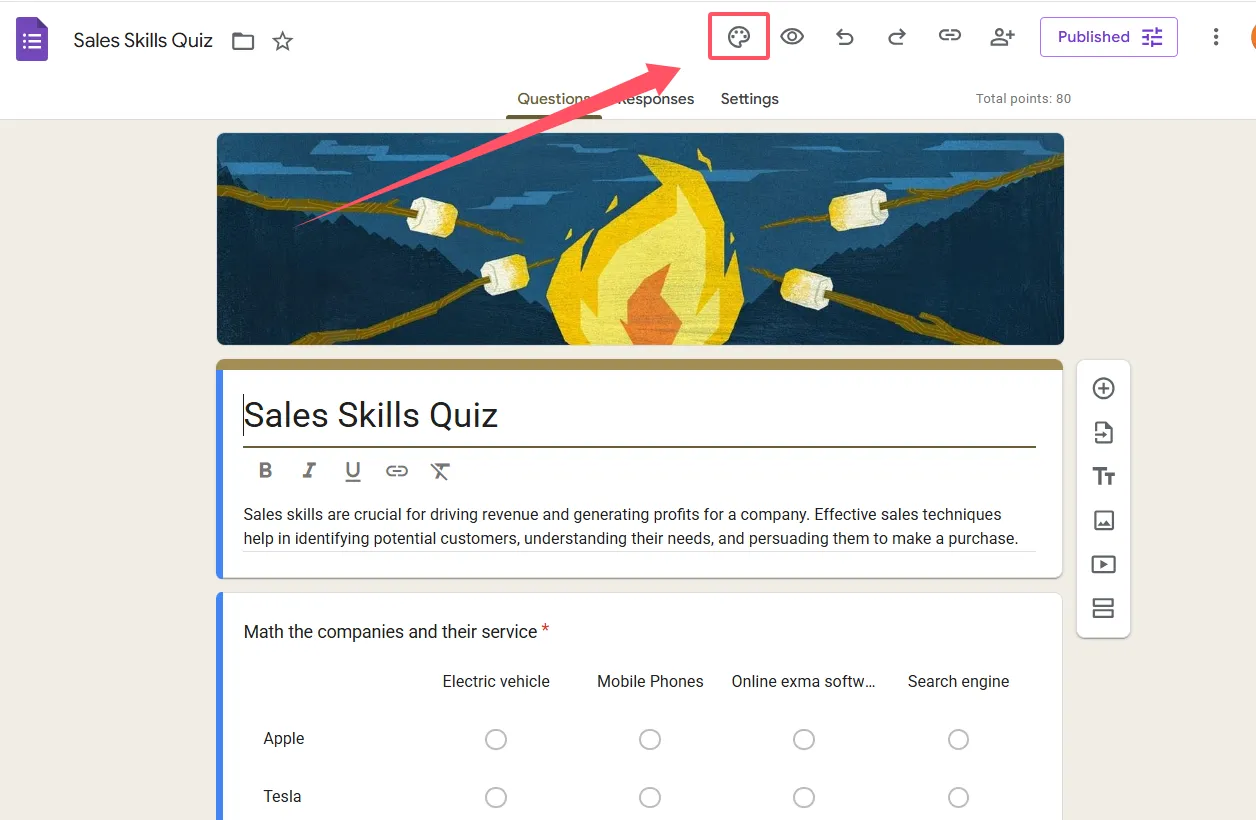
Una barra laterale scivolerà da destra, rivelando tutte le opzioni del tema. È qui che avviene la magia. La bellezza dell’editor di temi di Google Forms è la sua capacità di anteprima in tempo reale. Ogni modifica che apporti appare istantaneamente in background, così puoi vedere esattamente come apparirà il tuo quiz prima di confermare. Nessuna supposizione, nessuna sorpresa.
Una cosa da notare: queste opzioni di personalizzazione funzionano in modo identico sia che tu stia creando un quiz o un modulo standard. Google non fa discriminazioni tra i tipi di valutazione, il che significa che puoi applicare gli stessi principi di design a tutti i tuoi progetti di Forms.
Giocare con i Colori (Senza Esagerare)
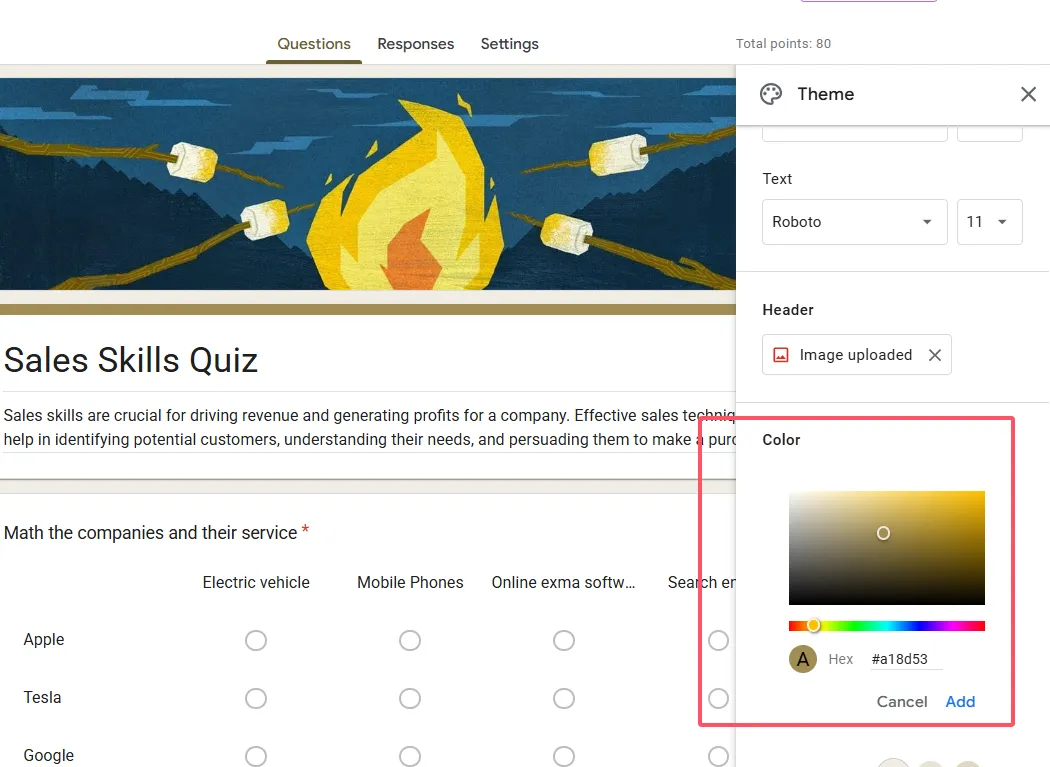
Il colore è dove la maggior parte delle persone inizia, e per una buona ragione—è il cambiamento visivo più drammatico che puoi fare. Nella barra laterale del tema, vedrai un’opzione per il colore del tema. Questo colore influisce sui pulsanti, sui titoli delle domande e su vari accenti in tutto il tuo quiz.
Google fornisce una tavolozza preimpostata di colori tra cui scegliere, ma ecco dove diventa divertente: clicca l’icona “+” per accedere a un selettore di colori personalizzato. Vuoi che il tuo quiz corrisponda esattamente ai colori della tua scuola? Fallo. Devi allinearti alle linee guida del branding aziendale? Fatto.
Ma aspetta—prima di scegliere il rosa neon con accenti verde lime, ricorda questa regola d’oro: la leggibilità supera la creatività. Il colore del tema dovrebbe fornire un contrasto sufficiente rispetto allo sfondo. Se gli apprendenti strizzano gli occhi per leggere il testo delle domande, hai sconfitto lo scopo.
A proposito di sfondi, puoi anche selezionare colori di sfondo complementari che funzionano con il tema scelto. Google suggerisce automaticamente tonalità che vanno d’accordo, il che toglie le supposizioni dalla teoria del colore. Non sei un artista? Lascia che Google faccia il lavoro pesante.
Consiglio Rapido sulla Psicologia del Colore
Colori diversi evocano emozioni diverse. Il blu trasmette fiducia e calma—ottimo per valutazioni professionali. Il verde suggerisce crescita e apprendimento—perfetto per quiz educativi. Il rosso crea urgenza—utile per test sensibili al tempo, ma usalo con parsimonia. Il giallo sembra allegro ma può affaticare gli occhi se usato eccessivamente. Scegli colori che si allineano con lo scopo e il pubblico del tuo quiz.
Aggiungere Immagini di Intestazione che Spiccano
Ora stiamo arrivando alla parte divertente. Un’immagine di intestazione può trasformare il tuo quiz da funzionale a fantastico in pochi secondi. Nella barra laterale del tema, cerca la sezione intestazione e clicca “Scegli immagine”.
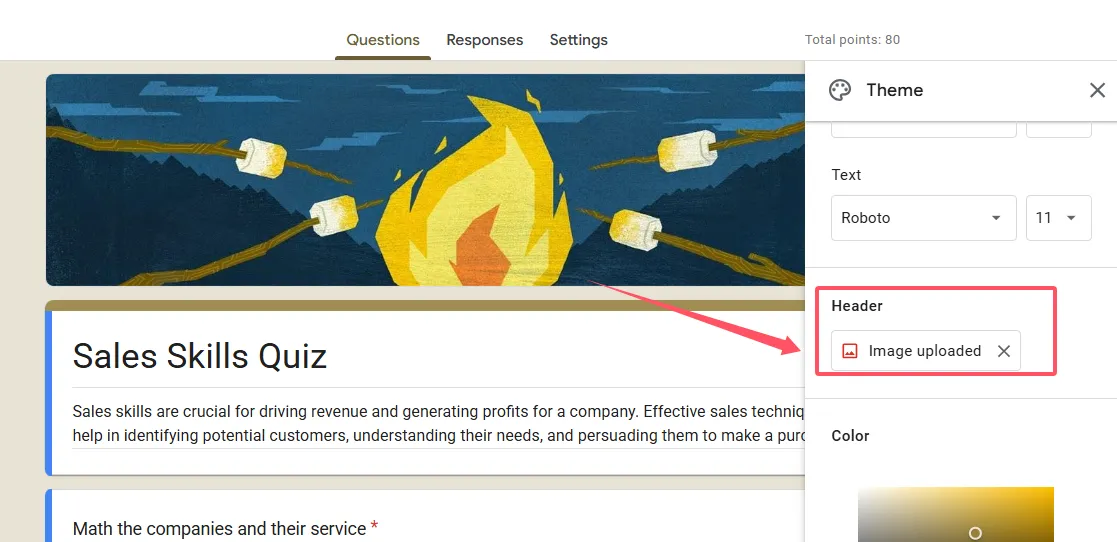
Qui hai delle opzioni. Carica un’immagine dal tuo dispositivo, prendine una dalla tua libreria di Google Foto o sfoglia la raccolta predefinita di Google. Se scegli un’immagine personalizzata (che raccomando per un impatto massimo), punta a un’immagine di 1600×400 pixel. Questa dimensione assicura che la tua intestazione appaia nitida senza ritagli o stiramenti goffi.
Cosa rende buona un’immagine di intestazione? Dovrebbe essere pertinente all’argomento del quiz, visivamente accattivante e non troppo affollata. Ricorda, questa immagine si trova in cima al tuo modulo, quindi deve completare—non competere con—il tuo contenuto. Un’immagine semplice e audace funziona meglio di una affollata.
Ecco una mossa da professionista: se stai creando una serie di quiz su argomenti correlati, usa variazioni dello stesso stile di intestazione. Forse è lo stesso sfondo con sovrapposizioni di testo diverse, o uno schema di colori coerente con icone specifiche per l’argomento. Questo crea continuità visiva in tutta la tua collezione di quiz.
Scegliere Caratteri che Non Fanno Strizzare gli Occhi
La tipografia potrebbe sembrare un dettaglio minore, ma scelte di caratteri scadenti possono sabotare anche il miglior quiz. Google Forms offre diverse combinazioni di caratteri nella sezione Testo del tuo editor di temi. Puoi personalizzare tre elementi: carattere dell’intestazione, carattere delle domande e carattere del testo regolare.
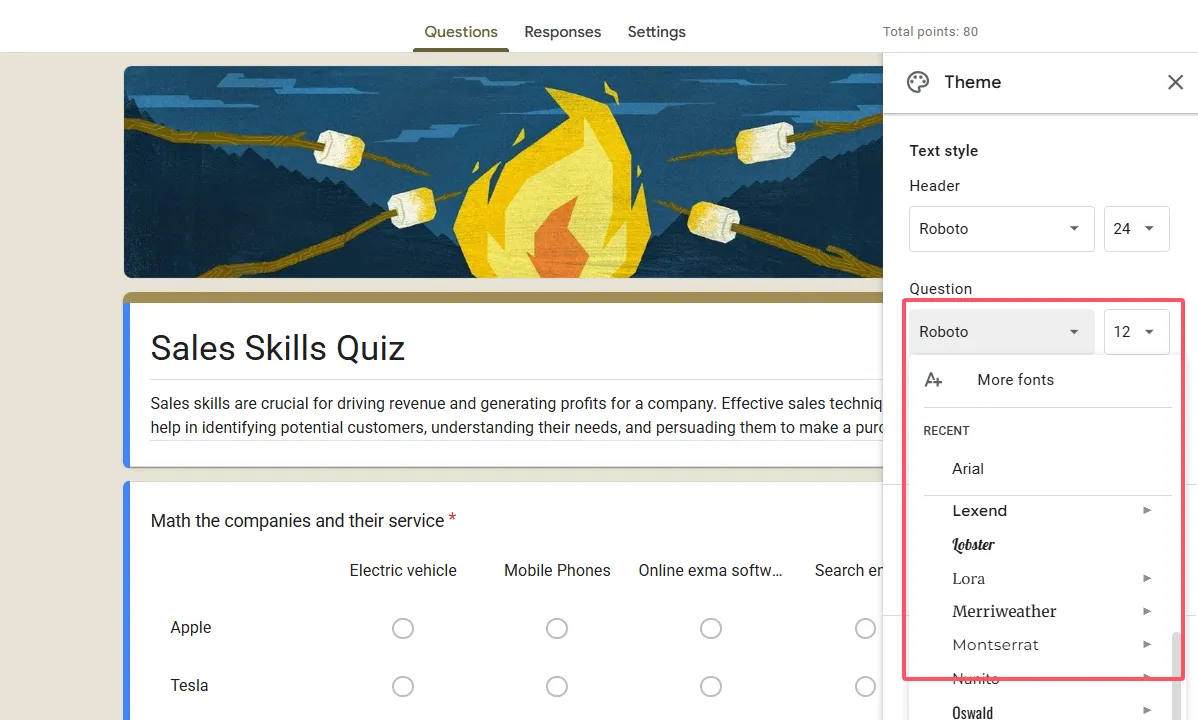
Le opzioni preimpostate hanno nomi come “Base”, “Giocoso”, “Formale” e altri. Questi non sono solo etichette casuali—sono progettati per evocare umori specifici. “Base” mantiene le cose pulite e professionali. “Giocoso” aggiunge personalità senza sacrificare la leggibilità. “Formale” funziona per valutazioni serie come esami di certificazione.
Il mio consiglio? Prioritizza la leggibilità rispetto allo stile, specialmente per i quiz. I tuoi apprendenti devono scansionare rapidamente domande e risposte, non decodificare caratteri decorativi. I caratteri sans-serif (come Arial o Helvetica) generalmente funzionano meglio sugli schermi rispetto ai caratteri serif (come Times New Roman), sebbene le combinazioni di Google siano già ottimizzate per la lettura digitale.
Puoi anche regolare le dimensioni dei caratteri, ma sii cauto. Troppo piccole e stai creando barriere di accessibilità. Troppo grandi e il tuo quiz sembra che stia urlando. Resta vicino alle impostazioni predefinite a meno che non hai una ragione specifica per cambiarle.
Controllo di Accessibilità
Prima di finalizzare le scelte dei caratteri, testa il tuo quiz in modalità anteprima. Meglio ancora, chiedi a un collega o studente di revisionarlo. Ciò che sembra bene sul tuo monitor da 27 pollici potrebbe essere difficile su uno schermo di smartphone. Assicurati che il tuo testo rimanga leggibile su diversi dispositivi e dimensioni dello schermo.
Oltre Google Forms: Incontra OnlineExamMaker AI Quiz Maker
Sebbene Google Forms sia fantastico per la personalizzazione di base dei quiz, alcuni educatori e formatori alla fine superano le sue capacità. Se stai cercando funzionalità più avanzate—in particolare strumenti alimentati dall’IA—vale la pena esplorare alternative come OnlineExamMaker.
OnlineExamMaker porta la creazione di quiz a un altro livello con funzionalità alimentate dall’IA che risparmiano enormi quantità di tempo. Il suo generatore di domande IA può creare domande di valutazione basate sui tuoi contenuti, il che è un punto di svolta quando stai costruendo grandi banche di domande. Invece di scrivere manualmente 100 domande, puoi generarle, revisionarle e affinarle con l’assistenza dell’IA.
Crea il Tuo Prossimo Quiz/Esame Utilizzando l’IA in OnlineExamMaker
La piattaforma offre anche proctoring IA—una funzionalità che monitora i candidati durante gli esami online per mantenere l’integrità accademica. Per valutazioni ad alto rischio o programmi di formazione remota, questo aggiunge un livello di sicurezza che Google Forms semplicemente non può fornire.
Forse in modo più impressionante, OnlineExamMaker include reporting IA che analizza i risultati dei quiz e fornisce approfondimenti sulle prestazioni degli apprendenti, sulla difficoltà delle domande e sulle aree in cui gli studenti lottano di più. Invece di setacciare manualmente i dati di risposta, ottieni intelligence azionabile consegnata automaticamente.
La personalizzazione del tema in OnlineExamMaker è anche più robusta, offrendo flessibilità di design aggiuntiva oltre ciò che Google Forms consente. Se hai padroneggiato la personalizzazione di Google Forms e hai bisogno di più controllo, è un passo naturale successivo.
Considerazioni Finali
Personalizzare il tema del tuo quiz di Google Forms non è rocket science, ma fa la differenza. Nei cinque o dieci minuti che impieghi per regolare i colori, aggiungere un’immagine di intestazione e selezionare caratteri appropriati, stai creando un’esperienza di apprendimento più professionale, coinvolgente e accessibile.
Ricorda che un buon design serve il contenuto, non il contrario. Il tuo obiettivo principale è sempre una comunicazione chiara—aiutare gli apprendenti a comprendere le domande e fornire risposte accurate. La personalizzazione del tema dovrebbe migliorare tale obiettivo, rimuovendo attriti e creando un ambiente piacevole per la valutazione.
Inizia semplice. Scegli uno schema di colori, aggiungi un’immagine di intestazione pertinente e mantieniti con caratteri leggibili. Testa il tuo quiz su diversi dispositivi. Raccogli feedback dagli utenti reali. Itera e migliora con ogni nuovo quiz che crei.
E quando sei pronto a passare oltre la personalizzazione di base, strumenti come OnlineExamMaker offrono funzionalità alimentate dall’IA che possono trasformare come crei, amministri e analizzi le valutazioni. Ma padroneggia prima i fondamentali—ti serviranno bene indipendentemente dalla piattaforma che sceglierai alla fine.
Ora smetti di leggere e inizia a personalizzare. I tuoi apprendenti te ne saranno grati.