教師、トレーナー、または人事担当者で、Excelの問題集をインタラクティブなクイズに変換するより速い方法があるかどうか疑問に思ったことがあるなら、正しい場所にいます。このガイドでは、スプレッドシートのデータを数分で完全に機能するGoogleフォームのクイズに変えるシンプルな方法を段階的に説明します。
- クイズ問題を一括インポートする理由
- 準備:Excelの問題データを整える
- ステップバイステップガイド:ExcelをGoogleフォームの問題に変換する
- 代替ソリューション:AIを活用したクイズ作成のためのOnlineExamMaker
- よくある質問

クイズ問題を一括インポートする理由
正直に言いましょう―手動でのデータ入力は、誰も楽しいと思いません。50問、100問、さらには200問の問題集を管理する場合、従来のコピー&ペーストのアプローチはすぐに生産性の悪夢になります。
計算してみてください:各問題とその選択肢をGoogleフォームに手動で入力するのにわずか2分かかるとすると、50問のクイズは約2時間を消費します。実際に教えたり、より良い教材を開発したり、あるいは―あえて言えば―コーヒーブレイクを取るために使える2時間です。
一括インポートは単に時間を節約するだけではありません。それは精神衛生を保ち、エラーを減らすことです。問題を手動でコピーすると、タイプミスが発生します。選択肢がぐちゃぐちゃになります。正しい答えが間違ってマークされます。一括インポートでは、データは問題集からクイズフォームへきれいに移動し、正確性とあなたの心の平穏を保ちます。
準備:Excelの問題データを整える
技術的な手順に入る前に、構造について話しましょう。Excelシートは、Googleフォームが理解できる方法で整理されている必要があります。同じ言語を話すようなものと考えてください―データが正しくフォーマットされていなければ、インポートプロセスはスムーズに機能しません。
必須の列構造
Excelスプレッドシートに含めるべき内容は次のとおりです:
| 列 | 目的 | 例 |
|---|---|---|
| シリアル番号 | 問題の識別子 | 1, 2, 3… |
| 問題文 | 実際の問題 | “以下のうち、逐次探索の種類はどれですか?” |
| 選択肢A | 最初の答えの選択肢 | “線形探索” |
| 選択肢B | 2番目の答えの選択肢 | “二分探索” |
| 選択肢C | 3番目の答えの選択肢 | “ジャンプ探索” |
| 選択肢D | 4番目の答えの選択肢 | “指数探索” |
| 正解 | 正しい答え | “A” |
| ポイント | 問題ごとの得点 | 1 |
何か気付きましたか?この構造は、きれいで論理的で繰り返し可能です。各行は、すべてのコンポーネントが整然と並んだ1つの完全な問題を表しています。
ステップバイステップガイド:ExcelをGoogleフォームの問題に変換する
ステップ1:ExcelデータをGoogleスプレッドシートにアップロードする
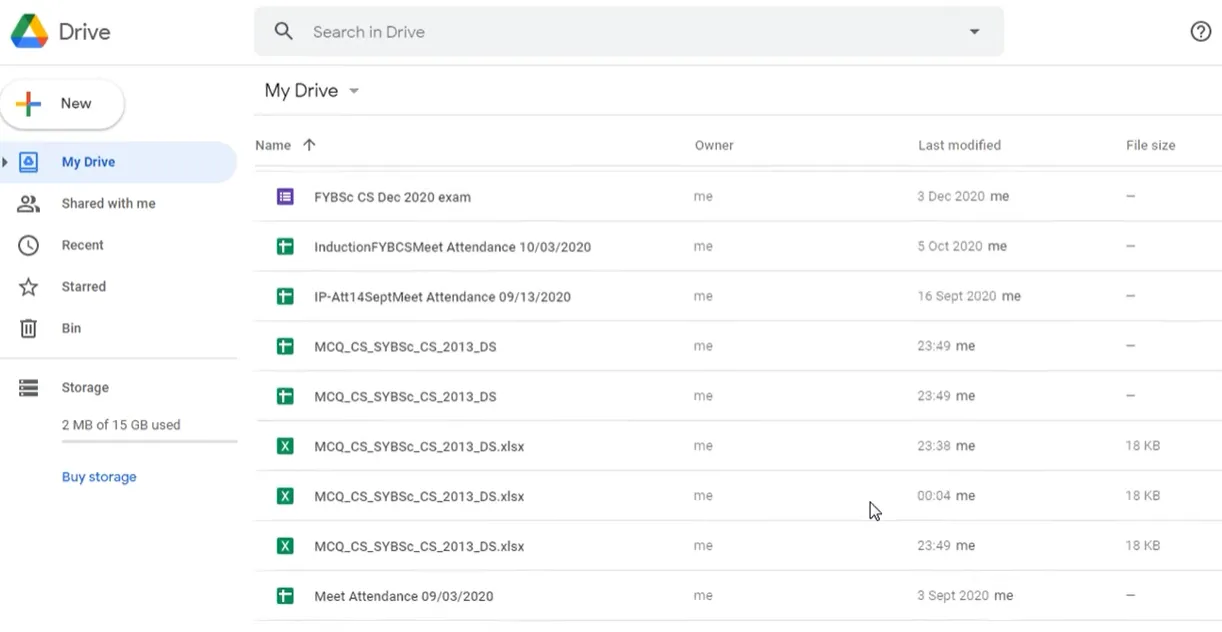
まず最初に―Gmailアカウントにログインし、Googleドライブに移動します。Excelから直接Googleフォームにインポートすることはできません(それができたら素晴らしいですよね?)、そのためGoogleスプレッドシートが仲介役となります。
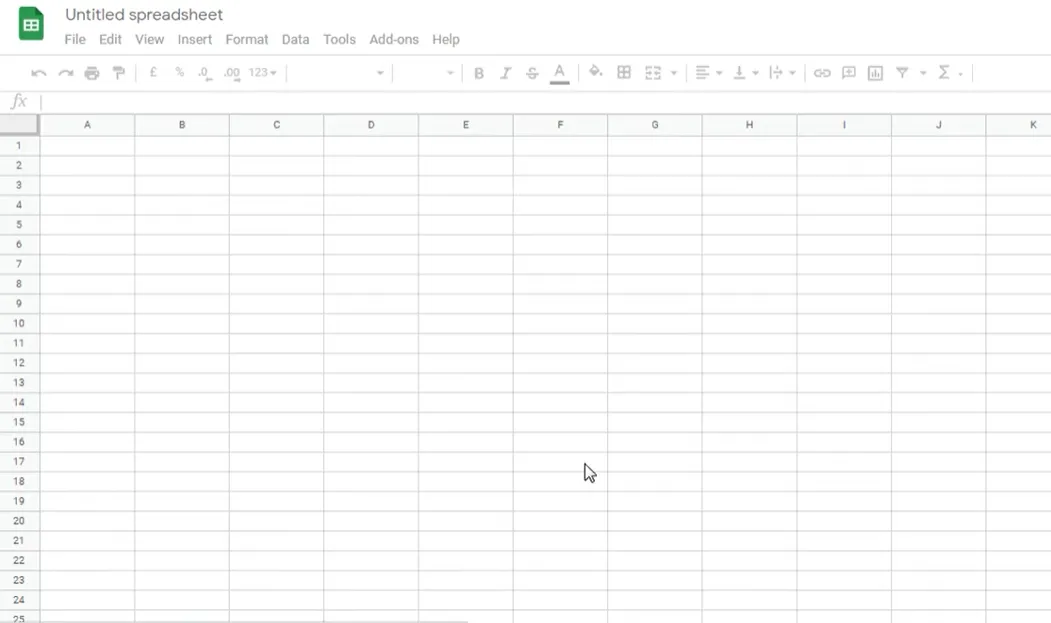
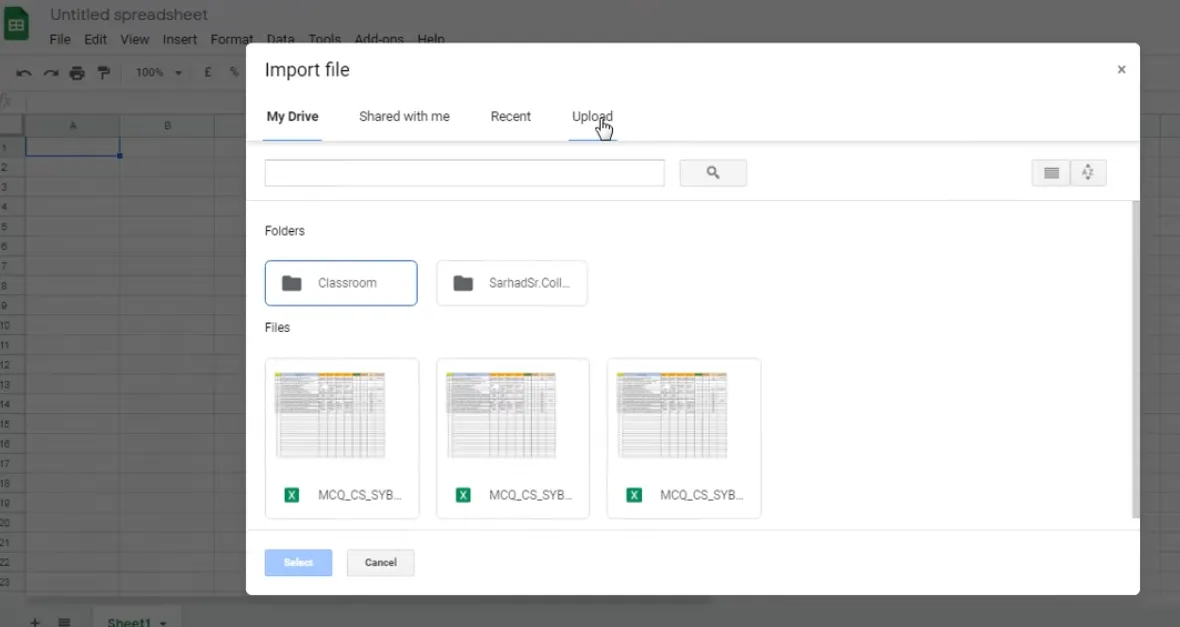
新しいGoogleスプレッドシートを作成し、ファイル → インポートをクリックします。アップロードタブを選択し、デバイスからExcelファイルを選択します。アップロードダイアログが表示されたら、「データをインポート」を選択し、注意深く作成した問題集がスプレッドシートに取り込まれるのを確認します。
プロのヒント:シートにすぐに意味のある名前を付けましょう。例えば「サンプル問題集 – データサイエンス101」は、6か月後にドライブを探し回るときに「無題のスプレッドシート」よりも良いです。
ステップ2:フォームビルダーアドオンをインストールする
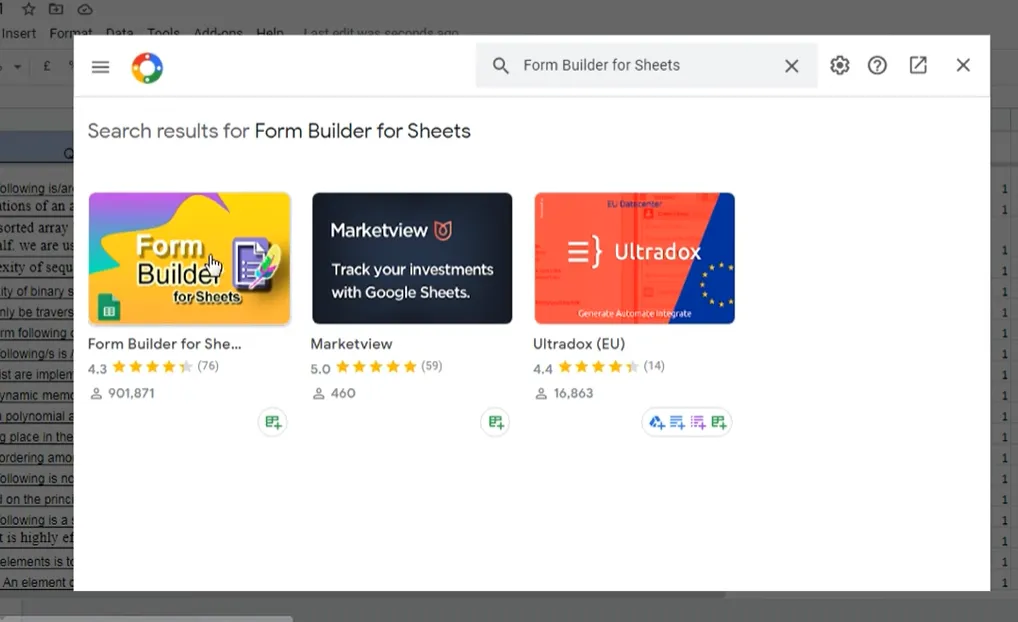
ここで魔法が起こります。Googleスプレッドシートのアドオンは機能を拡張するアプリのようなもので、Form Builder for Sheetsアドオンは自動化されたクイズ作成へのチケットです。
Googleスプレッドシートで、拡張機能 → アドオン → アドオンを取得をクリックします。”Form Builder for Sheets”を検索し、インストールをクリックします。いくつかの権限を付与する必要があります(アドオンはあなたに代わってフォームを作成するためのアクセスが必要です)、確認して許可をクリックします。
ステップ3:フォームビルダーの設定を構成する
インストールが完了したら、拡張機能 → Form Builder for Sheets → 開始をクリックします。画面の右側にサイドバーが表示されます―これがコントロールパネルです。
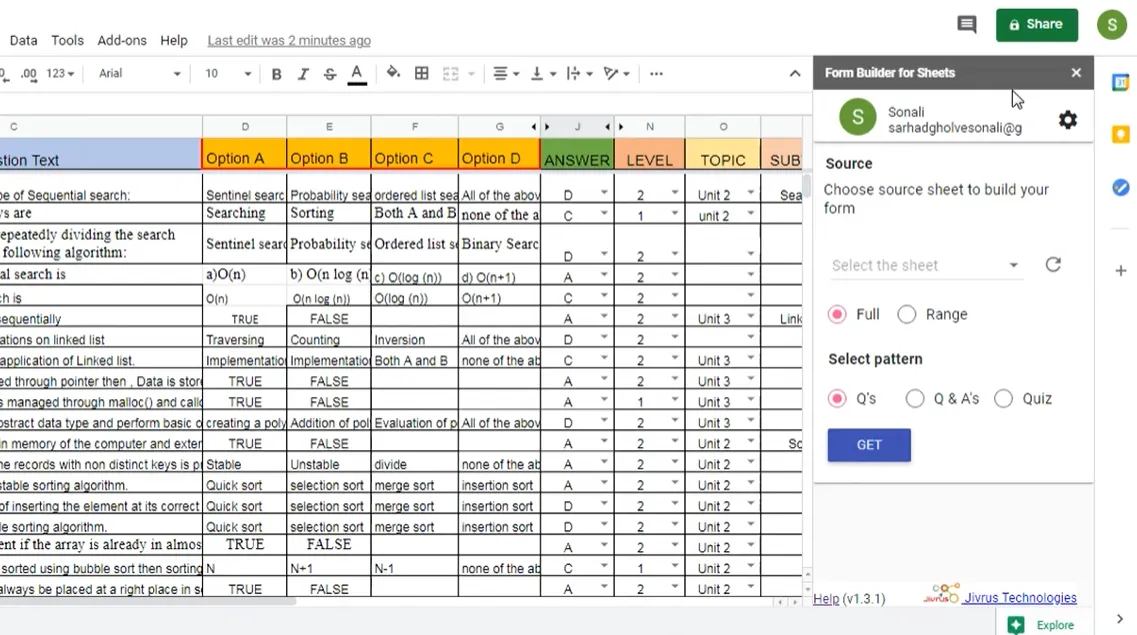
次に構成です。この部分は細部に注意が必要ですが、心配しないでください―見た目よりも簡単です:
- ソース:シートを選択(通常はデフォルトで「Sheet1」)
- 範囲:すべてのデータを含める場合は「フル」を選択、または特定の質問のみが必要な場合は範囲を指定
- パターン:「クイズ」を選択(これはアドオンに、単なるアンケートではなく採点可能な評価を作成していることを伝えます)
- 問題列:問題が含まれる列を特定(例:列C)
- 答えの開始列:答えの選択肢はどこから始まりますか?(例:列D)
- 答えの終了列:選択肢はどこで終わりますか?(例:A-D選択肢の場合は列G)
- 正解列:正しい答えを示す列はどれですか?(例:列J)
- ポイント列:ポイント値はどこにありますか?(例:列K)
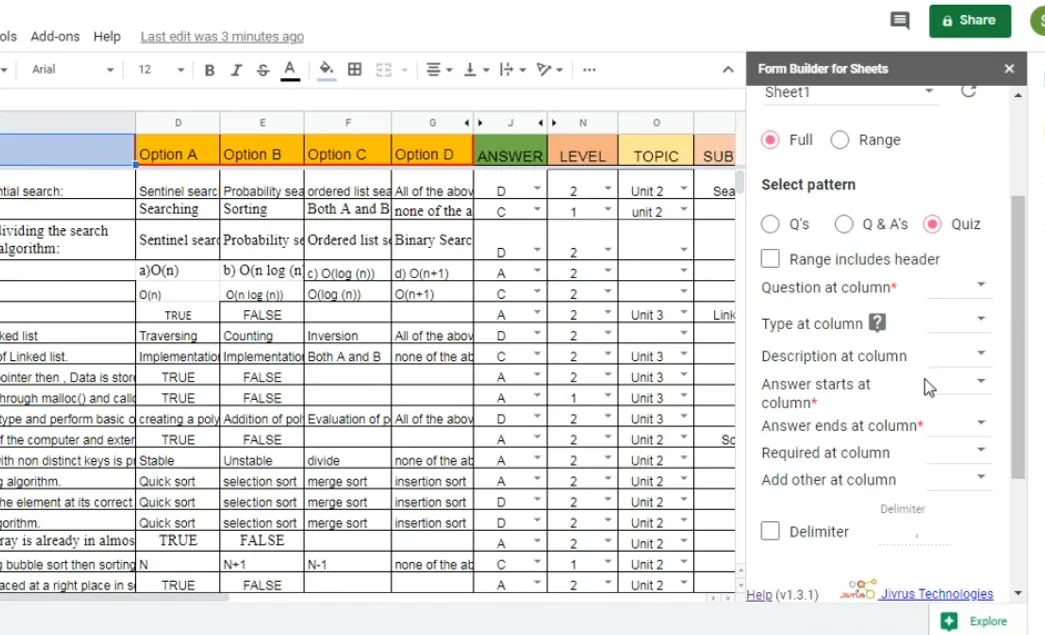
ステップ4:クイズ設定をカスタマイズする
魔法の「フォームを作成」ボタンを押す前に、フォームビルダーのサイドバーを下にスクロールして、本当に便利なオプションを見つけてください:
問題をランダム化:生徒が答えの順序を共有するのを防ぎたいですか?これをオンにします。各生徒は同じ問題を異なる順序で受け取ります。
答えの順序をシャッフル:ランダム化を一歩進めて、答えの選択肢自体を混ぜます。問題1は、ある生徒には「A, B, C, D」、別の生徒には「C, D, A, B」になるかもしれません。
特定の問題を選択:ここに気に入る機能があります―問題集全体をインポートする必要はありません。50問あるが、この特定のクイズには20問しか必要ない場合、それら20問だけを選択します。フォームビルダーは最初の行(通常はヘッダー行)を自動的に選択解除しますが、どの問題を採用するかを手動で正確に選べます。
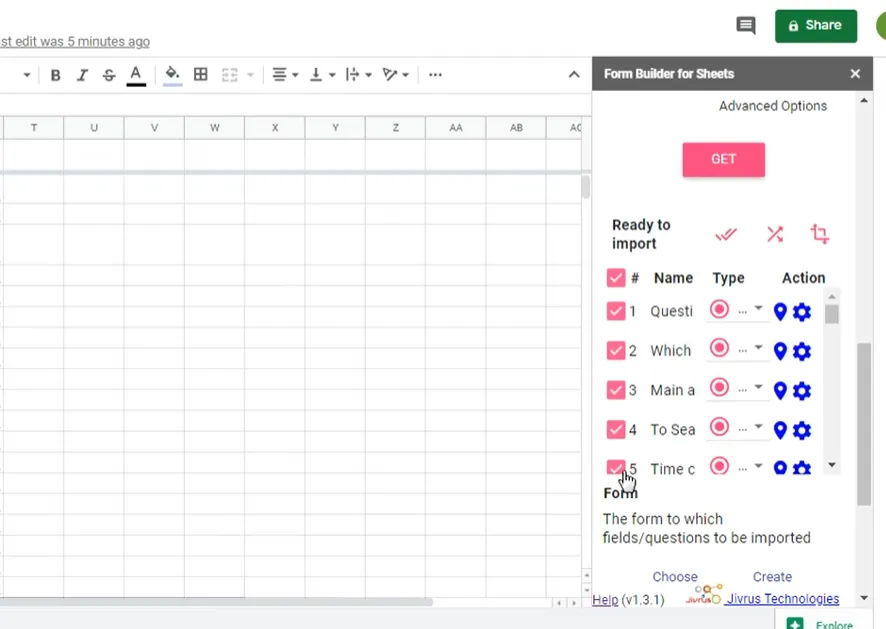
ステップ5:フォームを作成してインポートする
一息ついてください。ほとんど完了です。
フォームを作成をクリックし、クイズに名前を付けます。何か記述的なものが最適です―「データサイエンスクイズ – 第3週」は「クイズ1」よりも多くのことを伝えます。
次に選択したものをインポートをクリックし、待ちます。インポートする問題の数によって、数秒から1、2分かかる場合があります。インポートが正常に完了すると通知が表示されます。
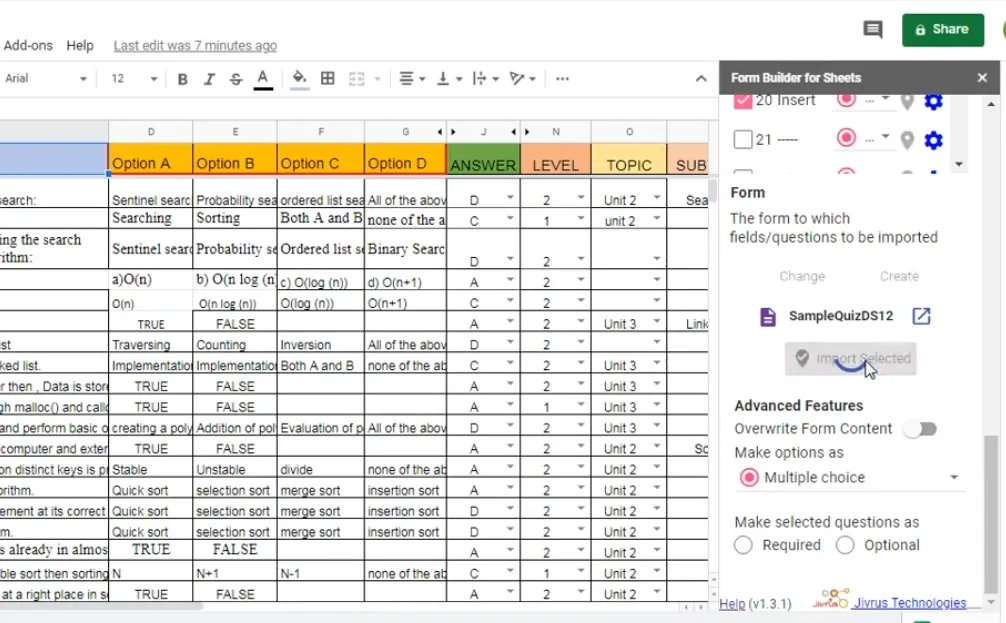
通知のフォームを開くをクリックして、新しく作成されたクイズを表示します。目にするものは、少し嬉しさで踊りたくなるかもしれません―すべての問題が適切にフォーマットされ、答えの選択肢が配置され、正解がすでにマークされています。
代替ソリューション:AIを活用したクイズ作成のためのOnlineExamMaker
Googleフォームとフォームビルダーは多くの教育者に美しく機能しますが、それだけが選択肢ではありません。特に人工知能機能を持つ、より多くの付加機能を探しているなら、OnlineExamMakerは真剣に検討に値します。
OnlineExamMakerは、品質を犠牲にせずに迅速に評価を作成する必要がある教師、トレーナー、人事専門家向けに特別に設計されたAI搭載試験作成プラットフォームです。以下が他との違いです:
OnlineExamMakerでAIを使用して次のクイズ/試験を作成する
AI支援問題生成
ソフトウェアにトピックを説明し、関連するクイズ問題を自動生成させることを想像してください。それがまさにOnlineExamMakerのAI機能が行うことです。コース教材、教科書の章、またはトレーニングモジュールの内容を入力すると、その内容に基づいて問題を提案します。
完璧ですか?いいえ―AI生成の問題にはまだ人間のレビューと編集が必要です。しかし、ゼロから問題集を作成したり、新しい問題のインスピレーションが必要な場合には、大幅な時間節約になります。
一括アップロード機能
カバーしたGoogleフォームの方法と同様に、OnlineExamMakerはExcelからの問題の一括アップロードをサポートしています。違いは?それはプラットフォームに最初から組み込まれており、アドオンや回避策は必要ありません。スプレッドシートをアップロードし、列をマップして、完了です。
高度なクイズ機能
OnlineExamMakerには、Googleフォームが単に提供しない機能が含まれています:
- 問題ごとの時間制限(全体だけではない)
- 問題プール(カテゴリからランダムに問題を引き出す)
- 動画や音声を含むマルチメディア問題
- 多肢選択問題を超えるより多くの問題タイプ
- ブラウザロックダウンなどのカンニング防止対策
- 詳細な分析とレポート
- 完了時の証明書生成
GoogleフォームよりもOnlineExamMakerを選ぶべき時
Googleフォームは無料で、親しみやすく、単純なクイズには完全に機能します。しかし、次の場合はOnlineExamMakerを検討してください:
- セキュリティが重要なハイステークス評価を実施している場合
- 完了したコースのプロフェッショナルな証明書が必要な場合
- 問題生成にAI支援を望む場合
- 基本的な正解/不正解の追跡を超えた詳細な分析が必要な場合
- 大規模な問題集を作成し、高度な組織化ツールを望む場合
このプラットフォームは無料および有料の階層を提供しているため、財務的にコミットする前にテストできます。
よくある質問
画像付きの問題をインポートできますか?
基本的なフォームビルダーアドオンは、テキストベースの問題と答えを処理します。画像を必要とする問題については、インポート後に手動で追加するか、一括アップロードでマルチメディアをサポートするOnlineExamMakerのようなプラットフォームを使用する必要があります。
Excelファイルに4つ以上の答えの選択肢がある場合はどうなりますか?
全く問題ありません。フォームビルダーの「答えの終了列」を調整して、列E、F、G、または持っている選択肢の数を含めるだけです。このプロセスは、2つの選択肢でも10個でも同じように機能します。
インポート後に問題を編集できますか?
もちろんです。Googleフォームにインポートされると、問題は手動で作成されたものとまったく同じように動作します。テキストを編集し、選択肢を変更し、ポイント値を調整する―必要なことは何でもできます。
問題データは安全ですか?
フォームビルダーはサードパーティのアドオンなので、プライバシーポリシーを確認する価値があります。とはいえ、データはGoogleのエコシステム内に留まります。アドオンはシートから読み取り、Googleフォームに書き込みますが、問題を外部サーバーに保存しません。
同じ問題を複数のフォームにインポートできますか?
はい、Excel問題集は何度でも使用できます。インポートプロセスを再度実行し、毎回新しいフォームを作成するだけです。これは同じ試験の複数のバージョンを作成したり、異なるコースで問題を再利用するのに最適です。
インポート後にExcelシートを更新するとどうなりますか?
Googleフォームは自動的に更新されません。インポートプロセスは一回限りのコピー操作と考えてください。Excel問題集に変更を加えた場合、更新されたフォームを作成するには再度インポートする必要があります。
最後の考え:より賢く働き、より難しくはない
ExcelからGoogleフォームへのクイズ問題の一括インポートは、単なる技術的なトリックではありません―それは評価作成へのアプローチ方法の根本的な変化です。繰り返しのデータ入力に何時間も費やす代わりに、実際に重要なこと:より良い問題を作成し、意味のあるフィードバックを提供し、生徒と関わることにその時間を投資します。
カバーしたプロセス―Googleスプレッドシートへのアップロード、フォームビルダーのインストール、設定の構成、インポート―はいくつかのステップのように見えるかもしれませんが、将来何十回、何百回も時間を節約するために一度行うことを忘れないでください。将来の自分が感謝するでしょう。
Googleフォームに固執するか、OnlineExamMakerのようなAI搭載の代替手段を探求するかにかかわらず、原則は同じです:テクノロジーを使って退屈なタスクを排除し、テクノロジーが再現できない教育の人間的要素に集中できるようにします。
さあ、あの問題集を作りましょう。あのクイズをインポートしましょう。そしてコピー&ペーストに費やしてきた時間を取り戻しましょう。