こんな光景を想像してみてください:あなたは、新しいMacBook ProでPowerPointを使い、完璧なインタラクティブクイズを2時間かけて作成しました。クリック可能なボタン、自動採点、洗練されたフィードバックメッセージで、生徒や同僚を魅了しようと準備万端です。そして現実が襲いかかります――VBAマクロはMacでは同じように動作せず、インタラクティブ要素の半分が、デザートを拒否された幼児のようにかんしゃくを起こしているのです。
聞き覚えがありますか?あなたは一人ではありません。Macユーザーは、永遠とも言える昔から、PowerPointのVBA制限と格闘してきました。しかし、良いニュースがあります:Macで魅力的なインタラクティブクイズを作成するのに、実際にはVBAは必要ありません。実際、最高のクイズ作成テクニックの中には、コードを完全に回避するものもあります。
- MacとVBAのジレンマを理解する
- 方法1:ハイパーリンクハイウェイ
- 方法2:Macで実際に動作するアドイン
- 現代の解決策:OnlineExamMakerオンラインクイズクリエーターを試す
- ニーズに合った適切な方法を選ぶ
- よくある質問
MacとVBAのジレンマを理解する
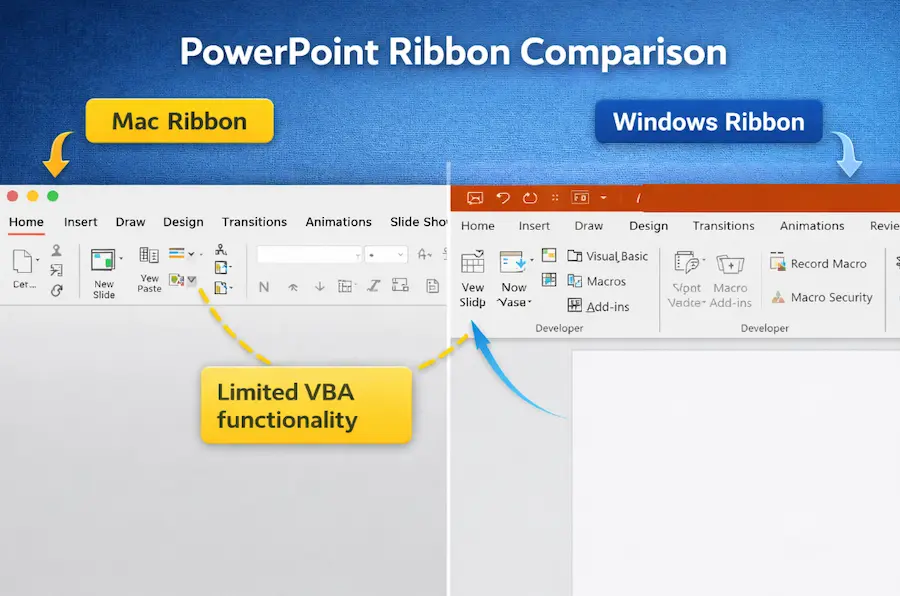
まず、部屋の中の象(明白な問題)から取り組みましょう。はい、Mac版PowerPointは技術的にはVBAをサポートしています。しかし、それは自転車が技術的には高速道路の走行をサポートしていると言うようなものです――確かにそこに到達するかもしれませんが、かなり苦労するでしょう。
以下は、Mac版PowerPointで動作しないものです:
- ActiveXコントロール(Windowsユーザーが当然のように使っているあの洗練されたボタンやチェックボックス)
- システムファイルやライブラリを参照する多くのWindows固有のVBAコマンド
- ユーザーフォームは予測不能に動作するか、まったく表示されない
- Mac版には単純に存在しない特定のオブジェクトモデルプロパティ
良いニュースは?これから探求するインタラクティブクイズの方法は、VBAよりもより信頼性が高いということです。これらの方法は両プラットフォームで動作し、PowerPointが更新されても壊れず、視聴者がマクロを有効にする必要がありません(セキュリティ警告のため、ほとんどの人は有効にしないでしょう)。
方法1:ハイパーリンクハイウェイ
ハイパーリンクは、インタラクティブなPowerPointプレゼンテーションの無名のヒーローです。これらをスライドをつなぐ見えない道路と考えてください――シンプルでエレガント、そしてPowerPointを開けるすべてのデバイスで動作します。
ハイパーリンクベースのクイズの構築方法
ステップ1:質問スライドを作成する
上部に質問を配置して始めます。その下に、図形またはテキストボックスを使って回答オプションを作成します。個人的には角丸四角形が好きです――見た目がすっきりしていて、プレーンテキストよりもクリックしやすいです。
ステップ2:回答用の図形を挿入する
- 挿入 > 図形に移動
- 図形を選択(角丸四角形がおすすめ)
- 回答オプションごとに1つの図形を描画
- 各図形に回答選択肢のテキストを追加

ステップ3:フィードバックスライドを作成する
少なくとも2種類のフィードバックスライドが必要です:
- 励ましのフィードバックと続行ボタンを含む「正解!」スライド
- 質問に戻るボタンがある「もう一度試す」スライド
プロのヒント:一貫した色を使用しましょう――正解には緑、不正解には赤。脳はテキストよりも色を速く処理するので、フィードバックが即座に直感的になります。
ステップ4:すべてをリンクでつなぐ
ここで魔法が起こります:
- 正解の図形を右クリック
- アクションの設定を選択
- ハイパーリンク:スライドを選択
- 「正解!」フィードバックスライドを選択
- 不正解の回答についても繰り返し、「もう一度試す」スライドにリンク
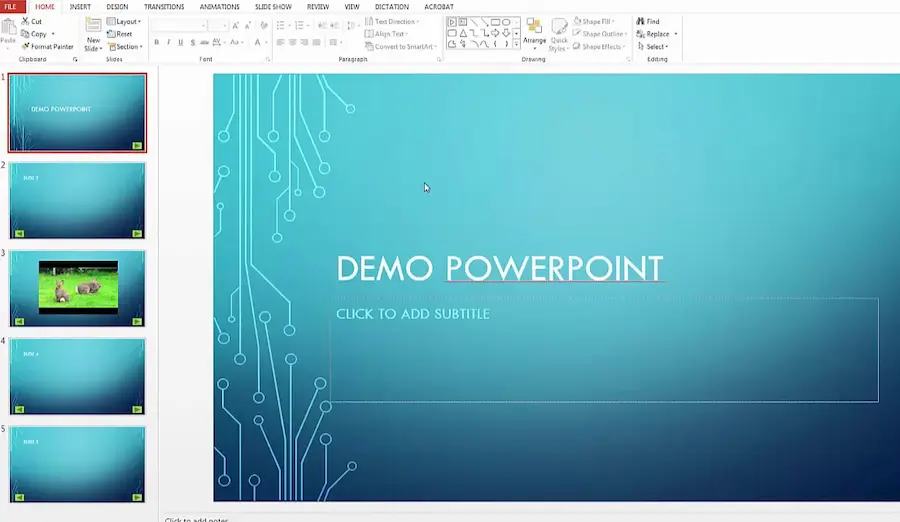
ハイパーリンクが輝くとき
この方法は以下に最適です:
- 多肢選択式クイズ
- 分岐シナリオ(自分で選ぶアドベンチャー形式のトレーニング)
- タブレットやスマートフォンで動作する必要があるプレゼンテーション
- マクロを有効にしない可能性のある人とファイルを共有する状況
方法2:Macで実際に動作するアドイン
アドインは、PowerPoint用のアプリのようなものです――コードを書かずに機能を拡張します。コツは、真にMac互換性のあるものを見つけることです。
ClassPoint:教師のお気に入り
ClassPointは教育界で非常に人気が高まっていますが、それには理由があります。これはインタラクティブなプレゼンテーションとクイズを作成するために特別に構築されており、そして――ここが重要ですが――Macでも完璧に動作します。
ClassPointが提供するもの:
- 多肢選択式、短答式、空欄補充式の質問
- リアルタイムの学生回答収集(ライブプレゼンテーション時)
- 自動採点とリーダーボード
- 星やバッジのようなゲーミフィケーション要素
- MacとWindowsの両方でシームレスに動作
iSpring QuizMaker:プロの選択肢
より堅牢なクイズ機能が必要なら、iSpring QuizMakerを検討する価値があります。これは主にWindows用ツールですが、クロスプラットフォームで動作するクイズをエクスポートし、同社はMac互換性を向上させています。

Macユーザー向けインストール注意点
Mac版PowerPointでのアドインのインストールは容易になりましたが、まだ変わった点があります:一部のアドインは、ウェブサイトからではなく、PowerPoint内のOfficeストアからダウンロードする必要があります(挿入 > アドインの取得)。その他は手動インストールが必要です。常に提供元のMac固有の指示を確認してください。
現代の解決策:OnlineExamMakerオンラインクイズクリエーターを試す
正直に言いましょう――PowerPointはクイズプラットフォームとして設計されていません。これは、私たちが巧妙にハックして評価を作成しているプレゼンテーションツールです。しかし、ハックを完全にスキップして、Macで美しく動作する、クイズ作成のために特別に構築されたものを使えたらどうでしょうか?
OnlineExamMakerをご紹介します。これはAIを活用した試験・クイズ作成プラットフォームで、教育者やトレーナーの間でますます人気が高まっています。以下に、Macユーザーがこれに惹かれる理由を示します:
MacユーザーにとってOnlineExamMakerが理にかなう理由
1. ウェブベース(インストールの悩みなし)
OnlineExamMakerは完全にブラウザで動作するため、Mac、Windows、さらにはChromebookで使用する場合の違いはゼロです。互換性の問題、不足機能、「これはWindowsでのみ動作する」という失望はありません。
2. AIによる問題生成
ここからが興味深いところです。すべての質問を手動で入力する代わりに、ドキュメントをアップロードしたりコンテンツを貼り付けると、OnlineExamMakerのAIが自動的にクイズ問題を生成します。10ページのトレーニングマニュアルでこれをテストしたところ、約45秒で30の関連する問題を作成しました。すべてが完璧ではありませんでしたが、手動で作成するには数時間かかるであろう堅実な出発点を提供してくれました。
3. PowerPointが手が出せない問題タイプ
- ドラッグ&ドロップ式マッチング
- 画像ベースのホットスポット問題
- 即時フィードバック付き真偽問題
- ルーブリック採点付き論述問題
- 複数空欄補充
- 順序付け/シーケンシングタスク
OnlineExamMakerでAIを使って次のクイズ/試験を作成する
Macユーザー向け:OnlineExamMakerでクイズを作成する方法
ステップ1:サインアップしてクイズを作成する
OnlineExamMaker.comにアクセスし、無料アカウントを作成します。インターフェースはさわやかにクリーンで――ごちゃごちゃしたメニューや隠れた機能はありません。「新しいクイズを作成」をクリックすれば、すぐに始められます。
ステップ2:問題バンクを構築する
いくつかのオプションがあります:
- 手動入力: 問題を1つずつ入力(伝統的だが時間がかかる)
- Excel/CSVからのインポート: 既にスプレッドシートに問題がある場合に最適
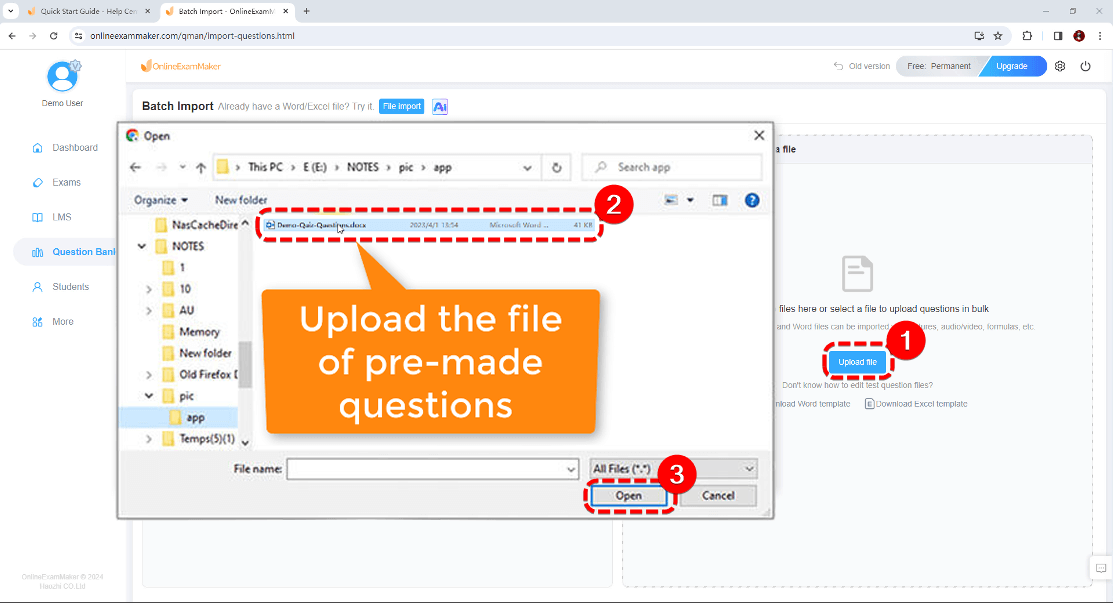
- AI生成: トレーニング教材をアップロードし、AIに問題を作成させる
- 問題ライブラリ: 一般的な科目を教えている場合は、既製の問題を閲覧
ステップ3:クイズ設定を構成する
ここが、PowerPointの回避策と比較してOnlineExamMakerが輝くところです:
- 制限時間の設定(全体または問題ごと)
- 問題と回答順序のランダム化
- 戻り移動の有効化/無効化
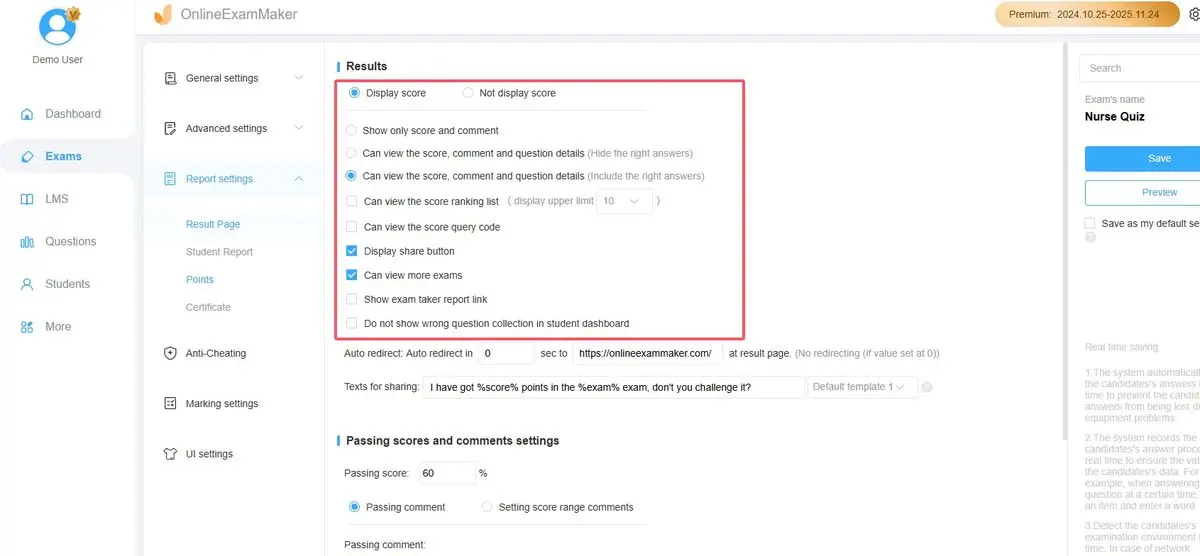
- 合格点の設定とカスタム合格/不合格メッセージの追加
- クイズが利用可能になるスケジュール設定
- 受験回数制限の設定
ステップ4:共有と追跡
共有可能なリンクまたはQRコードを生成します。受験者は任意のデバイス(Mac、PC、タブレット、スマートフォン)からアクセスできます。結果は自動的に収集・分析されます。誰がクイズを受けたか、そのスコア、どの問題を間違えたか、どのくらい時間をかけたかなど、詳細なレポートが得られます。

正直な比較:PowerPoint vs OnlineExamMaker
| 機能 | PowerPointの方法 | OnlineExamMaker |
|---|---|---|
| Mac互換性 | 良い(回避策あり) | 完璧(ブラウザベース) |
| セットアップ時間 | 中〜高 | 低(特にAI使用時) |
| 自動採点 | 困難/不可能 | 自動 |
| モバイルフレンドリー | 挑戦的 | 優れている |
| 分析 | なし | 包括的 |
| 問題の種類 | 限定的 | 豊富 |
| コスト | 無料(PowerPointを持っている場合) | 無料ティアあり、高度な機能には有料プラン |
PowerPointとOnlineExamMakerの使い分け
PowerPointにこだわる場合:
- ライブプレゼンテーション用の一度きりのクイズを作成する場合
- クイズが他のプレゼンテーションコンテンツと密接に統合されている場合
- 完全なオフライン機能が必要な場合
- 組織が標準化のためにPowerPointを義務付けている場合
OnlineExamMakerに切り替える場合:
- 自動採点と詳細な分析が必要な場合
- 複数のクイズや定期的な評価を管理している場合
- リモートアクセスが重要な場合(自宅から生徒がクイズを受験する)
- AI問題生成で大幅な時間を節約したい場合
- 問題のランダム化やカンニング防止機能が必要な場合
ニーズに合った適切な方法を選ぶ
これらすべてのオプションを探求した後、あなたはこう思うかもしれません:「実際にはどの方法を使うべきか?」答えは、ほとんどのことと同じで「場合による」です。しかし、いくつかの実世界のシナリオでこの決定を容易にしましょう。
シナリオ1:30人の生徒を教える教室の教師
あなたは高校の歴史を教えており、第一次世界大戦の原因について生徒をクイズで試したいと考えています。学校のiPadとMacBookの混合で、教室でクイズを実施します。
最良の選択: OnlineExamMakerまたはClassPoint
理由: 採点時間を節約するために自動採点が必要であり、個々の生徒の進捗を追跡したいからです。両方ともMacで完璧に動作し、必要な分析を提供します。OnlineExamMakerは、生徒に授業外でクイズを完了させたい場合に優れており、ClassPointはすべてをプレゼンテーションに組み込みたい場合に優れています。
シナリオ2:コンプライアンストレーニングを作成する企業トレーナー
あなたは、従業員が完了する必要があるセクシュアルハラスメント防止トレーニングを構築しています。クイズは完了を証明し、HRのために結果を追跡する必要があります。
最良の選択: OnlineExamMaker
理由: 認定追跡、詳細なレポート作成、従業員が自分の時間にリモートでクイズを受験できる機能が必要です。プロフェッショナルな外観と堅牢な分析は、HR要件を満たすでしょう。
シナリオ3:ライブ観客を伴うカンファレンスプレゼンテーション
あなたはマーケティングカンファレンスでプレゼンテーションを行い、セッション中に楽しいインタラクティブな知識チェックを含めたいと考えています。
最良の選択: PowerPointでのハイパーリンクまたはアニメーショントリガー
理由: クイズは、より広範なプレゼンテーションのナラティブの一部です。個別の追跡は必要ありません――観客を引きつけるだけです。すべてを1つのPowerPointファイルにまとめておくことで、あなたの生活はより簡単になり、プレゼンテーション中のインターネット接続も必要ありません。
よくある質問
MacのPowerPointでVBAマクロをまったく使えないのですか?
技術的には可能ですが、お勧めしません。Mac版PowerPointはVBAの限られたサブセットをサポートしていますが、多くのWindows固有の機能は動作しません。ActiveXコントロールは完全に利用できず、多くのマクロは失敗するか、予測不能に動作します。この記事で概説した方法の方が、より信頼性が高く、クロスプラットフォーム互換性があります。
ハイパーリンクで作成したクイズは、iPadやモバイルデバイスで動作しますか?
はい!ハイパーリンクベースのクイズは、モバイルデバイスで優れた動作をします。クリック可能な図形が指でタップするのに十分な大きさであることを確認してください(少なくとも44×44ピクセルを目指してください)。配布前にモバイルデバイスでテストし、ボタンが簡単にタップできることを確認しましょう。
PowerPointクイズの受験者とそのスコアを追跡できますか?
PowerPointのネイティブ機能ではできません。これは、クイズプラットフォームとしてのPowerPointの最大の制限の1つです。追跡と分析が必要な場合は、ClassPointのようなアドインを使用するか、包括的なレポートを提供するOnlineExamMakerのような専用プラットフォームに切り替える必要があります。
PowerPointクイズでカンニングを防ぐ方法はありますか?
PowerPointには限られた不正防止機能があります。キオスクモードを有効にしてスライドのスキップを防ぐことはできますが、ユーザーは回答を調べたりクイズを共有したりできます。カンニングが懸念されるハイステークスの評価では、OnlineExamMakerのようなプラットフォームが、問題のランダム化、制限時間、ブラウザロックダウン、ウェブカメラによる監視などの機能を提供します。
障害のある生徒のためにPowerPointクイズをアクセシブルにするにはどうすればよいですか?
PowerPointの組み込みのアクセシビリティチェッカーを使用します(校閲 > アクセシビリティをチェック)。すべてのクリック可能な要素に説明的な代替テキストを付け、高コントラストの色を使用し、テキストを簡単に読める十分な大きさにし(最小18ポイント)、質問に音声ナレーションを追加することを検討してください。アニメーショントリガーは、適切にラベル付けされていれば、スクリーンリーダーとうまく連携します。
複数のプレゼンテーションでクイズ問題を再利用できますか?
PowerPointでは、プレゼンテーション間でスライドを手動でコピーする必要があります。これは大きな問題バンクでは面倒です。コピー元の「マスタークイズ」ファイルを維持するか、より簡単な管理のためにExcelで問題を保存することを検討してください。OnlineExamMakerや同様のプラットフォームには、複数のクイズで問題を簡単に再利用できる組み込みの問題バンクがあります。
PowerPointクイズに含めるべき最大問題数はいくつですか?
実用的な観点から、PowerPointクイズは20問未満に抑えましょう。フィードバック付きの多数のスライドがあると、ファイルサイズは急速に増大し、ナビゲーションが煩雑になる可能性があります。より長い評価には、専用のクイズプラットフォームが大きな問題セットをよりエレガントに処理します。