PowerPointクイズは石器時代に留まる必要はありません。少しのVBAマジック(そしてそれは聞こえるほど怖くないことを約束します)で、静的なスライドをインタラクティブな採点マシンに変えることができます。これにより、正解を追跡し、パーセンテージを計算し、さらには文字評価を自動的に割り当てることができます。
- なぜクイズ採点にVBAを使うのか?
- 採点システムの計画
- PowerPoint環境の設定
- スコアボードコントロールの作成
- 最初のVBA採点マクロの作成
- 堅牢化:複数回答の防止
- パーセンテージと評価計算の追加
- マクロとクイズスライドの連携
- 現代的な代替手段:OnlineExamMaker
- Excelで自動採点評価を作成するためのヒントとトラブルシューティング
- よくある質問
なぜクイズ採点にVBAを使うのか?
正直に言いましょう—VBAはもはやプログラミング界の最先端というわけではありません。しかし、PowerPointクイズに関して言えば、それは依然として非常に効果的です。それは、必要な時にいつでも現れてくれる信頼できる古き良き友のようなものと考えてください。
VBAを活用したクイズの美しさは、そのシンプルさにあります。インターネット接続は不要です。外部ソフトウェアも不要です。サブスクリプション料金もかかりません。PowerPointが最も得意なことを、脳のアップグレードを施して行うだけです。学習者が回答をクリックすると、即座にフィードバックが表示され、スコアが更新されます。すべてがスライド上で起こります。
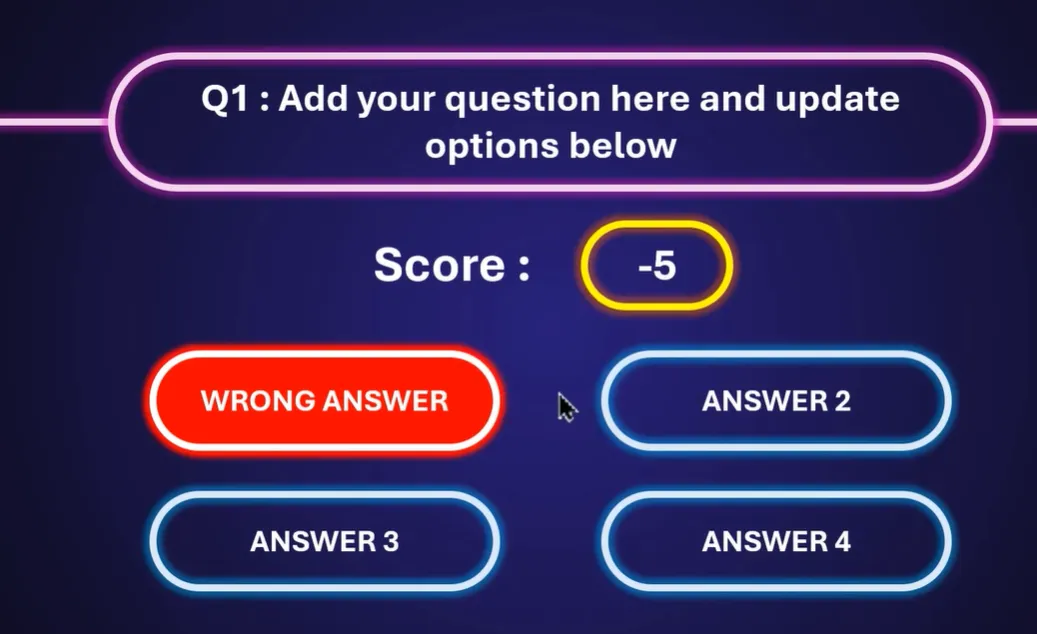
確かに、もっと洗練されたツールはあります(後述します)。しかし、すでにPowerPointのエコシステムに慣れ親しんでいるなら、それをさらに活用してみませんか?
採点システムの計画
コードを書き始める前に、一呼吸おきましょう。最も避けるべきことは、計画なしでVBAを書き始めることです。私も経験がありますが、それは説明書を見ずにIKEAの家具を組み立てようとするようなものです—技術的には可能ですが、不必要に苦痛を伴います。
追跡する項目を決定する
最低限、基本的なスコアは追跡したいでしょう。しかし、それだけで止まる必要はありません。以下の追跡も検討してください:
- 正解数(CA) – 正解した数
- 不正解数(WA) – 途中で犯した間違い
- 総問題数(TQ) – すべての質問数を記録
- パーセンテージ(P) – 重要な成功率
- 評価(G) – 最後に表示される満足のいく文字評価
ここからが面白くなります。これらの統計をクイズ全体を通して表示したいですか、それとも最後だけにしたいですか?一部のトレーナーは、スコアを最終発表まで隠してサスペンスを保つのを好みます。他の人はリアルタイムのフィードバックを好みます。どちらのアプローチも間違いではありません—それはあなたの聴衆と目的によります。
表示戦略を選択する
主に2つのオプションがあります:
オプション1:結果スライドのみ – 学習者にサスペンスを保ち、最後にすべてを表示します。クリーンで集中でき、クイズ中の気が散ることもありません。
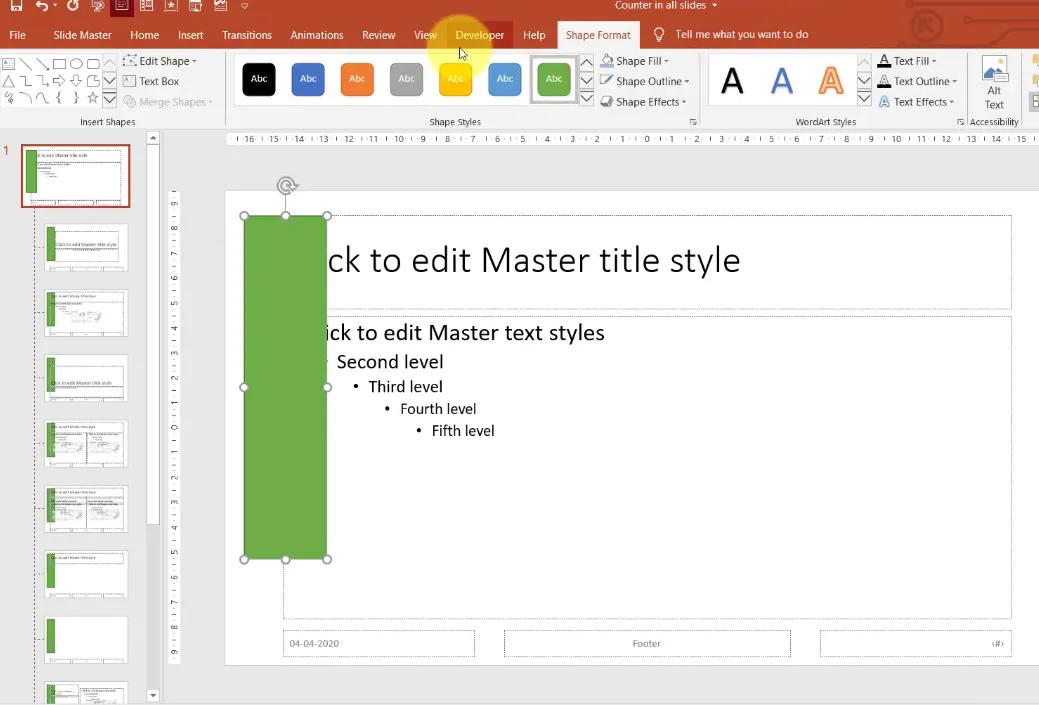
オプション2:永続的なスコアボード – スライドマスターを使用して、すべてのスライドにスコアを表示します。これは一定のフィードバックを提供しますが、設定作業が少し多くなります。
PowerPoint環境の設定
さて、実際に手を動かす時間です。まず最初に—開発タブを有効にする必要があります。それはビデオゲームの隠しレベルを解除するようなもので、ボーナスポイントの代わりにVBAへのアクセスが得られます。
開発タブの有効化
手順は以下の通りです:
- ファイル → オプションに移動
- リボンのユーザー設定をクリック
- 開発の横のチェックボックスをオンにする
- OKをクリックして、ハッカーになった気分を味わう
おめでとうございます!リボンに新しい開発タブが表示されました。これはVBAのワンダーランドへの入り口です。
正しい保存方法
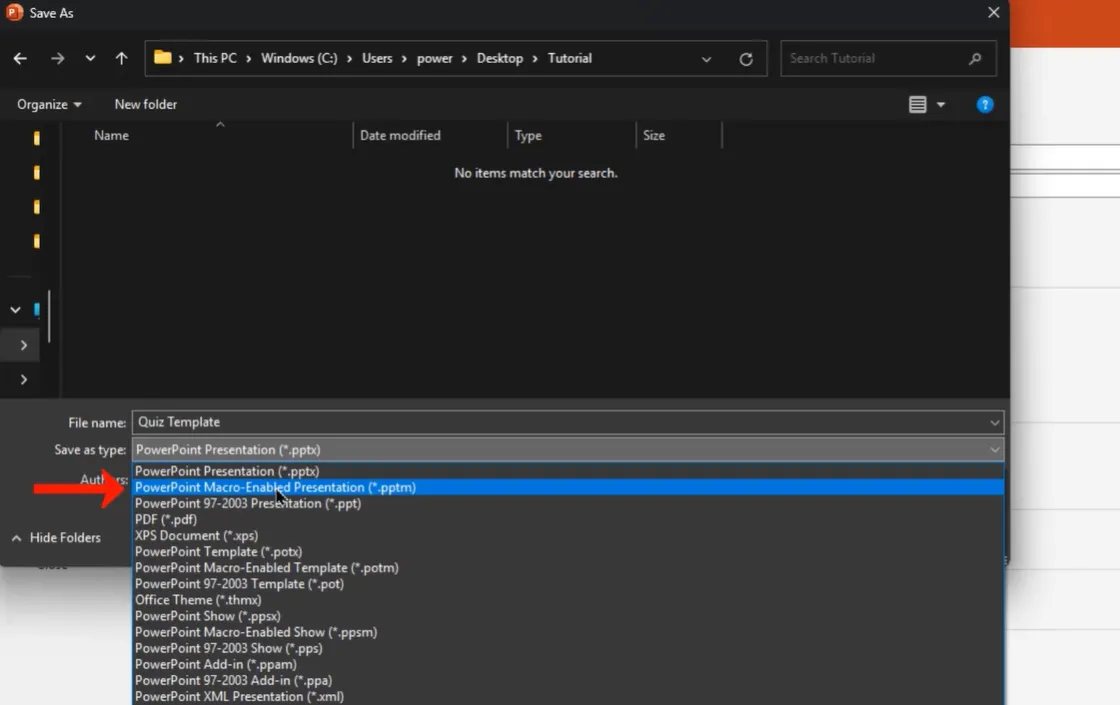
将来の悲劇を防ぐために:プレゼンテーションをマクロ有効ファイルとして保存してください。つまり、通常の.pptxの代わりに.pptm拡張子を使用します。
ファイル → 名前を付けて保存に移動し、「Quiz_Template」など覚えやすい名前を付け、「ファイルの種類」でPowerPointマクロ有効プレゼンテーションを選択します。この手順を省略すると、ファイルを閉じたときに美しいVBAコードがデジタルの世界に消えてしまいます。警告しなかったとは言わせません。
スコアボードコントロールの作成
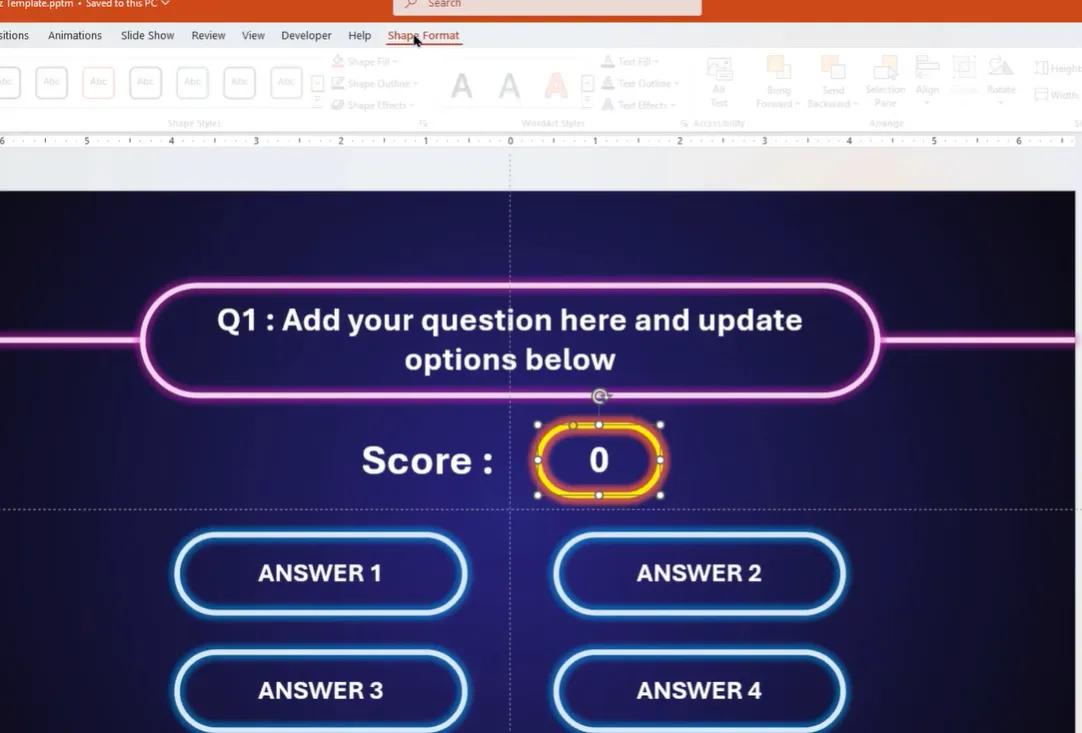
さあ、本格的に始めましょう。スコアを表示する場所が必要ですよね?ここでラベルコントロールが活躍します。VBAが動的に更新できる小さなテキストボックスと考えてください。
ラベルコントロールの追加
開発タブ → 挿入 → ラベルに移動します。カーソルが変わるのがわかります。次に、スライド上でクリックしてドラッグし、ラベルを作成します。追跡したい各指標(スコア、正解数、不正解数など)に対してこれを行います。
しかし、ここで重要なのは:これらのラベルを名前変更する必要があることです。なぜなら、コードで「Label1」や「Label2」を参照するのは、子供たちを「Child1」や「Child2」と名付けるのと同じくらい役に立たないからです。将来の自分は、説明的な名前を使用してくれたことに感謝するでしょう。
コントロールの名前変更
ラベルを選択し、選択ウィンドウ(書式タブまたはホームタブの下にあります)を開きます。リスト内のラベルを見つけ、説明的な名前に変更します:
- スコア表示 →
Points - 正解数 →
CA - 不正解数 →
WA - パーセンテージ →
P - 評価 →
G
これらのコントロールをすべてのスライドに表示したい場合(永続的なスコアボードのアプローチ)は、個々のスライドではなくスライドマスターに配置します。表示 → スライドマスターからアクセスできます。
最初のVBA採点マクロの作成
深呼吸してください。ここが魔法が起こるところです。心配しないで—VBAは見た目ほど恐ろしいものではありません。それは基本的に、PowerPointに理解できる言語で非常に具体的な指示を与えるだけです。
VBAエディターを開く
開発 → Visual Basicをクリックします。新しいウィンドウが開きます—これがVBAエディターで、あなたのコーディングプレイグラウンドです。挿入 → モジュールに移動して新しいモジュールを作成します。ここにコードを書きます。
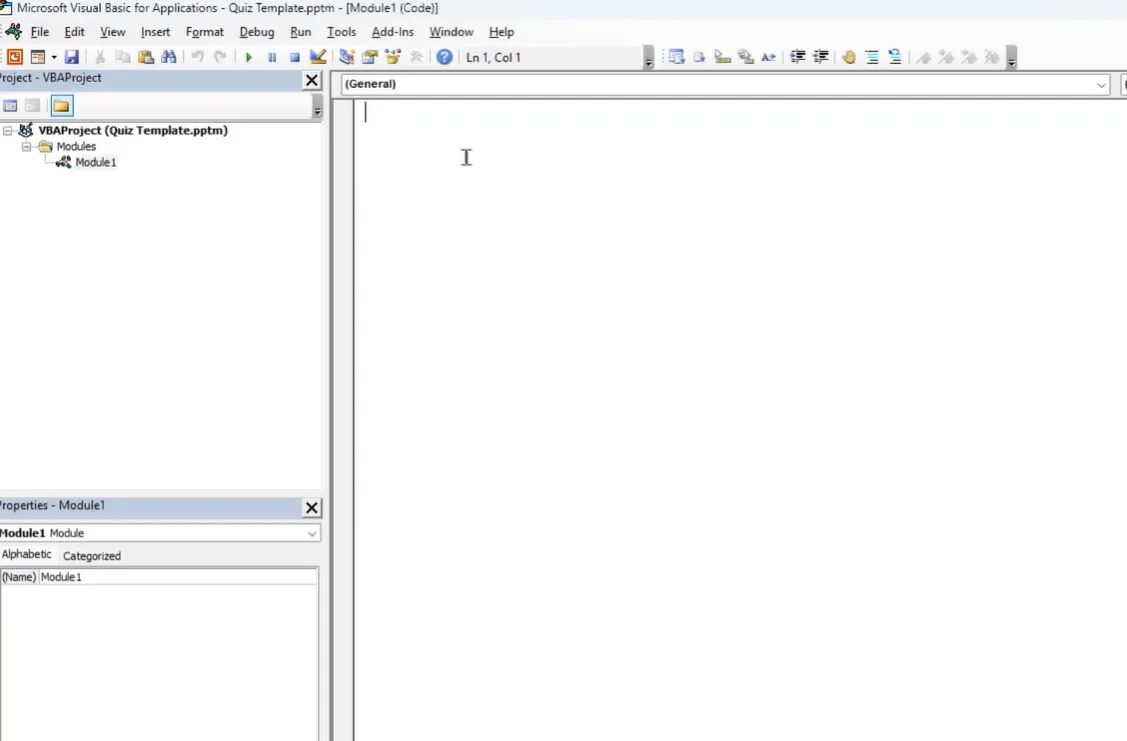
「正解」マクロの作成
まずは楽しいものから—誰かが正解をクリックした時に発動するマクロです。基本的な構造は以下の通りです:
Sub Correct()

  Points.Caption = Points.Caption + 10

  CA.Caption = CA.Caption + 1

  MsgBox "正解!よくできました。"

  ActivePresentation.SlideShowWindow.View.Next

End Sub
ここで何が起こっているのでしょうか?簡単です。このコードはスコアに10ポイントを追加し、正解カウンターを1増やし、祝福のメッセージを表示し、次のスライドに移動します。クリーンで効果的です。
「不正解」マクロ
次はそれほど楽しくないが、同様に重要なマクロです:
Sub Wrong()

  Points.Caption = Points.Caption - 5

  WA.Caption = WA.Caption + 1

  MsgBox "おっと!次回は頑張りましょう。"

  ActivePresentation.SlideShowWindow.View.Next

End Sub
これは5ポイントを差し引き(間違いは少し痛みを伴うべきです)、不正解カウンターを増やし、優しい失望を伝え、前進します。
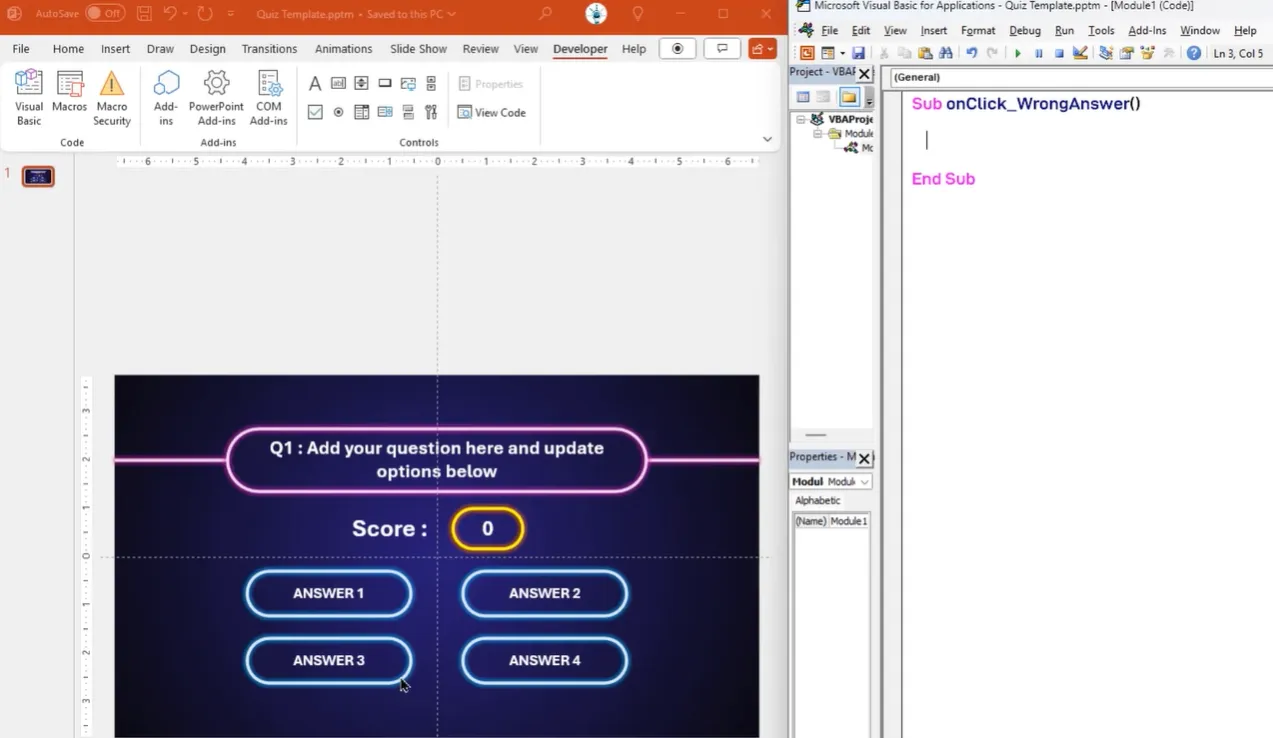
変数を使用した動的化
ここから洗練されたものになります。上記のコードは機能しますが、固定されています。複数のスライドでスコアを追跡したい場合はどうしますか?現在のスライド参照を変数に格納する必要があります:
Dim activeSlide As Slide

Set activeSlide = ActivePresentation.SlideShowWindow.View.Slide
これで、現在のスライド上の任意のシェイプを動的に参照できます。これは10、20、または50のクイズスライドがある場合に重要です。基本的に、VBAにコンテキストについて賢くなるように教えているのです。
堅牢化:複数回答の防止
この悪夢のようなシナリオを想像してください:学習者が正解をクリックします。スコアが上がります。そして彼らはもう一度クリックします。スコアがまた上がります。そしてまた。突然、誰かが1つの質問から10,000ポイントを獲得します。
ええ、それを修正する必要があります。
ブールフラグの解決策
ブールフラグを導入します—クラブの用心棒のように機能するシンプルな真偽値変数です。一度回答されると、フラグが「真」に反転し、それ以上の採点試行をブロックします。
Dim QA As Boolean

QA = False
Sub Correct()
If QA = False Then
Points.Caption = Points.Caption + 10
CA.Caption = CA.Caption + 1
QA = True
Else
MsgBox "この質問には既に回答しています!"
End If
End Sub
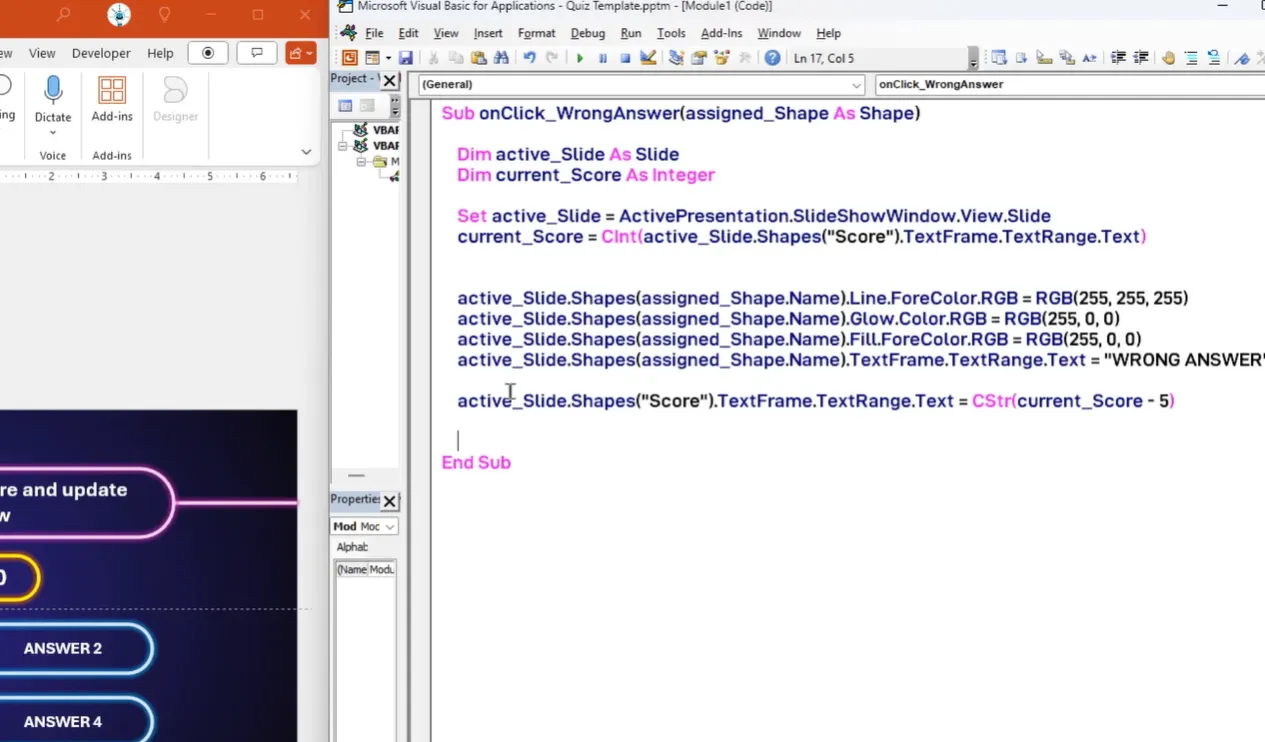
しかし、待ってください—まだあります。次の質問に移動するときは、このフラグをリセットする必要があります。QA = Falseを設定し、スライドを進めるNextQuestionマクロを作成します。問題解決です。
永続性のためのタグの使用
さらに堅牢な保護のために、PowerPointの組み込みタグシステムを使用します:
activeSlide.Tags.Add "answered", "true"
そして、回答を処理する前にこのタグをチェックします。タグはスライドに永続的に付随するので、システムを不正利用するのを防ぐのに最適です。
パーセンテージと評価計算の追加
数字は良いですが、パーセンテージと文字評価?それが人々が本当に見たいものです。学習者に彼らが望むものを与えましょう。
パーセンテージマクロ
これには少しの数学が必要です(逃げないでください):
Sub Percentage()

  Dim C As Integer

  Dim W As Integer

  Dim TQ As Integer

  Dim Percent As Double
C = CInt(CA.Caption)
W = CInt(WA.Caption)
TQ = C + W
Percent = Round((C / TQ) * 100, 1)
P.Caption = Percent & "%"
End Sub
CInt関数はテキストを整数に変換し(言葉で数学はできません)、Roundは小数点以下1桁で整理します。
評価割り当てマクロ
さて、最後の大詰め—そのパーセンテージを文字評価に変換します:
Sub Grade()

  Dim score As Double

  score = CDbl(Replace(P.Caption, "%", ""))
If score >= 90 Then
G.Caption = "A"
ElseIf score >= 80 Then
G.Caption = "B"
ElseIf score >= 70 Then
G.Caption = "C"
ElseIf score >= 60 Then
G.Caption = "D"
Else
G.Caption = "F"
End If
End Sub
これらの閾値をあなたの評価基準に合わせて調整してください。一部の人はA評価に寛大で、他の人は厳しい愛を信じています。
マクロとクイズスライドの連携
美しいコードを書きました。今はそれを接続する時です。これはあなたのクイズが命を得る瞬間です。
シェイプへのマクロの割り当て
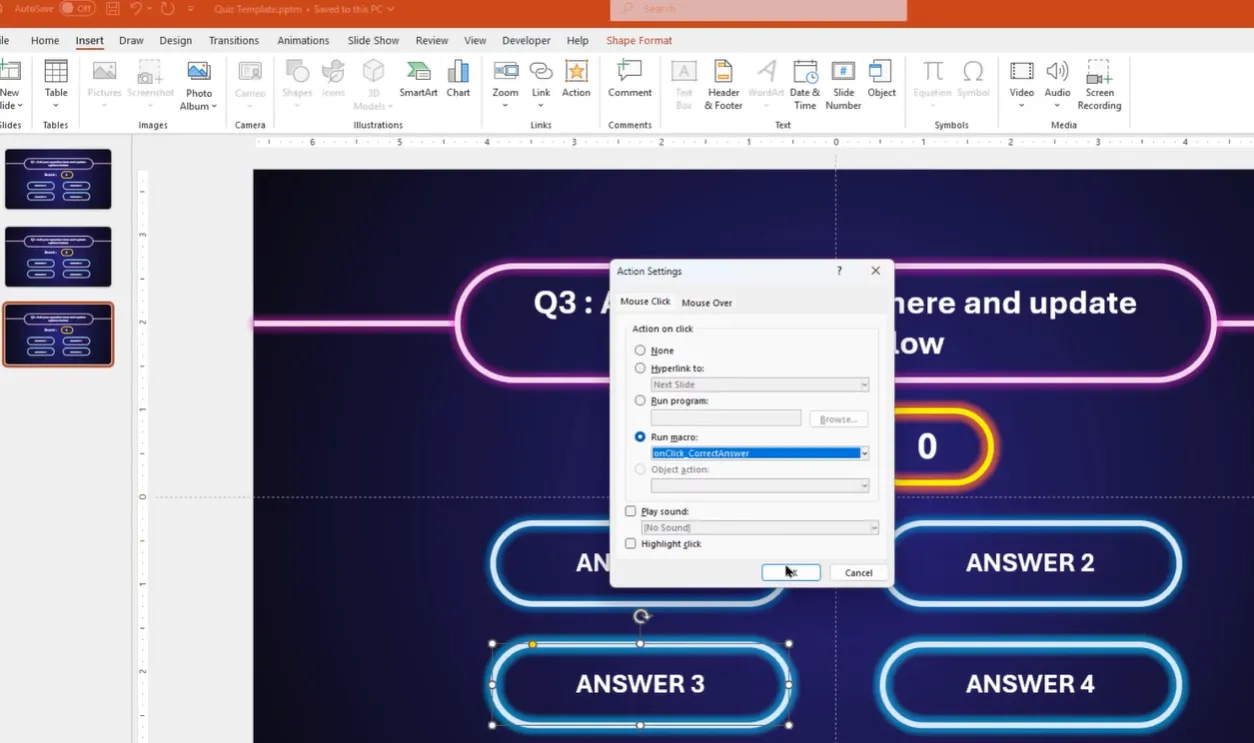
回答シェイプ(長方形、ボタンなど)を選択します。挿入 → アクションに移動します。ドロップダウンからマクロの実行を選択します。CorrectまたはWrongマクロを選びます。OKをクリックします。
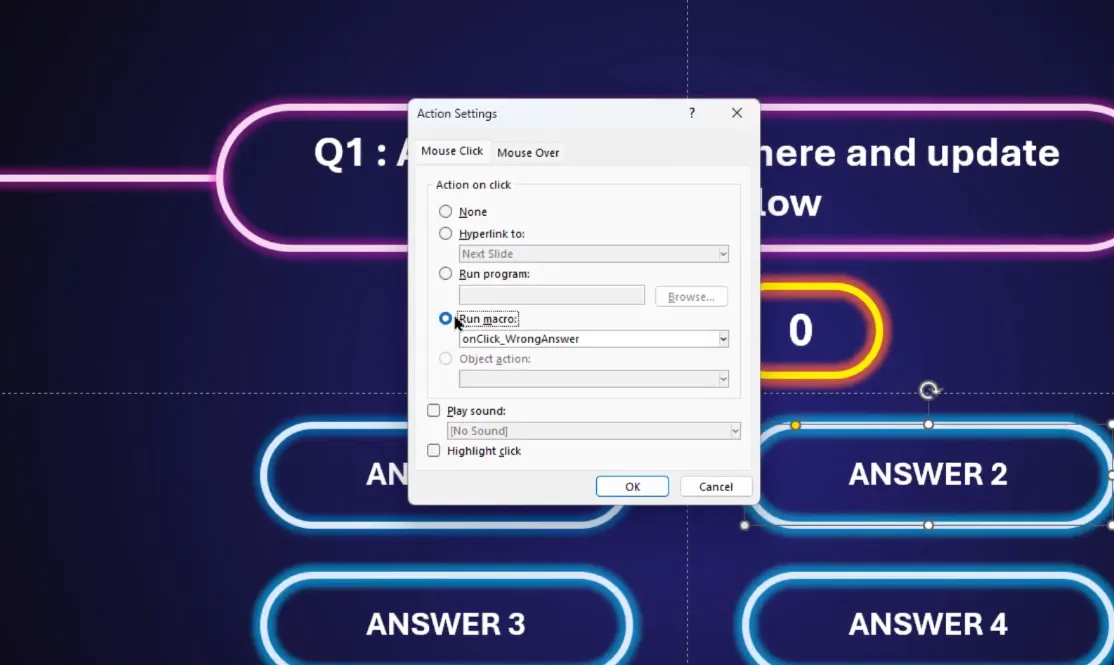
すべてのスライドのすべての回答に対してこれを繰り返します。はい、それは退屈です。はい、午後を過ごすにもっと良い方法がおそらくあります。しかし、クイズがリアルタイムで自分自身を採点するのを見るとき、その報いは十分です。
結果スライドの作成
最終スライドに、PercentageとGradeマクロをトリガーするボタンを追加します。次の学習者のためにすべてをゼロに戻すResetAllCaptionsマクロも含めると良いでしょう。クリックするのが満足のいく「最終スコアを計算」ボタンを与えてください。
現代的な代替手段:OnlineExamMaker AI試験作成ソフトウェア
さて、部屋にいる象について話しましょう。私が今教えたことはすべて見事に機能します—もしあなたがVBAに慣れており、設定する時間があり、トレーニング前に深夜2時のデバッグセッションを気にしないなら。
しかし、もっと速い方法があると言ったらどうでしょう?
OnlineExamMaker:AIを活用したシンプルな評価
OnlineExamMakerが登場します。これはクラウドベースの試験プラットフォームで、VBAを古代の象形文字のように見せます。以下がその魅力です:
AI自動採点 – これはゲームチェンジャーです。OnlineExamMakerのAIは、単に多肢選択問題を採点するだけではありません(ああ、VBAでもできます)。それは知能的にエッセイ回答、短答式、さらには複雑な問題解決型の質問を評価します。AIは回答パターン、キーワード、コンテキストを分析して、人間の介入なしで正確なスコアを割り当てます。
ちょっと考えてみてください。あなたは「効果的なリーダーシップの3つの主な原則を説明せよ」のような自由記述式の質問をすることができ、AIがそれを採点します。一貫して。瞬時に。それは単に便利なだけでなく、同一のエッセイ回答を何時間も読み通してきたトレーナーにとって革命的です。
OnlineExamMakerで次のクイズ/試験を作成する
その他の注目すべき機能:
- ゼロセットアップ時間 – 数時間ではなく数分でクイズを作成
- 自動レポート生成 – 学習者のパフォーマンスに関する詳細な分析
- モバイルフレンドリー – PowerPointなしで任意のデバイスで動作
- 問題バンク – 再利用可能な問題のライブラリを構築
- リアルタイム監視 – 学習者が試験を受ける際の進捗を確認
- 証明書発行 – 合格者に証明書を自動発行
AI採点機能だけで、トレーナーは評価時間の約70%を節約すると推定されています。50のエッセイ回答を手動でレビューする代わりに、AIの採点決定をレビューし、必要な場合のみ調整します。それは疲れることなく、えこひいきをせず、コーヒーブレークを必要としないティーチングアシスタントを持つようなものです。
誤解しないでください—VBAを活用したPowerPointクイズにはその役割があります。オフライントレーニング、完全な制御の維持、サブスクリプションコストの回避に最適です。しかし、大規模なグループを管理している場合、詳細な分析が必要な場合、または夜の時間を取り戻したい場合は、OnlineExamMakerを真剣に検討する価値があります。
Excelで自動採点評価を作成するためのヒントとトラブルシューティング
避けるべき一般的な落とし穴
マクロの有効化を忘れる – ファイルを開くと、PowerPointはマクロについて警告します。何も機能しないため、「コンテンツの有効化」をクリックする必要があります。
シェイプ参照のハードコーディング – 常に変数とパラメーターを使用してください。「Shape 3」をハードコーディングすると、スライドを再配置したときに悩まされることになります。
実際の配信コンピューターでのテストをしない – マクロのセキュリティ設定は異なります。重要な場所でテストしてください。
.pptm保存を省略する – 前述しましたが、繰り返します。通常の.pptxファイルはすべてのVBAコードを削除します。マクロ有効として保存するか、後で泣くことになります。
クイズをプロフェッショナルに見せる
VBAは頭脳労働を処理しますが、視覚的なデザインを無視しないでください。正解/不正解のフィードバックに一貫した色を使用します。滑らかなトランジションを追加します。励ましのメッセージを含めます。不正解を単に懲罰的ではなく教育的にします。
正解と不正解のサウンドエフェクトを追加することを検討してください(ただし、うるさくしないでください—スロットマシンを設計しているわけではありません)。色の変化やグロー効果などの微妙な視覚的フィードバックは、体験を大幅に向上させることができます。
よくある質問
VBA採点をPowerPoint Onlineで使用できますか?
残念ながら、できません。VBAマクロはPowerPointのデスクトップ版でのみ動作します。PowerPoint Onlineはセキュリティ上の理由からマクロの実行をサポートしていません。クラウドベースの機能が必要な場合は、OnlineExamMakerのようなツールが便利です。
学習者間でスコアをリセットするにはどうすればいいですか?
すべてのラベルキャプションをゼロに戻すResetAllCaptionsマクロを作成します。最終スライドにこのマクロを実行する「クイズリセット」ボタンを追加します。あるいは、ファイルを閉じて再開すると、すべてが初期値にリセットされます。
クイズ結果をExcelにエクスポートできますか?
はい、ただし、外部ファイルにデータを書き込むための追加のVBAコードが必要です。可能ですが複雑です。堅牢なデータエクスポートが必要な場合は、これを自動的に処理する専用のクイズプラットフォームの使用を検討してください。
マクロが実行されません。何が悪いのですか?
以下の点を順番に確認してください:(1) .pptmとして保存しましたか?(2) ファイルを開くときにマクロを有効にしましたか?(3) スライドショーモードですか?(マクロは編集モードではなく、プレゼンテーション中にのみ実行されます。)(4) マクロのセキュリティ設定が高すぎませんか?ファイル → オプション → セキュリティセンター → マクロの設定を確認してください。
いくつの質問を含めることができますか?
技術的には制限はありません。実際的には、20〜30問が最適です。それ以上になると、ファイルサイズが膨らみ、パフォーマンスが遅延し、学習者の注意力が散漫になり始めます。より長い評価が必要な場合は、複数のプレゼンテーションに分割するか、専用のプラットフォームを使用することを検討してください。
個々の学習者の結果を追跡できますか?
標準のVBAではPowerPointで容易にはできません。外部ファイルやデータベースにデータを書き込む必要があり、それはすぐに複雑になります。個々の記録で複数の学習者を追跡するには、学習管理システムや専用のクイズソフトウェアがより良い選択です。
最後に
VBAを使用してPowerPointクイズを自動的に採点する方法を学ぶことは、マニュアルトランスミッションの車の運転を学ぶようなものです。忍耐、練習、そして時々交通の中でエンストすることを必要とします。しかし、一度マスターすれば、自動的な代替手段が完全には一致できないレベルの制御と理解を得られます。
それが2025年で最も効率的な方法でしょうか?おそらく違います。OnlineExamMakerのようなAIを活用したプラットフォームは、特にVBAコーディングの日数を要するような自動エッセイ採点などの機能で、大幅に基準を引き上げています。
しかし、VBAにはその魅力があります。それは無料です(すでにPowerPointを持っているなら)。オフラインで動作します。完全な制御を与えます。そして正直?自分でコードを書いて採点システムをゼロから構築し、それが完璧に動作するのを見て、自分がそれを実現したと知ることには、深く満足するものがあります。
だから、あなたの武器を選んでください。もし時間を投資するDIY愛好家なら、VBAはやりがいのある挑戦を提供します。もし昨日結果が必要な忙しいトレーナーなら、現代のクイズプラットフォームがあなたを呼んでいます。いずれにせよ、手動でスコアを集計する日々は幸いにも過去のものとなりました。
さあ、自分自身を採点するクイズを作成してください。夜中にスプレッドシートでパーセンテージを計算していない未来の自分が、あなたに感謝します。